Control de Acceso
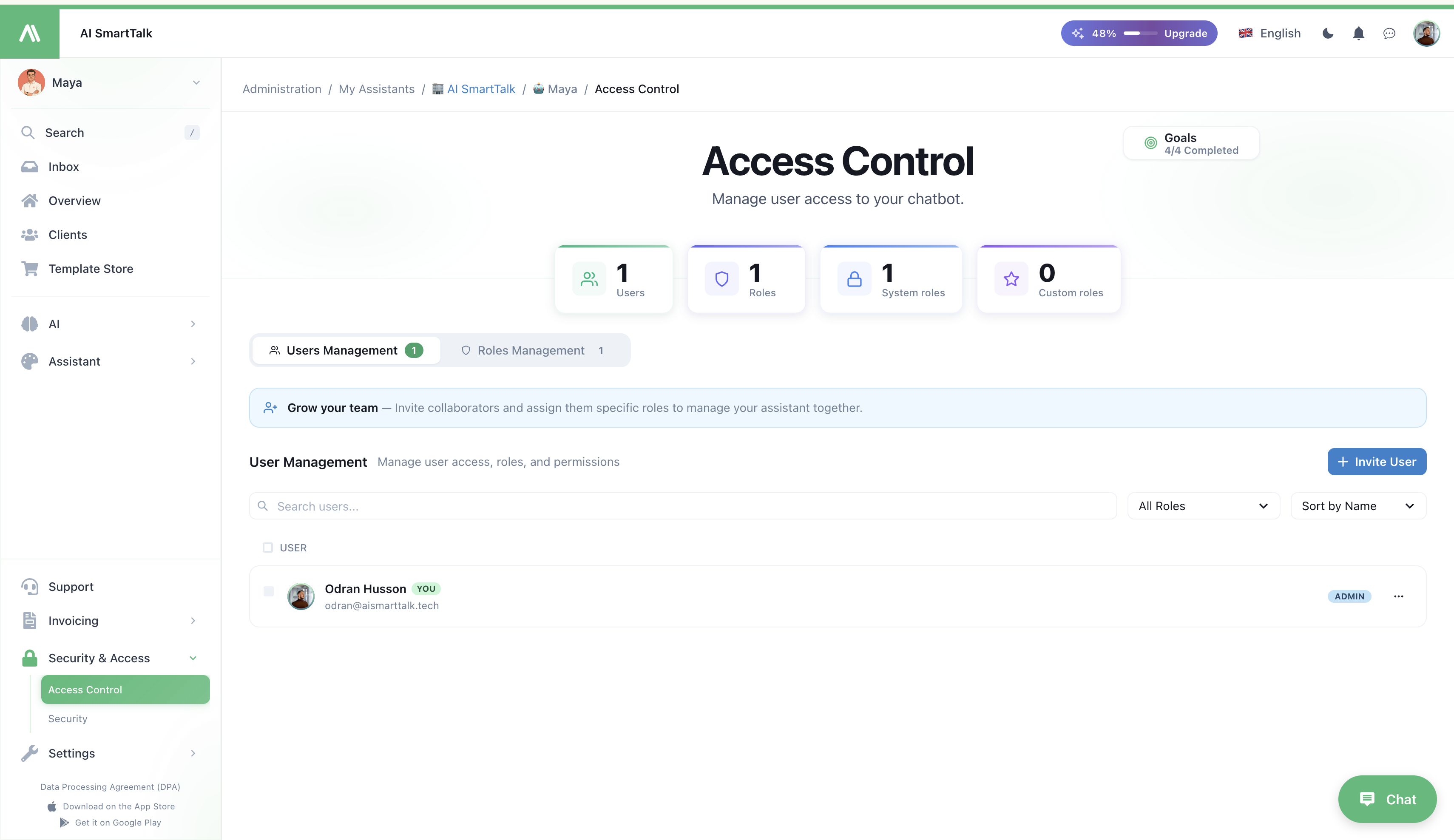
Gestiona el acceso de usuarios, roles y permisos para tu chatbot AI SmartTalk. El Control de Acceso te permite invitar a miembros del equipo, crear roles personalizados y definir permisos granulares.
Descripción General
El Control de Acceso es una parte clave del Tablero Unificado — permitiéndote controlar quién puede ver y hacer qué en todos los canales, bases de conocimiento y automatizaciones.
El Control de Acceso se divide en dos secciones principales:
| Sección | Propósito |
|---|---|
| Gestión de Roles | Crear y configurar roles con permisos específicos |
| Gestión de Usuarios | Invitar usuarios y asignar roles |
Navega a: Administración → Mis Asistentes → [Tu Asistente] → Control de Acceso
Gestión de Roles
Métricas del Tablero
| Métrica | Descripción |
|---|---|
| Total de Roles | Número de roles en tu sistema |
| Roles del Sistema | Roles predefinidos (por ejemplo, Admin) |
| Roles Personalizados | Roles que has creado |
| Usuarios | Total de usuarios en todos los roles |
Roles del Sistema
AI SmartTalk incluye roles del sistema preconfigurados:
| Rol | Permisos | Descripción |
|---|---|---|
| Admin | 32 (COMPLETO) | Acceso completo a todas las funciones |
Los roles del sistema no pueden ser eliminados, pero pueden ser utilizados como plantillas para roles personalizados.
Creación de Roles Personalizados
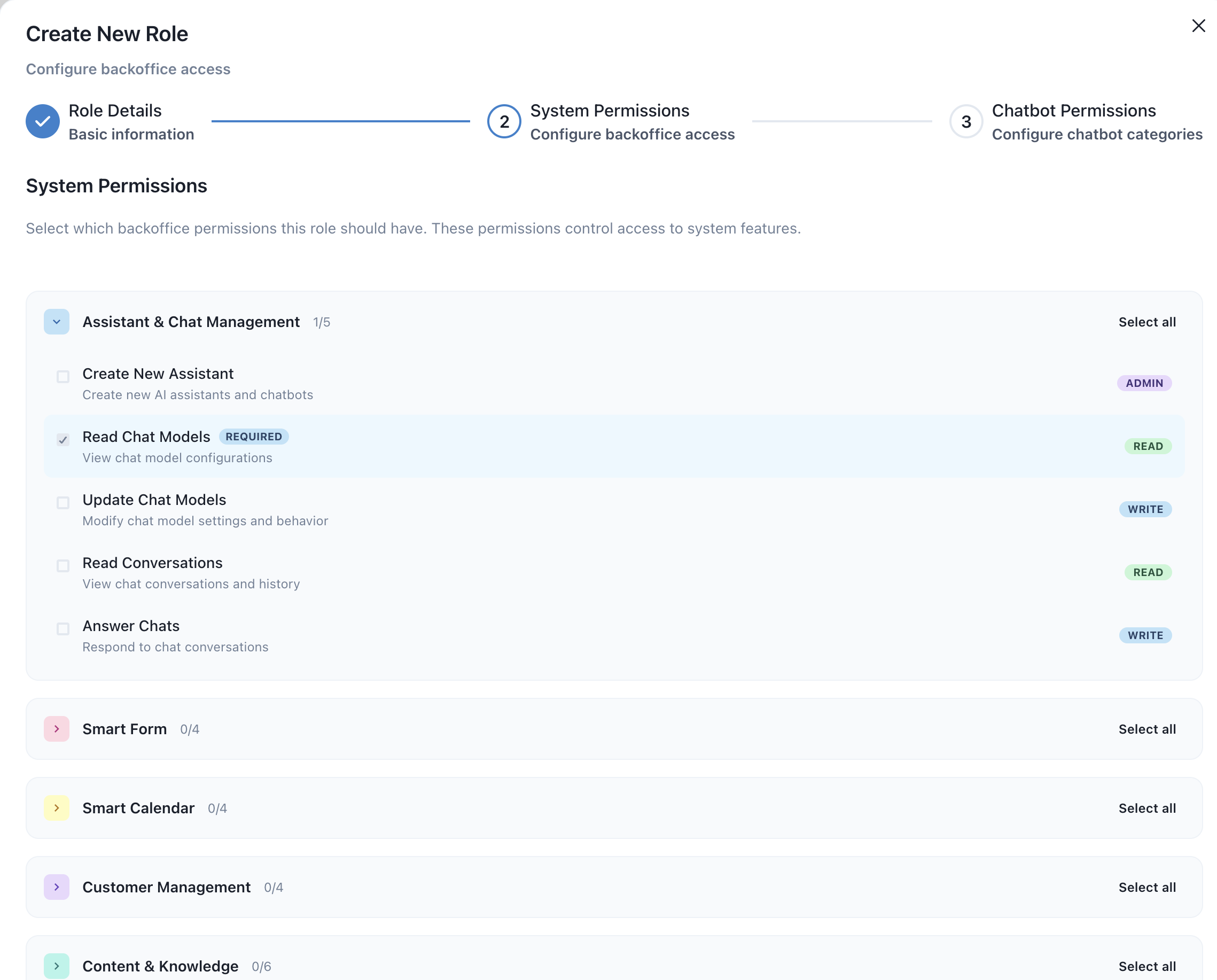
- Haz clic en + Crear Rol
- Ingresa los detalles del rol:
- Nombre del Rol: Nombre descriptivo (por ejemplo, "Agente de Soporte", "Gerente de Contenido")
- Descripción: Para qué es este rol
- Configurar Permisos: Selecciona qué funciones puede acceder este rol
- Haz clic en Guardar
Categorías de Permisos
Los permisos están organizados por área de función:
| Categoría | Ejemplo de Permisos |
|---|---|
| Chat | Ver conversaciones, Responder a mensajes, Eliminar chats |
| Conocimiento | Ver documentos, Agregar documentos, Eliminar documentos |
| SmartFlow | Ver flujos, Editar flujos, Desplegar flujos |
| SmartForm | Ver formularios, Crear formularios, Ver envíos |
| Configuración | Ver configuraciones, Editar configuración, Gestionar integraciones |
| Control de Acceso | Ver usuarios, Invitar usuarios, Gestionar roles |
| Analítica | Ver tablero, Exportar informes |
Edición de Roles
- Encuentra el rol en la lista
- Haz clic en el ícono de ⚙️ Configuración
- Modifica los permisos según sea necesario
- Haz clic en Guardar
Eliminación de Roles Personalizados
- Encuentra el rol en la lista
- Haz clic en la opción Eliminar
- Confirma la eliminación
Advertencia: Eliminar un rol lo quitará de todos los usuarios asignados. Reasigna usuarios antes de eliminar.
Gestión de Usuarios
Métricas del Tablero
| Métrica | Descripción |
|---|---|
| Total de Usuarios | Número de usuarios con acceso |
| Roles Disponibles | Roles que se pueden asignar |
Lista de Usuarios
Cada entrada de usuario muestra:
- Avatar: Foto de perfil del usuario
- Nombre: Nombre completo
- Nombre de Usuario: @handle
- Rol: Rol asignado actualmente (desplegable para cambiar)
- Acciones: Editar perfil, Ver permisos
Invitación de Nuevos Usuarios
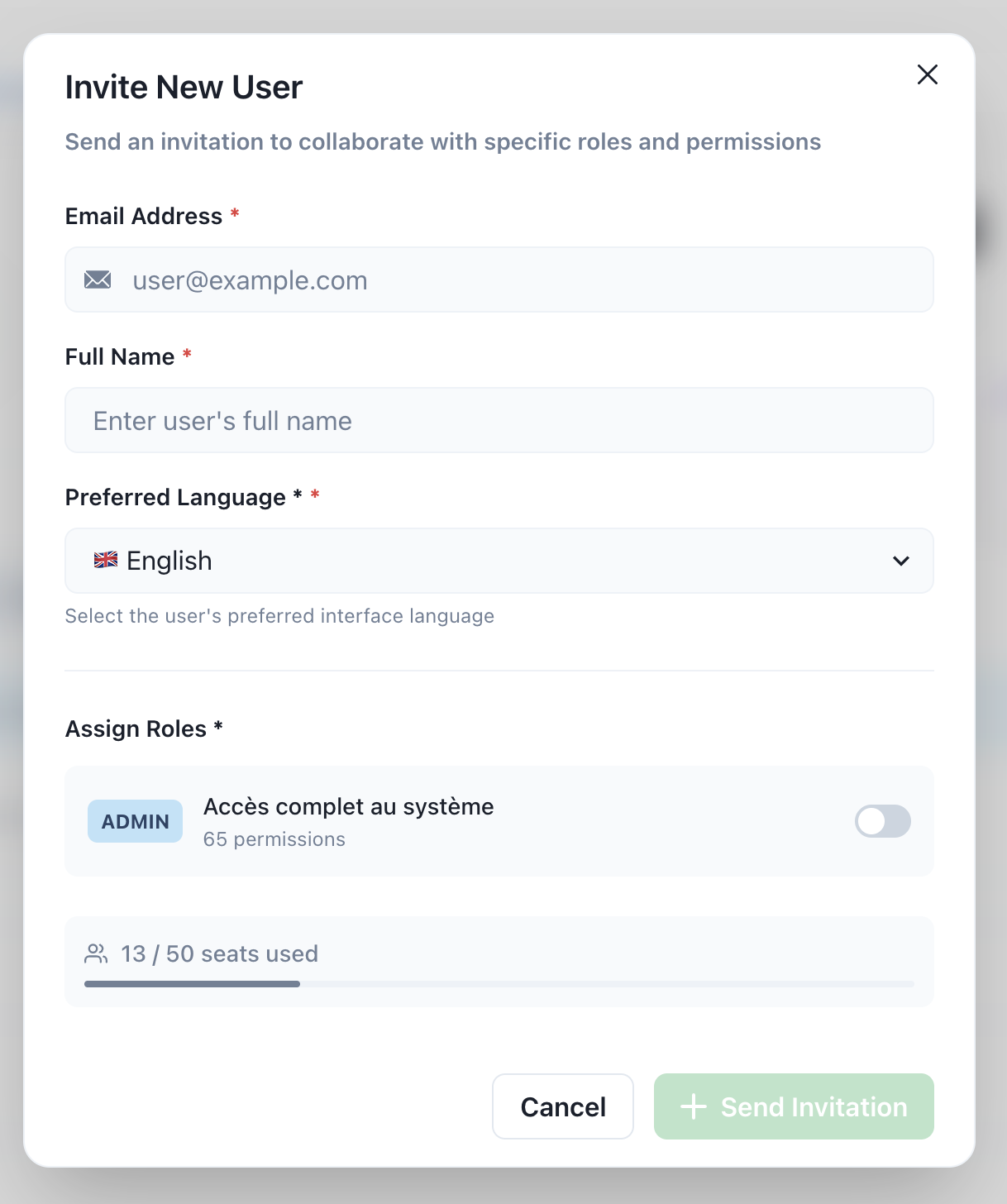
- Haz clic en + Invitar Usuario
- Completa los detalles del usuario:
- Nombre: Nombre completo del usuario
- Correo Electrónico: La invitación se enviará aquí
- Rol: Selecciona de los roles disponibles
- Idioma: Idioma preferido de la interfaz (opcional)
- Haz clic en Enviar Invitación
Proceso de Invitación
Cuando invitas a un usuario:
- Reciben una invitación por correo electrónico
- El correo contiene un enlace de configuración de cuenta
- El usuario crea su contraseña
- El usuario obtiene acceso con el rol asignado
Cambio de Roles de Usuario
- Encuentra al usuario en la lista
- Haz clic en el desplegable de Rol junto a su nombre
- Selecciona el nuevo rol
- Los cambios se aplican inmediatamente
Edición de Información del Usuario
- Haz clic en el ícono de ✏️ Editar junto al usuario
- Actualiza el nombre, correo electrónico u otros detalles
- Haz clic en Guardar
Eliminación de Usuarios
- Haz clic en el ícono de 🗑️ Eliminar junto al usuario
- Confirma la eliminación
Nota: Eliminar un usuario revoca su acceso inmediatamente.
Configuraciones Comunes de Roles
Rol de Agente de Soporte
Para miembros del equipo que manejan conversaciones con clientes:
| Permiso | Habilitado |
|---|---|
| Ver conversaciones | ✅ |
| Responder a mensajes | ✅ |
| Ver base de conocimiento | ✅ |
| Editar base de conocimiento | ❌ |
| Acceder a configuraciones | ❌ |
| Gestionar usuarios | ❌ |
Rol de Gerente de Contenido
Para miembros del equipo que gestionan el conocimiento de AI:
| Permiso | Habilitado |
|---|---|
| Ver conversaciones | ✅ |
| Responder a mensajes | ❌ |
| Ver base de conocimiento | ✅ |
| Editar base de conocimiento | ✅ |
| Gestionar documentos | ✅ |
| Acceder a configuraciones | ❌ |
Rol de Analista
Para miembros del equipo que ven informes:
| Permiso | Habilitado |
|---|---|
| Ver conversaciones | ✅ (solo lectura) |
| Ver analíticas | ✅ |
| Exportar informes | ✅ |
| Editar cualquier cosa | ❌ |
Mejores Prácticas
Seguridad
- Principio de menor privilegio: Otorga a los usuarios solo los permisos que necesitan
- Auditorías regulares: Revisa el acceso de los usuarios periódicamente
- Eliminar usuarios inactivos: Revoca el acceso cuando los miembros del equipo se van
Organización
- Nombres de roles descriptivos: Haz que quede claro qué hace cada rol
- Documentar permisos: Mantén un registro de qué puede acceder cada rol
- Usar roles personalizados: No le des acceso de Admin a todos
Incorporación
- Preparar roles primero: Crea roles apropiados antes de invitar a usuarios
- Instrucciones claras: Informa a los nuevos usuarios qué pueden acceder
- Capacitación: Asegúrate de que los usuarios entiendan sus permisos
Solución de Problemas
Usuario No Puede Acceder a la Función
| Problema | Solución |
|---|---|
| Función atenuada | El rol del usuario no tiene permiso |
| Error de "Acceso denegado" | Verifica los permisos del rol para esa función |
| Puede ver pero no editar | El rol tiene acceso de solo lectura |
Resolución: Edita el rol del usuario o asigna un rol diferente con permisos apropiados.
Invitación No Recibida
| Problema | Solución |
|---|---|
| Correo no en la bandeja de entrada | Verifica la carpeta de spam/correo no deseado |
| Dirección de correo incorrecta | Reenvía a la dirección correcta |
| Enlace expirado | Envía una nueva invitación |
No Se Puede Eliminar el Rol
| Problema | Solución |
|---|---|
| El rol tiene usuarios | Reasigna usuarios a un rol diferente primero |
| Rol del sistema | Los roles del sistema no pueden ser eliminados |
Documentación Relacionada
- Descripción General de Configuración
- Configuración de Notificaciones
- Guía de Inicio
- Tablero Unificado — Bandeja de entrada única y gestión de equipo
- Seguridad, GDPR y Alojamiento — Mejores prácticas de seguridad y cumplimiento