Hozzáférés-vezérlés
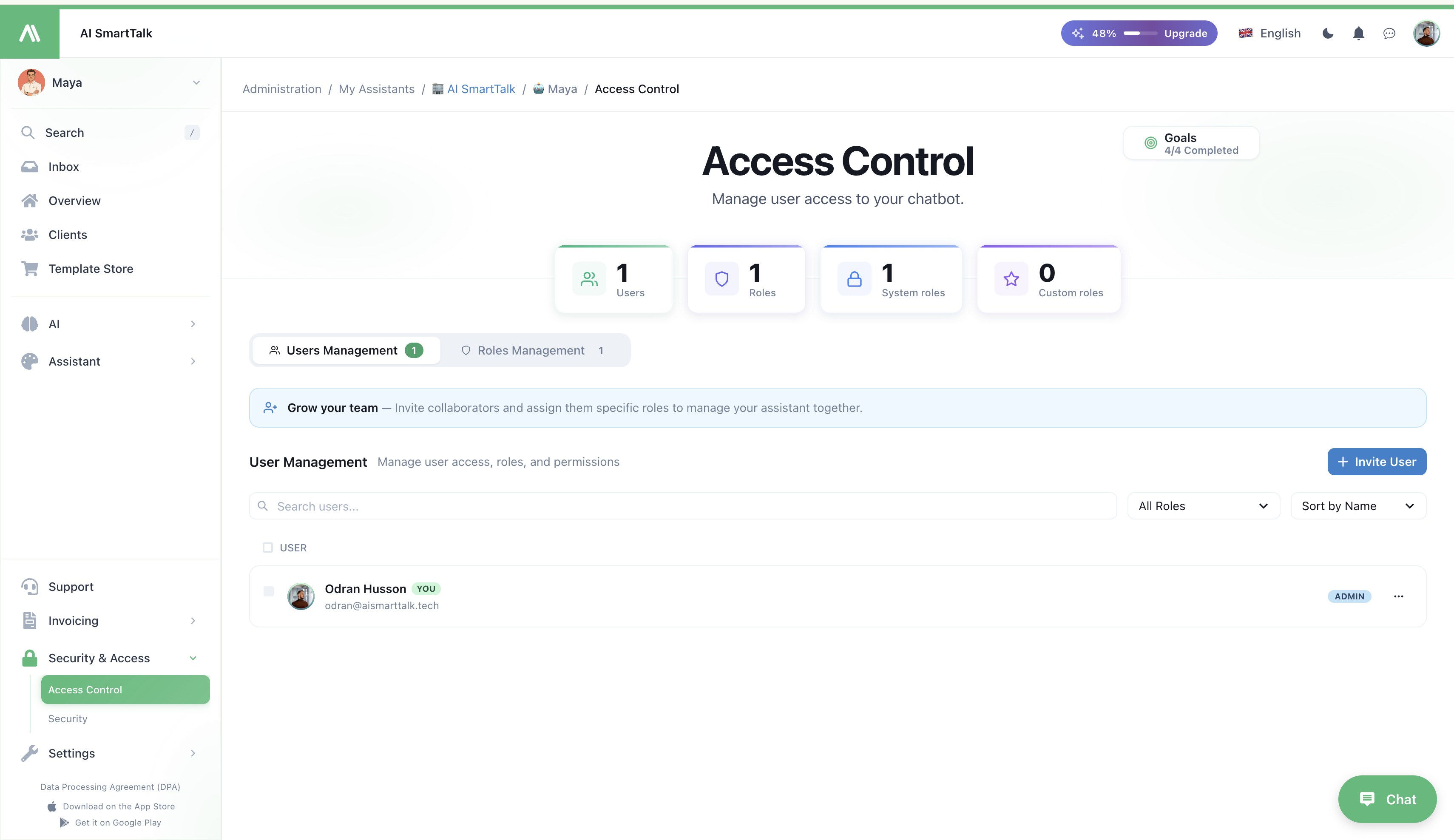
Kezelje a felhasználói hozzáféréseket, szerepeket és engedélyeket az AI SmartTalk chatbotjához. A Hozzáférés-vezérlés lehetővé teszi, hogy meghívja a csapattagokat, egyedi szerepeket hozzon létre, és részletes engedélyeket határozzon meg.
Áttekintés
A Hozzáférés-vezérlés a Központosított irányítópult kulcsfontosságú része — lehetővé téve, hogy ellenőrizze, ki mit láthat és tehet az összes csatornán, tudásbázison és automatizáláson belül.
A Hozzáférés-vezérlés két fő részre oszlik:
| Rész | Cél |
|---|---|
| Szerepkezelés | Szerepek létrehozása és konfigurálása specifikus engedélyekkel |
| Felhasználókezelés | Felhasználók meghívása és szerepek hozzárendelése |
Navigáljon ide: Adminisztráció → Saját asszisztenseim → [Az Ön asszisztense] → Hozzáférés-vezérlés
Szerepkezelés
Irányítópult metrikák
| Metrika | Leírás |
|---|---|
| Összes szerep | A rendszerben lévő szerepek száma |
| Rendszerszerepek | Beépített szerepek (pl. Admin) |
| Egyedi szerepek | Az Ön által létrehozott szerepek |
| Felhasználók | Az összes szerepen lévő felhasználók száma |
Rendszerszerepek
Az AI SmartTalk előre konfigurált rendszerszerepeket tartalmaz:
| Szerep | Engedélyek | Leírás |
|---|---|---|
| Admin | 32 (TELJES) | Teljes hozzáférés az összes funkcióhoz |
A rendszerszerepeket nem lehet törölni, de sablonként használhatók egyedi szerepekhez.
Egyedi szerepek létrehozása
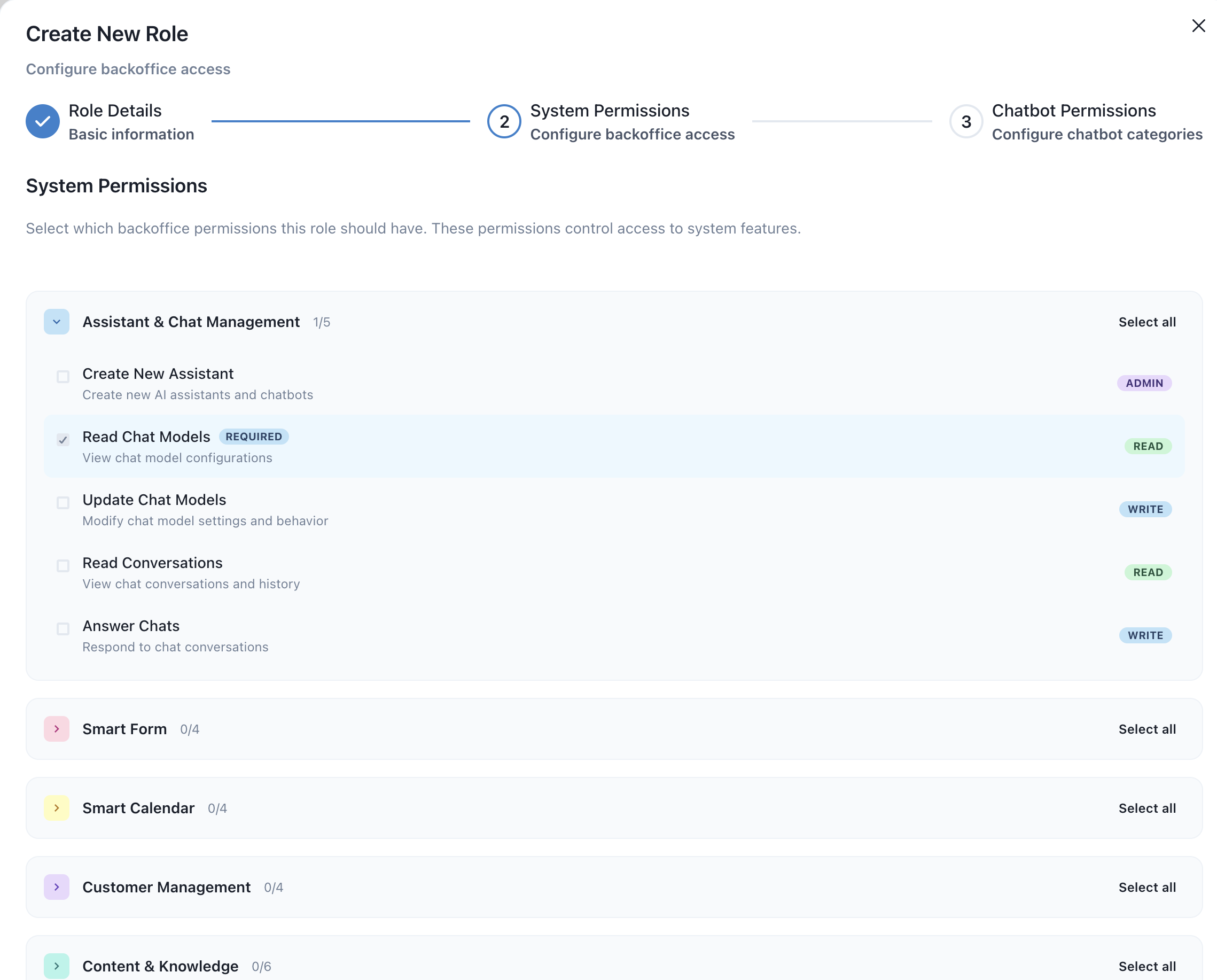
- Kattintson a + Szerep létrehozása gombra
- Adja meg a szerep részleteit:
- Szerep neve: Leíró név (pl. "Támogatási ügynök", "Tartalomkezelő")
- Leírás: Mire való ez a szerep
- Engedélyek konfigurálása: Válassza ki, mely funkciókhoz férhet hozzá ez a szerep
- Kattintson a Mentés gombra
Engedélykategóriák
Az engedélyek funkcióterület szerint vannak csoportosítva:
| Kategória | Példa engedélyek |
|---|---|
| Csevegés | Beszélgetések megtekintése, Üzenetek megválaszolása, Csevegések törlése |
| Tudás | Dokumentumok megtekintése, Dokumentumok hozzáadása, Dokumentumok törlése |
| SmartFlow | Folyamatok megtekintése, Folyamatok szerkesztése, Folyamatok telepítése |
| SmartForm | Űrlapok megtekintése, Űrlapok létrehozása, Beküldések megtekintése |
| Beállítások | Beállítások megtekintése, Konfiguráció szerkesztése, Integrációk kezelése |
| Hozzáférés-vezérlés | Felhasználók megtekintése, Felhasználók meghívása, Szerepek kezelése |
| Elemzés | Irányítópult megtekintése, Jelentések exportálása |
Szerepek szerkesztése
- Keresse meg a szerepet a listában
- Kattintson a ⚙️ Beállítások ikonra
- Szükség szerint módosítsa az engedélyeket
- Kattintson a Mentés gombra
Egyedi szerepek törlése
- Keresse meg a szerepet a listában
- Kattintson a Törlés lehetőségre
- Erősítse meg a törlést
Figyelmeztetés: A szerep törlése eltávolítja azt az összes hozzárendelt felhasználótól. A törlés előtt rendeljen át felhasználókat.
Felhasználókezelés
Irányítópult metrikák
| Metrika | Leírás |
|---|---|
| Összes felhasználó | Hozzáféréssel rendelkező felhasználók száma |
| Elérhető szerepek | Szerepek, amelyek hozzárendelhetők |
Felhasználói lista
Minden felhasználói bejegyzés a következőket mutatja:
- Avatar: Felhasználói profilkép
- Név: Teljes név
- Felhasználónév: @handle
- Szerep: Jelenlegi hozzárendelt szerep (legördülő menü a változtatáshoz)
- Műveletek: Profil szerkesztése, Engedélyek megtekintése
Új felhasználók meghívása
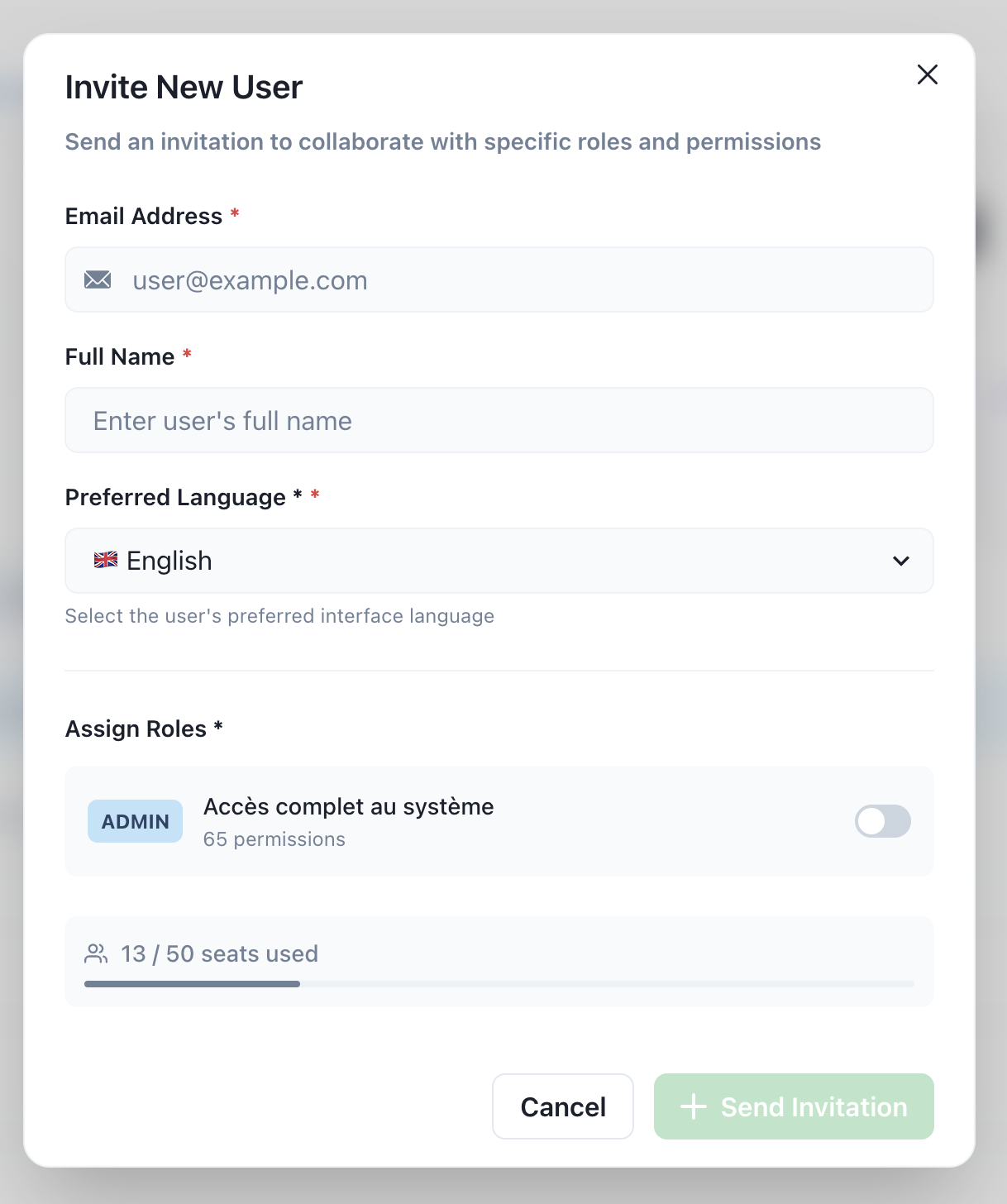
- Kattintson a + Felhasználó meghívása gombra
- Töltse ki a felhasználó adatait:
- Név: A felhasználó teljes neve
- Email: Ide fog érkezni a meghívó
- Szerep: Válasszon az elérhető szerepek közül
- Nyelv: Preferált felhasználói felület nyelve (opcionális)
- Kattintson a Meghívó küldése gombra
Meghívási folyamat
Amikor meghív egy felhasználót:
- Ő kap egy email meghívót
- Az email tartalmaz egy fiókbeállító linket
- A felhasználó létrehozza a jelszavát
- A felhasználó hozzáférést nyer a hozzárendelt szereppel
Felhasználói szerepek megváltoztatása
- Keresse meg a felhasználót a listában
- Kattintson a Szerep legördülő menü gombra a neve mellett
- Válassza ki az új szerepet
- A változások azonnal érvénybe lépnek
Felhasználói információk szerkesztése
- Kattintson a ✏️ Szerkesztés ikonra a felhasználó mellett
- Frissítse a nevet, emailt vagy egyéb részleteket
- Kattintson a Mentés gombra
Felhasználók eltávolítása
- Kattintson a 🗑️ Törlés ikonra a felhasználó mellett
- Erősítse meg az eltávolítást
Megjegyzés: A felhasználó eltávolítása azonnal visszavonja a hozzáférését.
Gyakori szerepkonfigurációk
Támogatási ügynök szerep
A csapattagok számára, akik az ügyfélbeszélgetéseket kezelik:
| Engedély | Engedélyezve |
|---|---|
| Beszélgetések megtekintése | ✅ |
| Üzenetek megválaszolása | ✅ |
| Tudásbázis megtekintése | ✅ |
| Tudásbázis szerkesztése | ❌ |
| Beállítások elérése | ❌ |
| Felhasználók kezelése | ❌ |
Tartalomkezelő szerep
A csapattagok számára, akik az AI tudást kezelik:
| Engedély | Engedélyezve |
|---|---|
| Beszélgetések megtekintése | ✅ |
| Üzenetek megválaszolása | ❌ |
| Tudásbázis megtekintése | ✅ |
| Tudásbázis szerkesztése | ✅ |
| Dokumentumok kezelése | ✅ |
| Beállítások elérése | ❌ |
Elemző szerep
A csapattagok számára, akik a jelentéseket nézik:
| Engedély | Engedélyezve |
|---|---|
| Beszélgetések megtekintése | ✅ (csak olvasás) |
| Elemzések megtekintése | ✅ |
| Jelentések exportálása | ✅ |
| Bármit szerkeszteni | ❌ |
Legjobb gyakorlatok
Biztonság
- A legkisebb jogosultság elve: Csak azokat az engedélyeket adja meg a felhasználóknak, amikre szükségük van
- Rendszeres auditok: Időszakosan ellenőrizze a felhasználói hozzáféréseket
- Inaktív felhasználók eltávolítása: Vonja vissza a hozzáférést, amikor a csapattagok távoznak
Szervezés
- Leíró szerepnevek: Tegye világossá, hogy mit csinál minden szerep
- Engedélyek dokumentálása: Tartson nyilván arról, hogy mit érhet el minden szerep
- Egyedi szerepek használata: Ne adjon mindenkinek Admin hozzáférést
Új munkatársak beillesztése
- Először készítse el a szerepeket: Hozza létre a megfelelő szerepeket, mielőtt meghívná a felhasználókat
- Világos utasítások: Tájékoztassa az új felhasználókat arról, hogy mit érhetnek el
- Képzés: Biztosítsa, hogy a felhasználók megértsék az engedélyeiket
Hibaelhárítás
A felhasználó nem fér hozzá a funkcióhoz
| Probléma | Megoldás |
|---|---|
| A funkció szürke | A felhasználó szerepe nem rendelkezik engedéllyel |
| "Hozzáférés megtagadva" hiba | Ellenőrizze a szerep engedélyeit az adott funkcióhoz |
| Megtekinthet, de nem szerkeszthet | A szerep csak olvasási joggal rendelkezik |
Megoldás: Szerkessze a felhasználó szerepét, vagy rendeljen hozzá egy másik szerepet a megfelelő engedélyekkel.
Meghívó nem érkezett meg
| Probléma | Megoldás |
|---|---|
| Az email nem a beérkező levelek között | Ellenőrizze a spam/junk mappát |
| Hibás email cím | Küldje újra a helyes címre |
| A link lejárt | Küldjön új meghívót |
Szerep törlése nem lehetséges
| Probléma | Megoldás |
|---|---|
| A szerephez felhasználók tartoznak | Először rendeljen át felhasználókat más szerepre |
| Rendszerszerep | A rendszerszerepeket nem lehet törölni |
Kapcsolódó dokumentáció
- Konfigurációs áttekintés
- Értesítések beállítása
- Kezdő útmutató
- Központosított irányítópult — Egységes beérkező levelek és csapatkezelés
- Biztonság, GDPR és Hosting — Biztonsági legjobb gyakorlatok és megfelelőség