Řízení přístupu
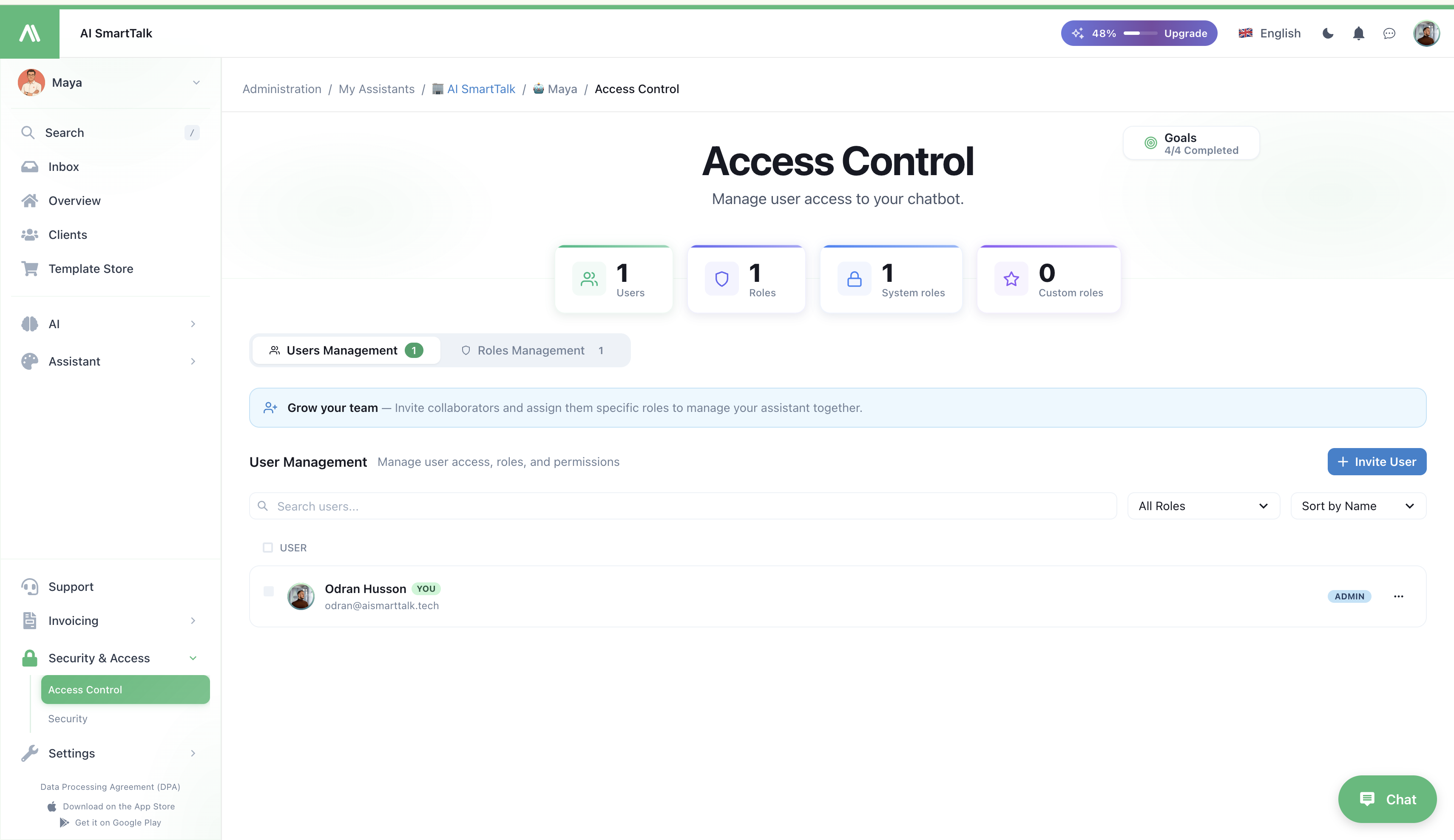
Spravujte přístup uživatelů, role a oprávnění pro váš AI SmartTalk chatbot. Řízení přístupu vám umožňuje pozvat členy týmu, vytvářet vlastní role a definovat podrobná oprávnění.
Přehled
Řízení přístupu je klíčovou součástí Unified Dashboard — umožňuje vám kontrolovat, kdo může vidět a dělat co napříč všemi kanály, znalostními základnami a automatizacemi.
Řízení přístupu je rozděleno do dvou hlavních sekcí:
| Sekce | Účel |
|---|---|
| Správa rolí | Vytváření a konfigurace rolí s konkrétními oprávněními |
| Správa uživatelů | Pozvání uživatelů a přiřazení rolí |
Navigujte na: Administrace → Moji asistenti → [Váš asistent] → Řízení přístupu
Správa rolí
Metriky na palubní desce
| Metrika | Popis |
|---|---|
| Celkový počet rolí | Počet rolí ve vašem systému |
| Systémové role | Vestavěné role (např. Admin) |
| Vlastní role | Role, které jste vytvořili |
| Uživatelé | Celkový počet uživatelů napříč všemi rolemi |
Systémové role
AI SmartTalk zahrnuje předkonfigurované systémové role:
| Role | Oprávnění | Popis |
|---|---|---|
| Admin | 32 (PLNÉ) | Kompletní přístup ke všem funkcím |
Systémové role nelze smazat, ale mohou být použity jako šablony pro vlastní role.
Vytváření vlastních rolí
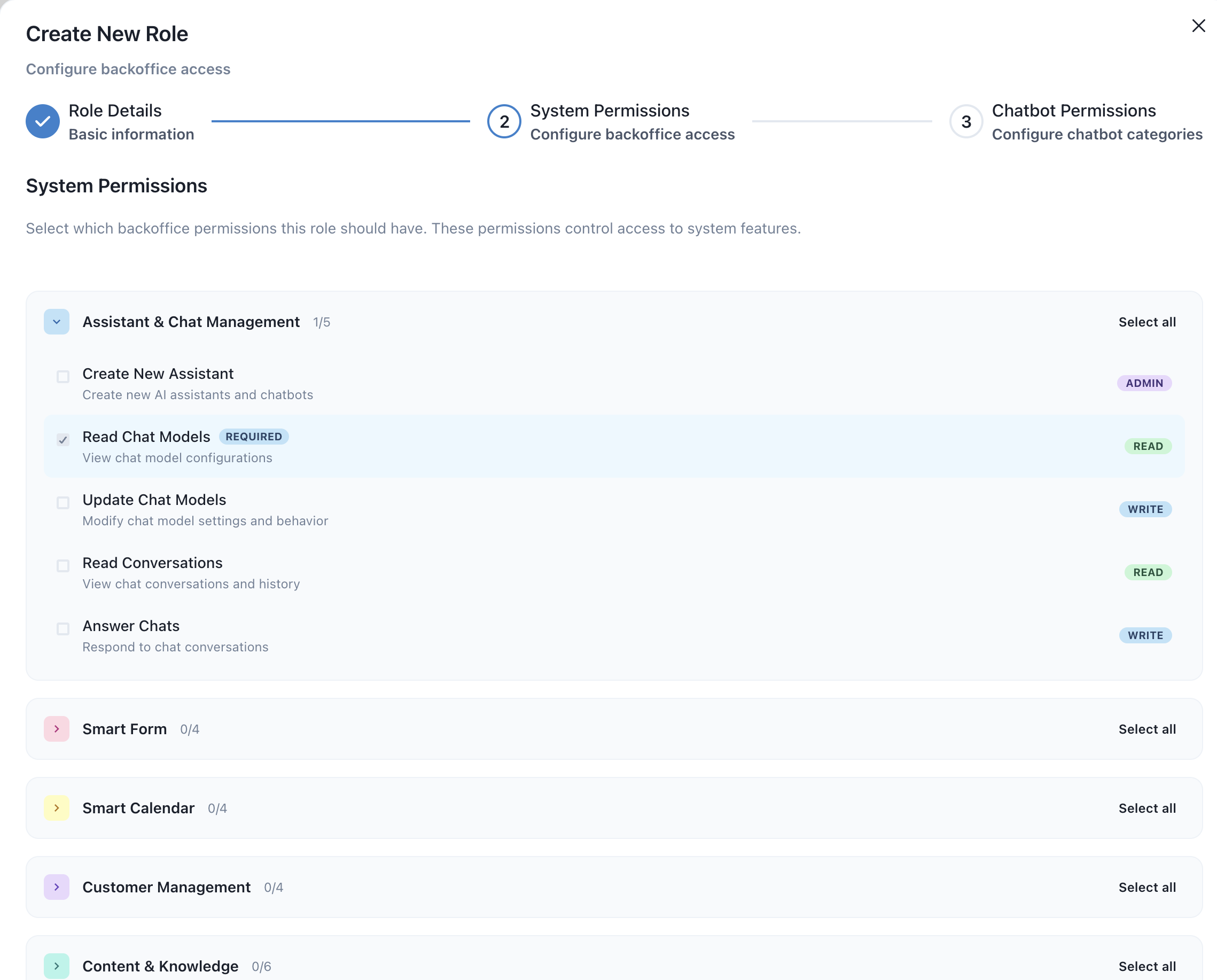
- Klikněte na + Vytvořit roli
- Zadejte podrobnosti o roli:
- Název role: Popisný název (např. "Podpora", "Manažer obsahu")
- Popis: K čemu je tato role určena
- Konfigurace oprávnění: Vyberte, které funkce může tato role používat
- Klikněte na Uložit
Kategorie oprávnění
Oprávnění jsou organizována podle oblasti funkce:
| Kategorie | Příklad oprávnění |
|---|---|
| Chat | Zobrazit konverzace, Odpovědět na zprávy, Smazat chaty |
| Znalosti | Zobrazit dokumenty, Přidat dokumenty, Smazat dokumenty |
| SmartFlow | Zobrazit toky, Upravit toky, Nasadit toky |
| SmartForm | Zobrazit formuláře, Vytvořit formuláře, Zobrazit odeslání |
| Nastavení | Zobrazit nastavení, Upravit konfiguraci, Spravovat integrace |
| Řízení přístupu | Zobrazit uživatele, Pozvat uživatele, Spravovat role |
| Analytika | Zobrazit palubní desku, Exportovat zprávy |
Úprava rolí
- Najděte roli v seznamu
- Klikněte na ikonu ⚙️ Nastavení
- Upravte oprávnění podle potřeby
- Klikněte na Uložit
Mazání vlastních rolí
- Najděte roli v seznamu
- Klikněte na možnost Smazat
- Potvrďte smazání
Upozornění: Smazání role odstraní roli ze všech přiřazených uživatelů. Přiřaďte uživatele znovu před smazáním.
Správa uživatelů
Metriky na palubní desce
| Metrika | Popis |
|---|---|
| Celkový počet uživatelů | Počet uživatelů s přístupem |
| Dostupné role | Role, které mohou být přiřazeny |
Seznam uživatelů
Každý záznam uživatele zobrazuje:
- Avatar: Profilový obrázek uživatele
- Jméno: Celé jméno
- Uživatelské jméno: @handle
- Role: Aktuálně přiřazená role (rozbalovací nabídka pro změnu)
- Akce: Upravit profil, Zobrazit oprávnění
Pozvání nových uživatelů
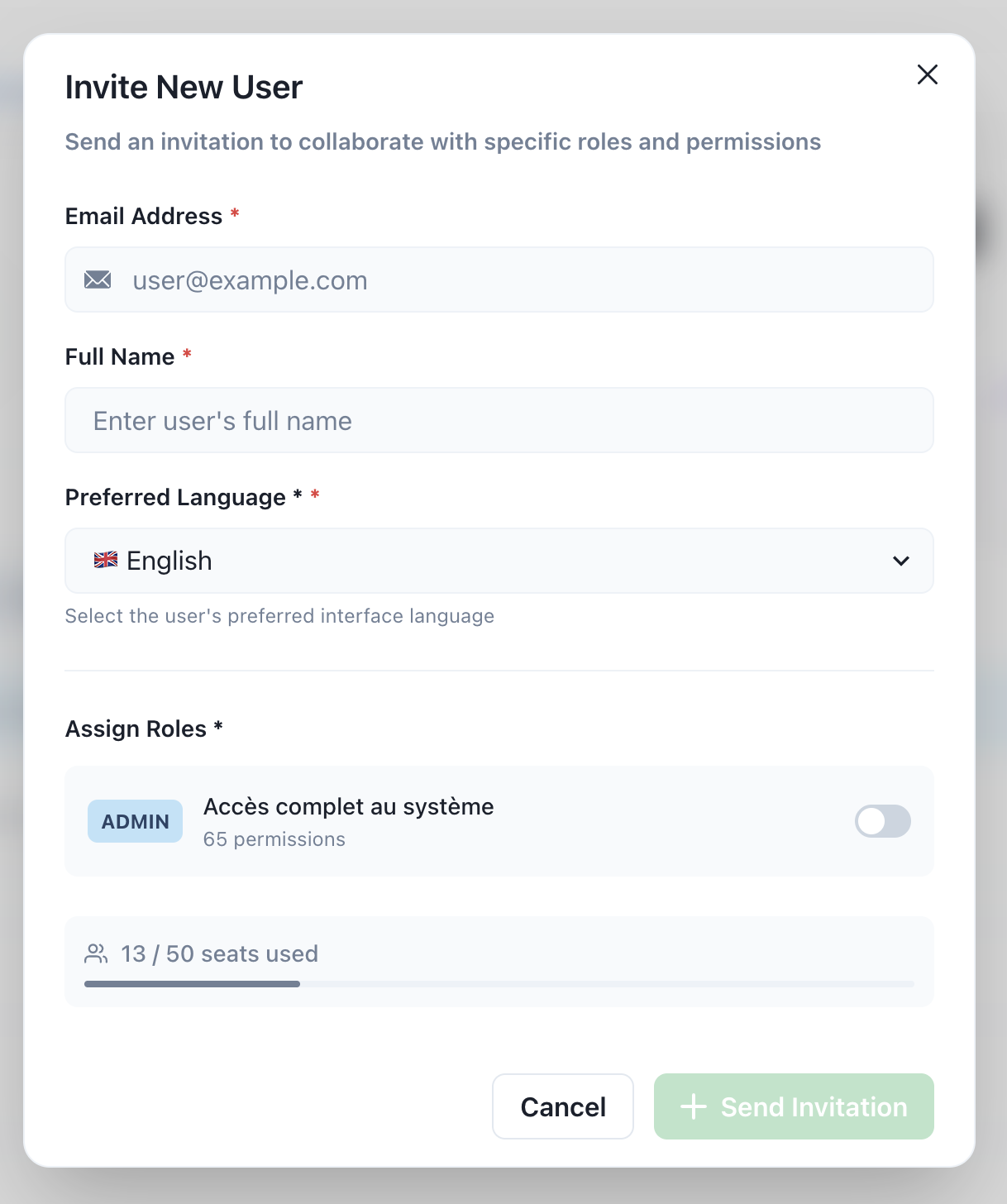
- Klikněte na + Pozvat uživatele
- Vyplňte podrobnosti o uživateli:
- Jméno: Celé jméno uživatele
- Email: Pozvánka bude odeslána sem
- Role: Vyberte z dostupných rolí
- Jazyk: Preferovaný jazyk rozhraní (volitelné)
- Klikněte na Odeslat pozvánku
Proces pozvání
Když pozvete uživatele:
- Obdrží emailovou pozvánku
- Email obsahuje odkaz na nastavení účtu
- Uživatel si vytvoří své heslo
- Uživatel získá přístup s přiřazenou rolí
Změna rolí uživatelů
- Najděte uživatele v seznamu
- Klikněte na rozbalovací nabídku role vedle jejich jména
- Vyberte novou roli
- Změny se okamžitě projeví
Úprava informací o uživateli
- Klikněte na ikonu ✏️ Upravit vedle uživatele
- Aktualizujte jméno, email nebo další podrobnosti
- Klikněte na Uložit
Odstranění uživatelů
- Klikněte na ikonu 🗑️ Smazat vedle uživatele
- Potvrďte odstranění
Poznámka: Odstranění uživatele okamžitě odebere jejich přístup.
Běžné konfigurace rolí
Role podpory
Pro členy týmu, kteří se zabývají zákaznickými konverzacemi:
| Oprávnění | Povolené |
|---|---|
| Zobrazit konverzace | ✅ |
| Odpovědět na zprávy | ✅ |
| Zobrazit znalostní základnu | ✅ |
| Upravit znalostní základnu | ❌ |
| Přístup k nastavením | ❌ |
| Spravovat uživatele | ❌ |
Role manažera obsahu
Pro členy týmu, kteří spravují AI znalosti:
| Oprávnění | Povolené |
|---|---|
| Zobrazit konverzace | ✅ |
| Odpovědět na zprávy | ❌ |
| Zobrazit znalostní základnu | ✅ |
| Upravit znalostní základnu | ✅ |
| Spravovat dokumenty | ✅ |
| Přístup k nastavením | ❌ |
Role analytika
Pro členy týmu, kteří zobrazují zprávy:
| Oprávnění | Povolené |
|---|---|
| Zobrazit konverzace | ✅ (pouze pro čtení) |
| Zobrazit analytiku | ✅ |
| Exportovat zprávy | ✅ |
| Upravit cokoliv | ❌ |
Nejlepší praktiky
Bezpečnost
- Princip minimálních oprávnění: Dejte uživatelům pouze ta oprávnění, která potřebují
- Pravidelné audity: Pravidelně kontrolujte přístup uživatelů
- Odstranit neaktivní uživatele: Odeberte přístup, když členové týmu odcházejí
Organizace
- Popisné názvy rolí: Ujistěte se, že je jasné, co každá role dělá
- Dokumentace oprávnění: Udržujte záznam o tom, co může každá role přistupovat
- Používejte vlastní role: Nedávejte všem přístup Admin
Onboarding
- Nejprve připravte role: Vytvořte vhodné role před pozváním uživatelů
- Jasné pokyny: Informujte nové uživatele, co mohou přistupovat
- Školení: Zajistěte, aby uživatelé rozuměli svým oprávněním
Řešení problémů
Uživatel nemůže přistupovat k funkci
| Problém | Řešení |
|---|---|
| Funkce je šedá | Role uživatele nemá oprávnění |
| Chyba "Přístup odepřen" | Zkontrolujte oprávnění role pro tuto funkci |
| Může zobrazit, ale ne upravit | Role má přístup pouze pro čtení |
Řešení: Upravte roli uživatele nebo přiřaďte jinou roli s odpovídajícími oprávněními.
Pozvánka nebyla přijata
| Problém | Řešení |
|---|---|
| Email není v doručené poště | Zkontrolujte složku spam/junk |
| Nesprávná emailová adresa | Znovu odešlete na správnou adresu |
| Odkaz vypršel | Odeslat novou pozvánku |
Nelze smazat roli
| Problém | Řešení |
|---|---|
| Role má uživatele | Nejprve přiřaďte uživatele k jiné roli |
| Systémová role | Systémové role nelze smazat |
Související dokumentace
- Přehled konfigurace
- Nastavení oznámení
- Začínáme
- Unified Dashboard — Jediná schránka a správa týmu
- Bezpečnost, GDPR a hosting — Nejlepší praktiky v oblasti bezpečnosti a dodržování předpisů