Toegangsbeheer
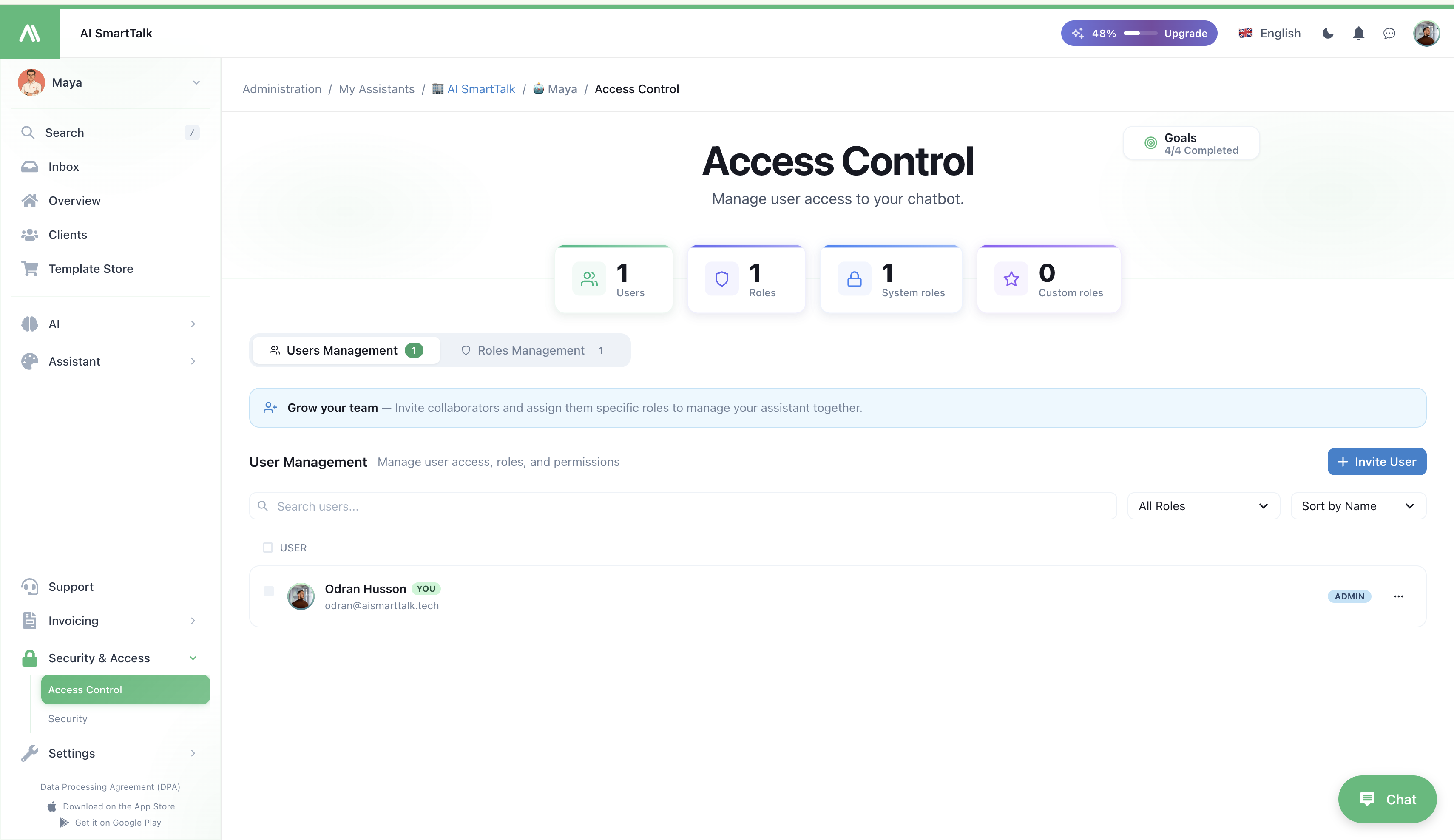
Beheer gebruikerstoegang, rollen en machtigingen voor uw AI SmartTalk chatbot. Toegangsbeheer stelt u in staat om teamleden uit te nodigen, aangepaste rollen te creëren en gedetailleerde machtigingen te definiëren.
Overzicht
Toegangsbeheer is een essentieel onderdeel van het Unified Dashboard — waarmee u kunt controleren wie wat kan zien en doen in alle kanalen, kennisbases en automatiseringen.
Toegangsbeheer is verdeeld in twee hoofdsecties:
| Sectie | Doel |
|---|---|
| Rollenbeheer | Creëer en configureer rollen met specifieke machtigingen |
| Gebruikersbeheer | Nodig gebruikers uit en wijs rollen toe |
Navigeer naar: Administratie → Mijn Assistenten → [Uw Assistent] → Toegangsbeheer
Rollenbeheer
Dashboard Statistieken
| Statistiek | Beschrijving |
|---|---|
| Totaal Aantal Rollen | Aantal rollen in uw systeem |
| Systeemrollen | Voorgeconfigureerde rollen (bijv. Admin) |
| Aangepaste Rollen | Rollen die u hebt gecreëerd |
| Gebruikers | Totaal aantal gebruikers in alle rollen |
Systeemrollen
AI SmartTalk bevat vooraf geconfigureerde systeemrollen:
| Rol | Machtigingen | Beschrijving |
|---|---|---|
| Admin | 32 (VOLLEDIG) | Volledige toegang tot alle functies |
Systeemrollen kunnen niet worden verwijderd, maar kunnen worden gebruikt als sjablonen voor aangepaste rollen.
Aangepaste Rollen Creëren
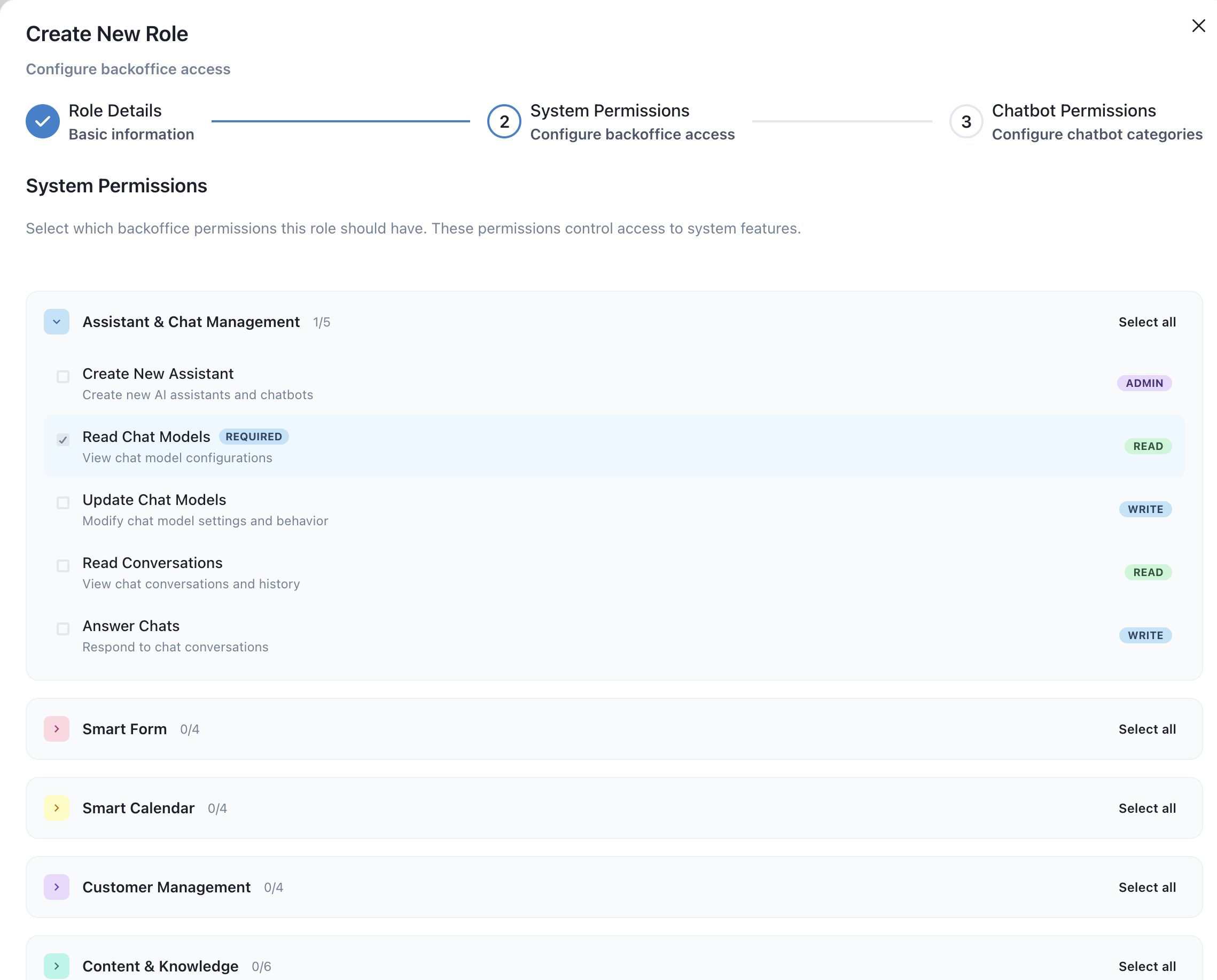
- Klik op + Rol Aanmaken
- Vul rolgegevens in:
- Rolnaam: Beschrijvende naam (bijv. "Support Agent", "Content Manager")
- Beschrijving: Waar deze rol voor is
- Configureer Machtigingen: Selecteer welke functies deze rol kan benaderen
- Klik op Opslaan
Machtigingscategorieën
Machtigingen zijn georganiseerd per functiegebied:
| Categorie | Voorbeeld Machtigingen |
|---|---|
| Chat | Bekijk gesprekken, Beantwoord berichten, Verwijder chats |
| Kennis | Bekijk documenten, Voeg documenten toe, Verwijder documenten |
| SmartFlow | Bekijk stromen, Bewerk stromen, Implementeer stromen |
| SmartForm | Bekijk formulieren, Maak formulieren, Bekijk inzendingen |
| Instellingen | Bekijk instellingen, Bewerk configuratie, Beheer integraties |
| Toegangsbeheer | Bekijk gebruikers, Nodig gebruikers uit, Beheer rollen |
| Analytics | Bekijk dashboard, Exporteer rapporten |
Rollen Bewerken
- Zoek de rol in de lijst
- Klik op het ⚙️ Instellingen-icoon
- Wijzig machtigingen indien nodig
- Klik op Opslaan
Aangepaste Rollen Verwijderen
- Zoek de rol in de lijst
- Klik op de optie Verwijderen
- Bevestig de verwijdering
Waarschuwing: Het verwijderen van een rol verwijdert deze bij alle toegewezen gebruikers. Wijs gebruikers opnieuw toe voordat u verwijdert.
Gebruikersbeheer
Dashboard Statistieken
| Statistiek | Beschrijving |
|---|---|
| Totaal Aantal Gebruikers | Aantal gebruikers met toegang |
| Beschikbare Rollen | Rollen die kunnen worden toegewezen |
Gebruikerslijst
Elke gebruikersvermelding toont:
- Avatar: Profielfoto van de gebruiker
- Naam: Volledige naam
- Gebruikersnaam: @handle
- Rol: Huidige toegewezen rol (dropdown om te wijzigen)
- Acties: Bewerk profiel, Bekijk machtigingen
Nieuwe Gebruikers Uitnodigen
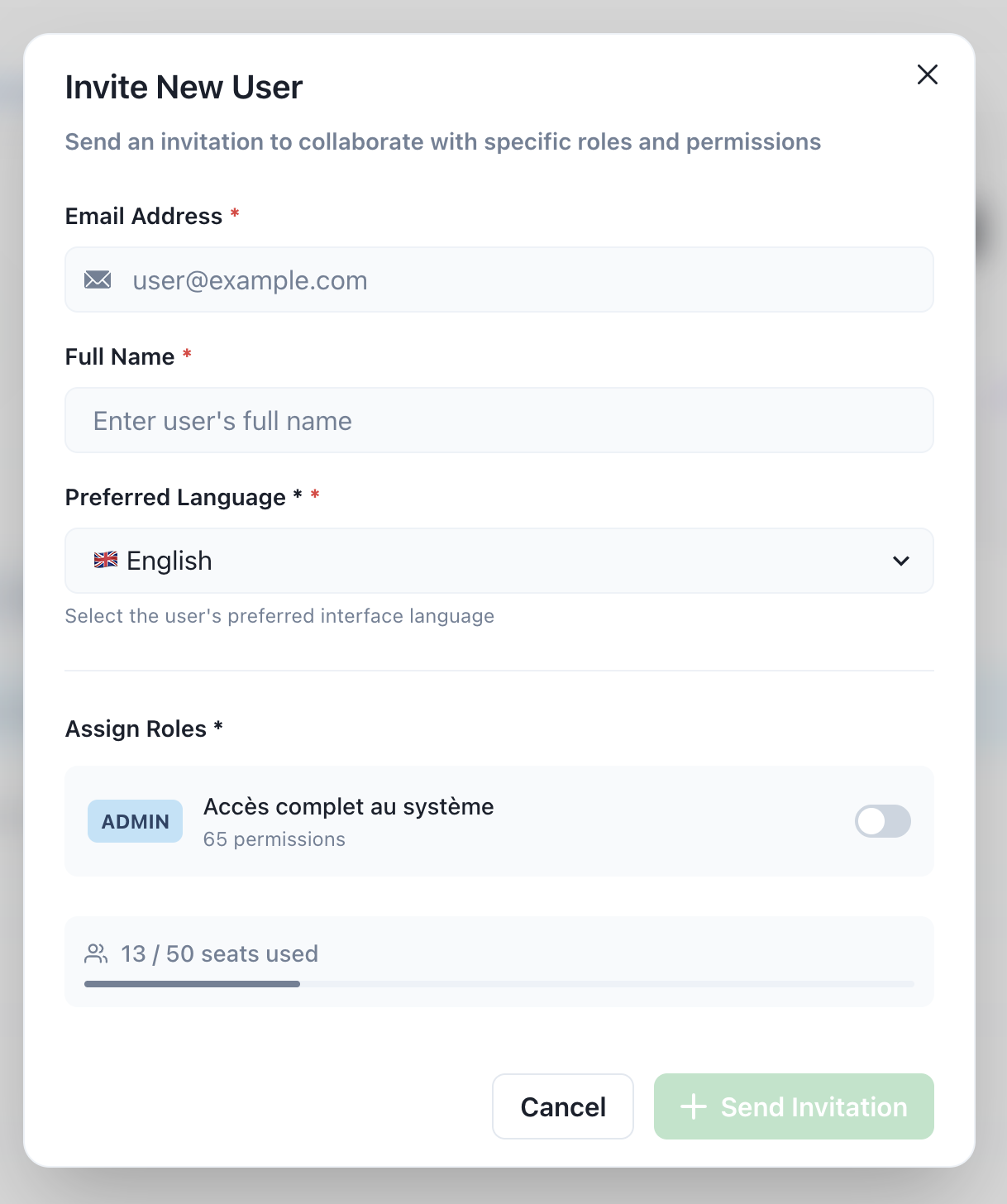
- Klik op + Nodig Gebruiker Uit
- Vul gebruikersgegevens in:
- Naam: Volledige naam van de gebruiker
- E-mail: Uitnodiging wordt hiernaartoe verzonden
- Rol: Selecteer uit beschikbare rollen
- Taal: Voorkeursinterface taal (optioneel)
- Klik op Stuur Uitnodiging
Uitnodigingsproces
Wanneer u een gebruiker uitnodigt:
- Ontvangen ze een e-mailuitnodiging
- De e-mail bevat een account instellen link
- De gebruiker maakt hun wachtwoord aan
- De gebruiker krijgt toegang met de toegewezen rol
Rollen van Gebruikers Wijzigen
- Zoek de gebruiker in de lijst
- Klik op de Rol dropdown naast hun naam
- Selecteer de nieuwe rol
- Wijzigingen worden onmiddellijk toegepast
Gebruikersinformatie Bewerken
- Klik op het ✏️ Bewerken-icoon naast de gebruiker
- Werk naam, e-mail of andere details bij
- Klik op Opslaan
Gebruikers Verwijderen
- Klik op het 🗑️ Verwijderen-icoon naast de gebruiker
- Bevestig de verwijdering
Opmerking: Het verwijderen van een gebruiker herroept onmiddellijk hun toegang.
Veelvoorkomende Rolconfiguraties
Support Agent Rol
Voor teamleden die klantgesprekken afhandelen:
| Machtiging | Ingeschakeld |
|---|---|
| Bekijk gesprekken | ✅ |
| Beantwoord berichten | ✅ |
| Bekijk kennisbasis | ✅ |
| Bewerk kennisbasis | ❌ |
| Toegang tot instellingen | ❌ |
| Beheer gebruikers | ❌ |
Content Manager Rol
Voor teamleden die AI-kennis beheren:
| Machtiging | Ingeschakeld |
|---|---|
| Bekijk gesprekken | ✅ |
| Beantwoord berichten | ❌ |
| Bekijk kennisbasis | ✅ |
| Bewerk kennisbasis | ✅ |
| Beheer documenten | ✅ |
| Toegang tot instellingen | ❌ |
Analist Rol
Voor teamleden die rapporten bekijken:
| Machtiging | Ingeschakeld |
|---|---|
| Bekijk gesprekken | ✅ (alleen-lezen) |
| Bekijk analytics | ✅ |
| Exporteer rapporten | ✅ |
| Bewerk iets | ❌ |
Best Practices
Beveiliging
- Principe van de minste privilege: Geef gebruikers alleen de machtigingen die ze nodig hebben
- Regelmatige audits: Beoordeel gebruikers toegang periodiek
- Verwijder inactieve gebruikers: Herroep toegang wanneer teamleden vertrekken
Organisatie
- Beschrijvende rolnamen: Maak duidelijk wat elke rol doet
- Documenteer machtigingen: Houd een record bij van wat elke rol kan benaderen
- Gebruik aangepaste rollen: Geef niet iedereen Admin-toegang
Onboarding
- Bereid rollen eerst voor: Creëer de juiste rollen voordat u gebruikers uitnodigt
- Duidelijke instructies: Laat nieuwe gebruikers weten wat ze kunnen benaderen
- Training: Zorg ervoor dat gebruikers hun machtigingen begrijpen
Probleemoplossing
Gebruiker Kan Functie Niet Benaderen
| Probleem | Oplossing |
|---|---|
| Functie is grijs weergegeven | Rol van de gebruiker heeft geen machtiging |
| "Toegang geweigerd" foutmelding | Controleer rolmachtigingen voor die functie |
| Kan bekijken maar niet bewerken | Rol heeft alleen-lezen toegang |
Oplossing: Bewerk de rol van de gebruiker of wijs een andere rol toe met de juiste machtigingen.
Uitnodiging Niet Ontvangen
| Probleem | Oplossing |
|---|---|
| E-mail niet in inbox | Controleer spam/junk map |
| Verkeerd e-mailadres | Stuur opnieuw naar het juiste adres |
| Link is verlopen | Stuur nieuwe uitnodiging |
Kan Rol Niet Verwijderen
| Probleem | Oplossing |
|---|---|
| Rol heeft gebruikers | Wijs gebruikers eerst toe aan een andere rol |
| Systeemrol | Systeemrollen kunnen niet worden verwijderd |
Gerelateerde Documentatie
- Configuratieoverzicht
- Notificatie-instellingen
- Aan de Slag
- Unified Dashboard — Enkele inbox en teambeheer
- Beveiliging, GDPR & Hosting — Beveiligingsbest practices en naleving