Integratie van de Chatbot
Het plaatsen van de chatwidget op uw website duurt een paar minuten. U heeft twee opties:
- Gebruik een plugin als uw site draait op WordPress, PrestaShop, Joomla of Shopify — één klik, geen code, de widget wordt automatisch ingevoegd.
- Plak de embedcode voor elke andere site (aangepaste HTML, Webflow, Wix, statische site, uw eigen framework).
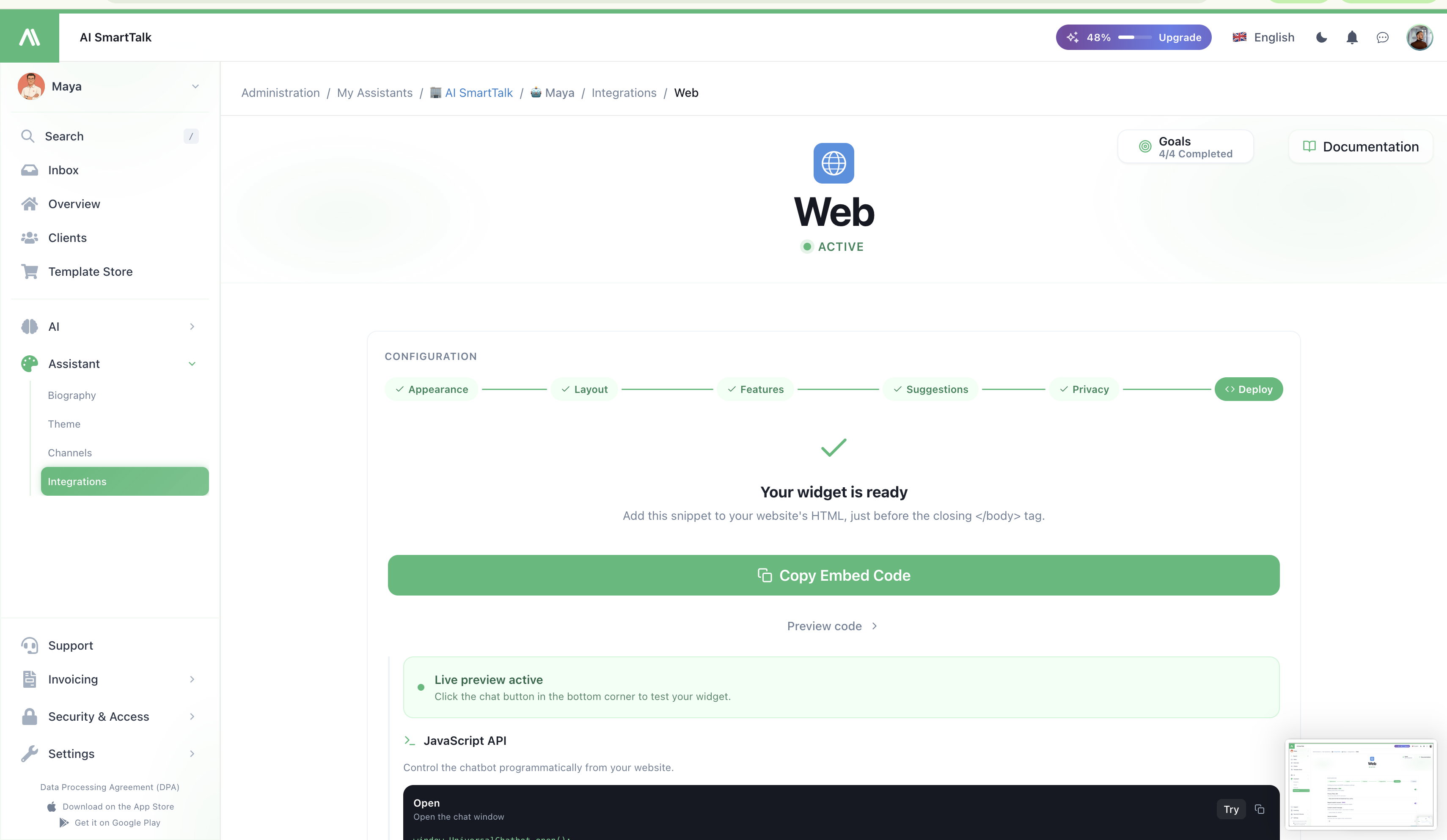
Beide opties beginnen vanaf de stap Thema → Integreren in de admin.
Optie 1 — One-click plugin (aanbevolen voor CMS)
Als uw site een van deze platforms gebruikt, sla dan de embedcode over — de plugin regelt alles:
| Platform | Pluginhandleiding |
|---|---|
| WordPress / WooCommerce | WordPress integratie |
| PrestaShop | PrestaShop integratie |
| Joomla | Joomla integratie |
| Shopify | Shopify integratie |
| Webflow | Webflow integratie |
De plugin verbindt uw assistent via OAuth en duwt de widget naar elke pagina — geen sjabloonbewerking, geen FTP, geen kopiëren en plakken.
Optie 2 — Embedcode (elke andere site)
Voor sites zonder een speciale plugin:
- Open uw assistent in de admin.
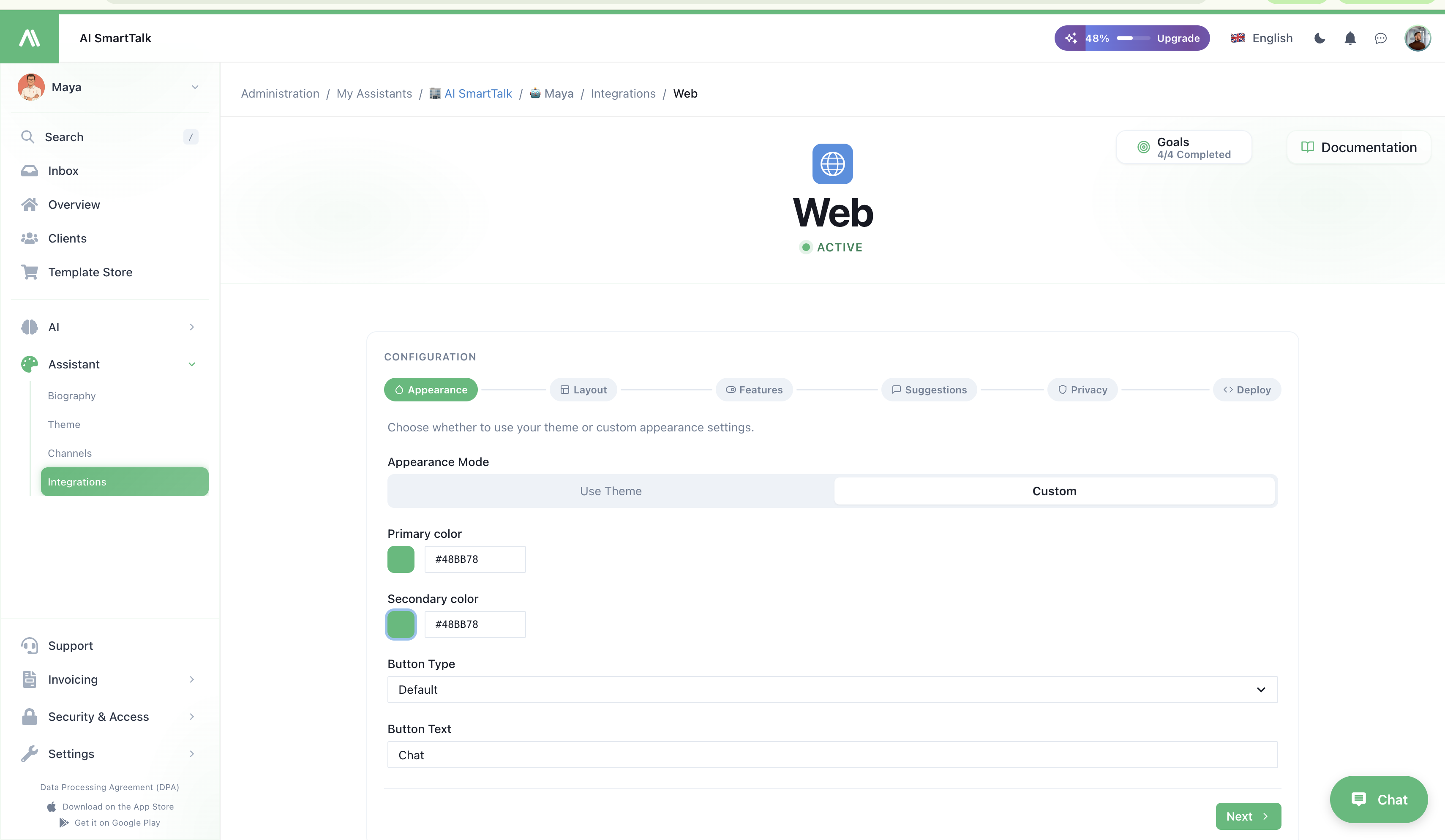
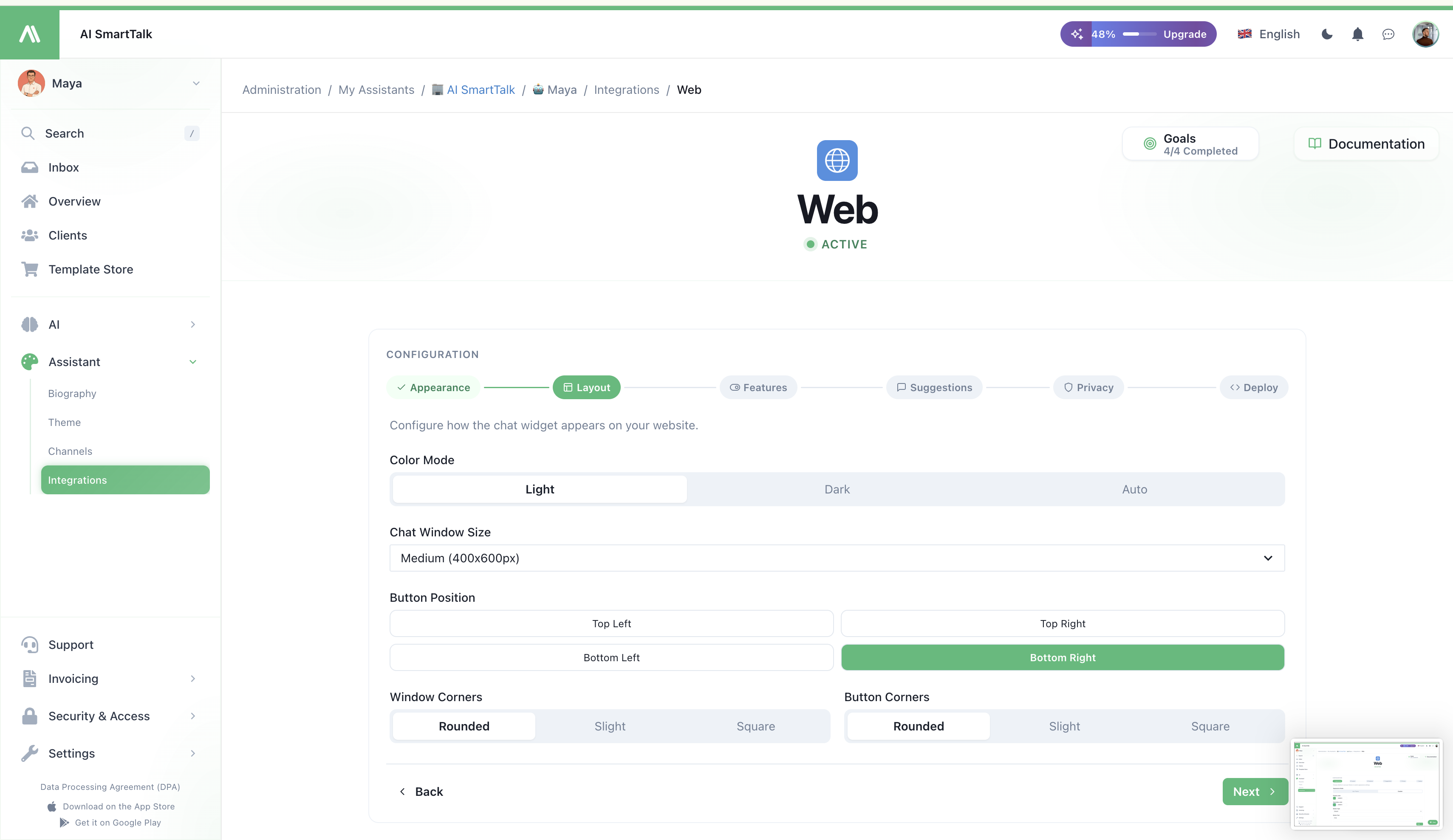
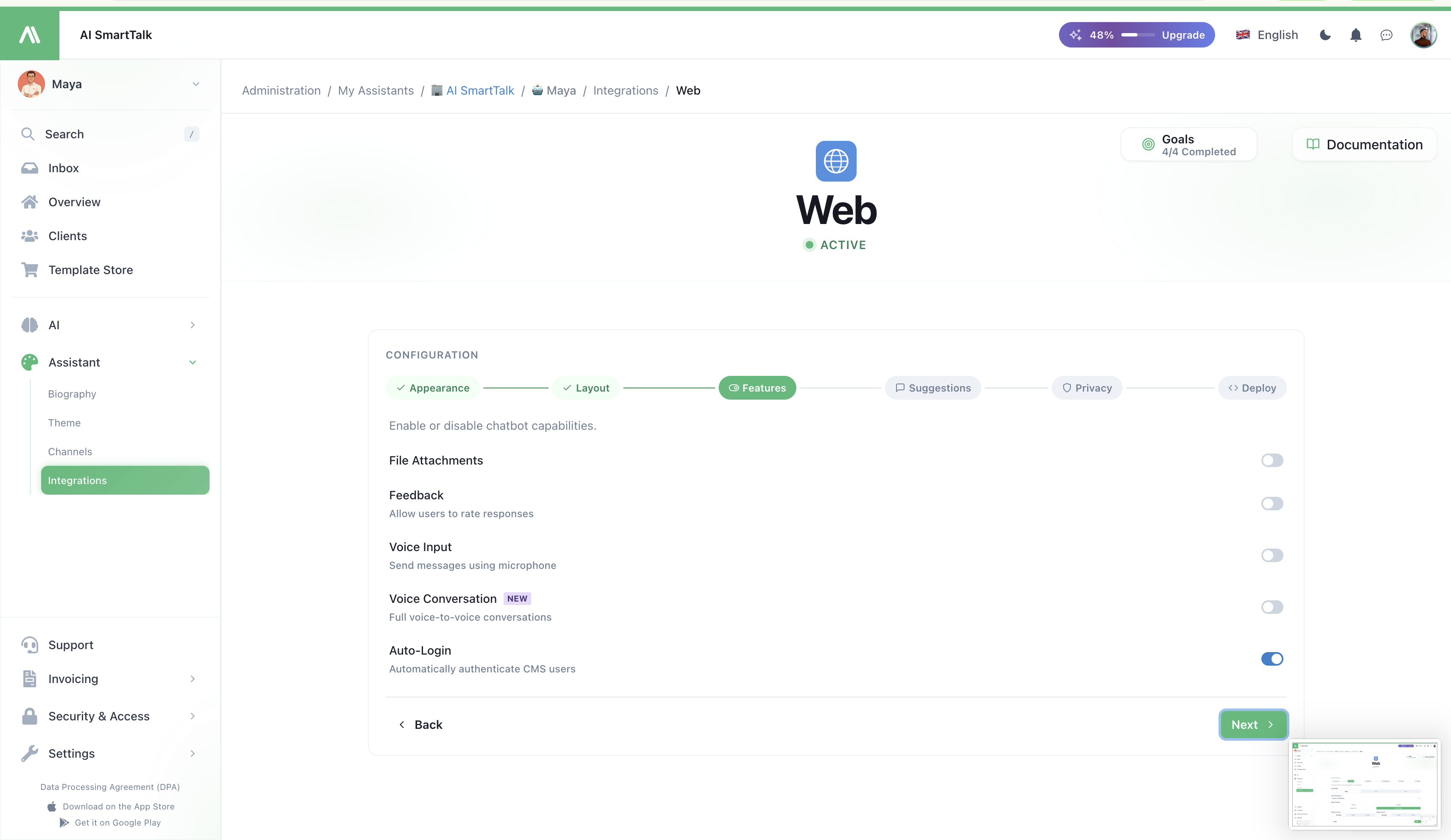
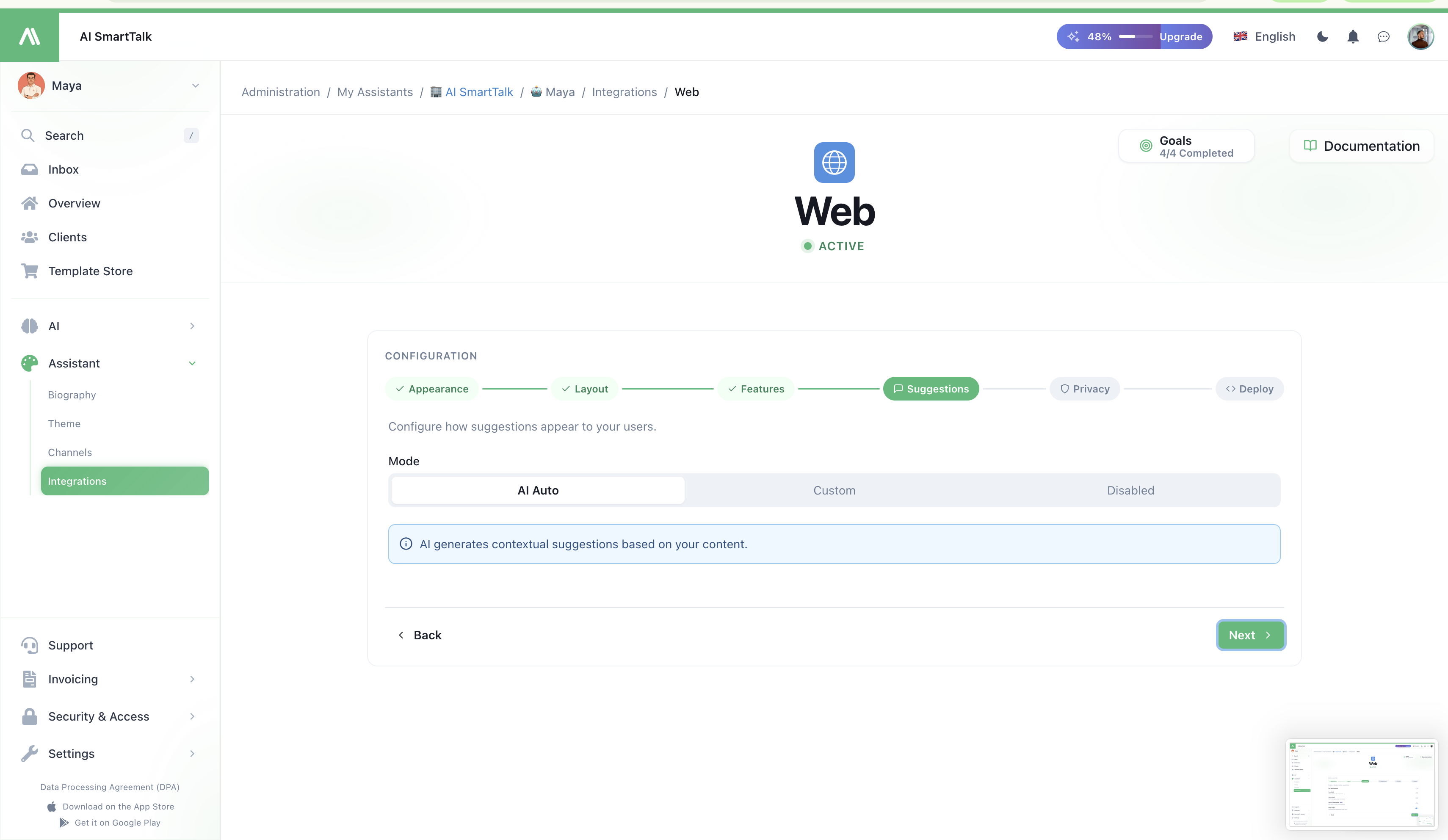
- Ga naar Thema → Integreren → Web Widget.
- Kopieer de snippet die daar wordt weergegeven.
- Plak deze voor de sluitende
</body>tag van de HTML van uw site — één keer, op elk pagina-sjabloon waar u de widget wilt laten verschijnen.
De widget verschijnt bij de volgende paginalaad. Geen build-stap, geen NPM-installatie.
De snippet is hetzelfde, ongeacht waar u deze plakt. Zelfde assistent, zelfde kennisbasis — waar het ook draait.
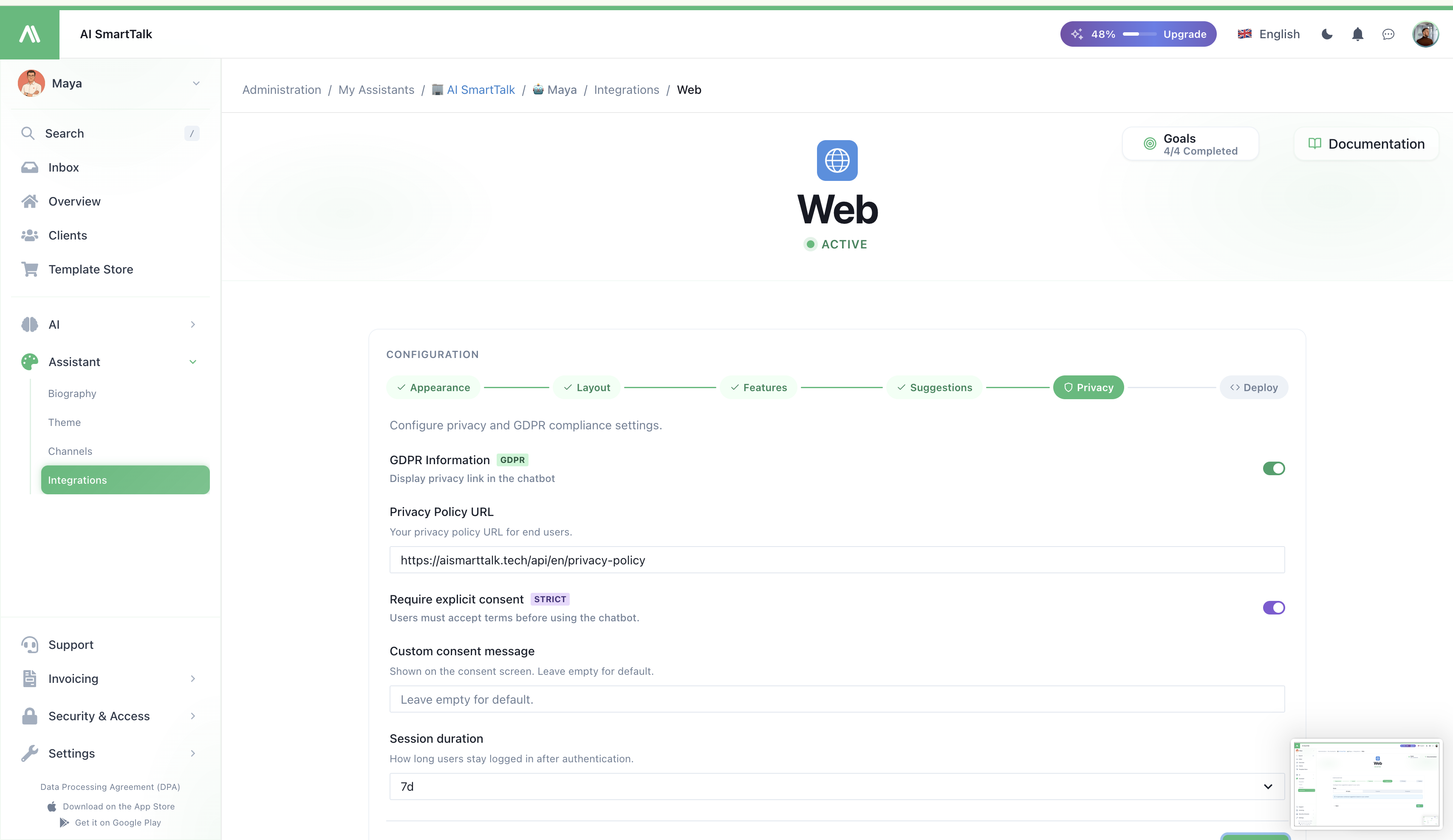
Zorg dat het er goed uitziet
De widget leest zijn kleuren, avatar en gedrag uit de instellingen van uw assistent — er is niets te configureren in de snippet zelf.
- Kleuren & avatar → Thema
- Stem / toon → Biografie
- Waarover het kan praten → Kennisbasis
Verander een van deze en de widget wordt overal waar deze is geïnstalleerd bijgewerkt — geen herdeploy nodig.
GDPR-toestemming
De eerste keer dat een bezoeker de chat opent, legt een kort toestemmingsscherm uit welke gegevens worden verwerkt. Er wordt niets geregistreerd voordat ze accepteren. U kunt de formulering van de toestemming aanpassen vanaf de Web integratiepagina.
Beperk het tot uw domeinen
Iedereen zou in theorie uw snippet op hun eigen site kunnen plakken en de quotum van uw assistent kunnen gebruiken. Stop dat door uw domeinen op te sommen:
- Ga naar Configuratie → Toegestane Domeinen.
- Voeg elk domein toe waar de snippet zou moeten werken (bijv.
https://yoursite.com,https://staging.yoursite.com). - Opslaan.
Verzoeken van andere domeinen worden afgewezen. Dit is ook een vereiste voordat u naar productie gaat.
Meerdere sites, één assistent
Plak dezelfde snippet op zoveel sites als u wilt — ze delen allemaal dezelfde assistent, dezelfde kennisbasis, dezelfde gespreksgeschiedenis. Vergeet niet elk domein op de lijst in Toegestane Domeinen te plaatsen.
Veelvoorkomende problemen
| Symptoom | Waarschijnlijke oorzaak |
|---|---|
| Widget verschijnt niet | Snippet niet voor </body>, of uw site heeft een content-blokker / strikte CSP |
| Widget verschijnt maar opent niet | Domein niet in Toegestane Domeinen |
| Verkeerde kleuren / avatar | Themawijzigingen niet opgeslagen, of de pagina is zwaar gecached — probeer een harde verversing |
| Bezoekers krijgen een "gebloqueerd" foutmelding | Hun IP / browser is verbannen van de Inbox — controleer Inbox → Banlijst |
Gerelateerd
- Web Chat-kanaal — wat de widget kan doen voor bezoekers
- Thema & Uiterlijk — kleuren, avatar, naam
- Alle integraties — plugins voor WordPress / PrestaShop / Shopify / Joomla / Webflow
- Toegangscontrole — wie de integratie kan bewerken