Web Chat
De webchat-widget is de snelste manier om uw assistent voor klanten te brengen. Plak een snippet op elke pagina, en een zwevende chatknop verschijnt in de hoek — gebrandmerkt met uw kleuren, klaar om te antwoorden.
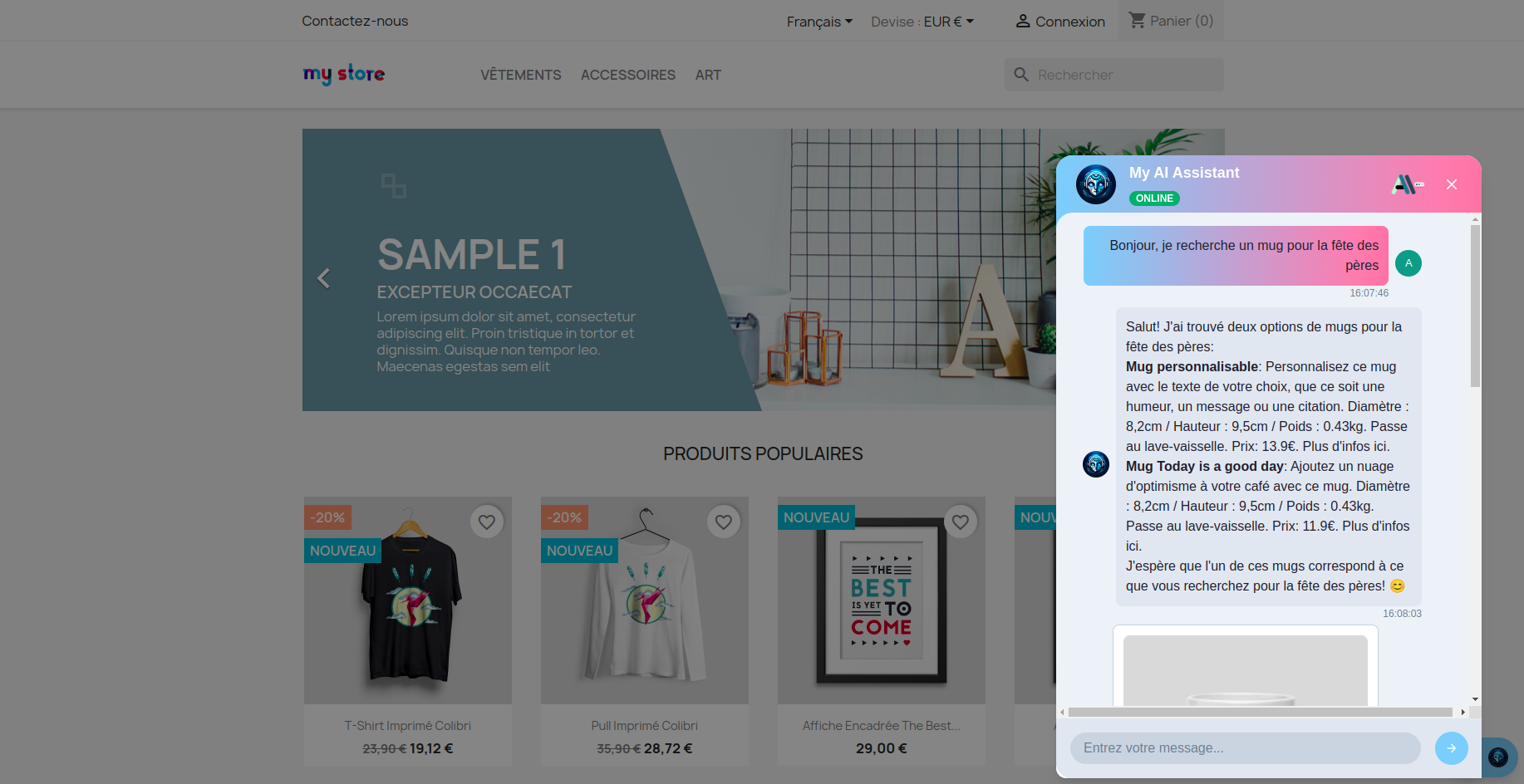
Voeg het toe aan uw site
Open uw assistent in de admin en doorloop de stap Thema → Integreren. Kies uw platform (elke HTML-pagina, WordPress, Shopify, PrestaShop, Joomla of Webflow) en kopieer de embedcode die daar wordt weergegeven.
Plak de snippet vóór de sluitende </body>-tag van uw site. De widget verschijnt de volgende keer dat de pagina wordt geladen.
Gebruikt u WordPress, PrestaShop, Joomla of Shopify? U heeft de snippet waarschijnlijk helemaal niet nodig — installeer de bijbehorende plugin of app en de widget wordt automatisch met één klik geïnjecteerd.
Laat het eruitzien als uw merk
Twee kleurwaarden bepalen de gehele uitstraling van de widget — stel ze in op de Thema-pagina en de widget wordt onmiddellijk bijgewerkt. Kies een primaire en een secundaire kleur die bij uw site passen:
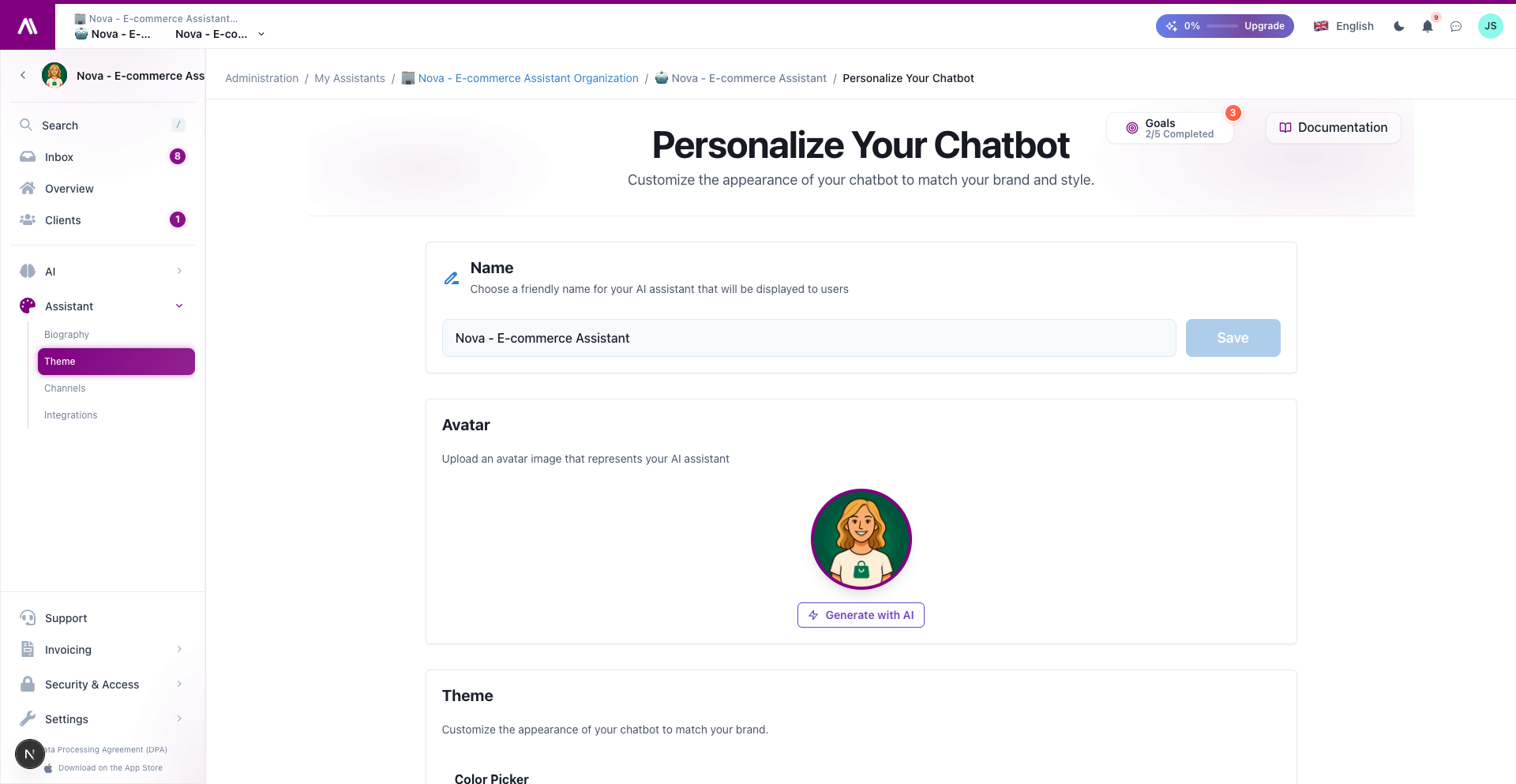
De avatar, de chatknop, de bubble-accenten — alles volgt die twee kleuren. Zie de Thema gids voor de volledige handleiding.
GDPR-toestemming ingebouwd
Wanneer een bezoeker de widget voor de eerste keer opent, ziet hij een kort toestemmingsscherm waarin wordt uitgelegd welke gegevens worden verwerkt. Niets wordt geregistreerd voordat ze akkoord gaan. Dit is standaard ingeschakeld — geen plugin, geen extra configuratie.
U kunt de toestemmingstekst aanpassen vanaf de Web integratiepagina.
Wat klanten kunnen doen
Direct uit de doos ondersteunt de widget:
- Tekstantwoorden in de taal/talen van uw kennisbank
- Rijke productkaarten (perfect voor e-commerce — komt van de
cardsoutput van de assistent) - Bestandsuploads (PDF's, screenshots) — nuttig voor ondersteuningsvragen
- Spraakinput — bezoekers kunnen spreken in plaats van typen
- Spraakmodus (optioneel) — volledige handsfree spraakconversatie
Elk van deze kan per kanaal in of uit worden geschakeld vanaf de integratiepagina.
Wat u kunt doen vanuit de admin
Elke webchatgesprek verschijnt in de Inbox net als elk ander kanaal. U kunt:
- Webgesprekken lezen, doorzoeken, filteren
- Overnemen van de AI wanneer nodig
- Zien op welke pagina de klant was toen ze de chat openden (Navigatie-evenementen)
- Misbruikmakende bezoekers blokkeren
Meerdere sites, één assistent
U kunt dezelfde snippet op zoveel sites plakken als u wilt, maar voor de veiligheid wilt u de domeinen op de witte lijst zetten in Configuratie → Toegestane Domeinen. Alleen de domeinen die u opsomt kunnen uw assistent gebruiken — iedereen die niet op de lijst staat, wordt geblokkeerd.
Gerelateerd
- Thema & Uiterlijk — laat het eruitzien als uw merk
- Integratie van de Chatbot — embedcode, toegestane domeinen, plugin-installatie
- WordPress · PrestaShop · Shopify · Joomla — automatisch injecteren via plugin
- Inbox — beheer de gesprekken
- Voice Call — verander de chat in een telefoongesprek