Web Chat
Das Web-Chat-Widget ist der schnellste Weg, Ihren Assistenten vor Kunden zu bringen. Fügen Sie einen Code-Schnipsel auf jeder Seite ein, und ein schwebender Chat-Button erscheint in der Ecke — gebrandet mit Ihren Farben, bereit zu antworten.
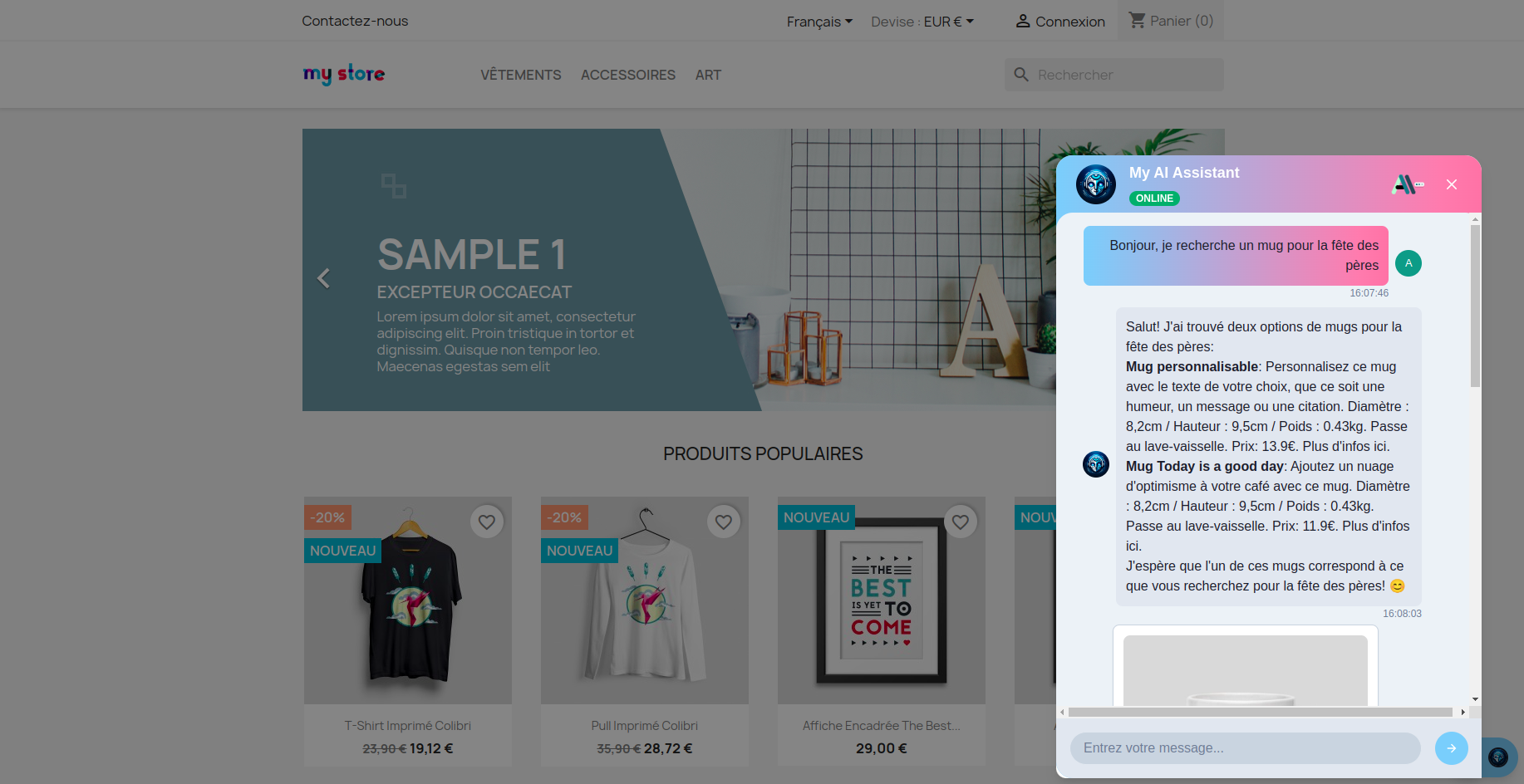
Fügen Sie es Ihrer Website hinzu
Öffnen Sie Ihren Assistenten im Admin-Bereich und gehen Sie durch den Schritt Theme → Integrieren. Wählen Sie Ihre Plattform (jede HTML-Seite, WordPress, Shopify, PrestaShop, Joomla oder Webflow) und kopieren Sie den dort angezeigten Einbettungscode.
Fügen Sie den Snippet vor dem schließenden </body>-Tag Ihrer Website ein. Das Widget erscheint beim nächsten Laden der Seite.
Verwenden Sie WordPress, PrestaShop, Joomla oder Shopify? Wahrscheinlich benötigen Sie den Snippet überhaupt nicht — installieren Sie das passende Plugin oder die App und das Widget wird mit einem Klick automatisch eingefügt.
Lassen Sie es wie Ihre Marke aussehen
Zwei Farbwerte definieren das gesamte Aussehen des Widgets — setzen Sie diese auf der Theme-Seite, und das Widget wird sofort aktualisiert. Wählen Sie eine Primär- und eine Sekundärfarbe, die zu Ihrer Website passen:
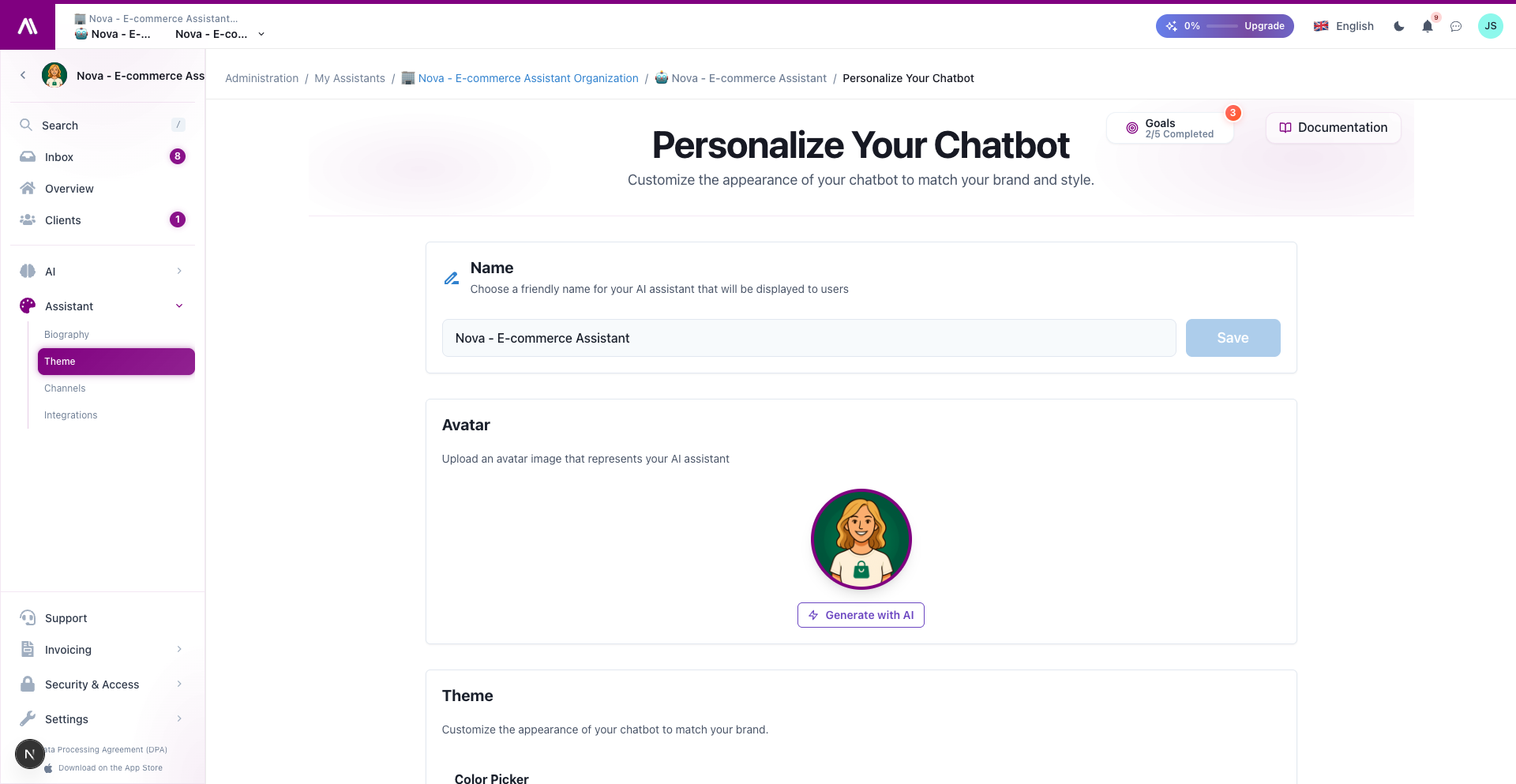
Das Avatar, der Chat-Button, die Blasenakzente — alles folgt diesen beiden Farben. Siehe den Theme-Leitfaden für die vollständige Anleitung.
DSGVO-Zustimmung integriert
Wenn ein Besucher das Widget zum ersten Mal öffnet, sieht er einen kurzen Zustimmungshinweis, der erklärt, welche Daten verarbeitet werden. Nichts wird aufgezeichnet, bevor sie zustimmen. Dies ist standardmäßig aktiviert — kein Plugin, keine zusätzliche Einrichtung.
Sie können den Zustimmungstext auf der Seite zur Web-Integration anpassen.
Was Kunden tun können
Out of the box unterstützt das Widget:
- Textantworten in der Sprache(n) Ihrer Wissensdatenbank
- Reiche Produktkarten (perfekt für E-Commerce — stammt aus der
cards-Ausgabe des Assistenten) - Datei-Uploads (PDFs, Screenshots) — nützlich für Support-Anfragen
- Spracheingabe — Besucher können sprechen, anstatt zu tippen
- Sprachmodus (optional) — vollständige freihändige Sprachkonversation
Jedes dieser Features kann pro Kanal auf der Integrationsseite ein- oder ausgeschaltet werden.
Was Sie im Admin-Bereich tun können
Jede Web-Chat-Konversation erscheint im Posteingang wie jeder andere Kanal. Sie können:
- Web-Konversationen lesen, durchsuchen, filtern
- Bei Bedarf die Kontrolle vom KI-Assistenten übernehmen
- Sehen, auf welcher Seite der Kunde war, als er den Chat öffnete (Navigationsereignisse)
- Missbräuchliche Besucher blockieren
Mehrere Websites, ein Assistent
Sie können denselben Snippet auf so vielen Websites einfügen, wie Sie möchten, aber aus Sicherheitsgründen sollten Sie die Domains in Konfiguration → Erlaubte Domains auf die Whitelist setzen. Nur die von Ihnen aufgelisteten Domains können Ihren Assistenten nutzen — alle anderen werden blockiert.
Verwandt
- Theme & Erscheinungsbild — lassen Sie es markenkonform aussehen
- Chatbot integrieren — Einbettungscode, erlaubte Domains, Plugin-Installation
- WordPress · PrestaShop · Shopify · Joomla — automatische Einfügung über Plugin
- Posteingang — verwalten Sie die Konversationen
- Sprachanruf — verwandeln Sie den Chat in ein telefonartiges Gespräch