Web Chat
Web chat-widgeten er den raskeste måten å få assistenten din foran kundene. Lim inn en kodebit på hvilken som helst side, og en flytende chat-knapp vises i hjørnet — merket med fargene dine, klar til å svare.
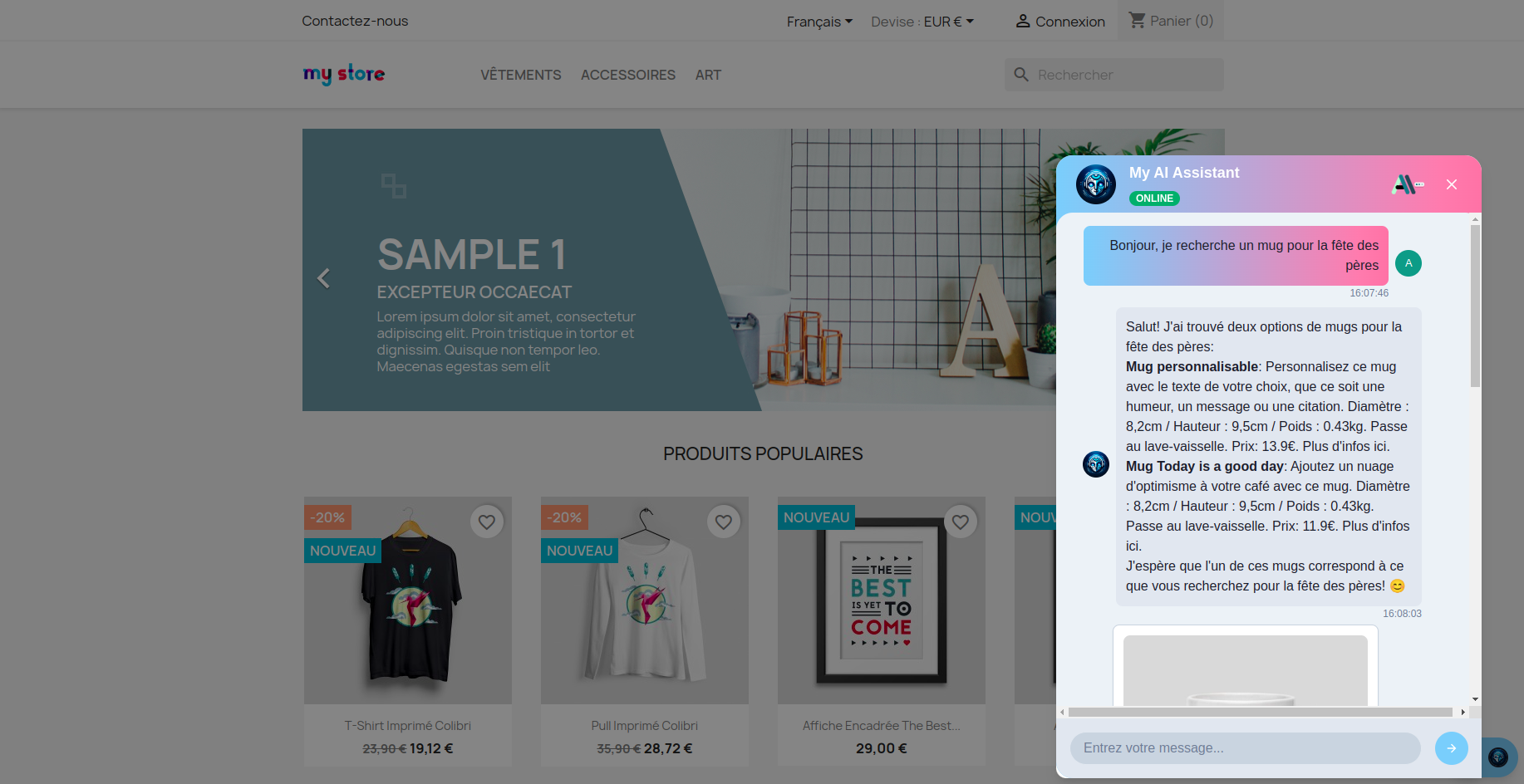
Legg den til på nettstedet ditt
Åpne assistenten din i administrasjonen og gå gjennom trinnet Tema → Integrer. Velg plattformen din (hvilken som helst HTML-side, WordPress, Shopify, PrestaShop, Joomla, eller Webflow) og kopier innbeddingskoden som vises der.
Lim inn kodebiten før den avsluttende </body>-taggen på nettstedet ditt. Widgeten vises neste gang siden lastes.
Bruker du WordPress, PrestaShop, Joomla eller Shopify? Du trenger sannsynligvis ikke kodebiten i det hele tatt — installer den matchende plugin eller app og widgeten injiseres automatisk med ett klikk.
Få det til å se ut som merkevaren din
To fargeverdier definerer hele utseendet til widgeten — sett dem på Tema-siden og widgeten oppdateres umiddelbart. Velg en primær og en sekundær farge som matcher nettstedet ditt:
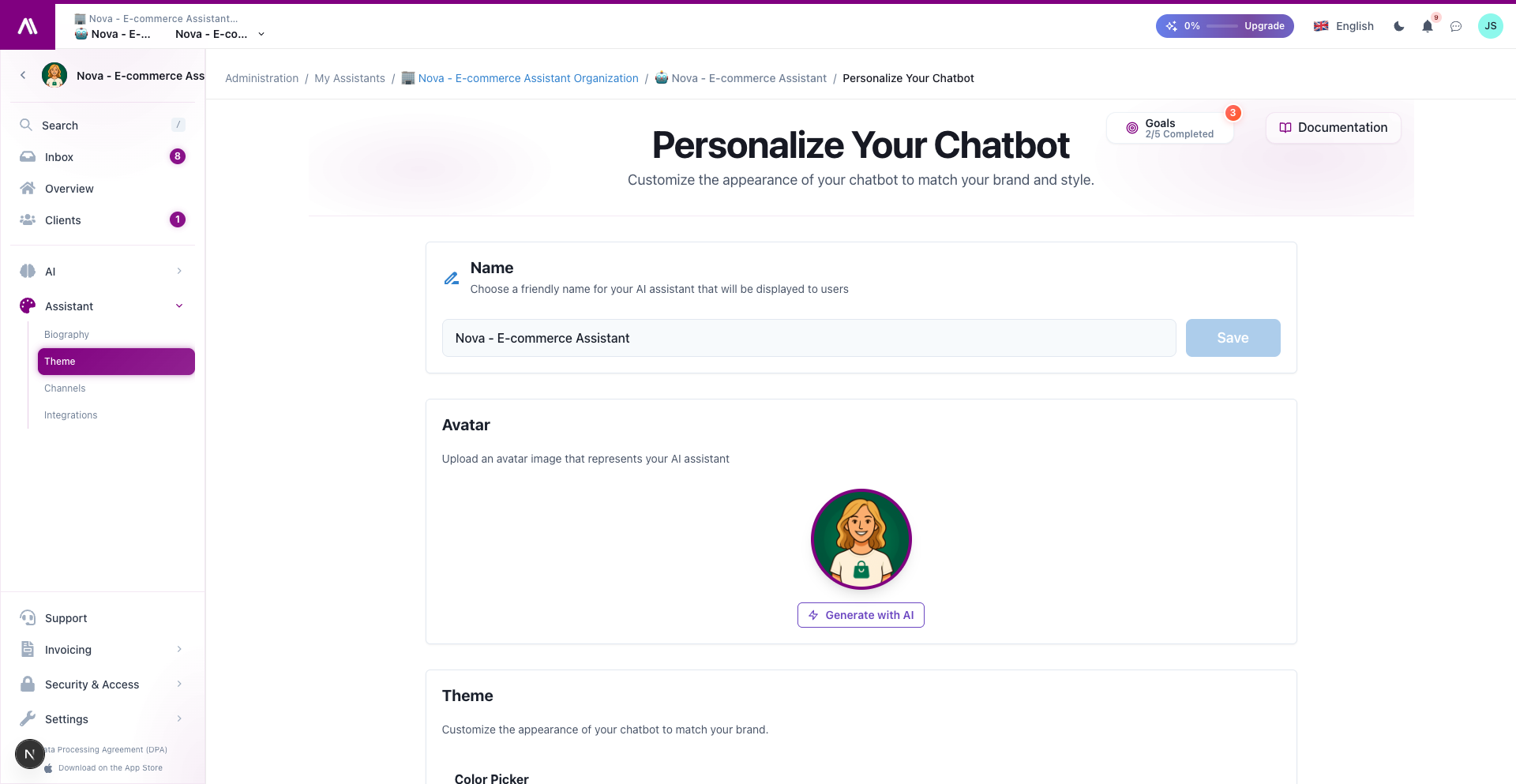
Avatar, chat-knappen, bobleakcentene — alt følger disse to fargene. Se Tema-guiden for en fullstendig veiledning.
GDPR-samtykke innebygd
Når en besøkende åpner widgeten for første gang, ser de en kort samtykkeskjerm som forklarer hvilke data som behandles. Ingenting blir registrert før de aksepterer. Dette er aktivert som standard — ingen plugin, ingen ekstra oppsett.
Du kan tilpasse samtykketeksten fra Web-integrasjonssiden.
Hva kundene kan gjøre
Ut av boksen støtter widgeten:
- Tekstbesvarelser på språkene i kunnskapsbasen din
- Rike produktkort (perfekt for e-handel — kommer fra assistentens
cards-utdata) - Filopplastinger (PDF-er, skjermbilder) — nyttig for støttehenvendelser
- Taleinngang — besøkende kan snakke i stedet for å skrive
- Talemodus (valgfritt) — full håndfri tale samtale
Hver av disse kan slås av eller på per kanal fra integrasjonssiden.
Hva du kan gjøre fra administrasjonen
Hver web chat-samtale vises i Innboksen akkurat som hvilken som helst annen kanal. Du kan:
- Lese, søke, filtrere web-samtaler
- Ta over fra AI når det er nødvendig
- Se hvilken side kunden var på da de åpnet chatten (Navigasjonshendelser)
- Blokkere misbrukende besøkende
Flere nettsteder, én assistent
Du kan lime inn den samme kodebiten på så mange nettsteder du vil, men for sikkerhet vil du ønske å hviteliste domenene i Konfigurasjon → Tillatte domener. Bare de domenene du lister kan bruke assistenten din — alle andre blir blokkert.
Relatert
- Tema & Utseende — få det til å se ut som merkevaren
- Integrering av Chatbot — innbeddingskode, tillatte domener, plugin-installasjon
- WordPress · PrestaShop · Shopify · Joomla — auto-injeksjon via plugin
- Innboks — håndtere samtalene
- Taleanrop — gjør chatten om til en telefonlignende samtale