Web Chat
Webbchatt-widgeten är det snabbaste sättet att få din assistent framför kunder. Klistra in en kodsnutt på vilken sida som helst, och en flytande chattknapp dyker upp i hörnet — varumärkesanpassad med dina färger, redo att svara.
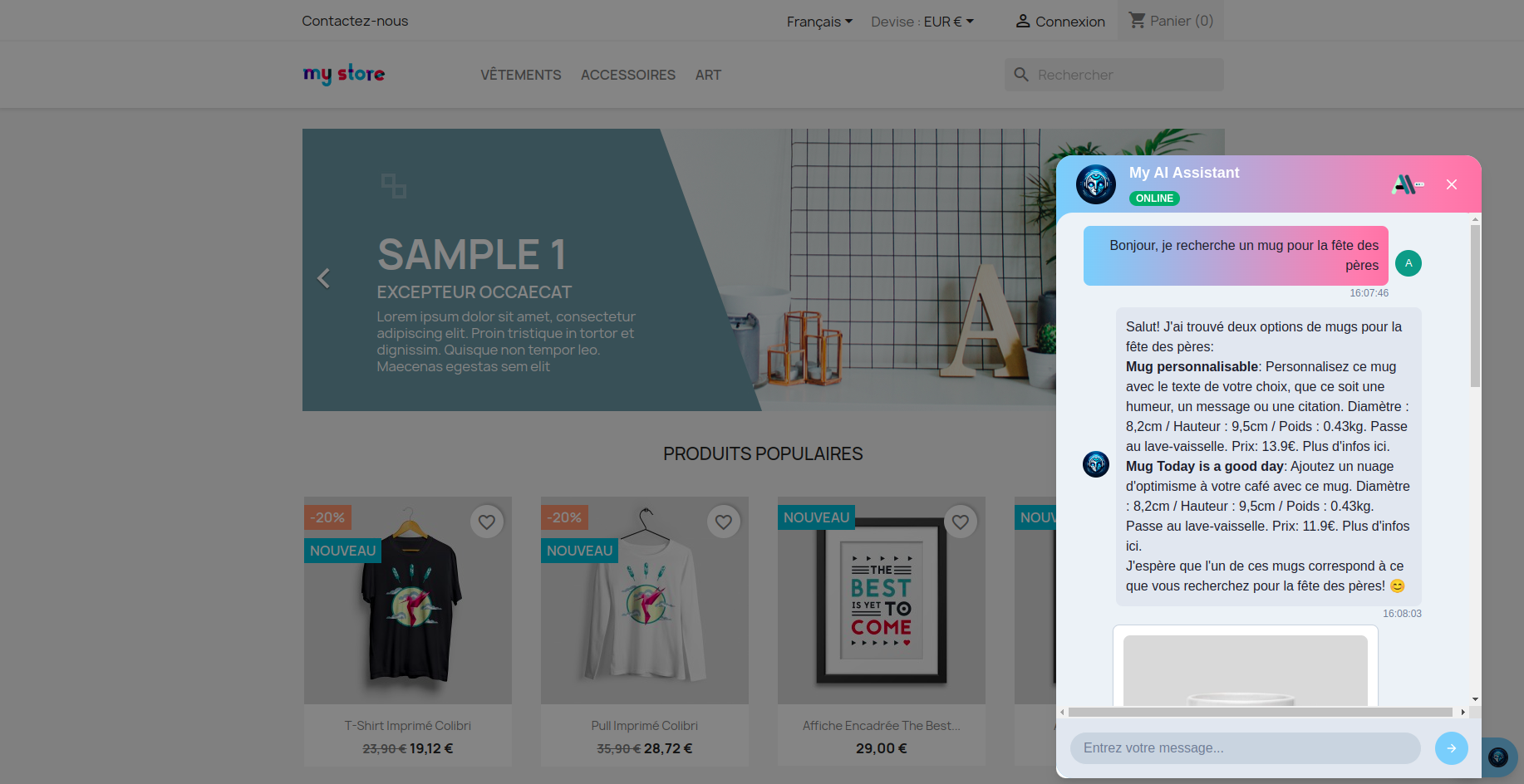
Lägg till den på din webbplats
Öppna din assistent i admin och gå igenom steget Tema → Integrera. Välj din plattform (vilken HTML-sida som helst, WordPress, Shopify, PrestaShop, Joomla eller Webflow) och kopiera den inbäddade koden som visas där.
Klistra in koden före den avslutande </body>-taggen på din webbplats. Widgeten visas nästa gång sidan laddas.
Använder du WordPress, PrestaShop, Joomla eller Shopify? Du behöver förmodligen inte koden alls — installera den matchande plugin eller app så injiceras widgeten automatiskt med ett klick.
Få det att se ut som ditt varumärke
Två färgvärden definierar widgetens hela utseende — ställ in dem på sidan Tema och widgeten uppdateras omedelbart. Välj en primär och en sekundär färg som matchar din webbplats:
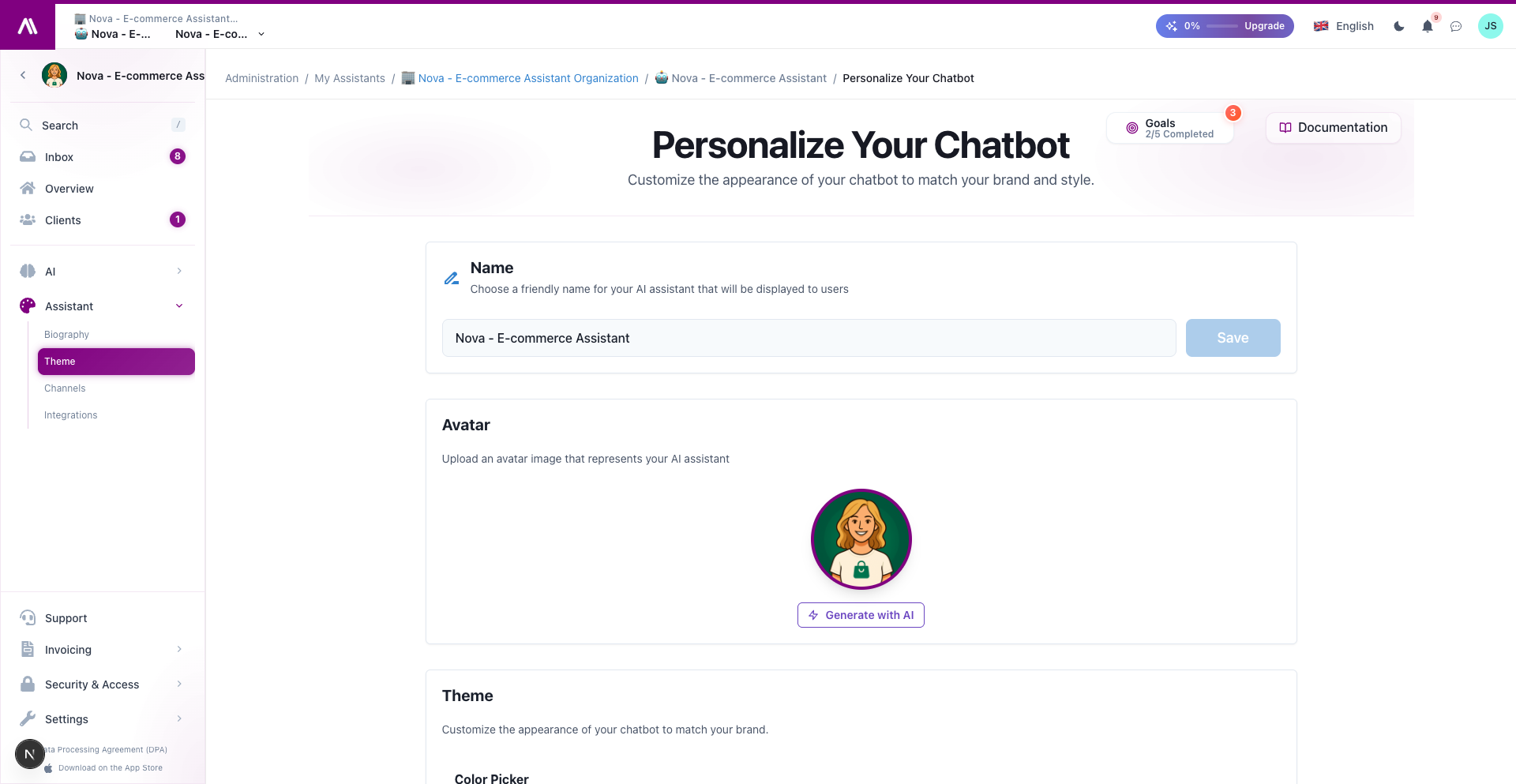
Avatar, chattknapp, bubbelaccenter — allt följer dessa två färger. Se Tema-guiden för en fullständig genomgång.
GDPR-samtycke inbyggt
När en besökare öppnar widgeten för första gången ser de en kort samtyckesskärm som förklarar vilken data som behandlas. Inget registreras innan de accepterar. Detta är aktiverat som standard — ingen plugin, ingen extra installation.
Du kan anpassa samtyckestexten från sidan för webbintegration.
Vad kunder kan göra
Direkt ur lådan stöder widgeten:
- Textsvar på ditt kunskapsbases språk(språk)
- Rika produktkort (perfekt för e-handel — kommer från assistentens
cards-utdata) - Filuppladdningar (PDF:er, skärmdumpar) — användbart för supportfrågor
- Röstinmatning — besökare kan prata istället för att skriva
- Röstsamtalsläge (valfritt) — fullständig handsfree röstkonversation
Var och en av dessa kan slås på eller av per kanal från integrationssidan.
Vad du kan göra från admin
Varje webbchattkonversation visas i Inkorgen precis som vilken annan kanal som helst. Du kan:
- Läsa, söka, filtrera webbkonversationer
- Ta över från AI:n vid behov
- Se vilken sida kunden var på när de öppnade chatten (Navigeringsevent)
- Blockera kränkande besökare
Flera webbplatser, en assistent
Du kan klistra in samma kodsnutt på så många webbplatser du vill, men för säkerhetens skull bör du vitlista domänerna i Konfiguration → Tillåtna domäner. Endast de domäner du listar kan använda din assistent — alla andra blockeras.
Relaterat
- Tema & Utseende — få det att se varumärkesanpassat ut
- Integrera Chatboten — inbäddad kod, tillåtna domäner, plugininstallation
- WordPress · PrestaShop · Shopify · Joomla — auto-injicera via plugin
- Inkorg — hantera konversationerna
- Röstsamtal — omvandla chatten till en telefonsamtalsliknande konversation