Web Chat
Le widget de chat web est le moyen le plus rapide de mettre votre assistant devant les clients. Collez un extrait sur n'importe quelle page, et un bouton de chat flottant apparaît dans le coin — personnalisé avec vos couleurs, prêt à répondre.
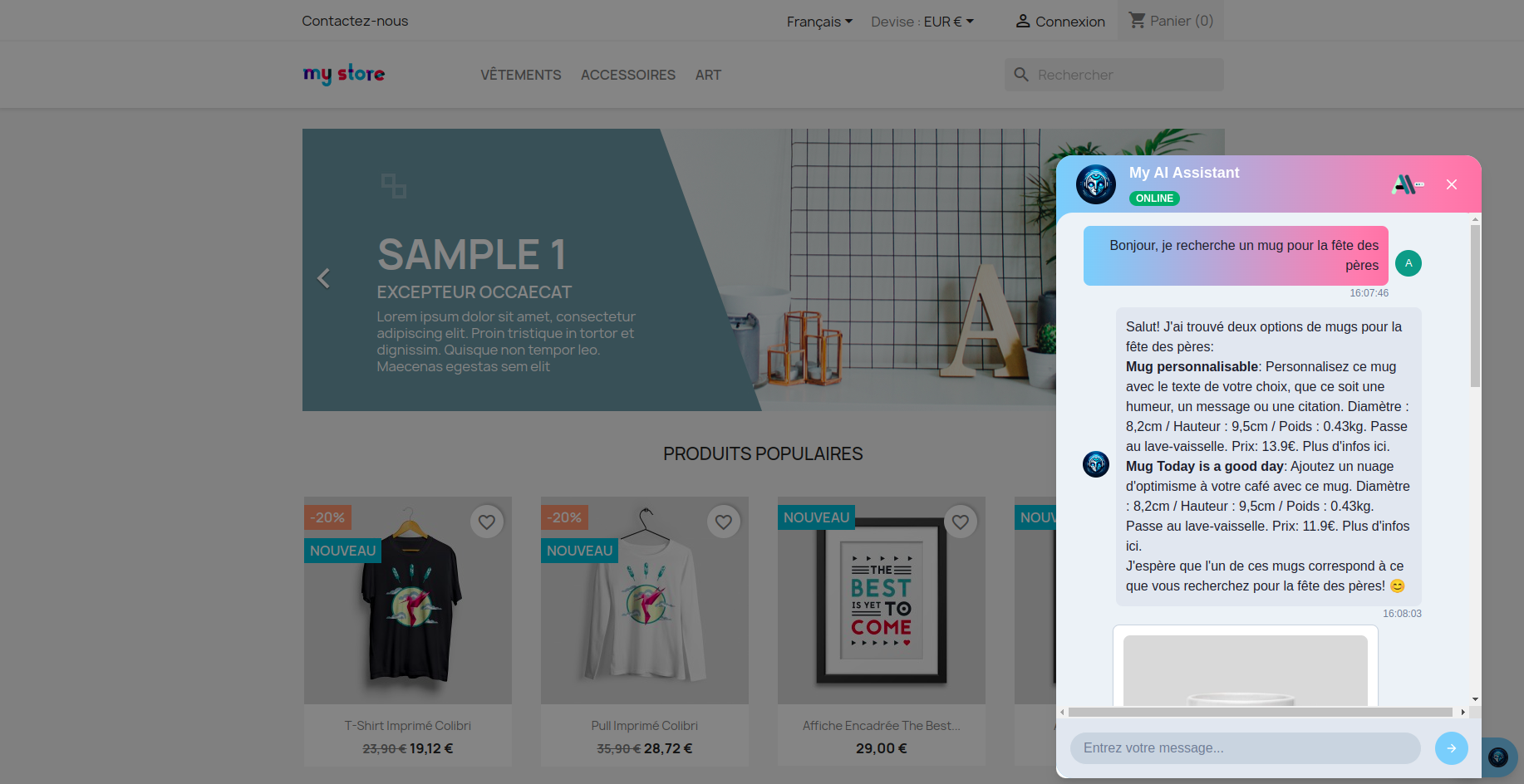
Ajoutez-le à votre site
Ouvrez votre assistant dans l'administration et suivez l'étape Thème → Intégrer. Choisissez votre plateforme (n'importe quelle page HTML, WordPress, Shopify, PrestaShop, Joomla ou Webflow) et copiez le code d'intégration affiché là.
Collez l'extrait avant la balise de fermeture </body> de votre site. Le widget apparaîtra la prochaine fois que la page se chargera.
Vous utilisez WordPress, PrestaShop, Joomla ou Shopify ? Vous n'avez probablement pas besoin de l'extrait du tout — installez le plugin ou l'application correspondant et le widget s'injecte automatiquement en un clic.
Faites-le ressembler à votre marque
Deux valeurs de couleur définissent l'apparence entière du widget — définissez-les dans la page Thème et le widget se met à jour instantanément. Choisissez une couleur primaire et une couleur secondaire qui correspondent à votre site :
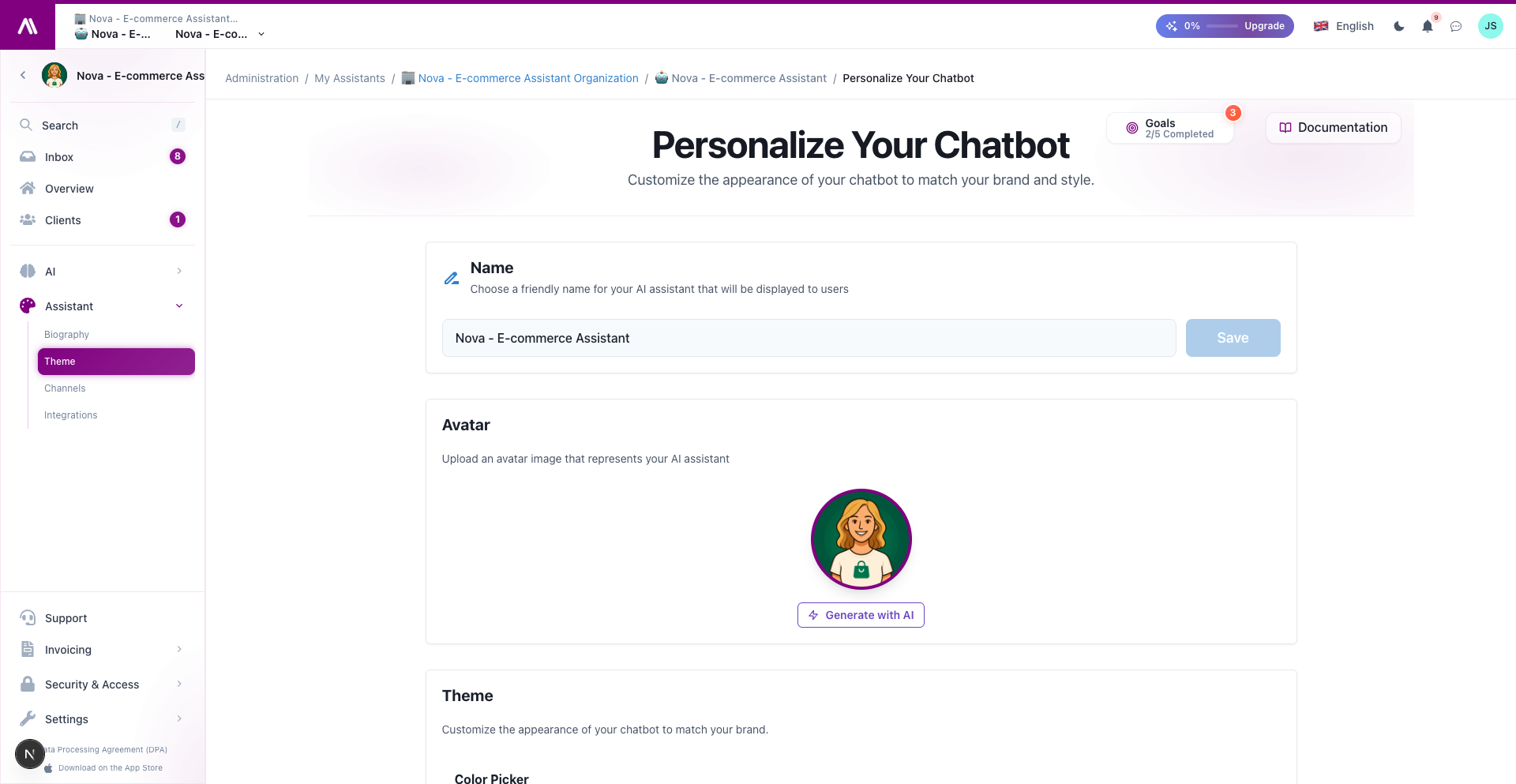
L'avatar, le bouton de chat, les accents des bulles — tout suit ces deux couleurs. Consultez le guide du Thème pour le tutoriel complet.
Consentement RGPD intégré
Lorsque qu'un visiteur ouvre le widget pour la première fois, il voit un court écran de consentement expliquant quelles données sont traitées. Rien n'est enregistré avant qu'il n'accepte. Cela est activé par défaut — pas de plugin, pas de configuration supplémentaire.
Vous pouvez personnaliser le texte de consentement depuis la page d'intégration Web.
Ce que les clients peuvent faire
Par défaut, le widget prend en charge :
- Réponses textuelles dans la ou les langues de votre base de connaissances
- Cartes de produits enrichies (parfait pour le commerce électronique — provient de la sortie
cardsde l'assistant) - Téléchargements de fichiers (PDF, captures d'écran) — utile pour les questions de support
- Saisie vocale — les visiteurs peuvent parler au lieu de taper
- Mode vocal (optionnel) — conversation vocale entièrement mains libres
Chacune de ces fonctionnalités peut être activée ou désactivée par canal depuis la page d'intégration.
Ce que vous pouvez faire depuis l'administration
Chaque conversation de chat web apparaît dans la Boîte de réception tout comme n'importe quel autre canal. Vous pouvez :
- Lire, rechercher, filtrer les conversations web
- Prendre le relais de l'IA si nécessaire
- Voir sur quelle page le client se trouvait lorsqu'il a ouvert le chat (Événements de navigation)
- Bloquer les visiteurs abusifs
Plusieurs sites, un assistant
Vous pouvez coller le même extrait sur autant de sites que vous le souhaitez, mais pour des raisons de sécurité, vous voudrez mettre en liste blanche les domaines dans Configuration → Domaines autorisés. Seuls les domaines que vous listez peuvent utiliser votre assistant — toute autre personne est bloquée.
Liens connexes
- Thème & Apparence — donnez-lui un aspect de marque
- Intégration du Chatbot — code d'intégration, domaines autorisés, installation du plugin
- WordPress · PrestaShop · Shopify · Joomla — injection automatique via plugin
- Boîte de réception — gérez les conversations
- Appel vocal — transformez le chat en conversation de style téléphone