Integrering av Chatbot
Å sette chat-widgeten på nettstedet ditt tar bare noen minutter. Du har to veier:
- Bruk en plugin hvis nettstedet ditt kjører på WordPress, PrestaShop, Joomla eller Shopify — ett klikk, ingen kode, widgeten injiseres automatisk.
- Lim inn innebygd kode for ethvert annet nettsted (tilpasset HTML, Webflow, Wix, statisk nettsted, ditt eget rammeverk).
Begge veier starter fra Tema → Integrer-trinnet i admin.
Vei 1 — Ett-klikk-plugin (anbefalt for CMS)
Hvis nettstedet ditt bruker en av disse plattformene, kan du hoppe over den innebygde koden — pluginen håndterer alt:
| Plattform | Plugin-guide |
|---|---|
| WordPress / WooCommerce | WordPress-integrasjon |
| PrestaShop | PrestaShop-integrasjon |
| Joomla | Joomla-integrasjon |
| Shopify | Shopify-integrasjon |
| Webflow | Webflow-integrasjon |
Pluginen kobler assistenten din via OAuth og skyver widgeten til hver side — ingen malredigering, ingen FTP, ingen kopiering og liming.
Vei 2 — Innebygd kode (ethvert annet nettsted)
For nettsteder uten en dedikert plugin:
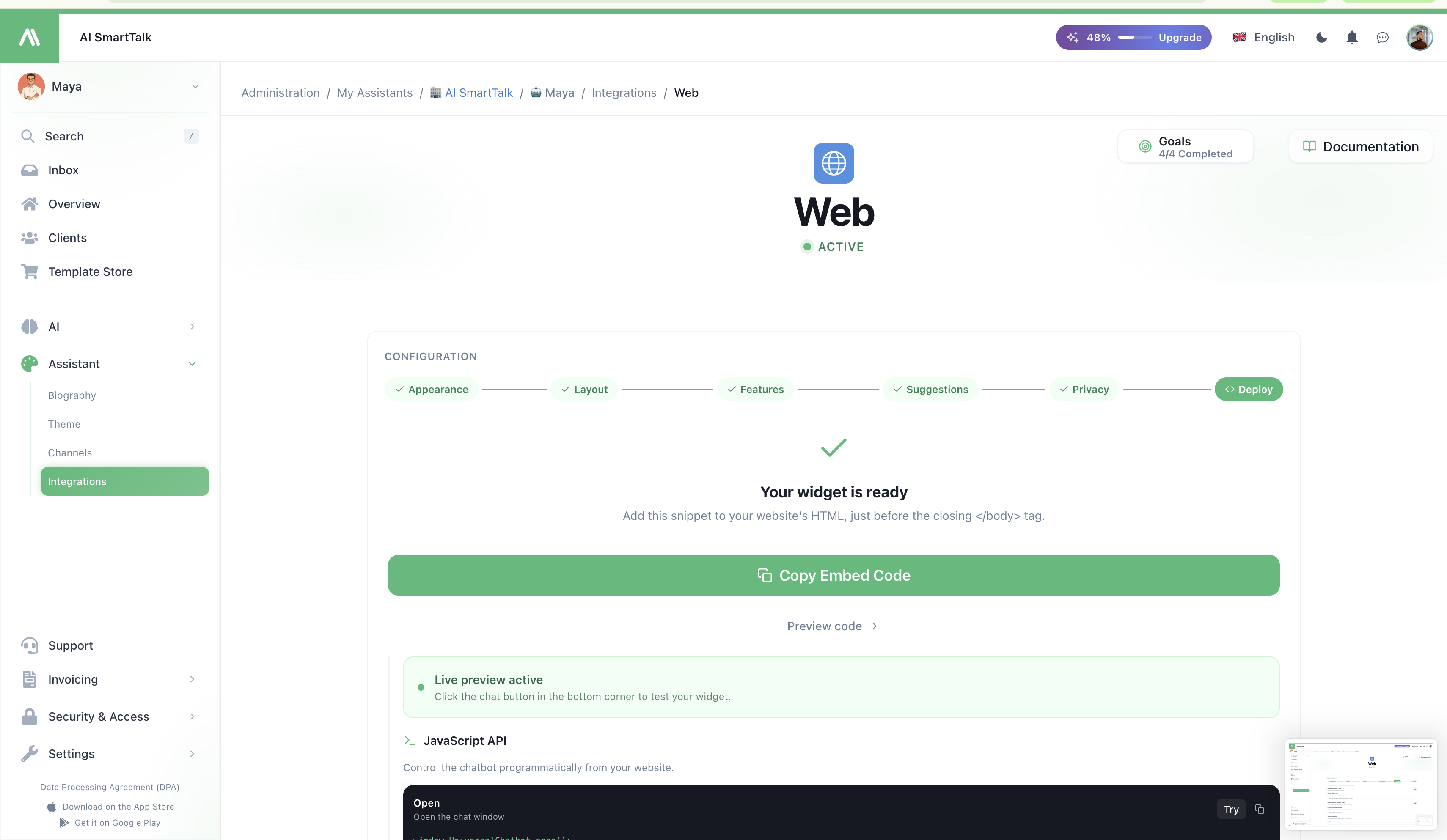
- Åpne assistenten din i admin.
- Gå til Tema → Integrer → Web Widget.
- Kopier snutten som vises der.
- Lim den inn før den avsluttende
</body>-taggen i HTML-en til nettstedet ditt — én gang, på hvilken som helst side mal du vil at widgeten skal vises.
Widgeten vises ved neste sideinnlasting. Ingen byggeprosess, ingen NPM-installasjon.
Snutten er den samme uansett hvor du limer den inn. Samme assistent, samme kunnskapsbase — hvor som helst den kjører.
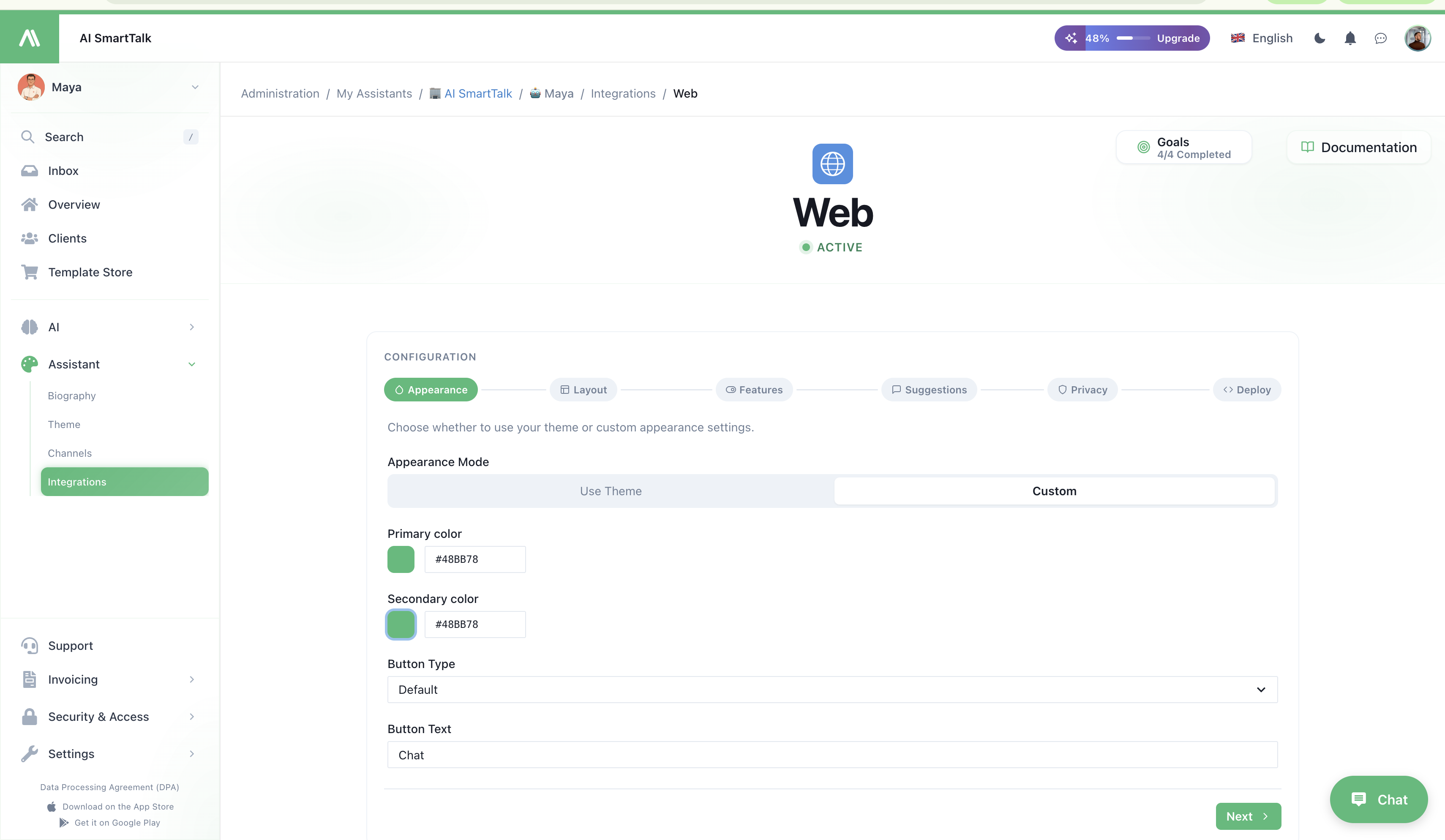
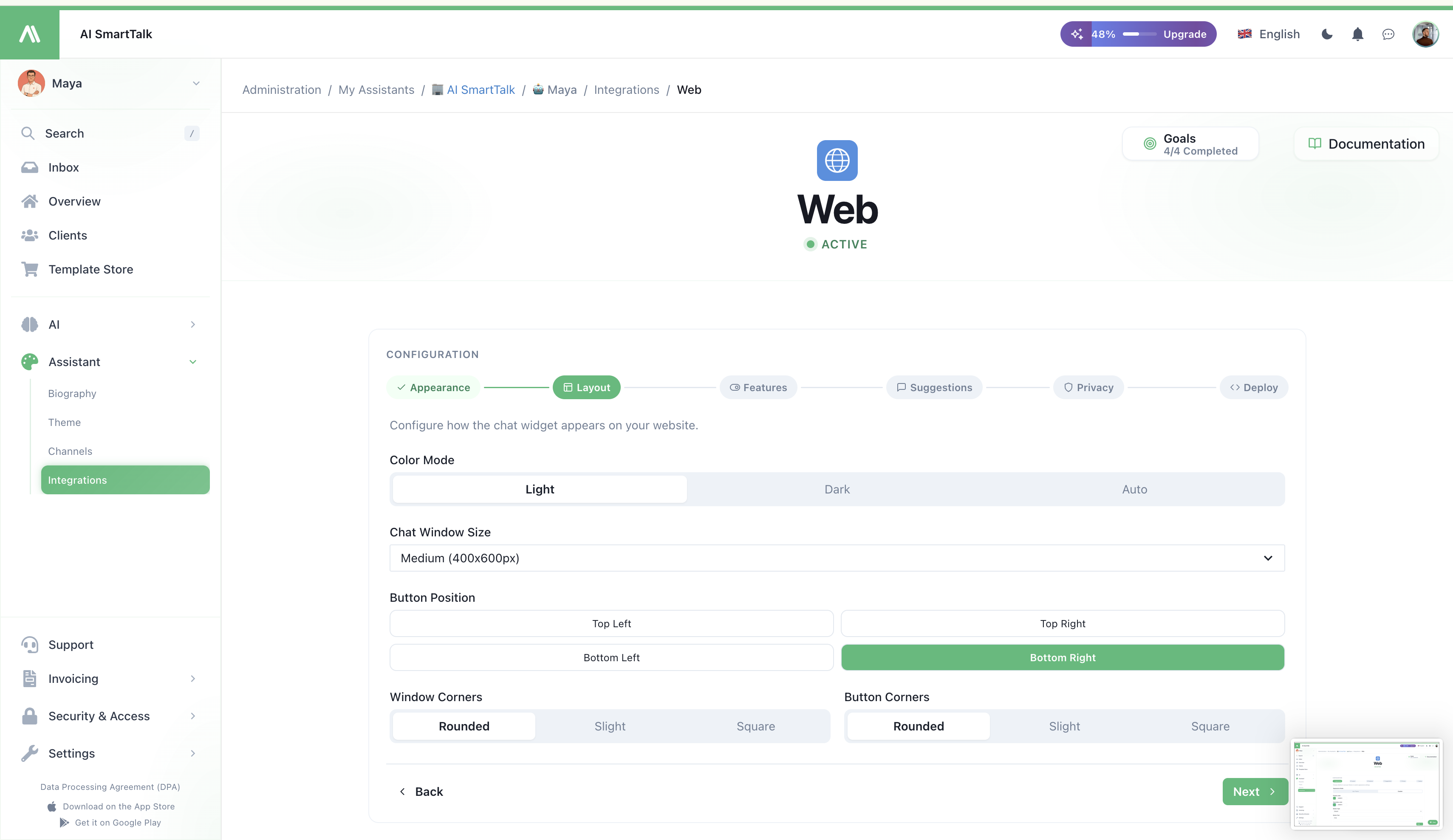
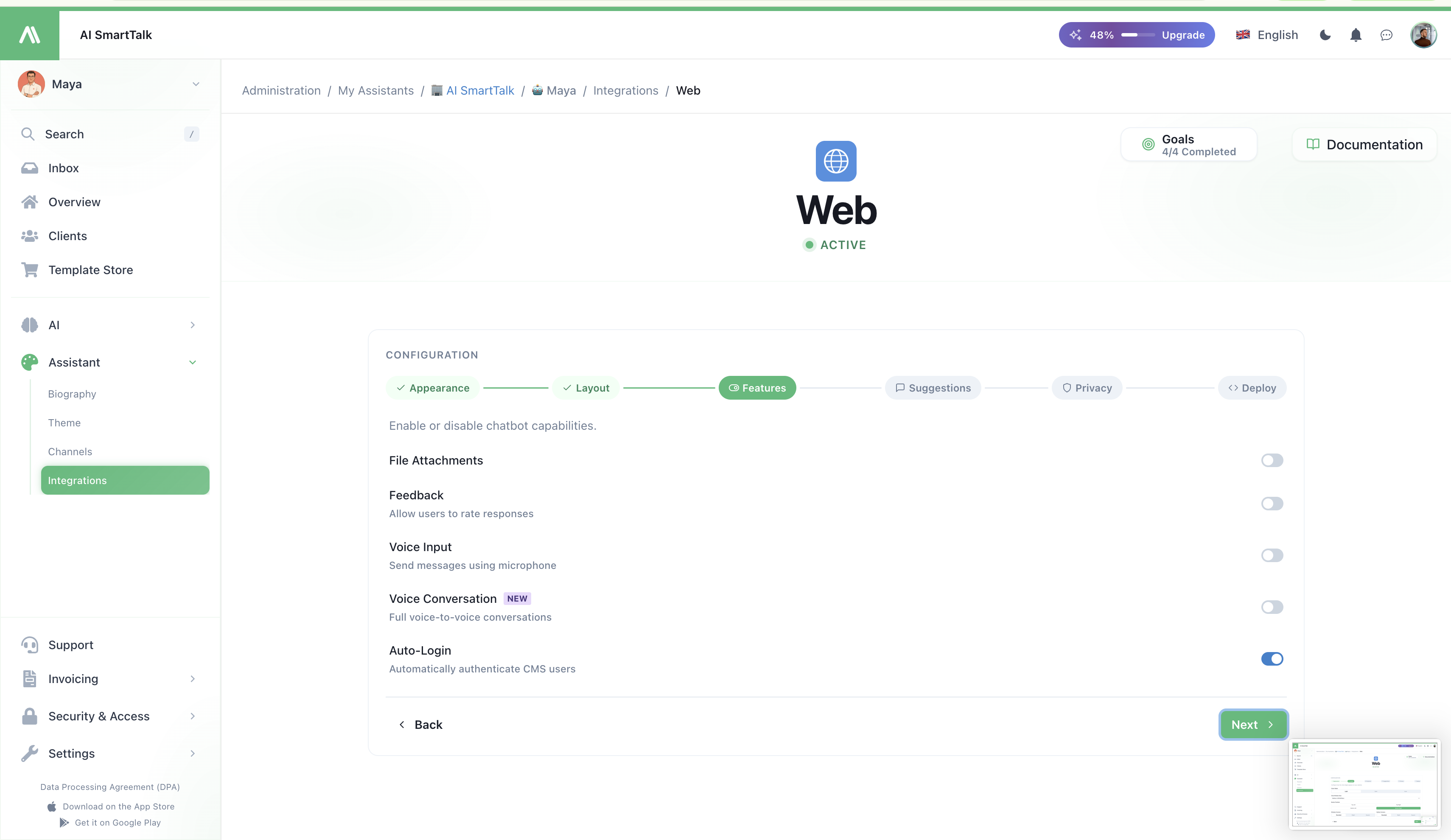
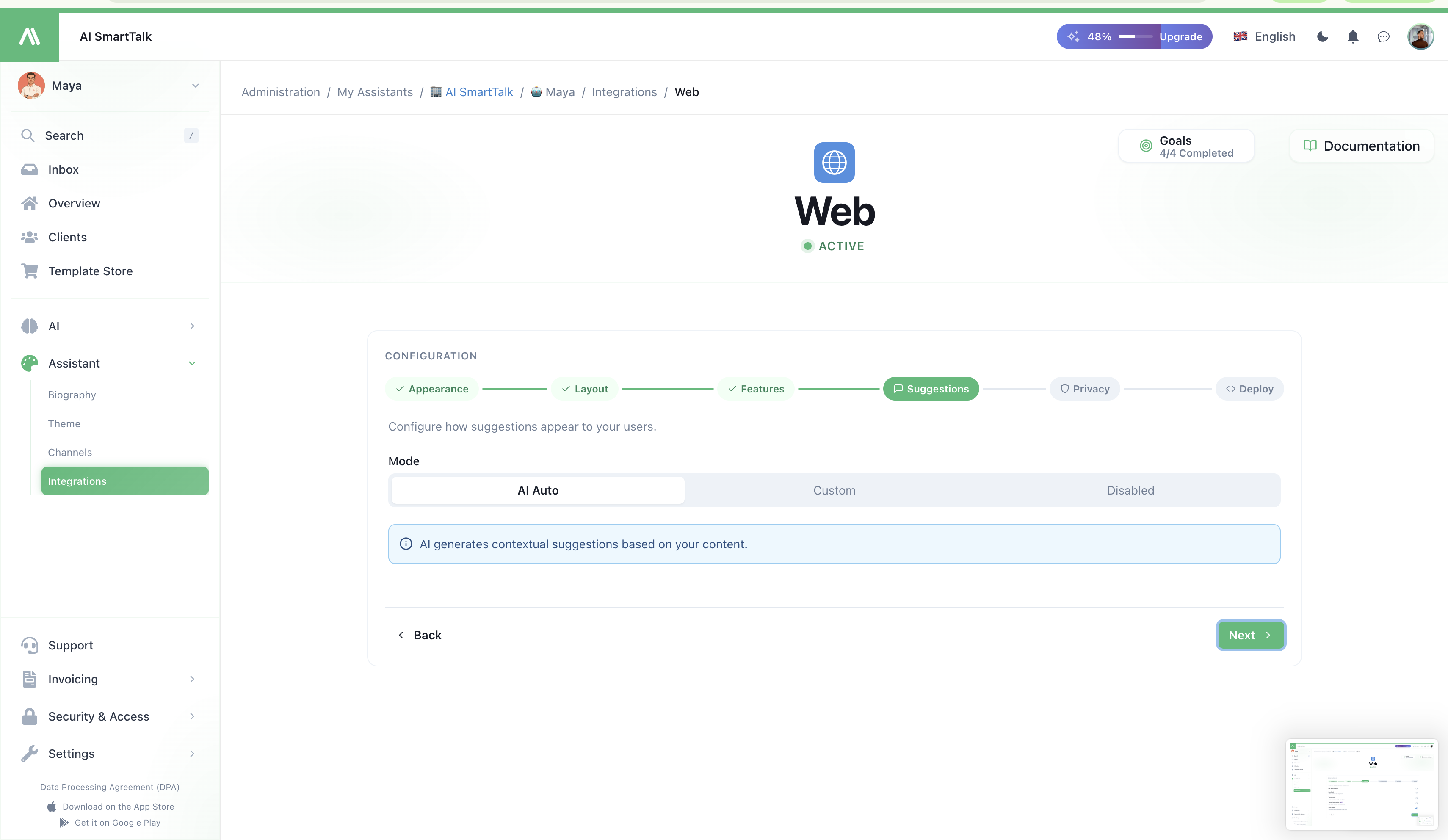
Få det til å se riktig ut
Widgeten leser fargene, avataren og oppførselen fra innstillingene til assistenten din — det er ingenting å konfigurere i selve snutten.
- Farger & avatar → Tema
- Stemme / tone → Biografi
- Hva den kan snakke om → Kunnskapsbase
Endre noe av dette, og widgeten oppdateres overalt den er installert — ingen redeploy nødvendig.
GDPR-samtykke
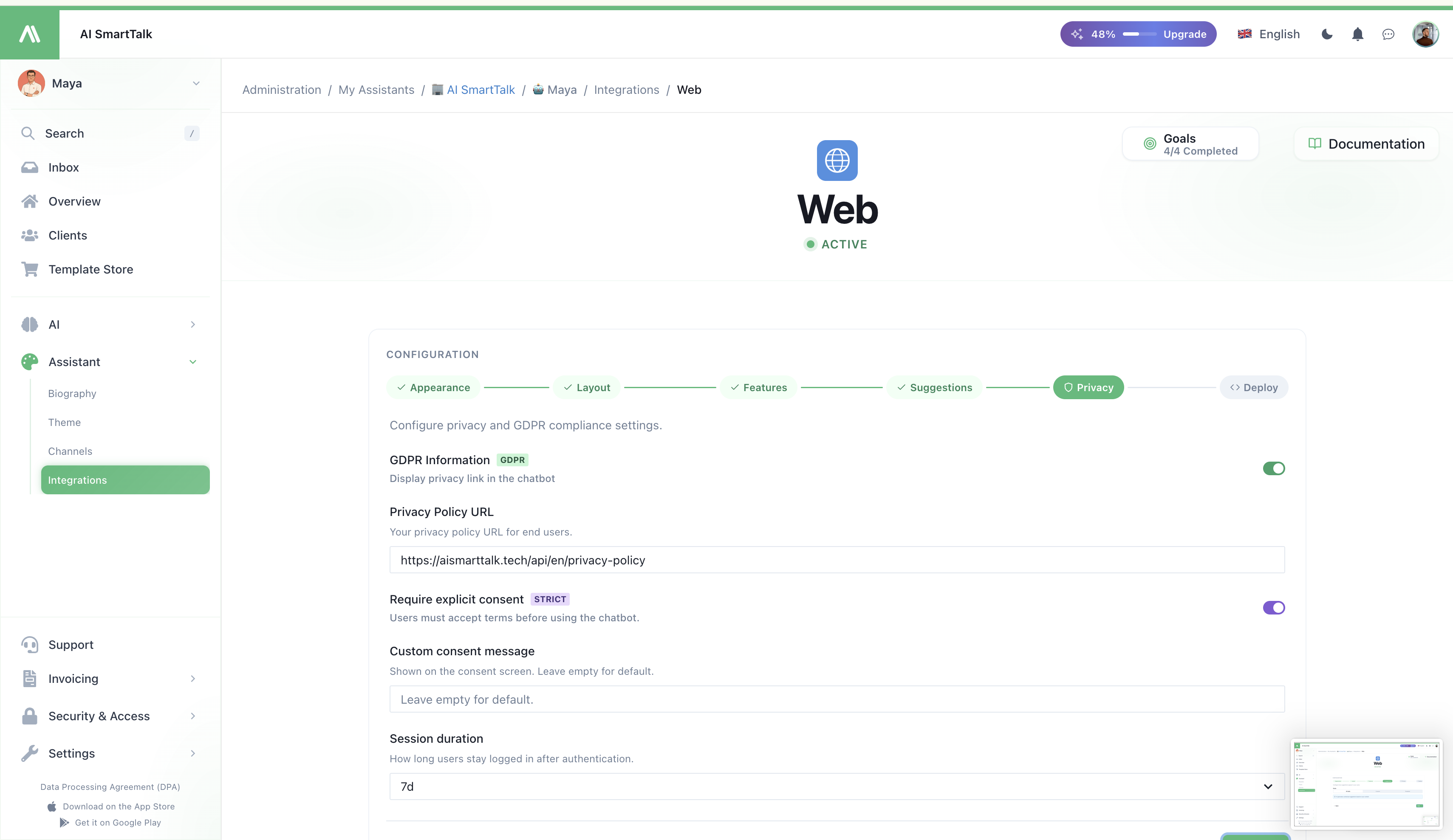
Første gang en besøkende åpner chatten, forklarer en kort samtykkeskjerm hva slags data som behandles. Ingenting blir registrert før de aksepterer. Du kan tilpasse ordlyden for samtykke fra siden for webintegrasjon.
Lås det til domenene dine
Alle kan i teorien lime inn snutten din på sitt eget nettsted og bruke assistentens kvote. Stopp det ved å liste opp domenene dine:
- Gå til Konfigurasjon → Tillatte domener.
- Legg til hvert domene hvor snutten skal fungere (f.eks.
https://yoursite.com,https://staging.yoursite.com). - Lagre.
Forespørsel fra ethvert annet domene blir avvist. Dette er også et krav før produksjon.
Flere nettsteder, én assistent
Lim inn den samme snutten på så mange nettsteder du vil — de deler alle den samme assistenten, samme kunnskapsbase, samme samtalehistorikk. Husk bare å hvite liste hvert domene i Tillatte domener.
Vanlige problemer
| Symptom | Sannsynlig årsak |
|---|---|
| Widgeten vises ikke | Snutten er ikke før </body>, eller nettstedet ditt har en innholdsblokkering / streng CSP |
| Widgeten vises, men åpnes ikke | Domenet er ikke i Tillatte domener |
| Feil farger / avatar | Temaendringer ikke lagret, eller siden er sterkt cachet — prøv en hard oppdatering |
| Besøkende får en "blokkert" feil | Deres IP / nettleser ble utestengt fra Innboksen — sjekk Innboks → Utestengingsliste |
Relatert
- Web Chat-kanal — hva widgeten kan gjøre for besøkende
- Tema & Utseende — farger, avatar, navn
- Alle integrasjoner — plugins for WordPress / PrestaShop / Shopify / Joomla / Webflow
- Tilgangskontroll — hvem som kan redigere integrasjonen