Integracija su Chatbot'u
Įdėti pokalbių langelį į savo svetainę užtrunka kelias minutes. Turite dvi galimybes:
- Naudokite papildinį, jei jūsų svetainė veikia WordPress, PrestaShop, Joomla arba Shopify — vienas paspaudimas, be kodo, langelis automatiškai įterpiamas.
- Įklijuokite įterpimo kodą bet kuriai kitai svetainei (pritaikytas HTML, Webflow, Wix, statinė svetainė, jūsų pačių sistema).
Abi galimybės prasideda nuo Tema → Integruoti žingsnio administratoriaus skydelyje.
Kelias 1 — Vieno paspaudimo papildinys (rekomenduojama CMS)
Jei jūsų svetainė naudoja vieną iš šių platformų, praleiskite įterpimo kodą — papildinys tvarko viską:
| Platforma | Papildinio vadovas |
|---|---|
| WordPress / WooCommerce | WordPress integracija |
| PrestaShop | PrestaShop integracija |
| Joomla | Joomla integracija |
| Shopify | Shopify integracija |
| Webflow | Webflow integracija |
Papildinys sujungia jūsų asistentą per OAuth ir įdeda langelį į kiekvieną puslapį — jokio šablono redagavimo, jokio FTP, jokio kopijavimo ir įklijavimo.
Kelias 2 — Įterpimo kodas (bet kuriai kitai svetainei)
Svetainėms, neturinčioms specializuoto papildinio:
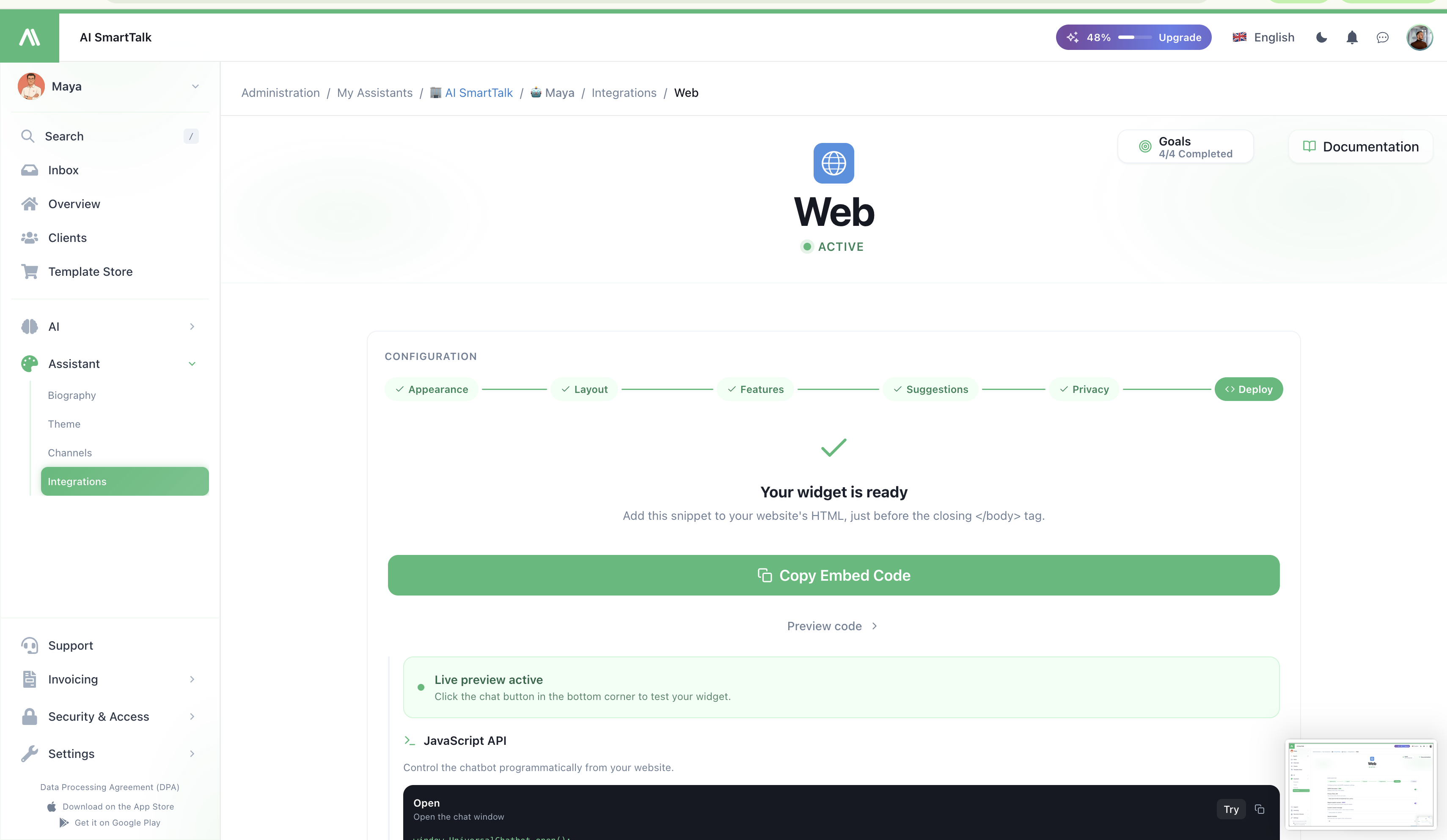
- Atidarykite savo asistentą administratoriaus skydelyje.
- Eikite į Tema → Integruoti → Web Widget.
- Nukopijuokite ten rodomą fragmentą.
- Įklijuokite jį prieš uždarantį
</body>HTML žymą jūsų svetainėje — vieną kartą, bet kurioje puslapio šablono vietoje, kur norite, kad langelis pasirodytų.
Langelis pasirodys kitame puslapio užkrovime. Jokio kūrimo žingsnio, jokio NPM diegimo.
Fragmentas yra tas pats, nepriklausomai nuo to, kur jį įklijuojate. Tas pats asistentas, ta pati žinių bazė — kur tik jis veikia.
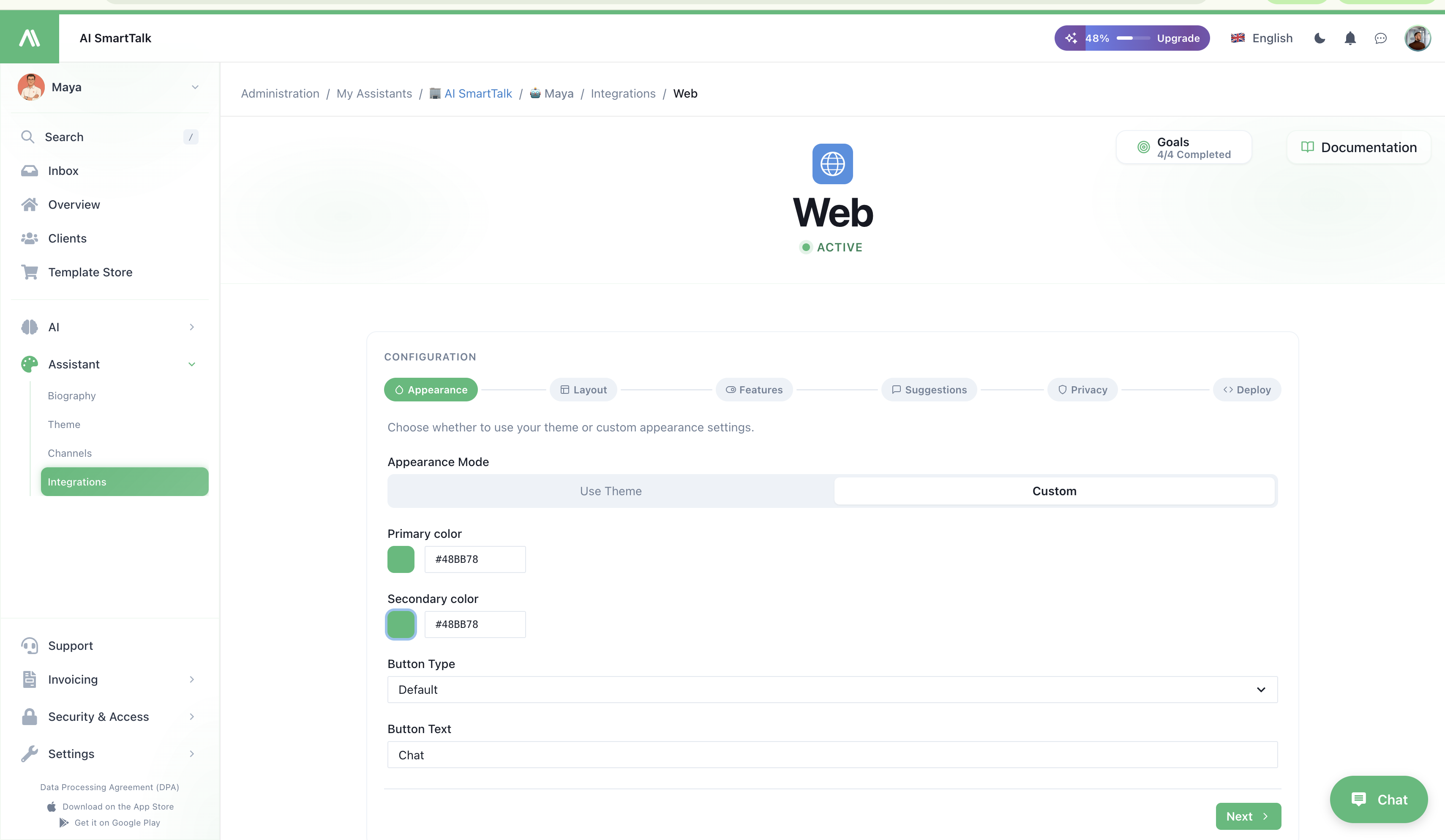
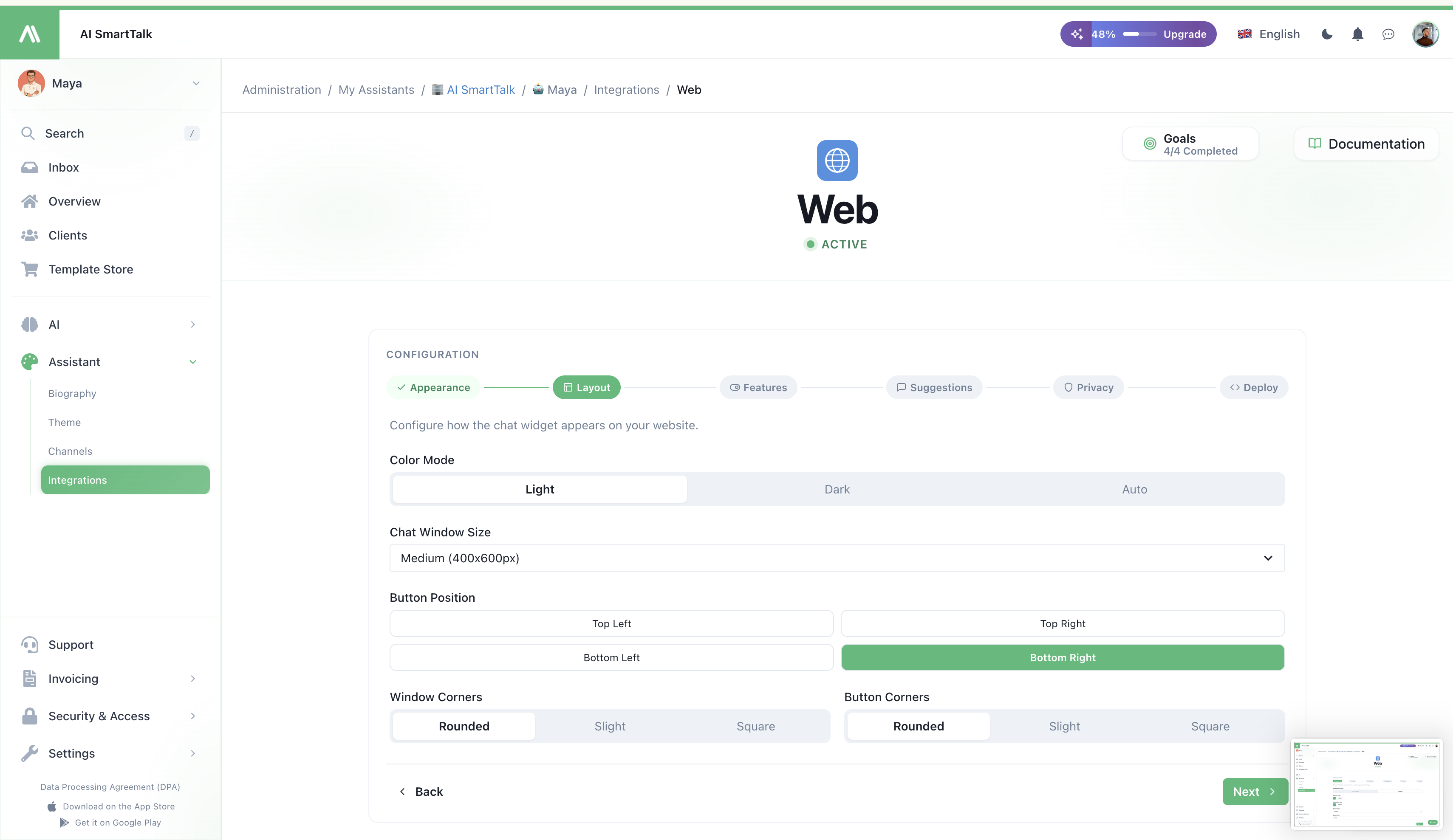
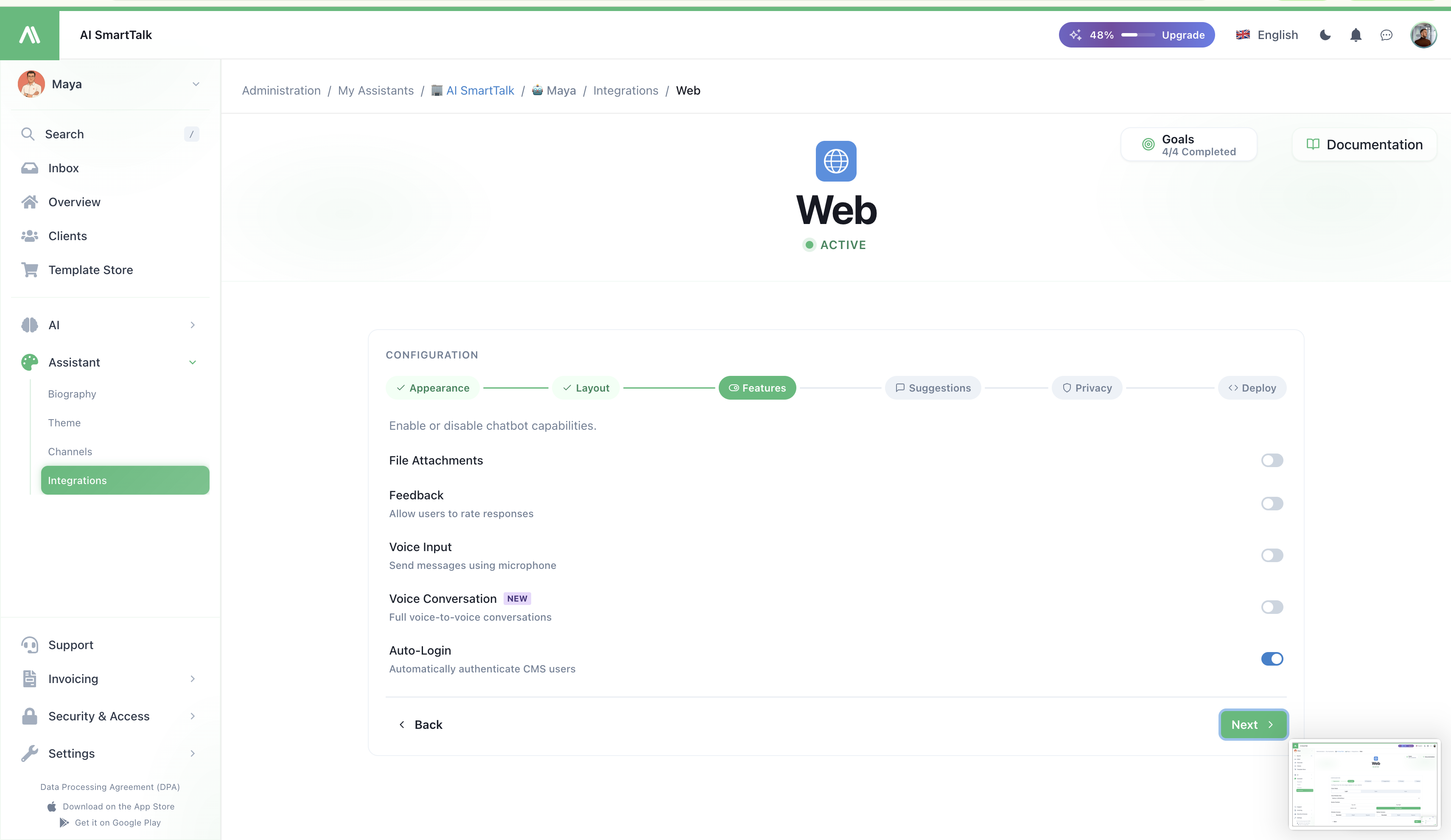
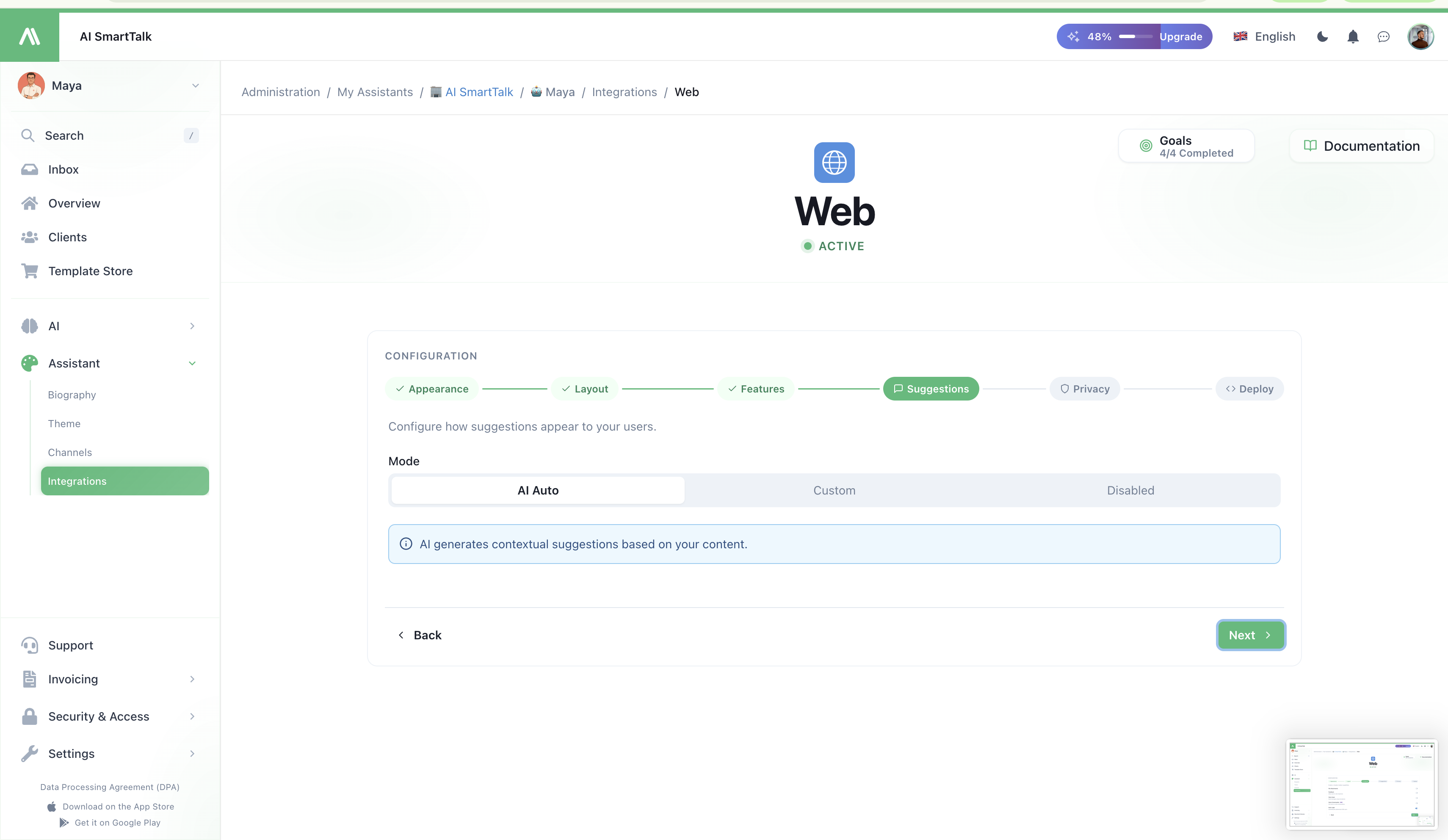
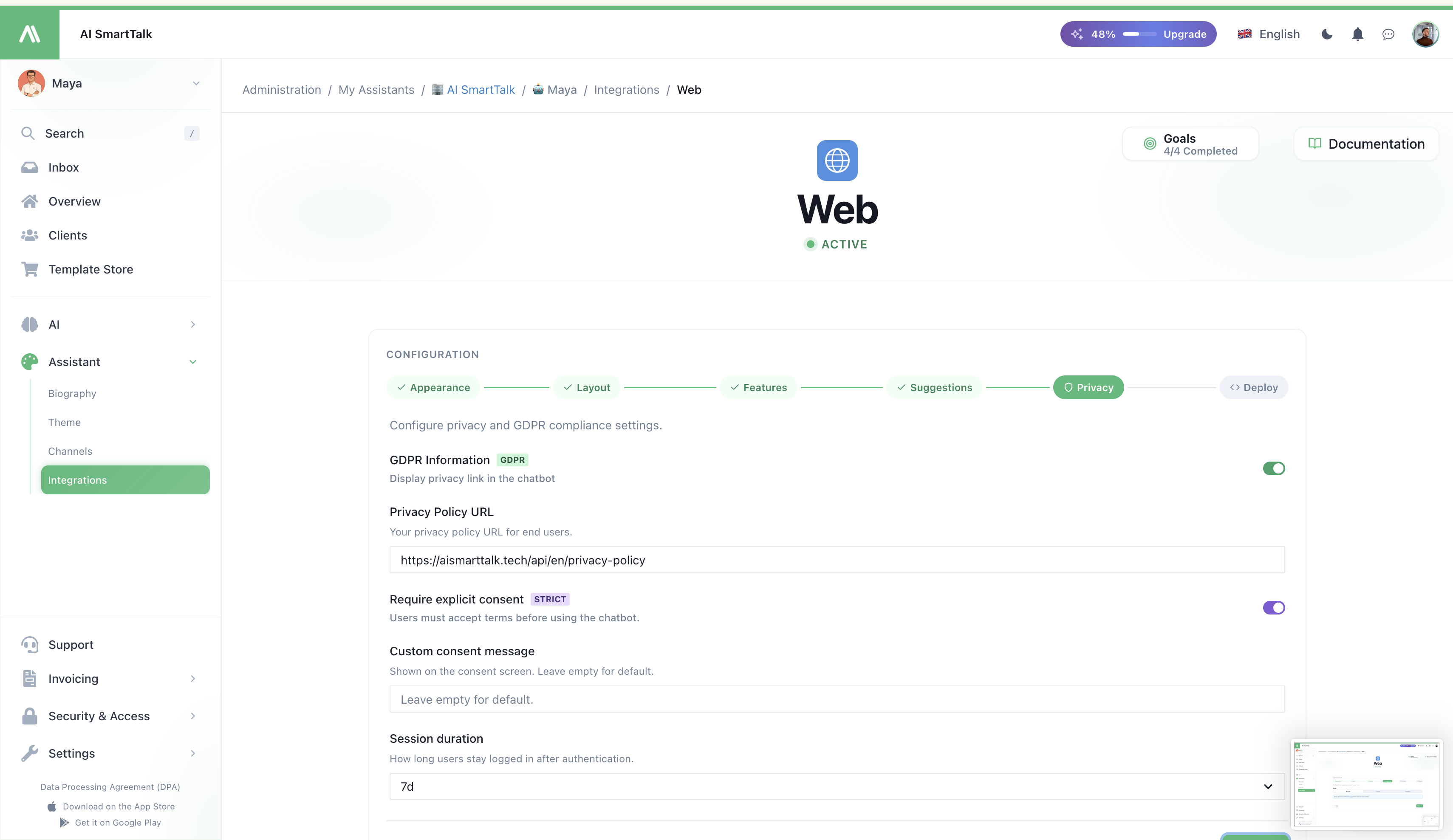
Padarykite, kad atrodytų teisingai
Langelis skaito savo spalvas, avatarą ir elgesį iš jūsų asistento nustatymų — fragmento konfigūruoti nereikia.
- Spalvos ir avataras → Tema
- Balsas / tonas → Biografija
- Apie ką jis gali kalbėti → Žinių bazė
Pakeitus bet kurį iš šių nustatymų, langelis atnaujinamas visur, kur jis įdiegtas — nereikia iš naujo diegti.
GDPR sutikimas
Pirmą kartą, kai lankytojas atidaro pokalbį, trumpas sutikimo ekranas paaiškina, kokie duomenys yra apdorojami. Nieko nėra įrašoma, kol jie nesutinka. Galite pritaikyti sutikimo tekstą iš Web integracijos puslapio.
Apribokite jį savo domenams
Teoriškai bet kas galėtų įklijuoti jūsų fragmentą savo svetainėje ir naudoti jūsų asistento kvotą. Sustabdykite tai, nurodydami savo domenus:
- Eikite į Konfigūracija → Leidžiami domenai.
- Pridėkite kiekvieną domeną, kuriame fragmentas turėtų veikti (pvz.,
https://yoursite.com,https://staging.yoursite.com). - Išsaugokite.
Užklausos iš bet kurio kito domeno yra atmetamos. Tai taip pat yra reikalavimas prieš pereinant į gamybą.
Daugiau svetainių, vienas asistentas
Įklijuokite tą patį fragmentą tiek svetainių, kiek norite — visos jos dalijasi tuo pačiu asistentu, ta pačia žinių baze, ta pačia pokalbių istorija. Tiesiog nepamirškite pridėti kiekvieno domeno prie Leidžiamų domenų.
Dažnos problemos
| Simptomas | Tikėtina priežastis |
|---|---|
| Langelis nepasirodo | Fragmentas ne prieš </body>, arba jūsų svetainėje yra turinio blokatorius / griežta CSP |
| Langelis pasirodo, bet neatidaro | Domenas nėra Leidžiamų domenų sąraše |
| Neteisingos spalvos / avataras | Temos pakeitimai neišsaugoti, arba puslapis yra stipriai talpinamas — pabandykite atlikti kietą atnaujinimą |
| Lankytojai gauna "blokuota" klaidą | Jų IP / naršyklė buvo užblokuota iš Inbox — patikrinkite Inbox → Blokavimo sąrašas |
Susiję
- Web Chat kanalas — ką langelis gali padaryti lankytojams
- Tema ir išvaizda — spalvos, avataras, vardas
- Visos integracijos — papildiniai WordPress / PrestaShop / Shopify / Joomla / Webflow
- Prieigos kontrolė — kas gali redaguoti integraciją