Čatbota integrācija
Čatvieta ievietošana jūsu vietnē aizņem dažas minūtes. Jums ir divi ceļi:
- Izmantojiet spraudni, ja jūsu vietne darbojas uz WordPress, PrestaShop, Joomla vai Shopify — viens klikšķis, nav koda, logrīks automātiski ievietojas.
- Iekļaujiet kodu jebkurai citai vietnei (pielāgots HTML, Webflow, Wix, statiska vietne, jūsu pašu ietvars).
Abi ceļi sākas no Tēma → Integrēt soļa administrācijā.
Ceļš 1 — Viena klikšķa spraudnis (ieteicams CMS)
Ja jūsu vietne izmanto vienu no šīm platformām, izlaidiet iekļaušanas kodu — spraudnis visu pārvalda:
| Platforma | Spraudņa ceļvedis |
|---|---|
| WordPress / WooCommerce | WordPress integrācija |
| PrestaShop | PrestaShop integrācija |
| Joomla | Joomla integrācija |
| Shopify | Shopify integrācija |
| Webflow | Webflow integrācija |
Spraudnis savieno jūsu asistentu, izmantojot OAuth, un ievieto logrīku katrā lapā — nav nepieciešama veidņu rediģēšana, FTP, vai kopēšana-ielīmēšana.
Ceļš 2 — Iekļaušanas kods (jebkurai citai vietnei)
Vietnēm bez veltīta spraudņa:
- Atveriet savu asistentu administrācijā.
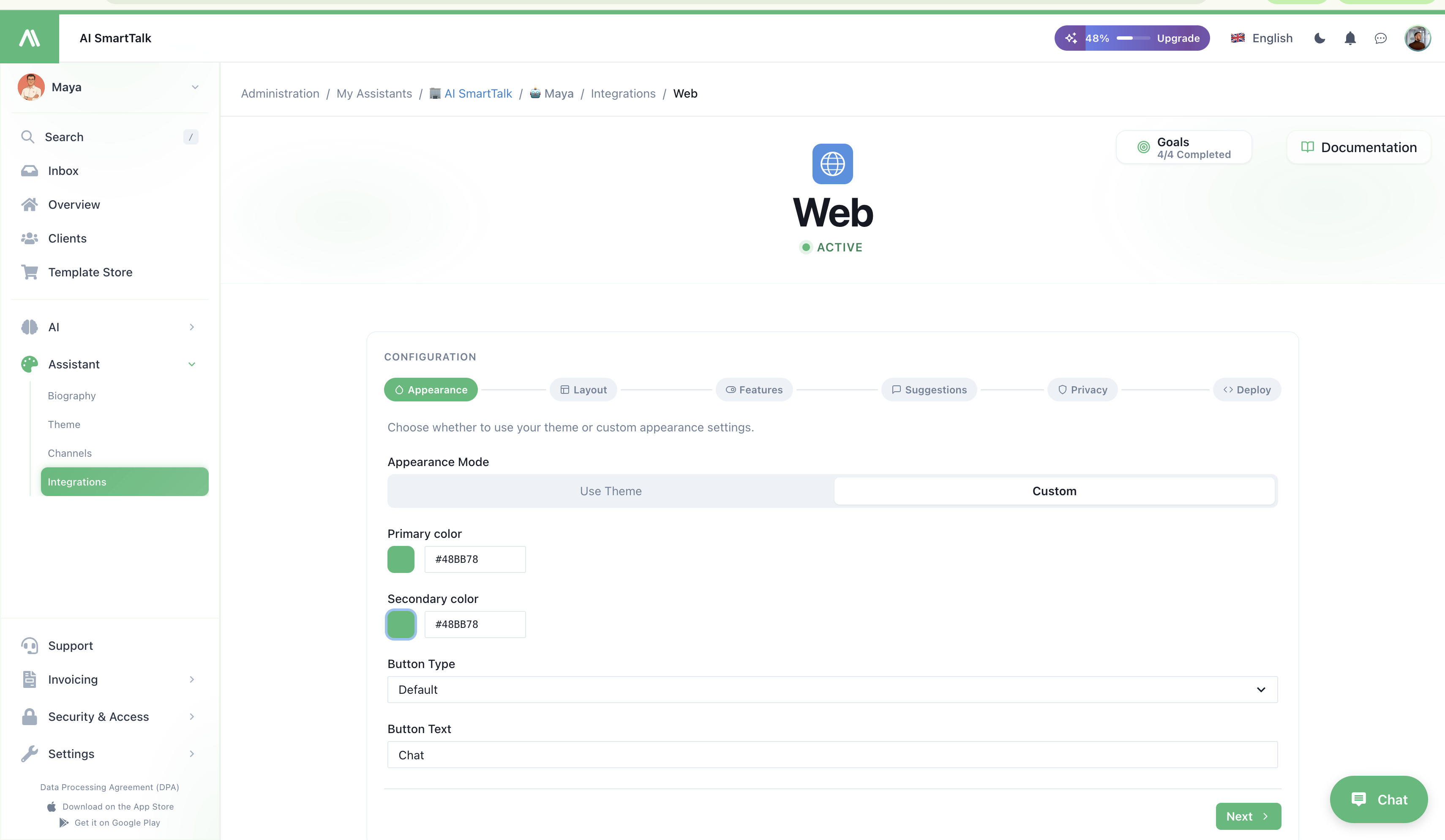
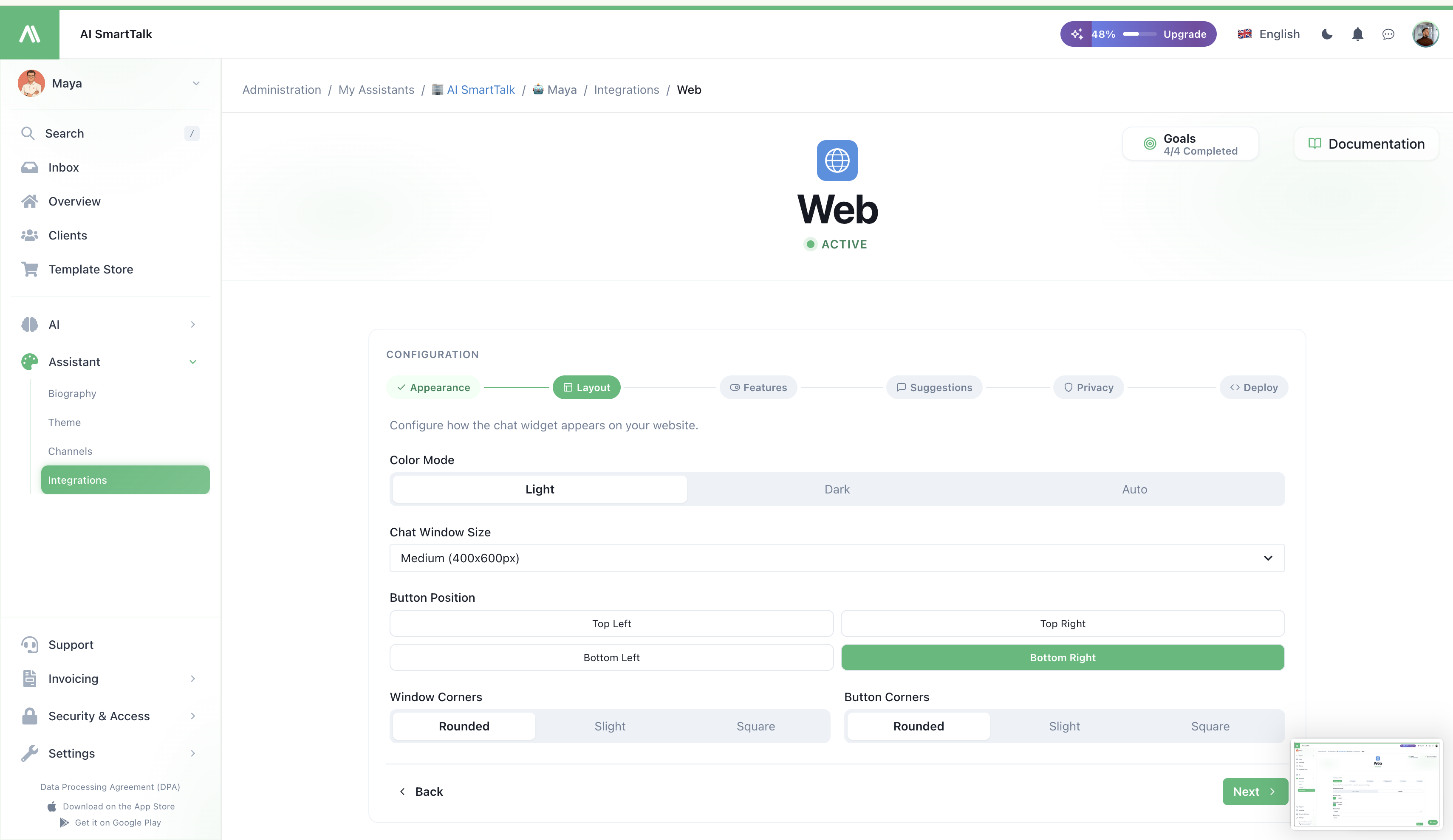
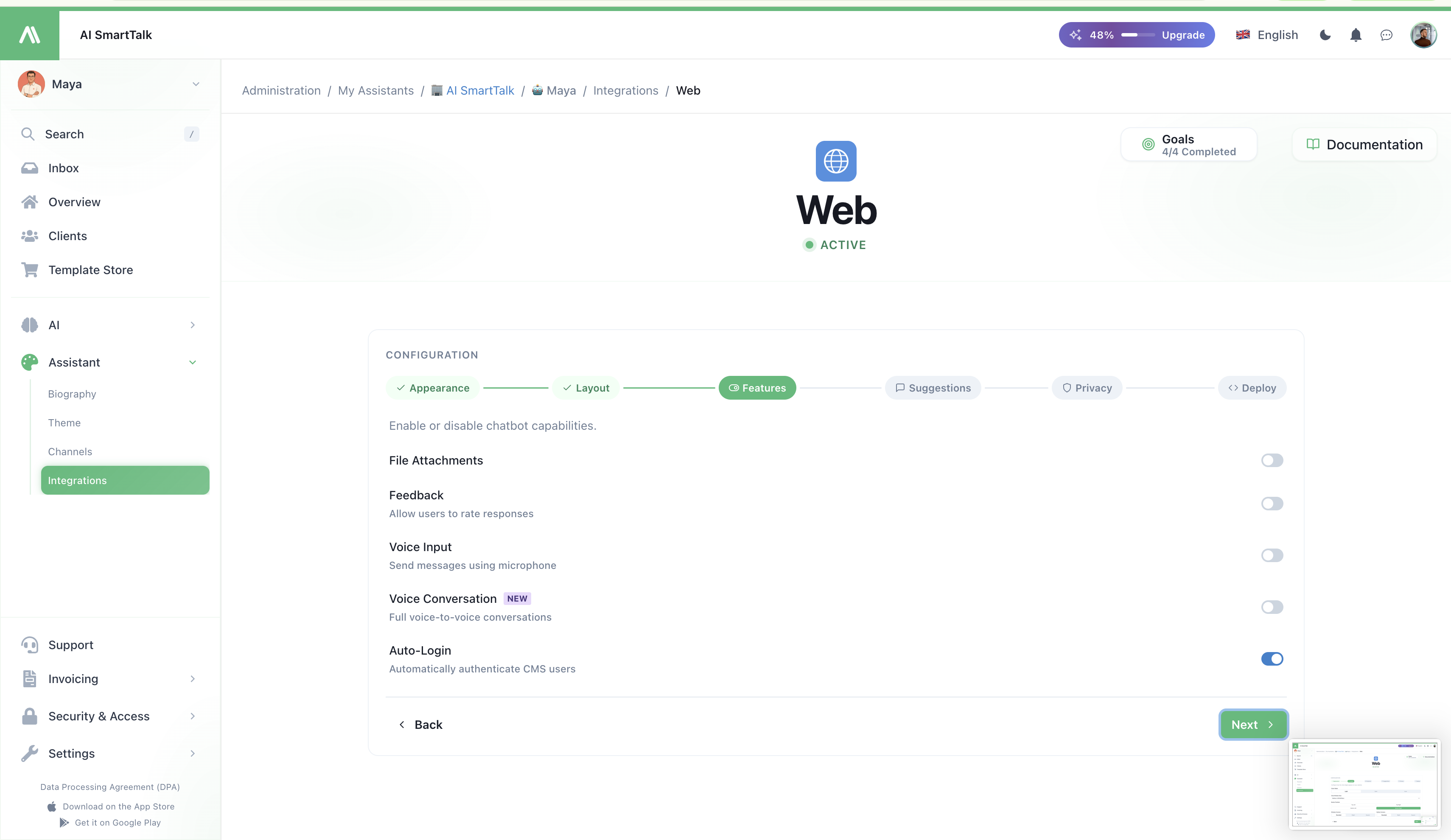
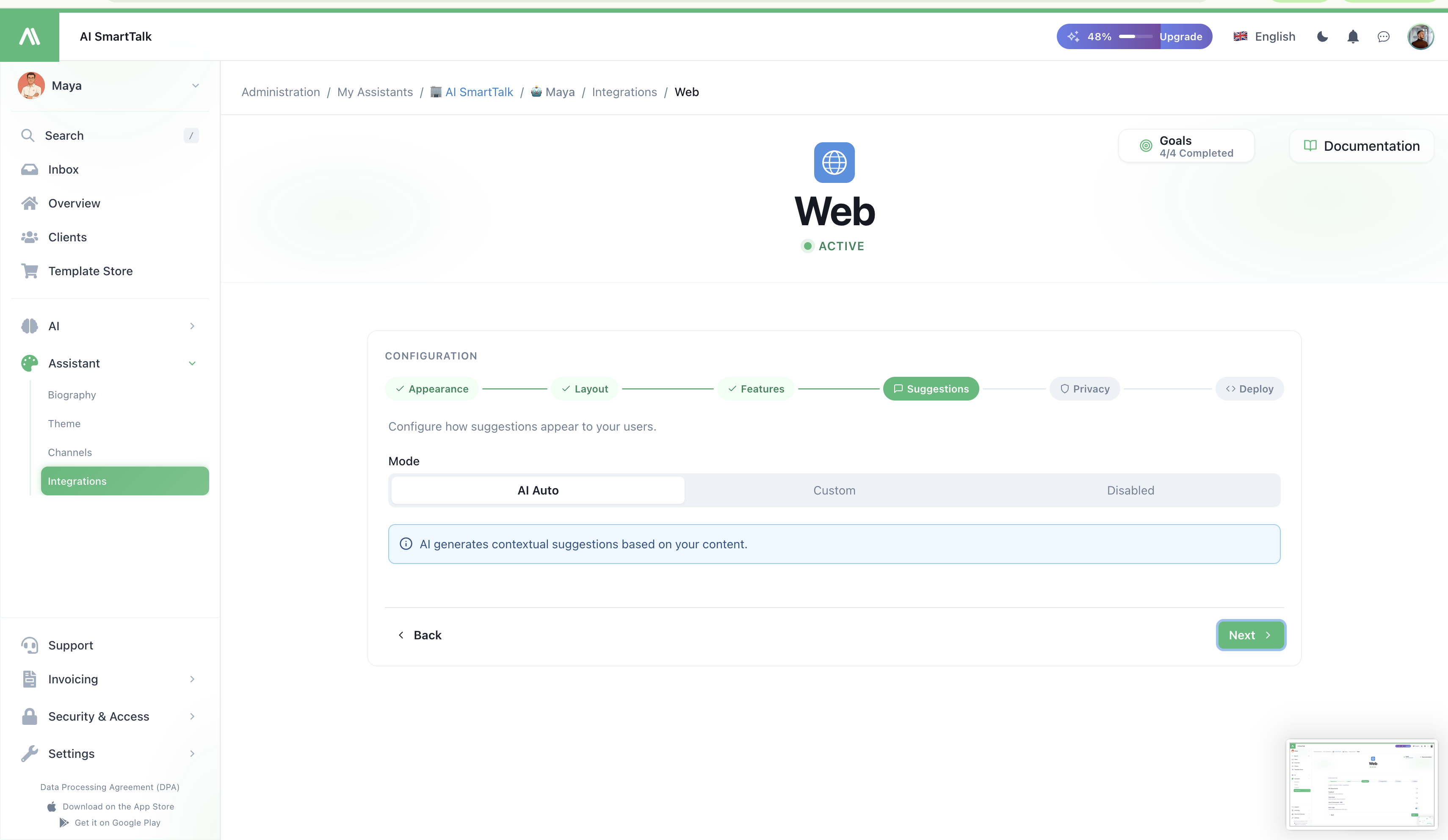
- Dodieties uz Tēma → Integrēt → Web Widget.
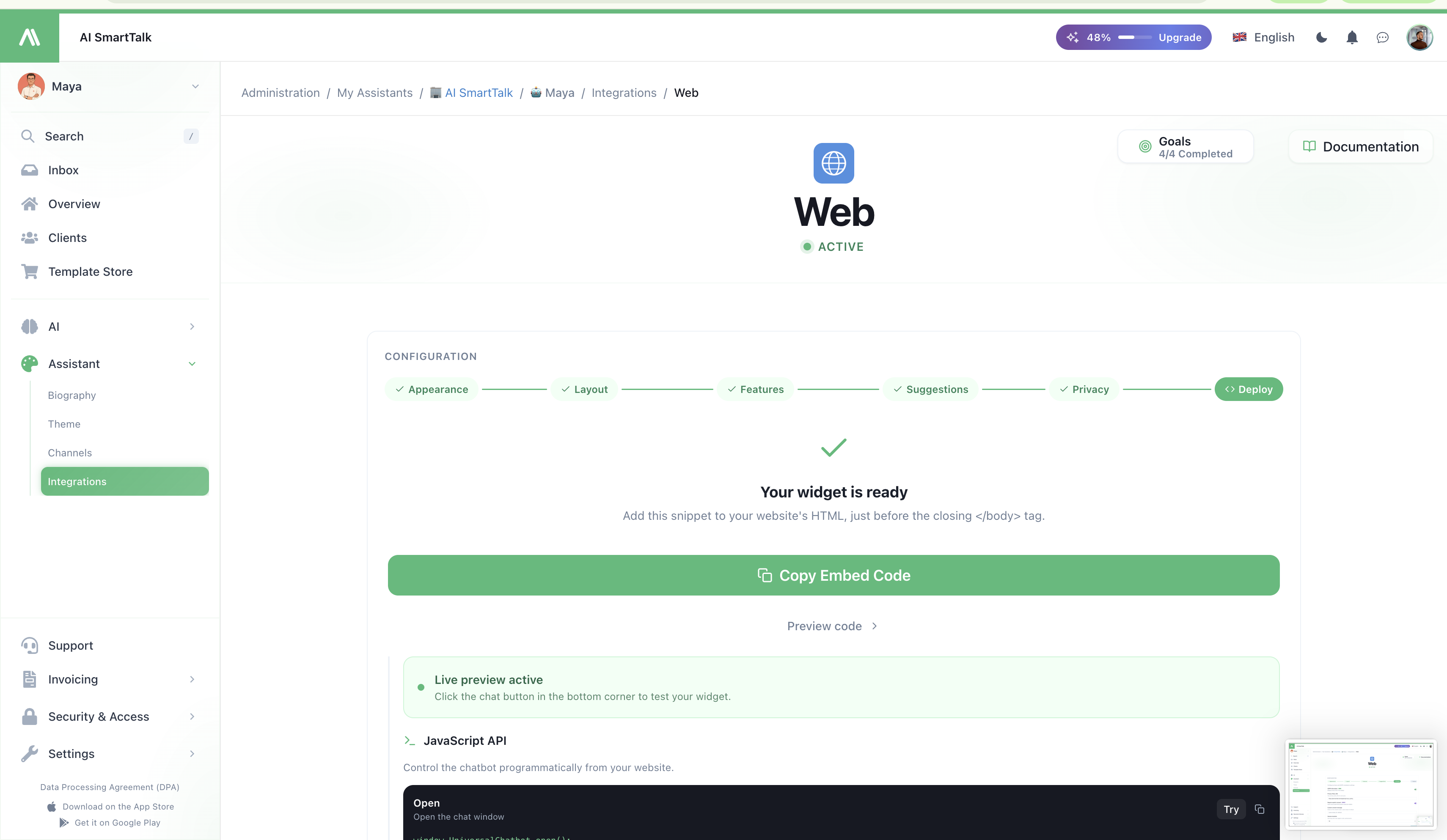
- Nokopējiet tur redzamo fragmentu.
- Ielīmējiet to pirms slēgšanas
</body>taga jūsu vietnes HTML — vienreiz, jebkurā lapas veidnē, kur vēlaties, lai logrīks parādās.
Logrīks parādīsies nākamajā lapas ielādē. Nav nepieciešama būvniecības darbība, nav NPM instalācijas.
Fragmenta saturs ir vienāds, neatkarīgi no tā, kur jūs to ielīmējat. Tas pats asistents, tā pati zināšanu bāze — kur vien tas darbojas.
Padariet to izskatīgu
Logrīks lasa savas krāsas, avatāru un uzvedību no jūsu asistenta iestatījumiem — nav nepieciešama konfigurācija pašā fragmentā.
- Krāsas un avatārs → Tēma
- Balss / tonis → Biogrāfija
- Par ko tas var runāt → Zināšanu bāze
Mainiet jebkuru no šiem, un logrīks atjaunojas visur, kur tas ir uzstādīts — nav nepieciešama atkārtota izvietošana.
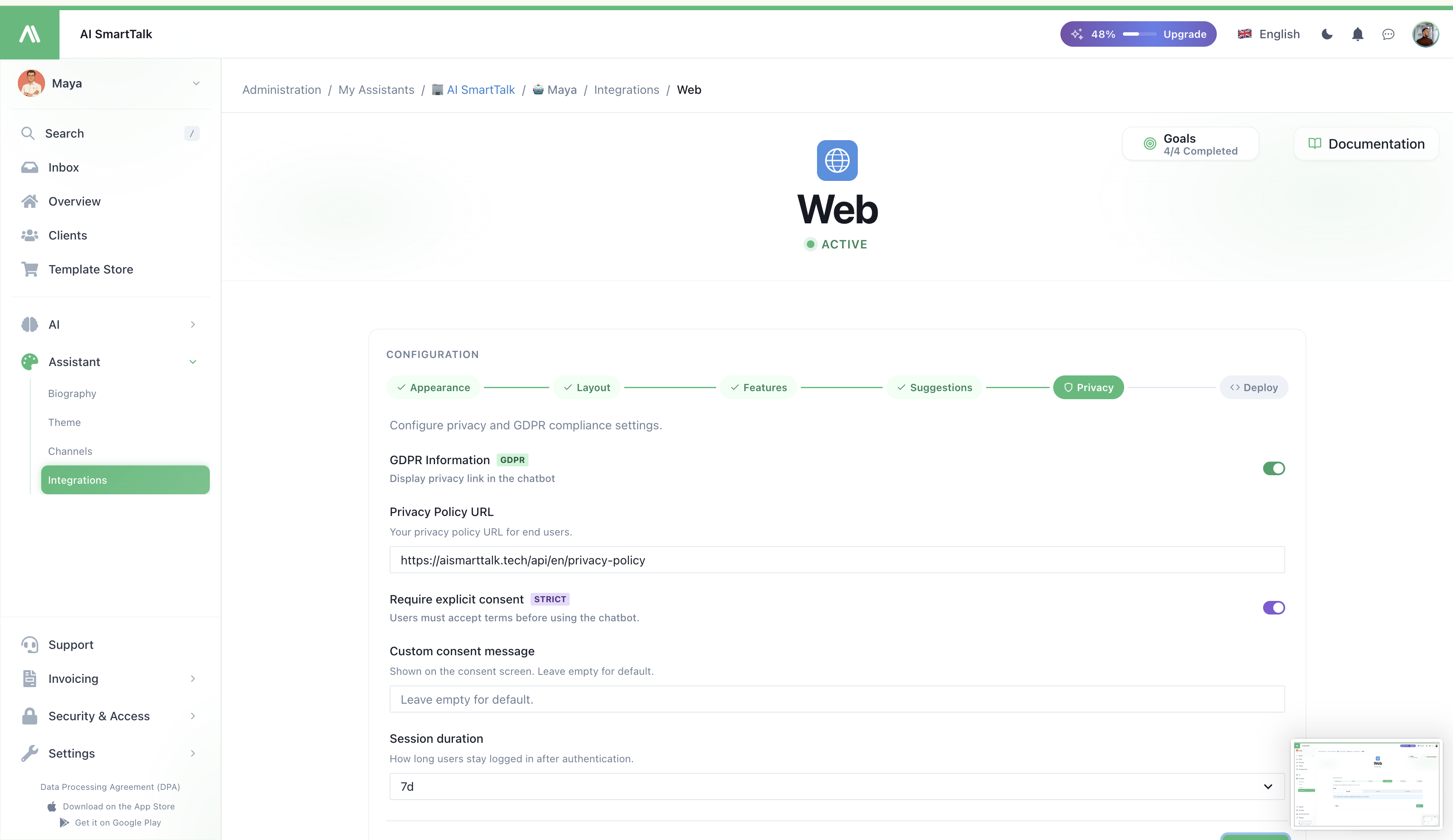
GDPR piekrišana
Pirmo reizi apmeklētājam atverot čatu, tiek parādīta īsa piekrišanas ekrāna informācija par to, kādi dati tiek apstrādāti. Nekas netiek ierakstīts, pirms viņi piekrīt. Jūs varat pielāgot piekrišanas formulējumu no Web integrācijas lapas.
Ierobežojiet to uz saviem domēniem
Teorētiski ikviens varētu ielīmēt jūsu fragmentu savā vietnē un izmantot jūsu asistenta kvotu. Apturiet to, uzskaitot savus domēnus:
- Dodieties uz Konfigurācija → Atļautie domēni.
- Pievienojiet katru domēnu, kurā fragmentam jādarbojas (piemēram,
https://yoursite.com,https://staging.yoursite.com). - Saglabājiet.
Pieprasījumi no jebkura cita domēna tiek noraidīti. Tas ir arī prasība pirms pārejas uz ražošanu.
Vairākas vietnes, viens asistents
Ielīmējiet to pašu fragmentu tik daudz vietnēs, cik vēlaties — tās visas dalās ar to pašu asistentu, to pašu zināšanu bāzi, to pašu sarunu vēsturi. Tikai atcerieties iekļaut katru domēnu Atļautajos domēnos.
Biežākās problēmas
| Simptoms | Iespējamais cēlonis |
|---|---|
| Logrīks neparādās | Fragmenta nav pirms </body>, vai jūsu vietne ir ar satura bloķētāju / stingru CSP |
| Logrīks parādās, bet neatveras | Domēns nav Atļautajos domēnos |
| Nepareizas krāsas / avatārs | Tēmas izmaiņas nav saglabātas, vai lapa ir stipri kešota — mēģiniet veikt stingru atsvaidzināšanu |
| Apmeklētāji saņem "bloķēts" kļūdas ziņojumu | Viņu IP / pārlūks tika aizliegts no Iekšējā pasta — pārbaudiet Iekšējais pasts → Aizliegto saraksts |
Saistītie
- Web Chat kanāls — ko logrīks var darīt apmeklētājiem
- Tēma un izskats — krāsas, avatārs, nosaukums
- Visas integrācijas — spraudņi WordPress / PrestaShop / Shopify / Joomla / Webflow
- Piekļuves kontrole — kas var rediģēt integrāciju