A Chatbot Integrálása
A chat widget elhelyezése a weboldalán néhány percet vesz igénybe. Két lehetősége van:
- Használjon egy plugint, ha az oldala WordPress, PrestaShop, Joomla vagy Shopify rendszeren fut — egy kattintás, nincs kód, a widget automatikusan beilleszkedik.
- Illessze be a beágyazási kódot bármely más oldalra (egyedi HTML, Webflow, Wix, statikus oldal, saját keretrendszer).
Mindkét lehetőség a Téma → Integrálás lépéstől indul az admin felületen.
1. lehetőség — Egy kattintásos plugin (ajánlott CMS-hez)
Ha az oldala az alábbi platformok egyikét használja, hagyja ki a beágyazási kódot — a plugin mindent kezel:
| Platform | Plugin útmutató |
|---|---|
| WordPress / WooCommerce | WordPress integráció |
| PrestaShop | PrestaShop integráció |
| Joomla | Joomla integráció |
| Shopify | Shopify integráció |
| Webflow | Webflow integráció |
A plugin OAuth-on keresztül csatlakoztatja az asszisztenst, és a widgetet minden oldalra eljuttatja — nincs sablon szerkesztés, nincs FTP, nincs másolás-beillesztés.
2. lehetőség — Beágyazási kód (bármely más oldal)
Olyan oldalak számára, ahol nincs dedikált plugin:
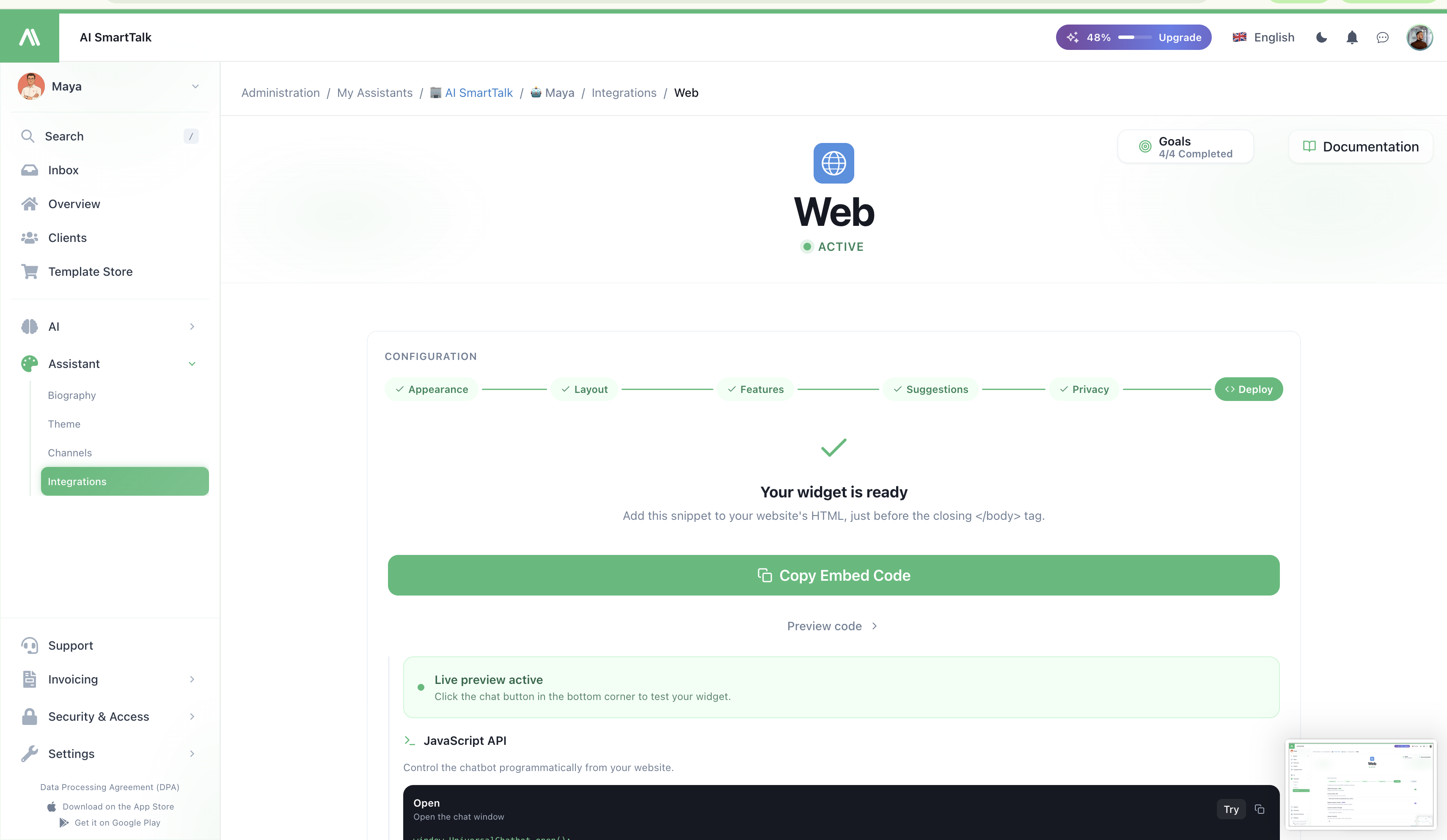
- Nyissa meg az asszisztenst az admin felületen.
- Menjen a Téma → Integrálás → Web Widget menüpontra.
- Másolja ki a megjelenített kódot.
- Illessze be a weboldala HTML-jének záró
</body>címkéje elé — egyszer, bármely oldal sablonjára, ahol meg szeretné jeleníteni a widgetet.
A widget a következő oldalbetöltéskor megjelenik. Nincs build lépés, nincs NPM telepítés.
A kód ugyanaz, függetlenül attól, hogy hová illeszti be. Ugyanaz az asszisztens, ugyanaz az ismeretbázis — bárhol is fut.
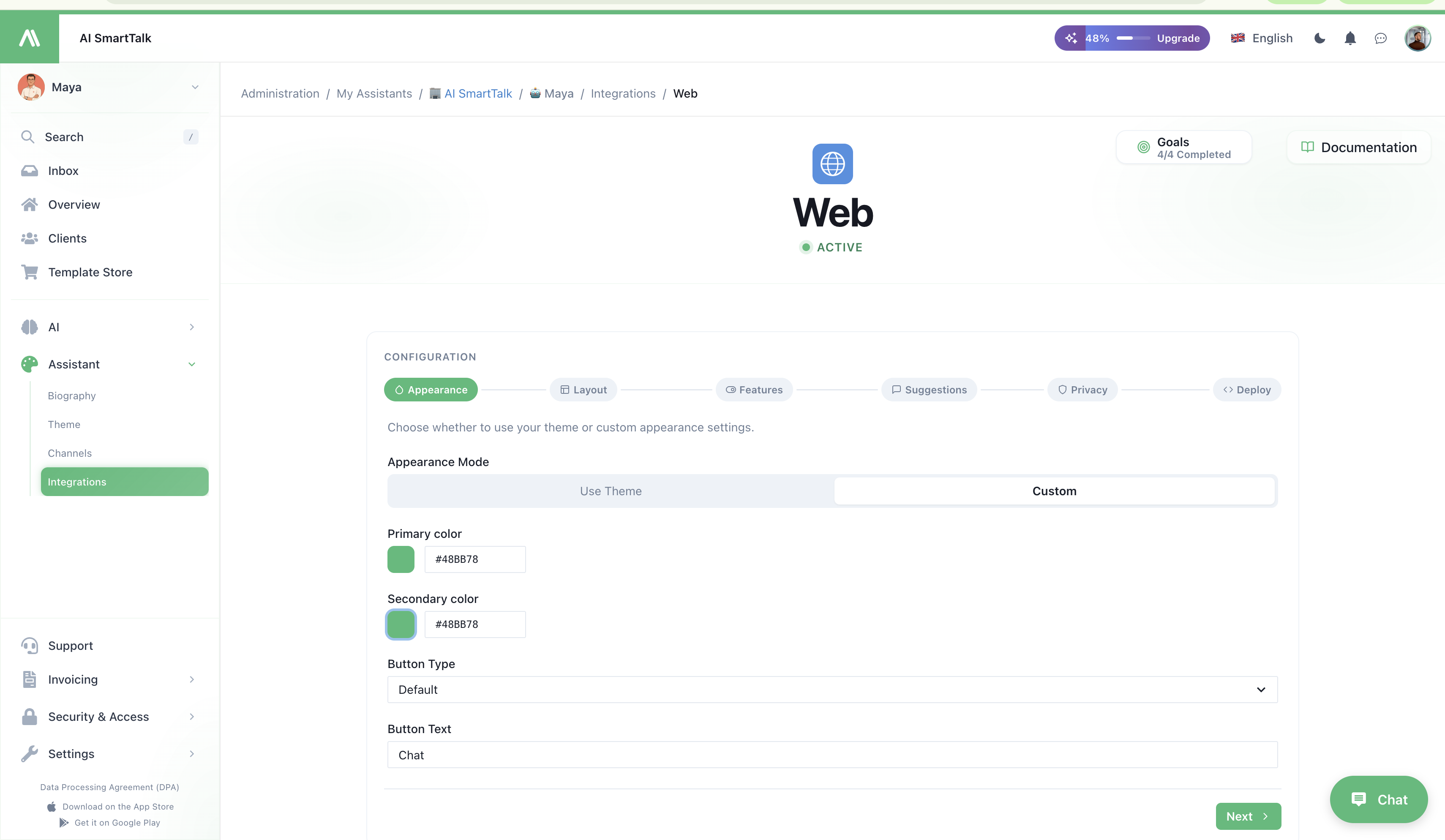
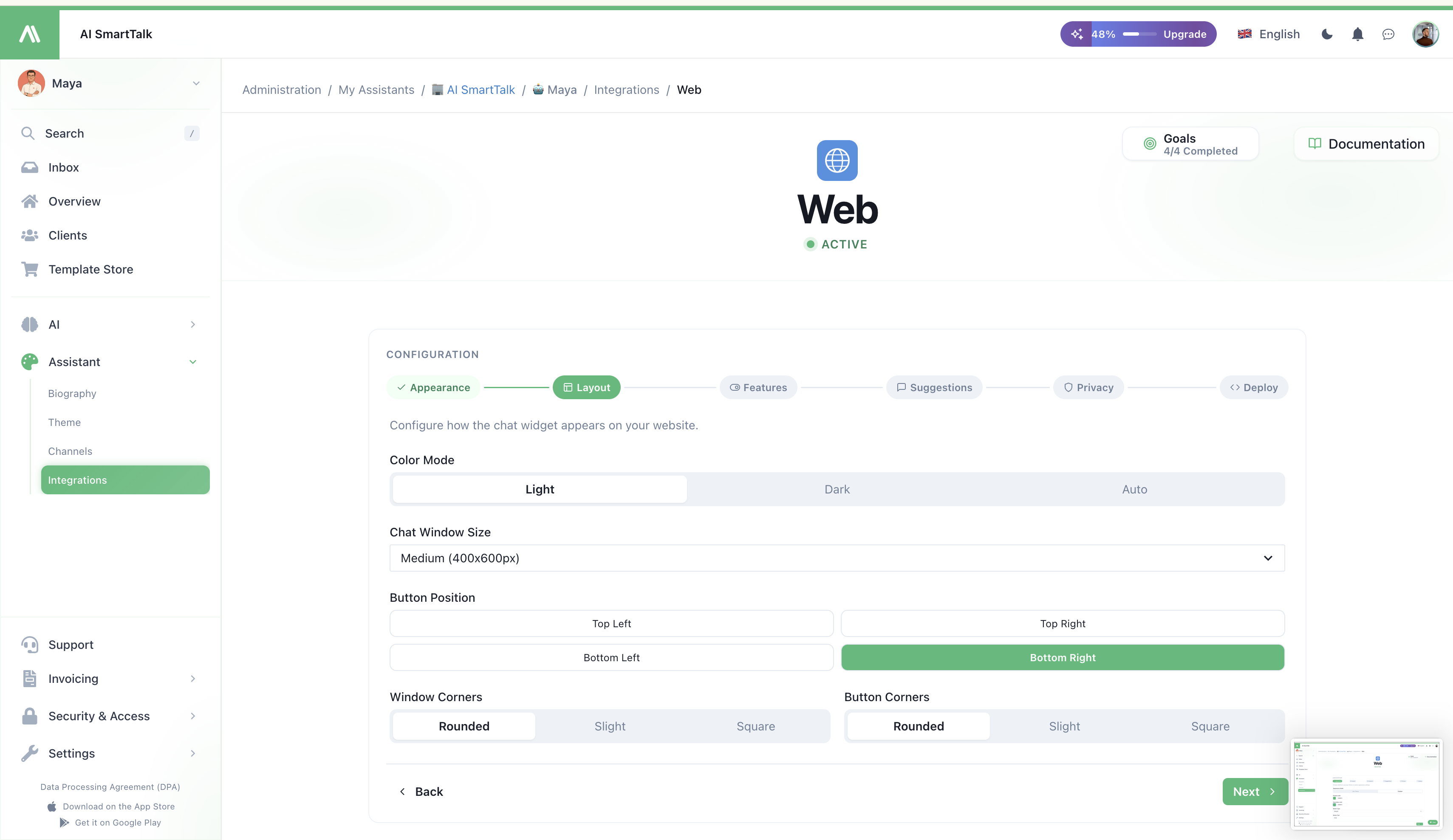
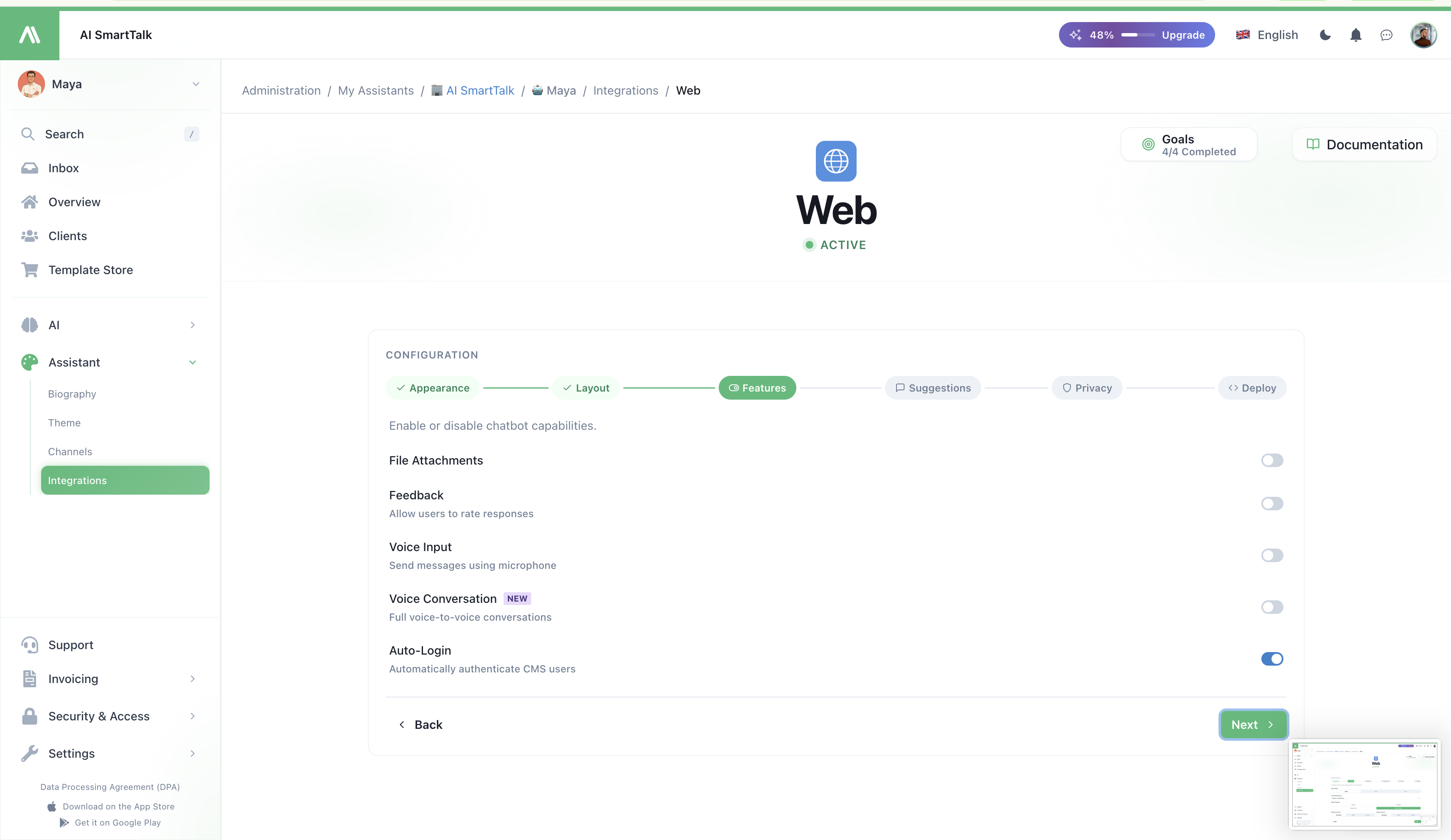
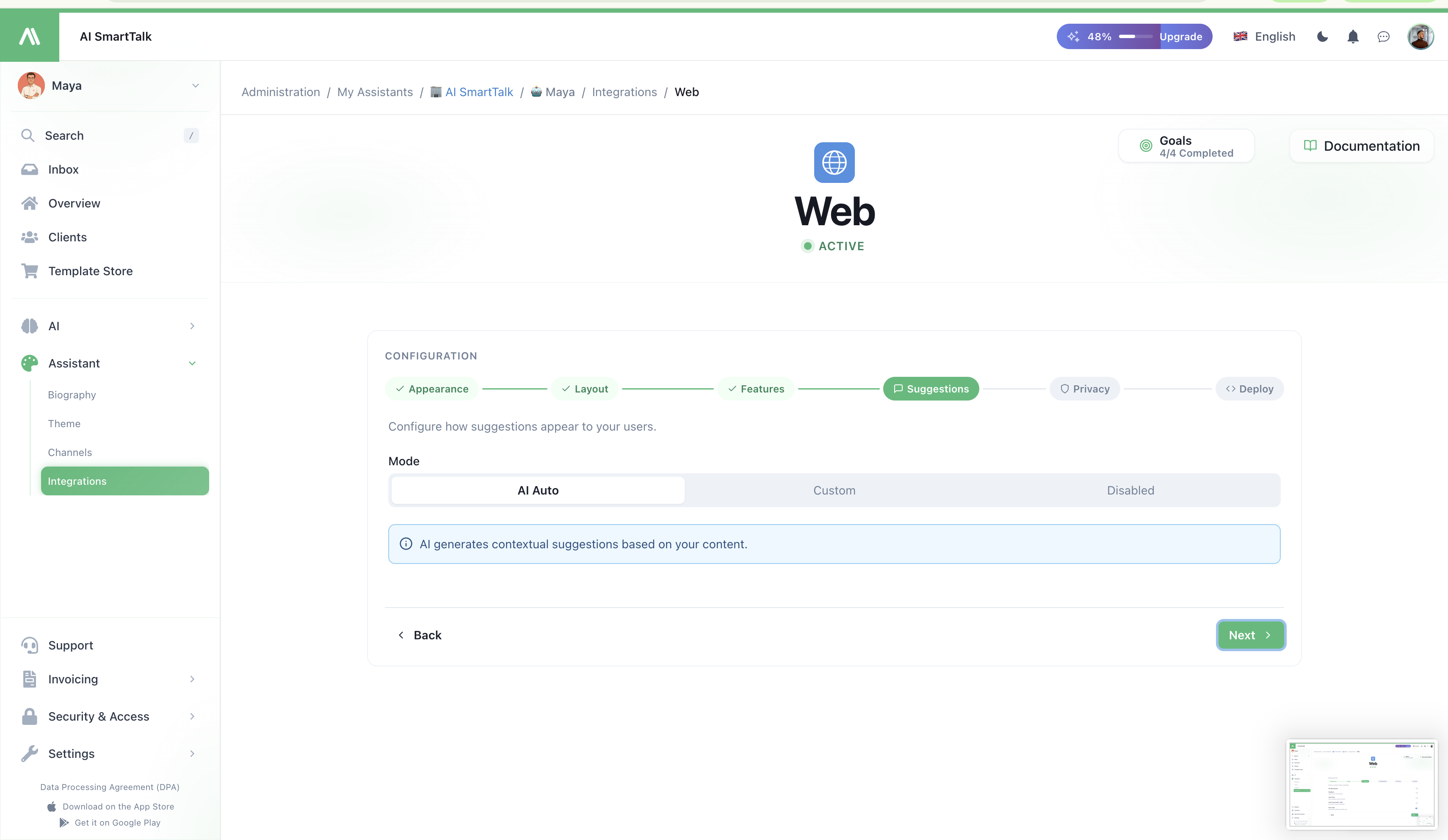
Helyezze el helyesen
A widget az asszisztens beállításaiból olvassa ki a színeit, avatárját és viselkedését — a kódban magában nincs semmi konfigurálandó.
- Színek & avatár → Téma
- Hang / tónus → Életrajz
- Miről tud beszélni → Ismeretbázis
Bármelyik változtatása esetén a widget mindenhol frissül, ahol telepítve van — nincs szükség újra telepítésre.
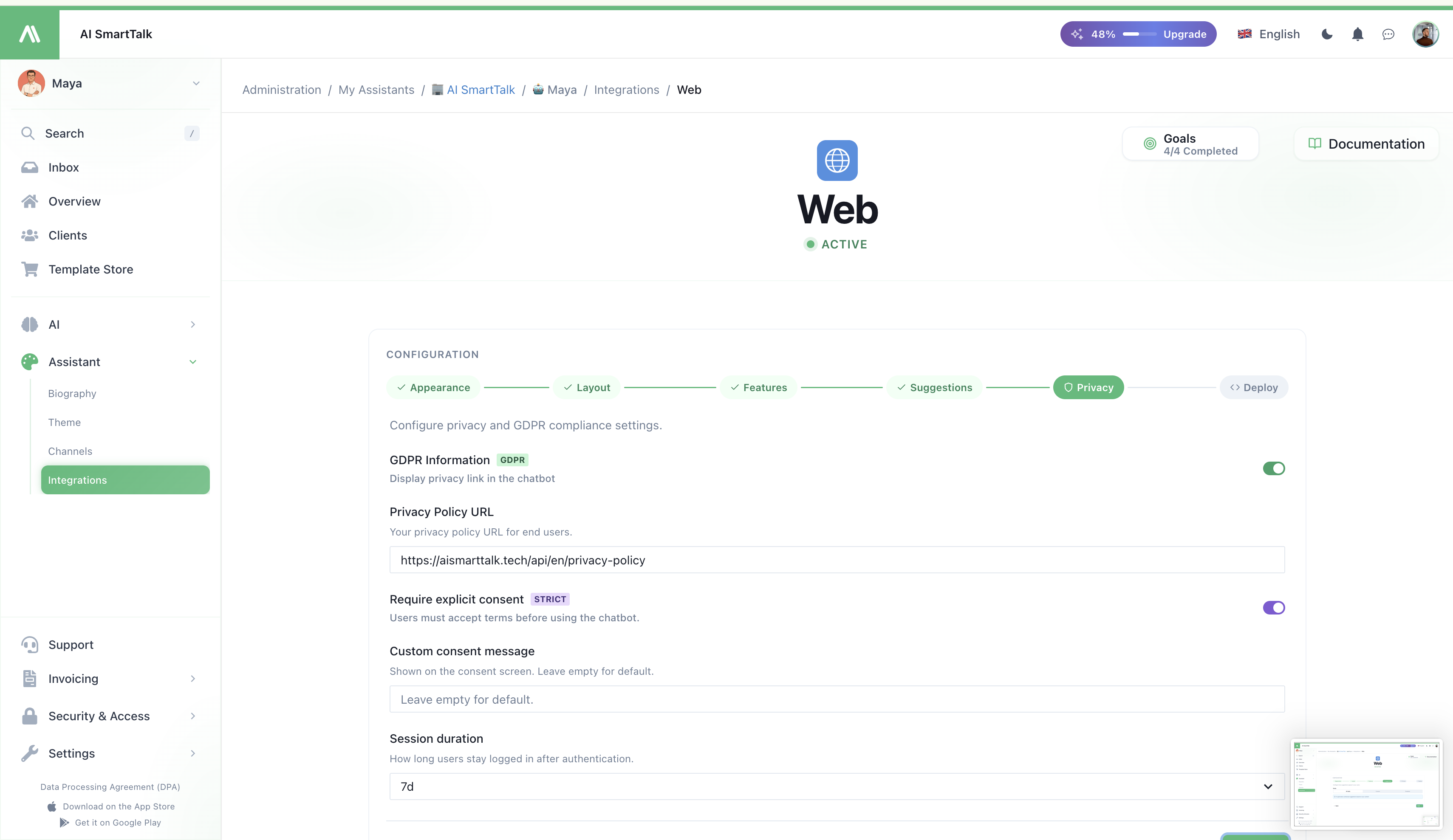
GDPR hozzájárulás
Amikor egy látogató először megnyitja a chatet, egy rövid hozzájárulási képernyő magyarázza el, hogy milyen adatokat dolgoznak fel. Semmi sem kerül rögzítésre, mielőtt elfogadnák. A hozzájárulási szöveget a Web integrációs oldalon testreszabhatja.
Zárja le a domainekre
Elméletileg bárki beillesztheti a kódját a saját oldalára, és használhatja az asszisztens kvótáját. Ezt megakadályozhatja, ha felsorolja a domaineit:
- Menjen a Konfiguráció → Engedélyezett domainek menüpontra.
- Adja hozzá minden domaint, ahol a kódnak működnie kell (pl.
https://yoursite.com,https://staging.yoursite.com). - Mentse el.
Bármely más domainről érkező kérések elutasításra kerülnek. Ez a gyártásba lépés előtt is követelmény.
Több oldal, egy asszisztens
Illessze be ugyanazt a kódot annyi oldalra, amennyire csak szeretné — mind megosztja ugyanazt az asszisztenst, ugyanazt az ismeretbázist, ugyanazt a beszélgetési történetet. Csak ne felejtse el fehérlistázni minden domaint az Engedélyezett domainek menüpontban.
Gyakori problémák
| Tünet | Valószínű ok |
|---|---|
| A widget nem jelenik meg | A kód nem a </body> előtt van, vagy az oldalán van egy tartalomblokkoló / szigorú CSP |
| A widget megjelenik, de nem nyílik meg | A domain nincs az Engedélyezett domainek között |
| Hibás színek / avatár | A téma változásai nem lettek mentve, vagy az oldal erősen gyorsítótárazva van — próbáljon meg egy kemény frissítést |
| A látogatók "blokkolt" hibát kapnak | Az IP-jük / böngészőjük le lett tiltva az Inboxból — ellenőrizze az Inbox → Tiltott lista menüpontot |
Kapcsolódó
- Web Chat csatorna — mit tud tenni a widget a látogatókért
- Téma & Megjelenés — színek, avatár, név
- Minden integráció — pluginek WordPress / PrestaShop / Shopify / Joomla / Webflow számára
- Hozzáférés-vezérlés — ki szerkesztheti az integrációt