Joomla
Adjon hozzá egy AI-alapú csevegőbotot a Joomla weboldalához mindössze néhány kattintással. Nincs szükség technikai tudásra!

Előfeltételek
- Joomla 4.x vagy 5.x
- Adminisztrátori hozzáférés a Joomla webhelyéhez
Telepítés
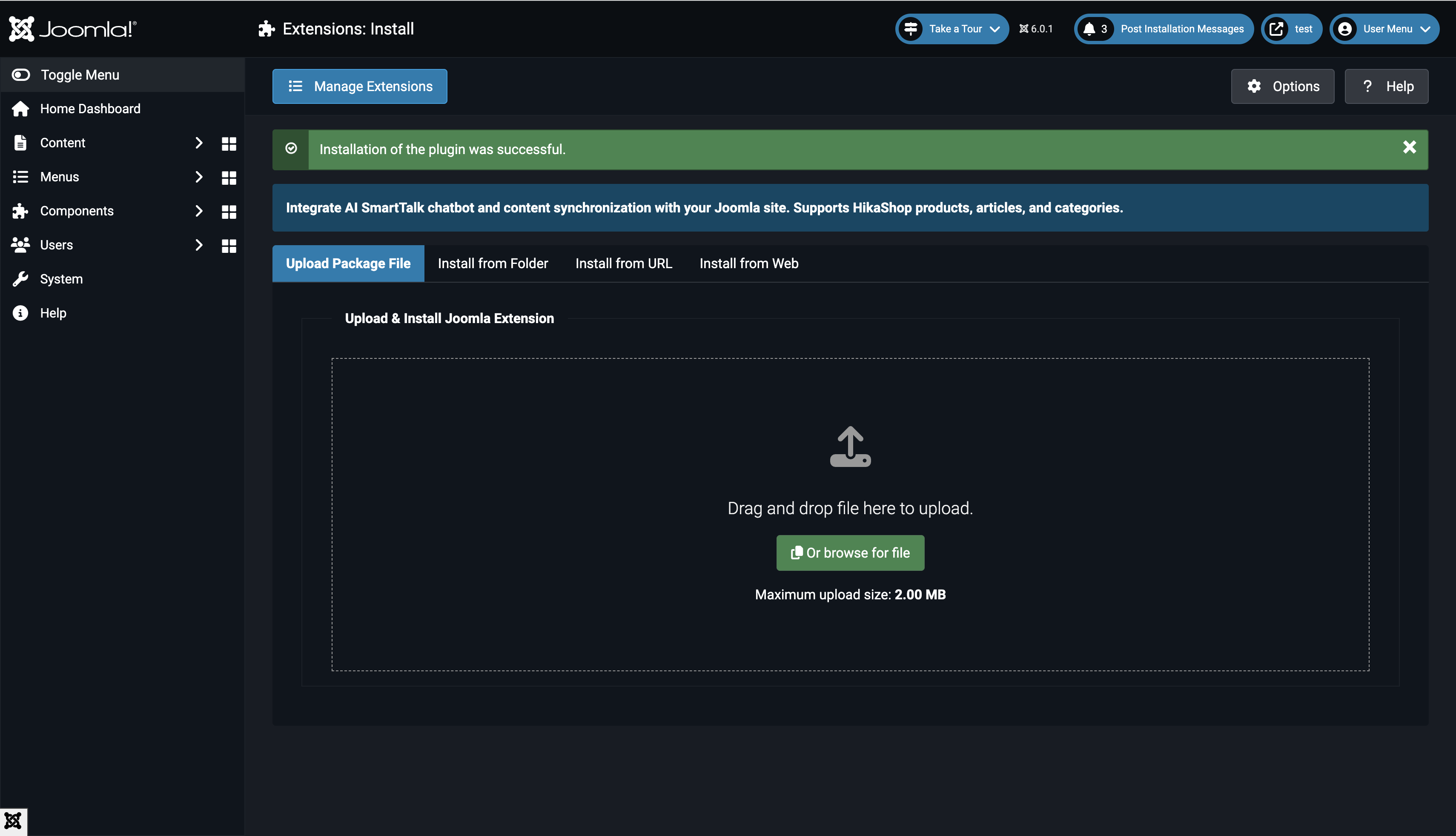
- Töltse le a plugint a aismarttalk.tech → Integráció → Joomla
- A Joomla admin felületén lépjen a Rendszer → Telepítés → Bővítmények menüpontra
- Töltse fel a ZIP fájlt
- Lépjen a Rendszer → Kezelés → Bővítmények menüpontra
- Keresés "AI SmartTalk" és engedélyezze a plugint
Fiók Csatlakoztatása
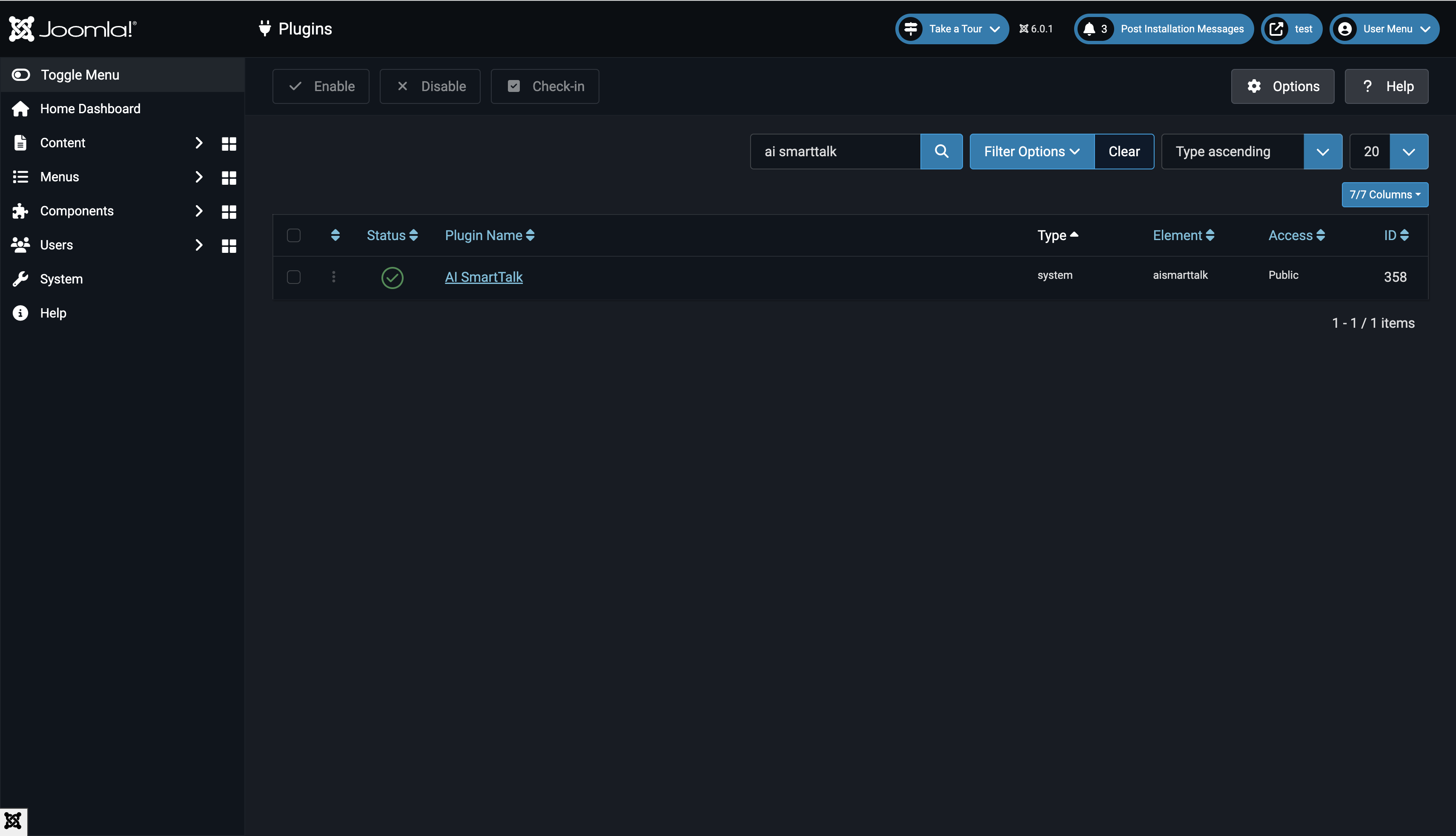
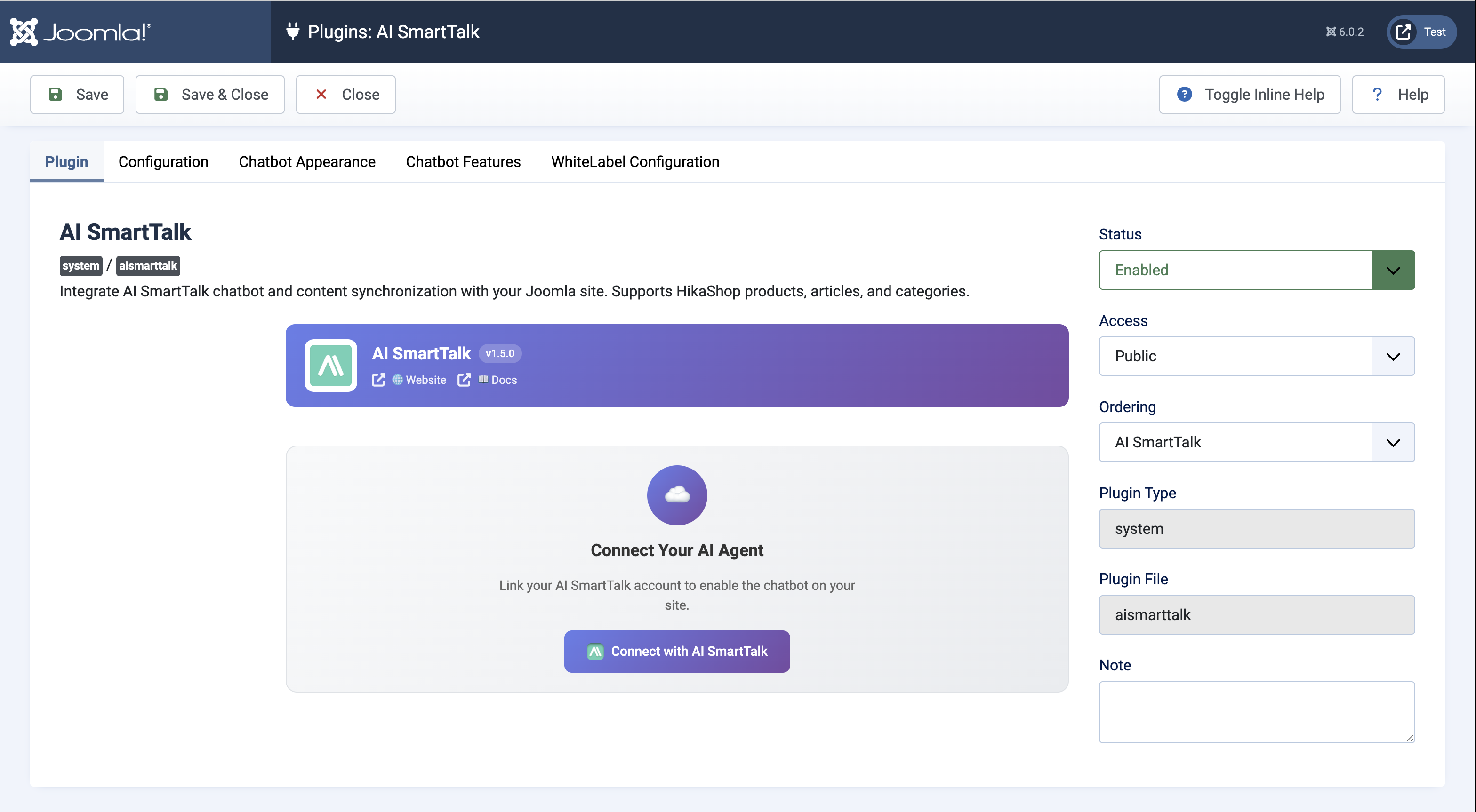
- Kattintson az AI SmartTalk pluginra a beállítások megnyitásához
- Kattintson a Kapcsolódás az AI SmartTalk-hoz
- Jelentkezzen be vagy hozzon létre egy fiókot — automatikusan visszairányítják
Válassza ki az AI Asszisztenst
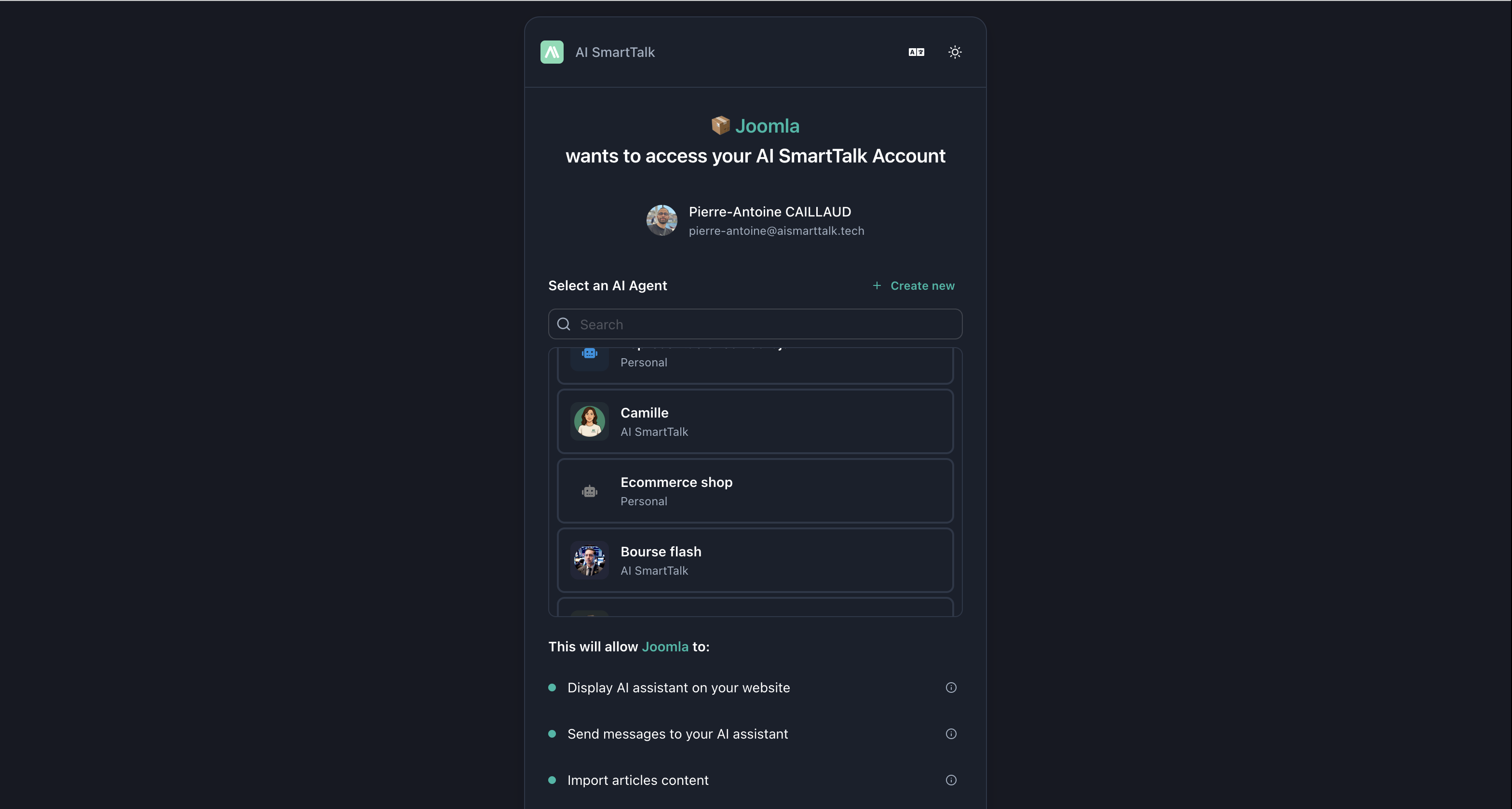
Válasszon egy meglévő asszisztenst a legördülő menüből, vagy hozzon létre egy újat:
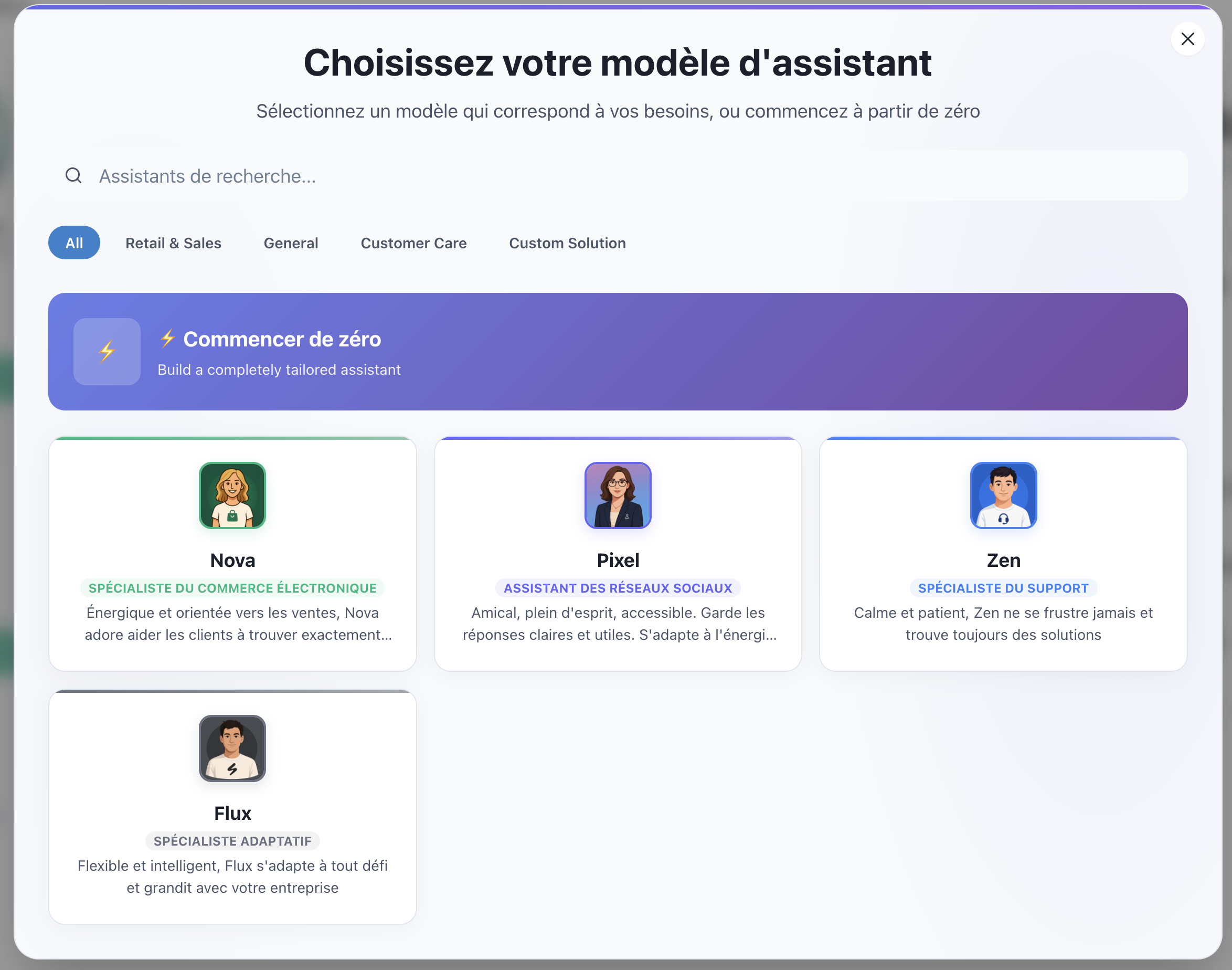
- Kattintson a Létrehozás gombra
- Válasszon egy sablont (Ügyfélszolgálat, E-kereskedelem, stb.)
- Kattintson a Mentés és Bezárás gombra
Konfigurációs Fül
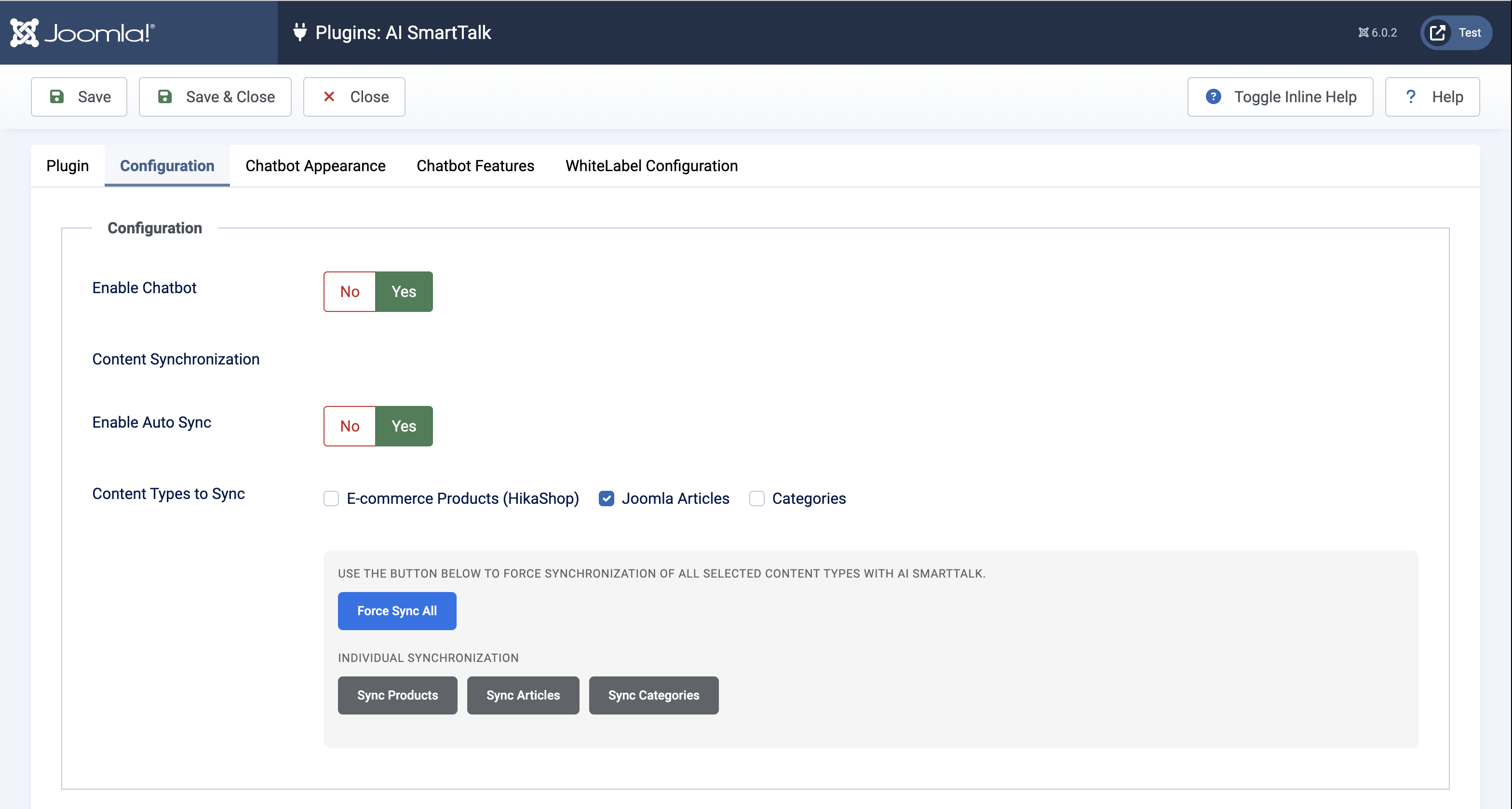
A Konfiguráció fülön állítsa be a csevegőbotját és a tartalom szinkronizálást:
| Beállítás | Leírás |
|---|---|
| Csevegőbot Engedélyezése | A csevegőbot be-/kikapcsolása a webhelyén |
| Automatikus Szinkronizálás | Automatikusan szinkronizálja a tartalmat, amikor a cikkek/termékek változnak |
| Tartalom Típusok | Válassza ki, mit szinkronizáljon: Cikkek, Kategóriák, Termékek (HikaShop) |
Manuális Szinkronizálás
Használja a szinkronizáló gombokat a tartalom manuális szinkronizálásához:
- Kényszerített Szinkronizálás Minden — Minden kiválasztott tartalomtípus szinkronizálása
- Cikkek Szinkronizálása / Termékek Szinkronizálása / Kategóriák Szinkronizálása — Egyedileg szinkronizálás
Jelölje be a tartalom típus mezőket, és kattintson a szinkronizáló gombra — nincs szükség először menteni!
Csevegőbot Megjelenés Fül
Testreszabhatja, hogyan néz ki a csevegőbot a webhelyén. Hagyja az opciókat "API Alapértelmezett" értéken, hogy használja az AI SmartTalk irányítópult beállításait.
Gomb Stílus
| Beállítás | Opciók |
|---|---|
| Gomb Típus | Alapértelmezett (Ikon + Szöveg), Csak Ikon, Avatar, Minimális |
| Gomb Szöveg | Egyedi szöveg (pl. "Csevegés", "Segítség") |
Elrendezés és Színek
| Beállítás | Opciók |
|---|---|
| Csevegés Mérete | Kicsi (350×500), Közepes (400×600), Nagy (450×700) |
| Pozíció | Jobb Alsó, Bal Alsó |
| Szín Mód | Világos, Sötét, Automatikus (követi a rendszert) |
Márka Színek
- Elsődleges Szín — Fő csevegőbot szín
- Másodlagos Szín — Kiemelő szín
Chatbot Funkciók Fül
Felülírja a vezérlőpult beállításait ezen a Joomla oldalon:
| Funkció | Leírás |
|---|---|
| Fájl Csatolások | Engedélyezze a felhasználók számára a fájlok feltöltését a csevegésben |
| Visszajelzés | Engedélyezze a tetszik/nem tetszik gombokat a válaszoknál |
| Hangbemenet | Engedélyezze a mikrofon bemenetet |
| Hangos Beszélgetés | Teljes hang-hang mód |
WhiteLabel Fül
Csak vállalati/whitelabel telepítésekhez. Vegye fel a kapcsolatot a támogatással egyedi URL-ekért.
Ennyi!
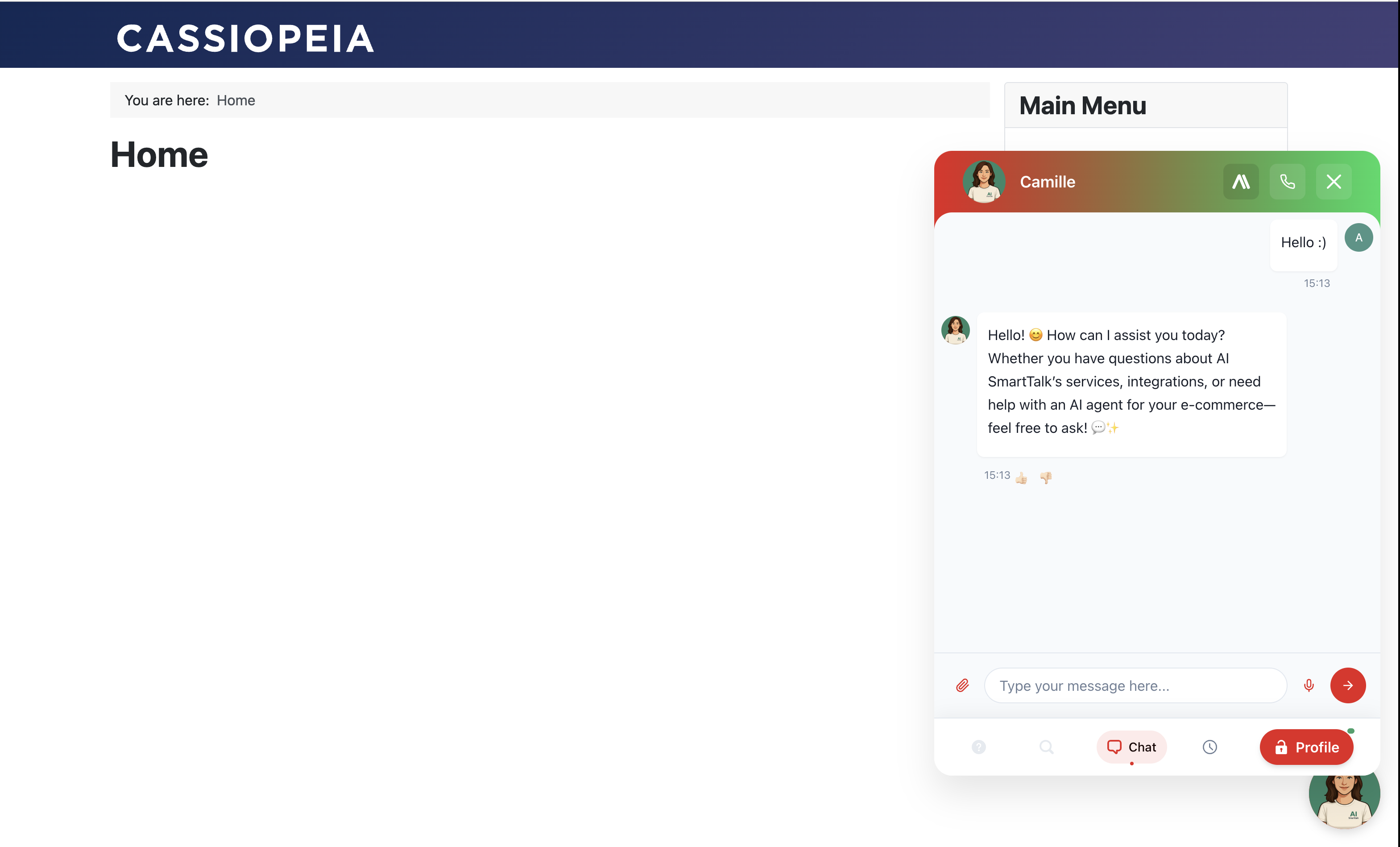
A chatbotja most él! Keresse a csevegő buborékot az oldal sarkában.
Mi Szinkronizálódik
| Tartalom | Mi Tartozik Bele |
|---|---|
| Cikkek | Megjelent, nyilvános cikkek teljes tartalommal |
| Termékek | HikaShop termékek készlettel, árakkal, leírásokkal |
| Kategóriák | Megjelent kategóriák leírásokkal |
Amikor az Automatikus Szinkronizálás engedélyezve van, a változások automatikusan szinkronizálódnak, amikor tartalmat publikál, frissít vagy visszavon.
Hibaelhárítás
A chatbot nem jelenik meg
- Ellenőrizze, hogy a bővítmény Engedélyezve van
- Ellenőrizze, hogy az Engedélyezze a Chatbotot beállítás Igen-re van állítva a Konfigurációban
- Törölje a Joomla gyorsítótárat: Rendszer → Gyorsítótár Törlése
A tartalom nem szinkronizálódik
- Engedélyezze az Automatikus Szinkronizálást vagy használja a manuális szinkronizáló gombokat
- Győződjön meg arról, hogy a tartalom publikálva van és nyilvános hozzáféréssel rendelkezik
- A termékek esetében ellenőrizze, hogy van készletük
Kapcsolati problémák
- Ellenőrizze, hogy a kimenő HTTPS kapcsolatok engedélyezve vannak
- Ellenőrizze, hogy a cURL engedélyezve van a PHP-ben
- Próbálja meg megszakítani és újra csatlakozni
Eltávolítás
- Menjen a Rendszer → Kezelés → Bővítmények menüpontra
- Keresés "AI SmartTalk"
- Válassza ki, majd kattintson az Eltávolítás gombra
A szinkronizált adatok automatikusan törlődnek.
Segítségre van szüksége? Lépjen kapcsolatba velünk a [email protected] címen.