Joomla
أضف دردشة مدعومة بالذكاء الاصطناعي إلى موقع Joomla الخاص بك في بضع نقرات فقط. لا حاجة لمعرفه تقنية!
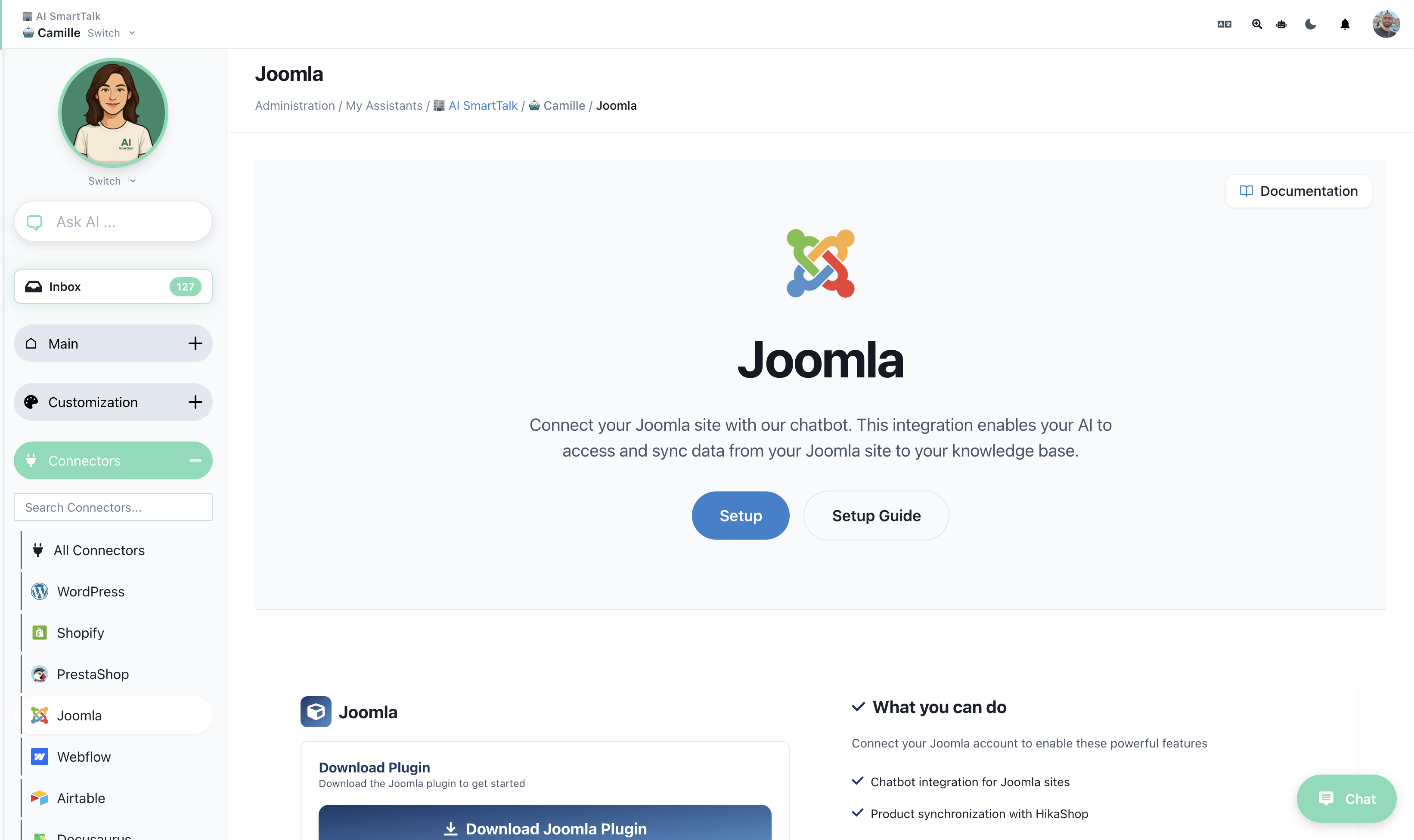
المتطلبات المسبقة
- Joomla 4.x أو 5.x
- الوصول الإداري إلى موقع Joomla الخاص بك
التثبيت
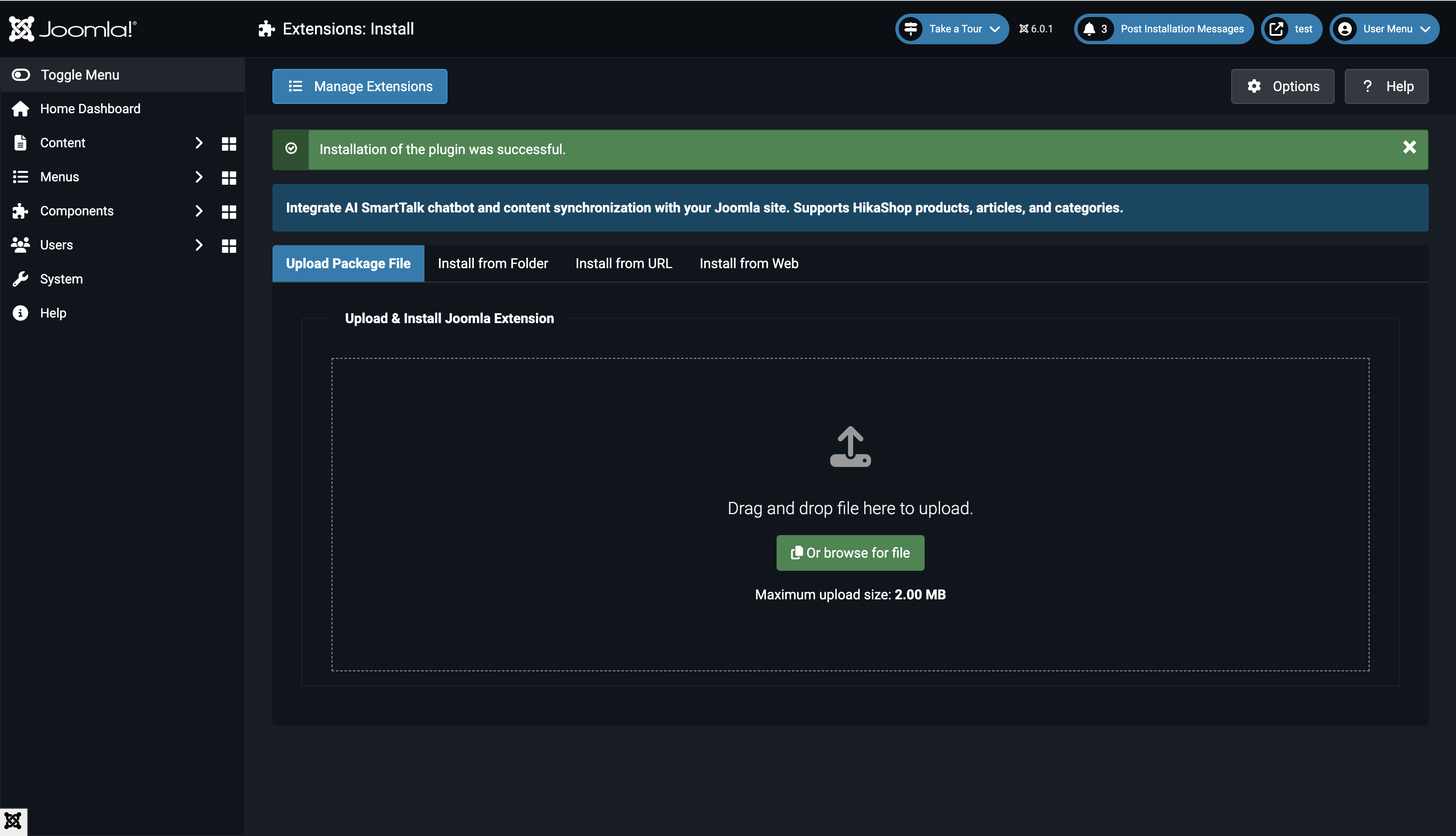
- قم بتنزيل الإضافة من aismarttalk.tech → التكامل → Joomla
- في إدارة Joomla، انتقل إلى النظام → تثبيت → الإضافات
- قم بتحميل ملف ZIP
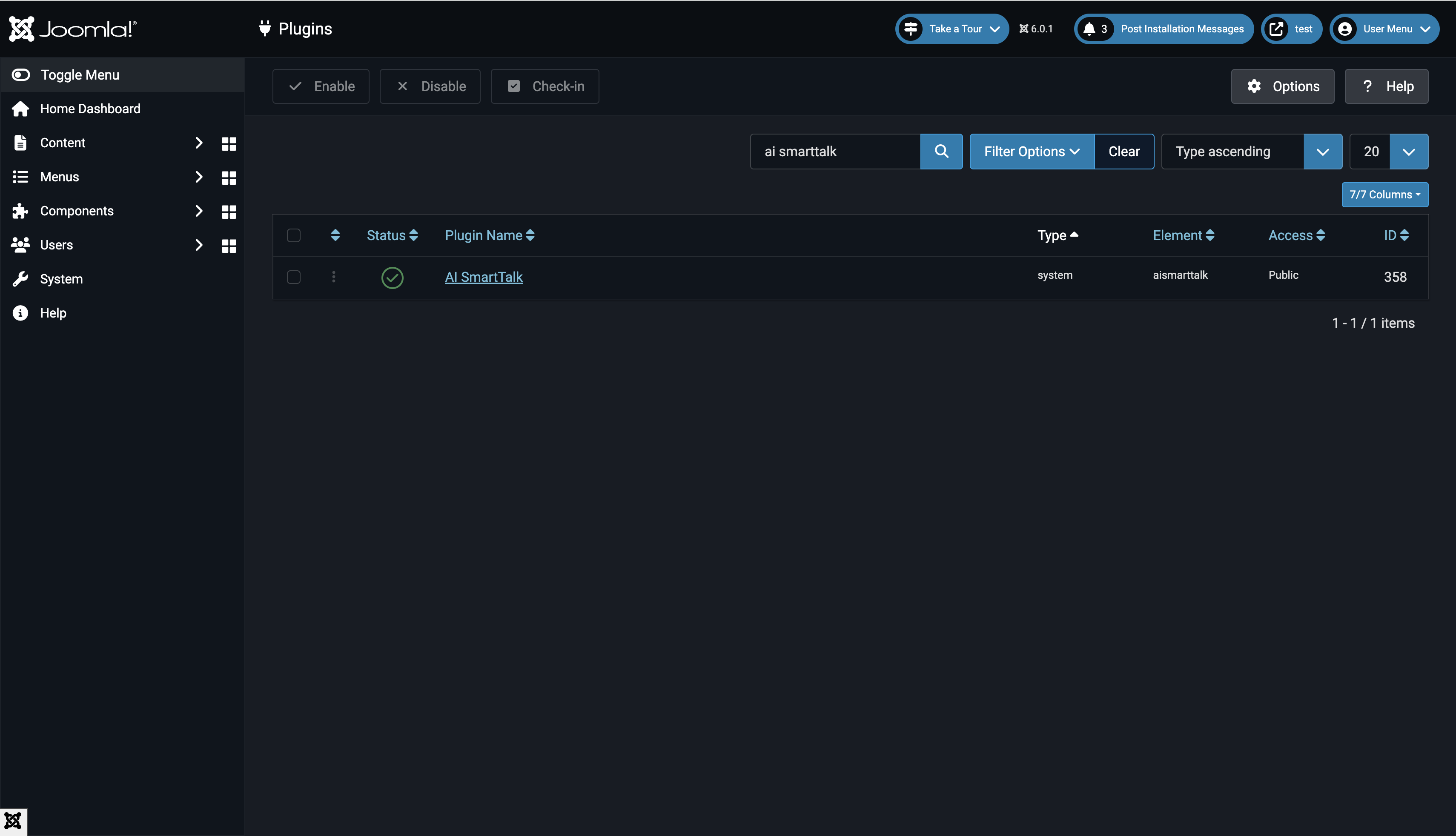
- انتقل إلى النظام → إدارة → الإضافات
- ابحث عن "AI SmartTalk" و قم بتمكين الإضافة
ربط حسابك
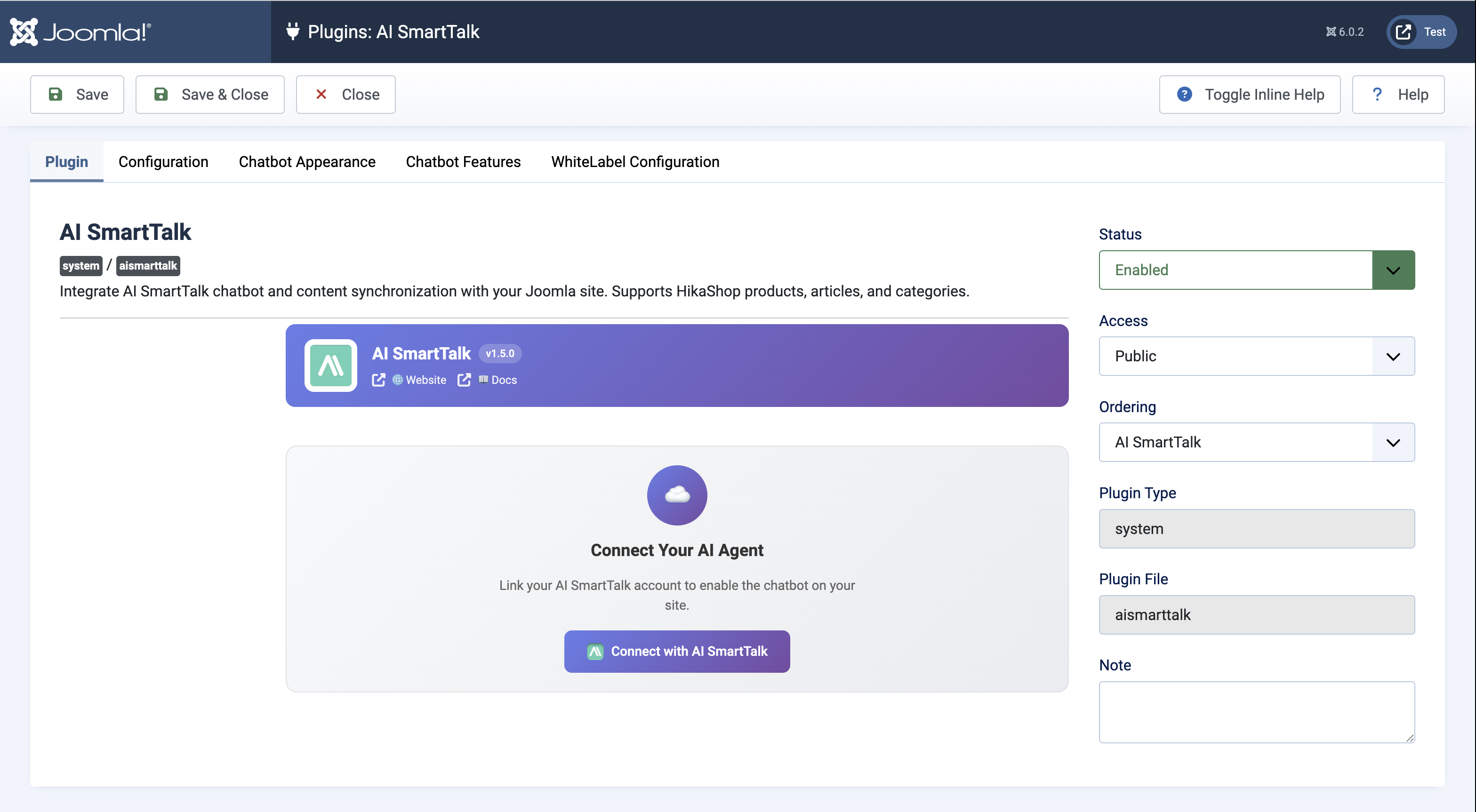
- انقر على إضافة AI SmartTalk لفتح الإعدادات
- انقر اتصل بـ AI SmartTalk
- قم بتسجيل الدخول أو إنشاء حساب — سيتم إعادة توجيهك تلقائيًا
اختر مساعدك الذكي
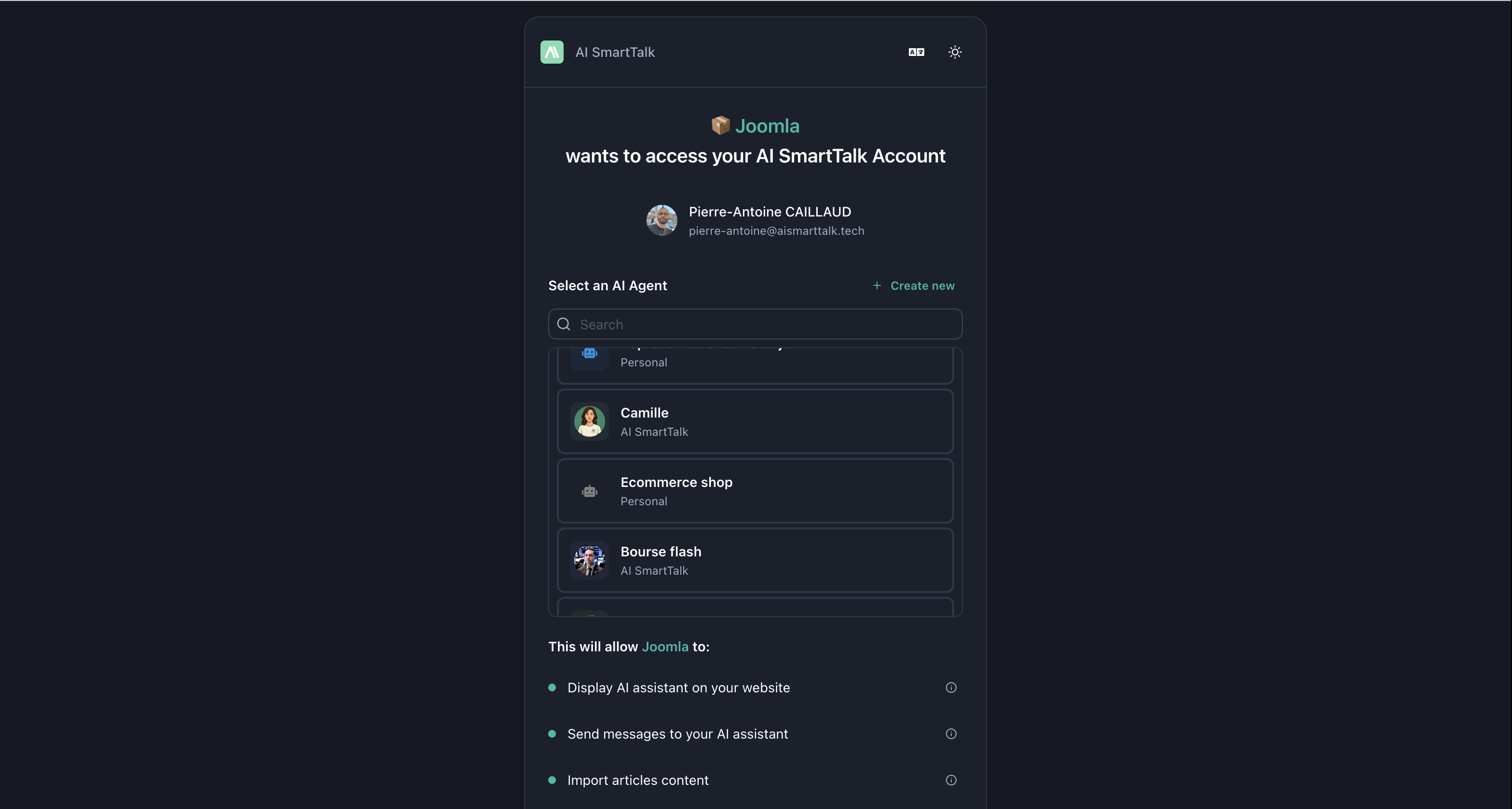
اختر مساعدًا موجودًا من القائمة المنسدلة، أو أنشئ واحدًا جديدًا:
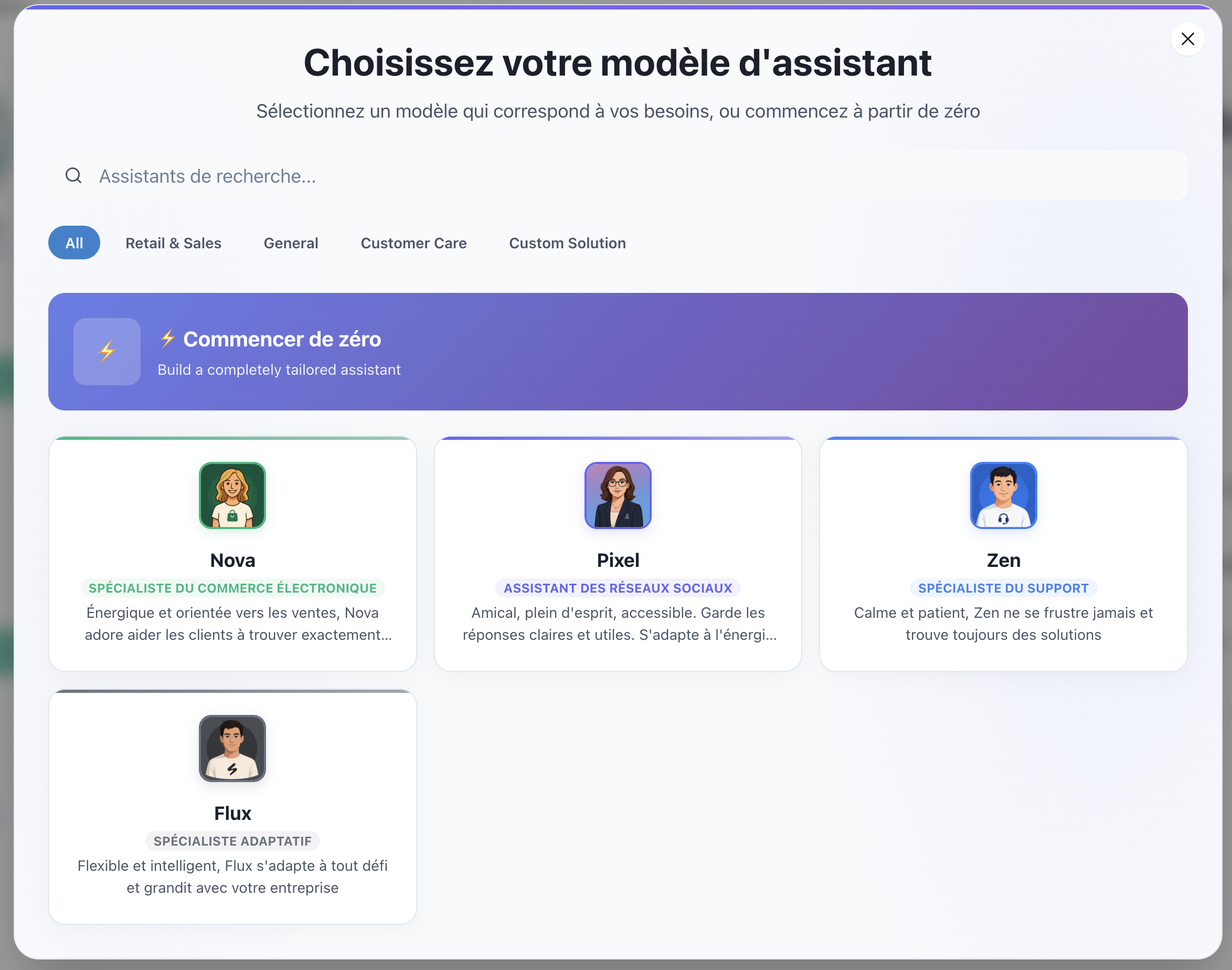
- انقر إنشاء
- اختر قالبًا (دعم العملاء، التجارة الإلكترونية، إلخ)
- انقر حفظ وإغلاق
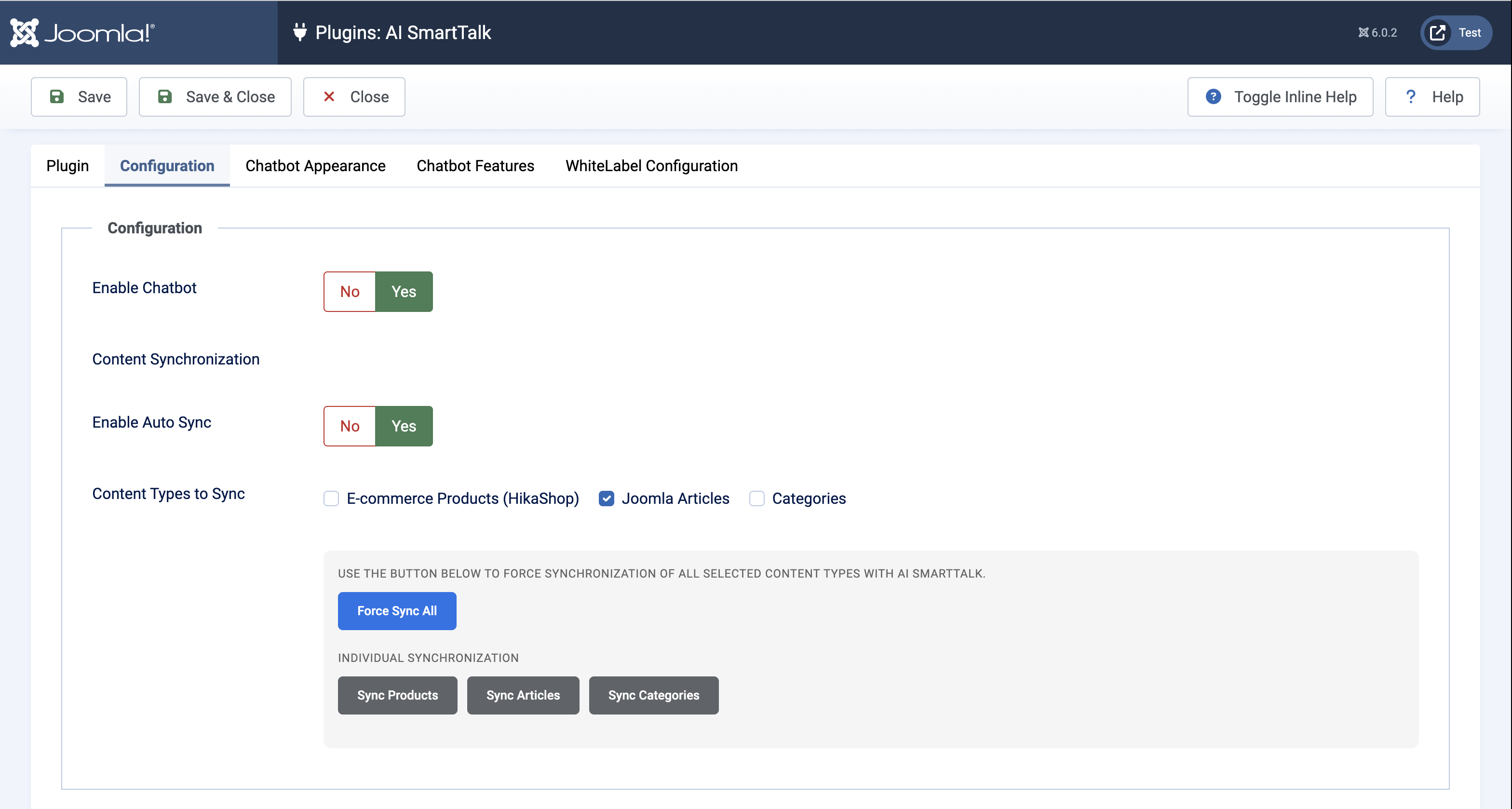
علامة التبويب الخاصة بالإعدادات
في علامة التبويب الإعدادات، قم بتكوين دردشة الروبوت ومزامنة المحتوى:
| الإعداد | الوصف |
|---|---|
| تمكين دردشة الروبوت | تشغيل/إيقاف دردشة الروبوت على موقعك |
| المزامنة التلقائية | مزامنة المحتوى تلقائيًا عند تغيير المقالات/المنتجات |
| أنواع المحتوى | اختر ما يجب مزامنته: مقالات، فئات، منتجات (HikaShop) |
المزامنة اليدوية
استخدم أزرار المزامنة لمزامنة المحتوى يدويًا:
- فرض مزامنة الكل — مزامنة جميع أنواع المحتوى المحددة
- مزامنة المقالات / مزامنة المنتجات / مزامنة الفئات — مزامنة بشكل فردي
حدد مربعات نوع المحتوى وانقر على زر المزامنة — لا حاجة للحفظ أولاً!
علامة التبويب الخاصة بمظهر دردشة الروبوت
خصص كيف يبدو دردشة الروبوت على موقعك. اترك الخيارات كما هي "API Default" لاستخدام إعدادات لوحة التحكم الخاصة بـ AI SmartTalk.
نمط الزر
| الإعداد | الخيارات |
|---|---|
| نوع الزر | افتراضي (رمز + نص)، رمز فقط، صورة رمزية، بسيط |
| نص الزر | نص مخصص (مثل "دردشة"، "مساعدة") |
التخطيط والألوان
| الإعداد | الخيارات |
|---|---|
| حجم الدردشة | صغير (350×500)، متوسط (400×600)، كبير (450×700) |
| الموقع | أسفل اليمين، أسفل اليسار |
| وضع اللون | فاتح، داكن، تلقائي (يتبع النظام) |
ألوان العلامة التجارية
- اللون الأساسي — اللون الرئيسي لدردشة الروبوت
- اللون الثانوي — لون التمييز
علامة تبويب ميزات الدردشة
قم بتجاوز إعدادات لوحة التحكم الخاصة بك لهذا الموقع Joomla:
| الميزة | الوصف |
|---|---|
| المرفقات | السماح للمستخدمين بتحميل الملفات في الدردشة |
| التعليقات | تمكين الإعجاب/عدم الإعجاب على الردود |
| إدخال الصوت | السماح بإدخال الميكروفون |
| المحادثة الصوتية | وضع كامل من صوت إلى صوت |
علامة تبويب العلامة البيضاء
للنشر في المؤسسات/العلامة البيضاء فقط. اتصل بالدعم للحصول على عناوين URL مخصصة.
هذا كل شيء!
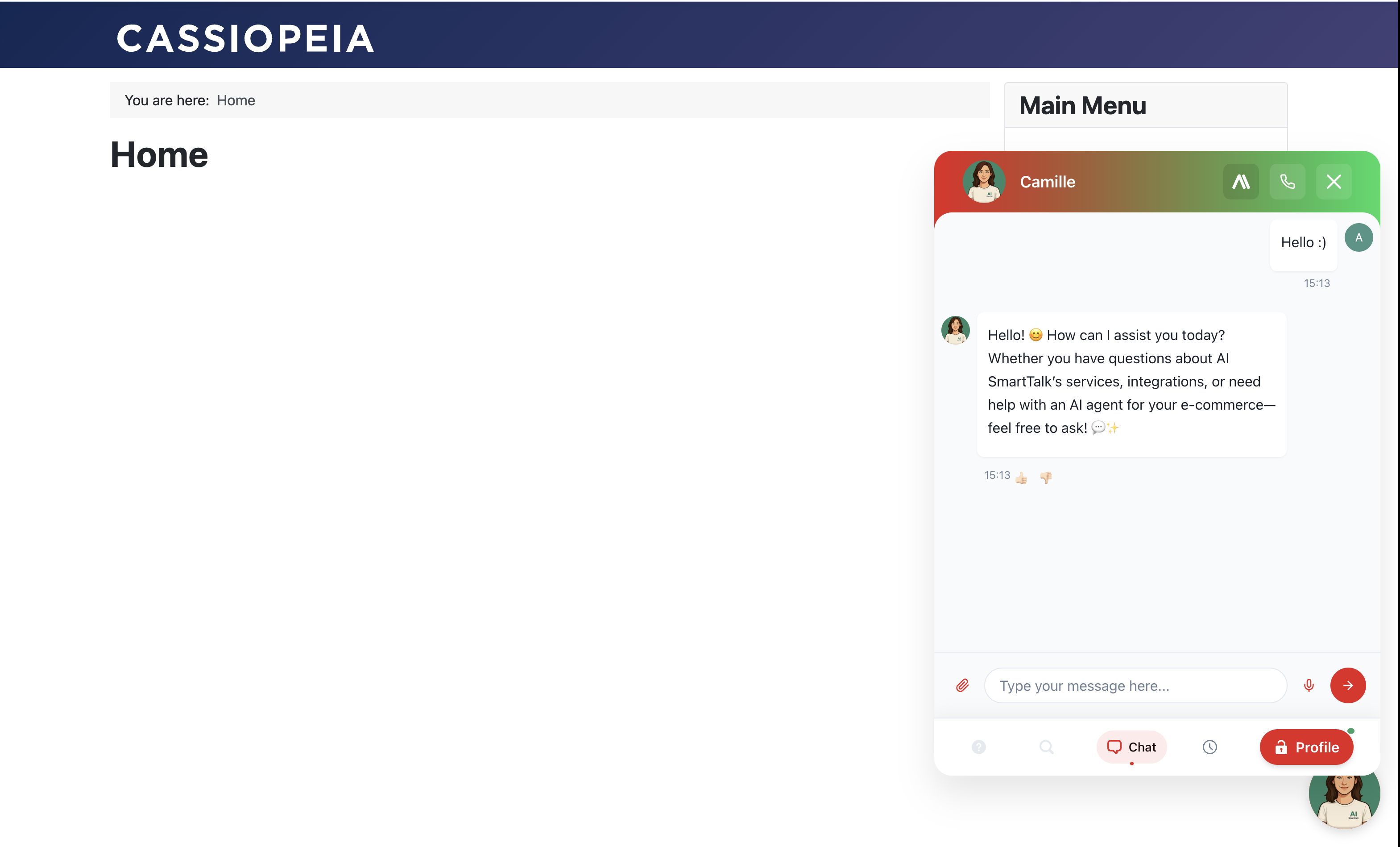
الدردشة الخاصة بك الآن مباشرة! ابحث عن فقاعة الدردشة في زاوية موقعك.
ما الذي يتم مزامنتها
| المحتوى | ما هو متضمن |
|---|---|
| المقالات | مقالات منشورة وعامة تحتوي على محتوى كامل |
| المنتجات | منتجات HikaShop مع المخزون والأسعار والوصف |
| الفئات | فئات منشورة مع أوصاف |
عند تمكين المزامنة التلقائية، يتم مزامنة التغييرات تلقائيًا عند نشر أو تحديث أو إلغاء نشر المحتوى.
استكشاف الأخطاء وإصلاحها
لا تظهر الدردشة
- تحقق من أن المكون الإضافي مفعل
- تحقق من أن تمكين الدردشة مضبوط على نعم في الإعدادات
- امسح ذاكرة التخزين المؤقت لـ Joomla: النظام → مسح الذاكرة المؤقتة
المحتوى لا يتم مزامنته
- قم بتمكين المزامنة التلقائية أو استخدم أزرار المزامنة اليدوية
- تأكد من أن المحتوى منشور مع وصول عام
- بالنسبة للمنتجات، تحقق من وجود مخزون
مشاكل الاتصال
- تحقق من السماح بالاتصالات الخارجة عبر HTTPS
- تحقق من تمكين cURL في PHP
- حاول فصل الاتصال وإعادة الاتصال
إلغاء التثبيت
- انتقل إلى النظام → إدارة → الإضافات
- ابحث عن "AI SmartTalk"
- حدد وانقر على إلغاء التثبيت
يتم تنظيف البيانات المتزامنة تلقائيًا.
هل تحتاج إلى مساعدة؟ اتصل بنا على [email protected]