Joomla
Dodajte chatbot, ki ga poganja umetna inteligenca, na svojo Joomla spletno stran v le nekaj klikih. Ni potrebnega tehničnega znanja!
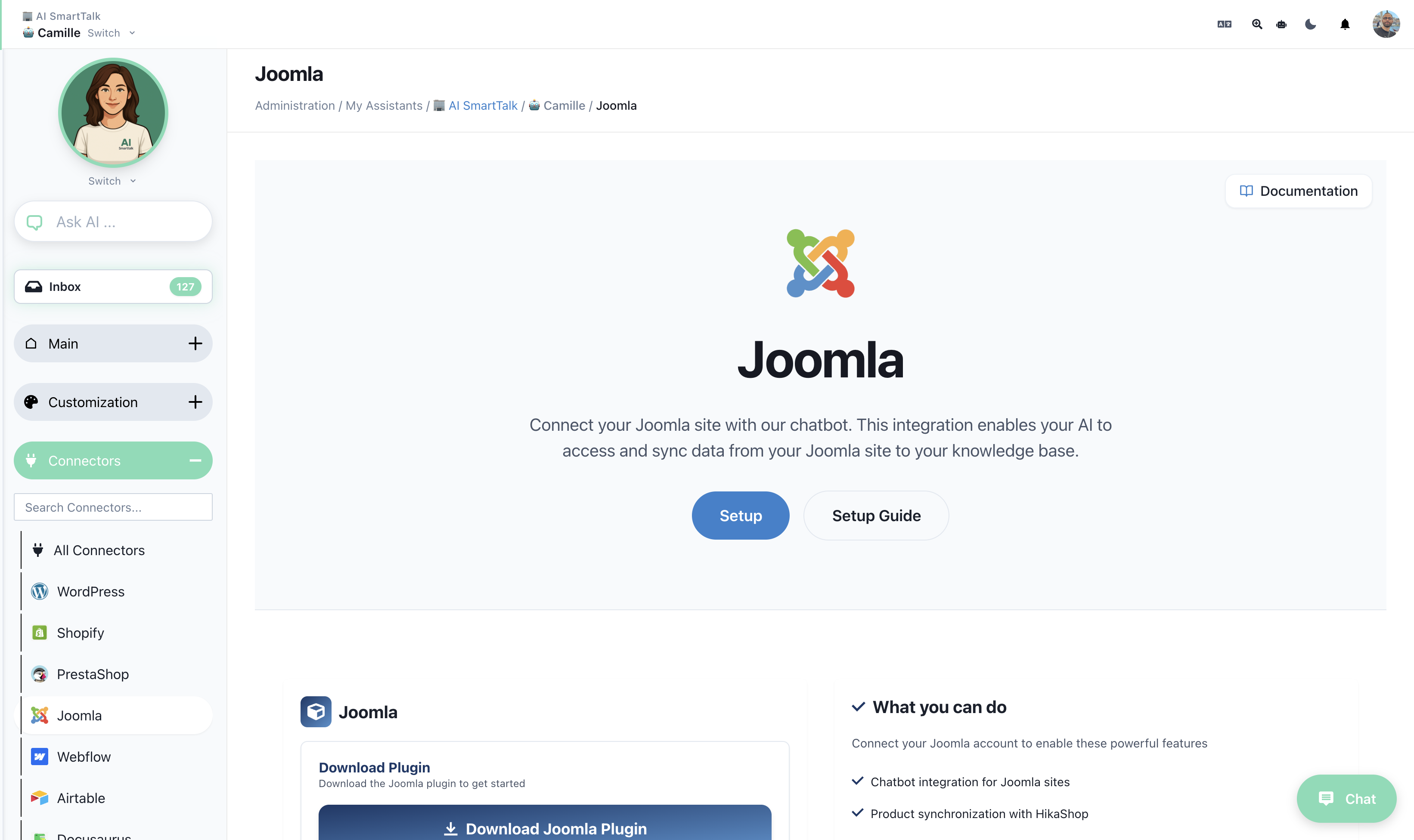
Predpogoji
- Joomla 4.x ali 5.x
- Administratorski dostop do vaše Joomla strani
Namestitev
- Prenesite vtičnik s aismarttalk.tech → Integracija → Joomla
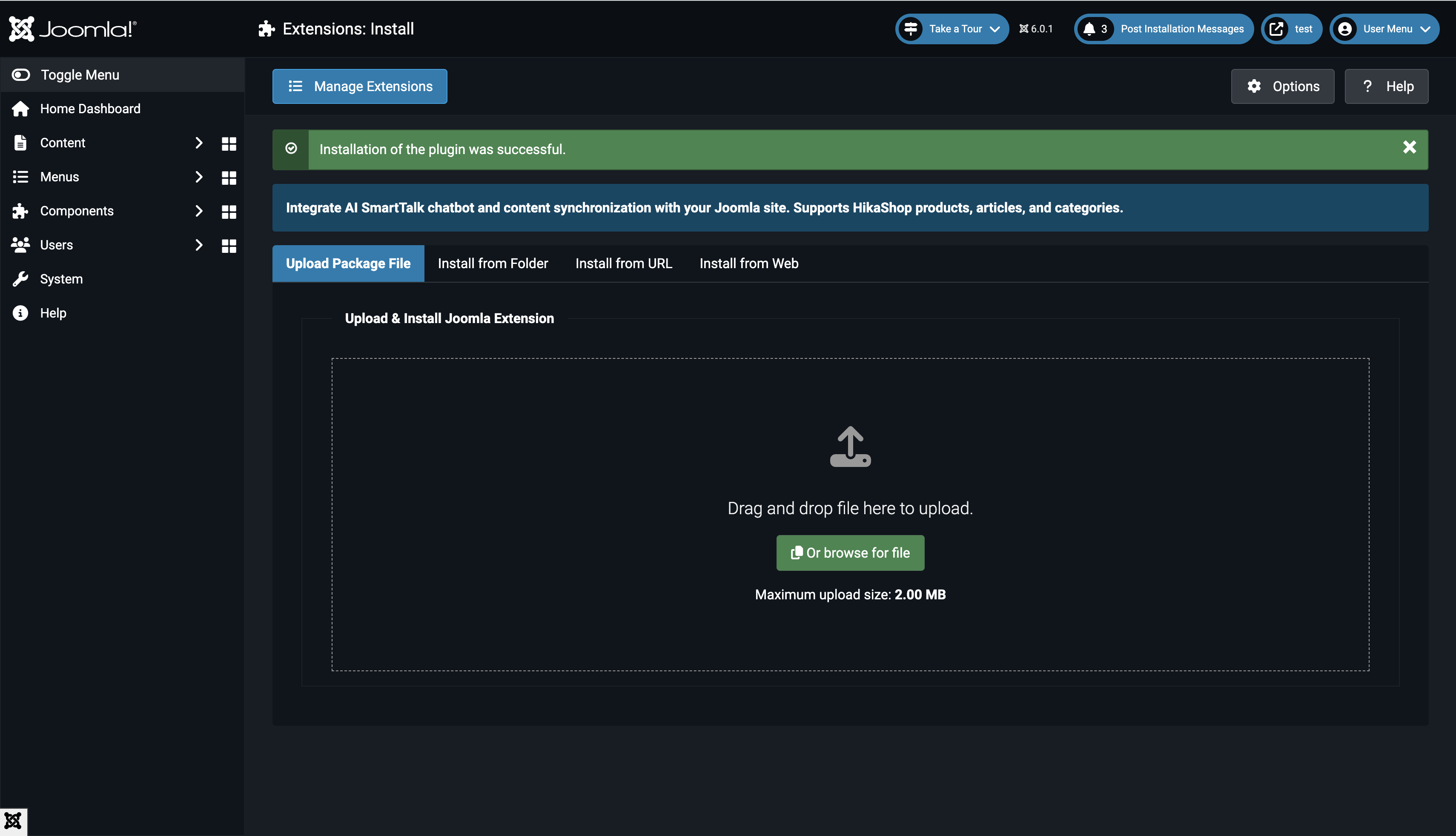
- V Joomla adminu pojdite na Sistem → Namesti → Razširitve
- Naložite ZIP datoteko
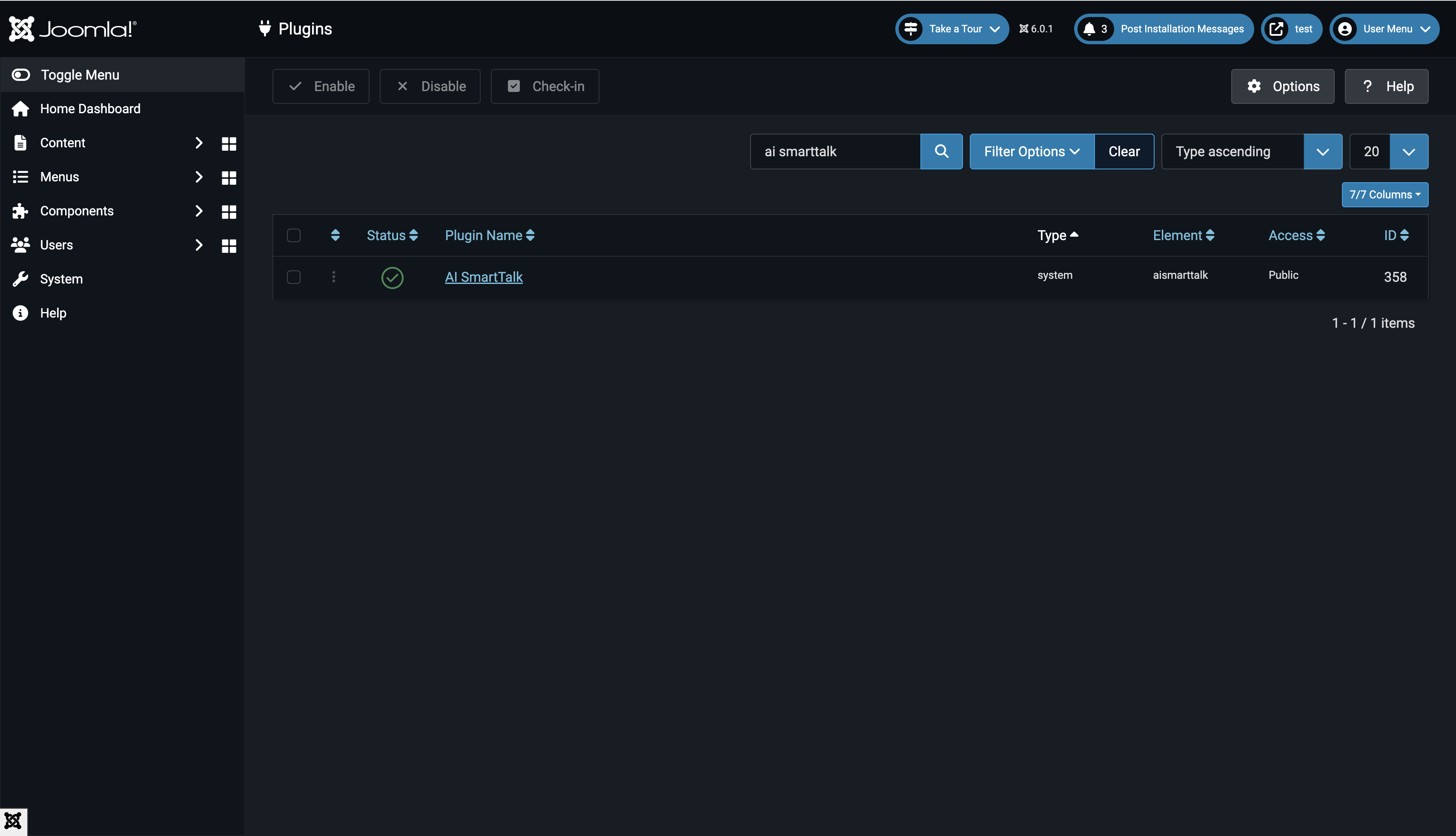
- Pojdite na Sistem → Upravljanje → Vtičniki
- Poiščite "AI SmartTalk" in omogočite vtičnik
Povežite svoj račun
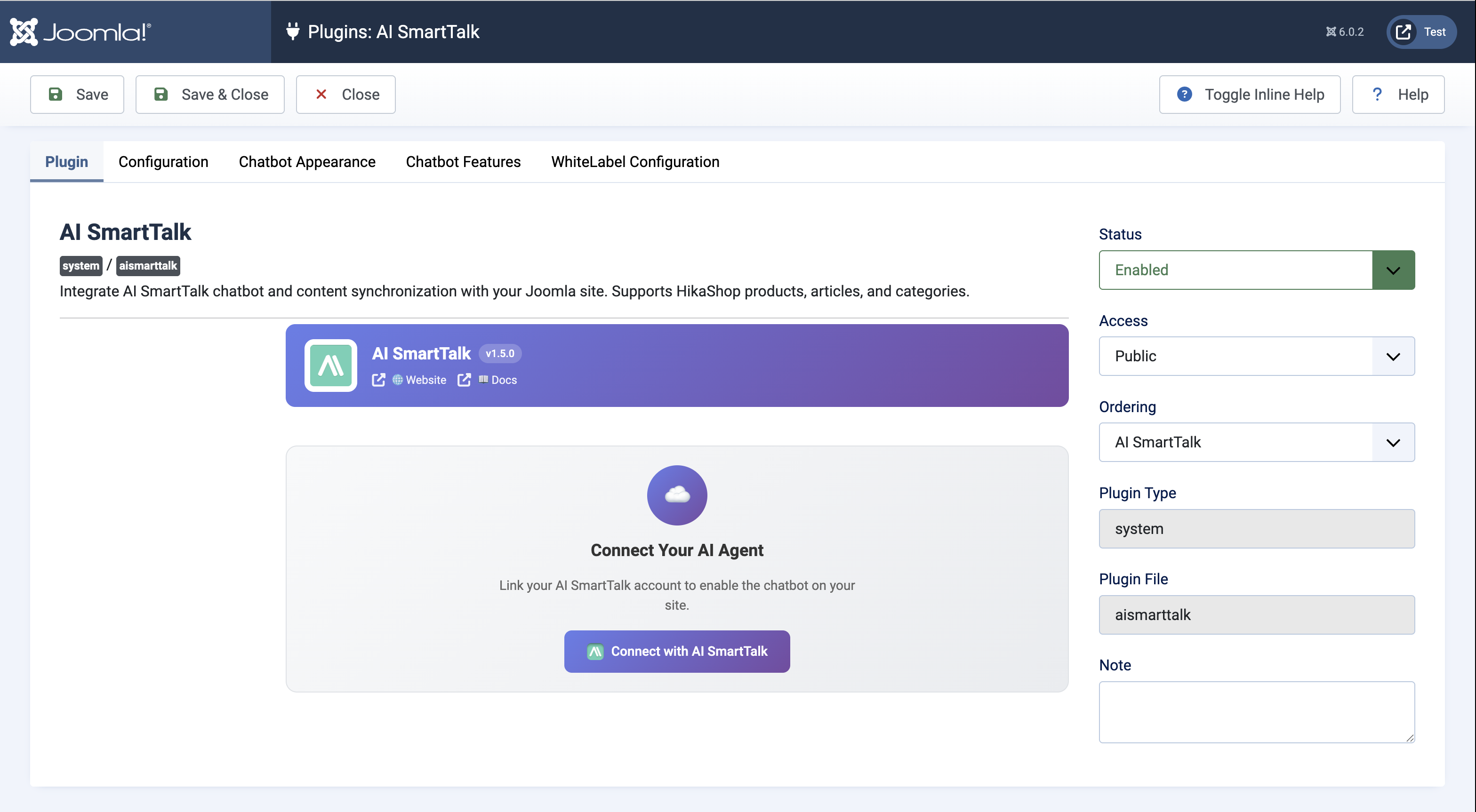
- Kliknite na vtičnik AI SmartTalk, da odprete nastavitve
- Kliknite Poveži se z AI SmartTalk
- Prijavite se ali ustvarite račun — samodejno boste preusmerjeni nazaj
Izberite svojega AI asistenta
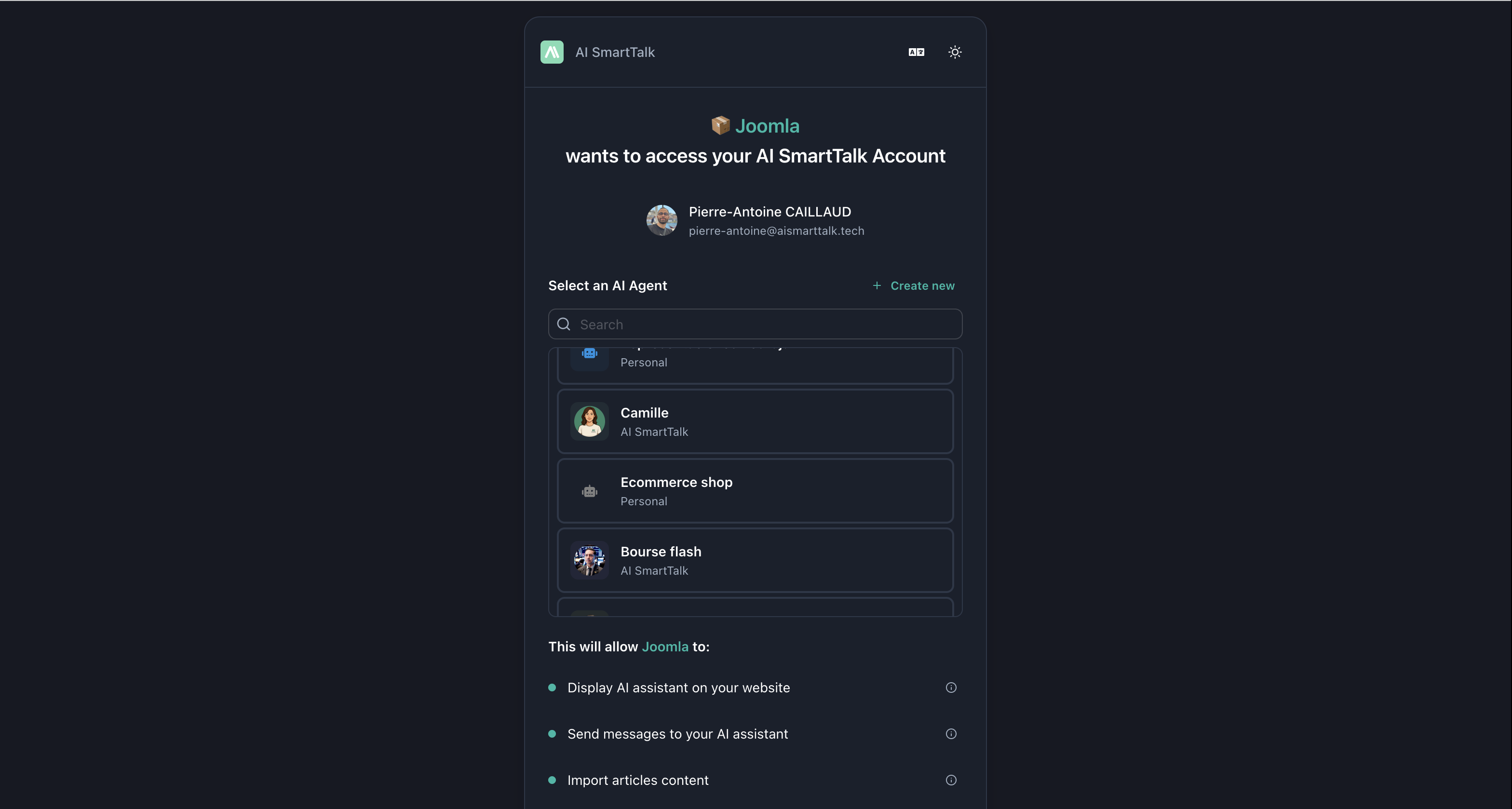
Izberite obstoječega asistenta iz spustnega menija ali ustvarite novega:
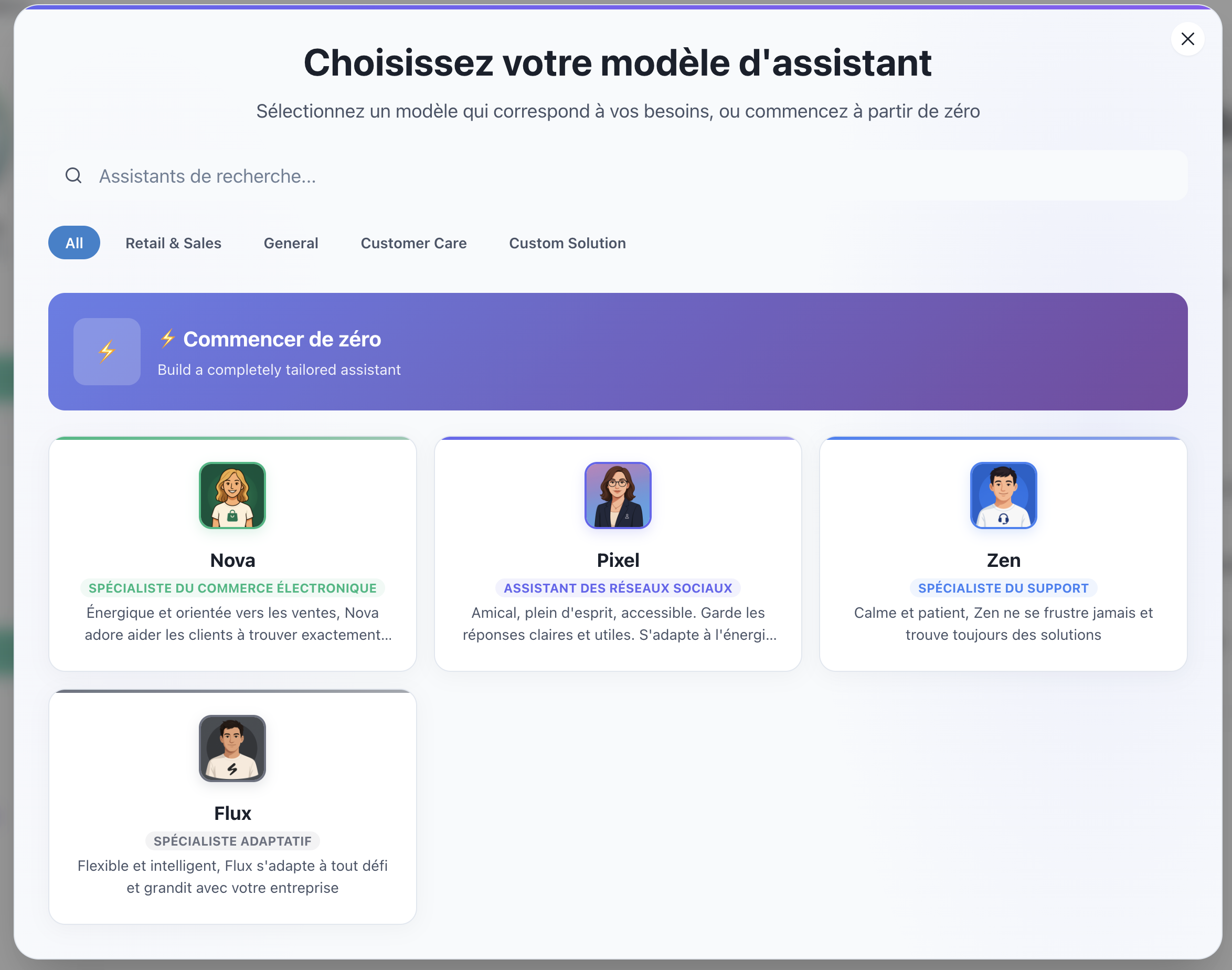
- Kliknite Ustvari
- Izberite predlogo (Podpora strankam, E-trgovina itd.)
- Kliknite Shrani in zapri
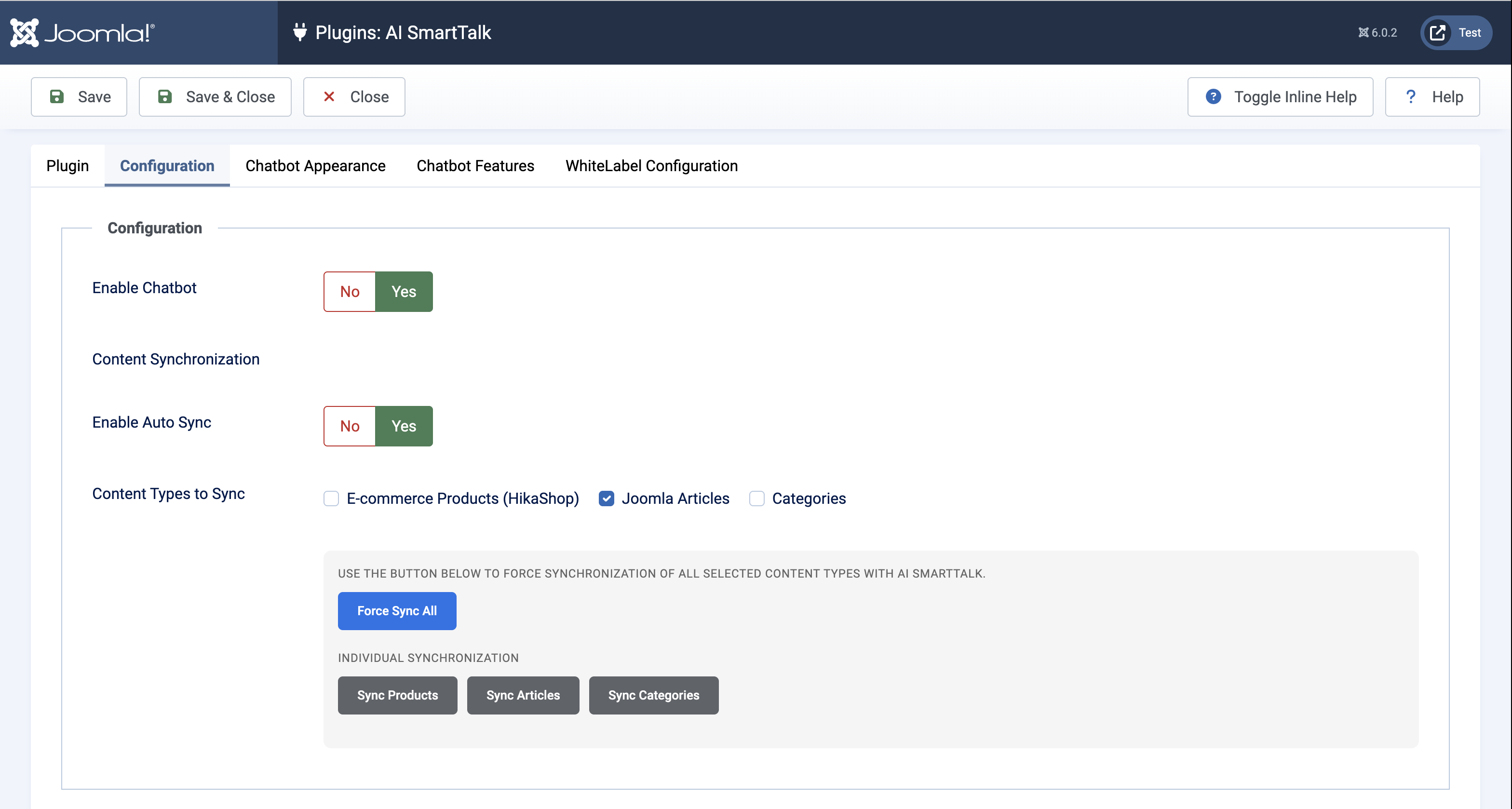
Zavihek Konfiguracija
V zavihku Konfiguracija konfigurirajte svoj chatbot in sinhronizacijo vsebine:
| Nastavitev | Opis |
|---|---|
| Omogoči Chatbot | Vklopite/izklopite chatbot na svoji strani |
| Samodejna sinhronizacija | Samodejno sinhronizirajte vsebino, ko se članki/izdelki spremenijo |
| Tipi vsebine | Izberite, kaj sinhronizirati: Članki, Kategorije, Izdelki (HikaShop) |
Ročna sinhronizacija
Uporabite gumbe za sinhronizacijo, da ročno sinhronizirate svojo vsebino:
- Prisili sinhronizacijo vseh — Sinhronizirajte vse izbrane tipe vsebine
- Sinhroniziraj članke / Sinhroniziraj izdelke / Sinhroniziraj kategorije — Sinhronizirajte posamično
Označite polja tipa vsebine in kliknite gumb za sinhronizacijo — ni potrebno najprej shraniti!
Zavihek Videza Chatbota
Prilagodite, kako chatbot izgleda na vaši strani. Pustite možnosti kot "API privzeto", da uporabite nastavitve vašega nadzornega panela AI SmartTalk.
Slog gumba
| Nastavitev | Možnosti |
|---|---|
| Tip gumba | Privzeto (Ikona + Besedilo), Samo ikona, Avatar, Minimalno |
| Besedilo gumba | Prilagojeno besedilo (npr. "Klepet", "Pomoč") |
Postavitev in barve
| Nastavitev | Možnosti |
|---|---|
| Velikost klepeta | Majhna (350×500), Srednja (400×600), Velika (450×700) |
| Položaj | Spodaj desno, Spodaj levo |
| Barvni način | Svetel, Temen, Samodejno (sledi sistemu) |
Barve blagovne znamke
- Primarna barva — Glavna barva chatbota
- Sekundarna barva — Akcentna barva
Zavihek Funkcije Chatbota
Prekličite nastavitve nadzorne plošče za to Joomla stran:
| Funkcija | Opis |
|---|---|
| Priponke datotek | Dovoli uporabnikom nalaganje datotek v klepetu |
| Povratne informacije | Omogoči ocene s palcem gor/dol na odgovore |
| Vnos glasu | Dovoli vnos preko mikrofona |
| Glasovni pogovor | Polni način glas do glasu |
Zavihek WhiteLabel
Samo za podjetniške/whitelabel namestitve. Kontaktirajte podporo za prilagojene URL-je.
To je to!
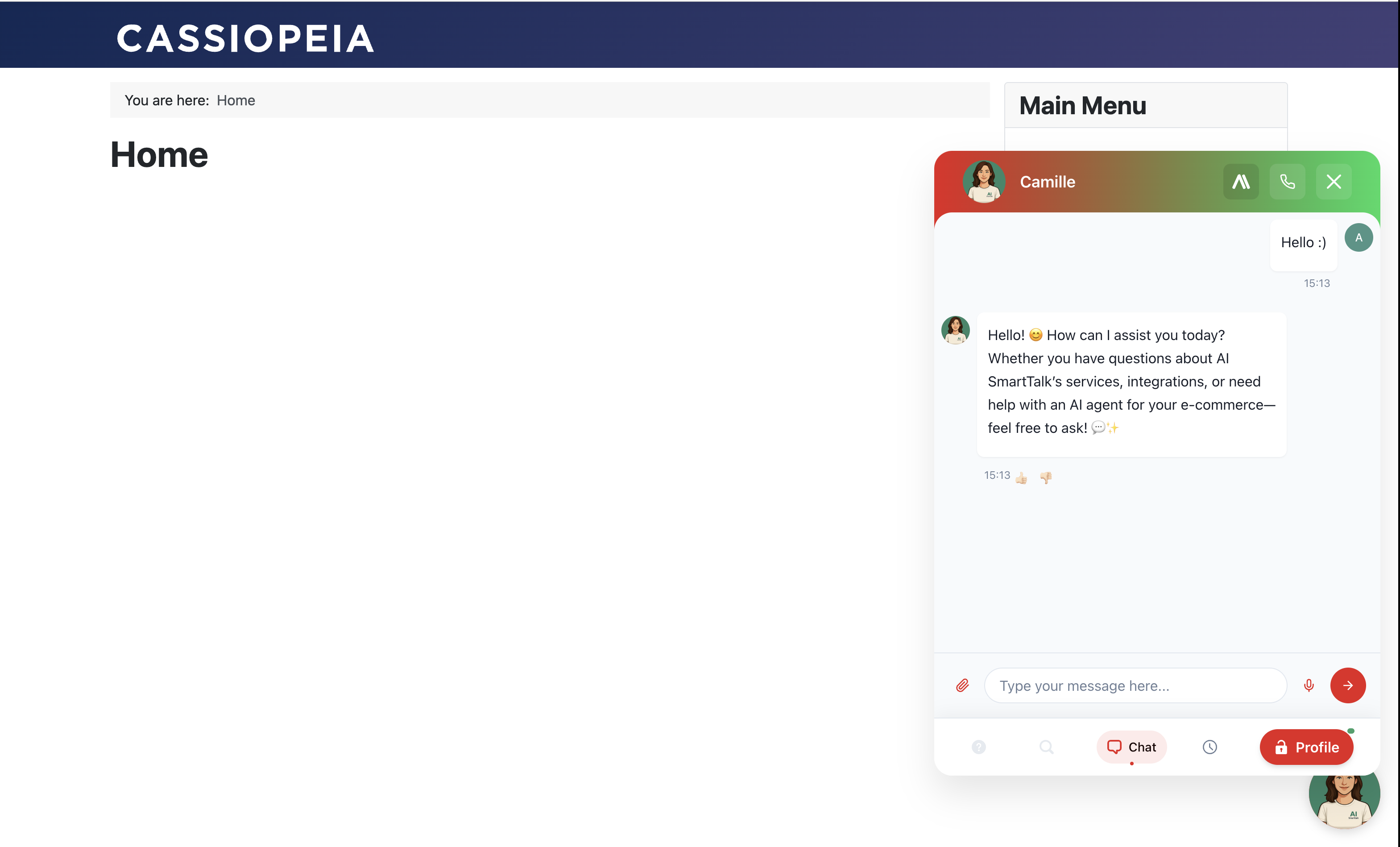
Vaš chatbot je zdaj aktiven! Poiščite klepet balonček v kotu vaše strani.
Kaj se sinhronizira
| Vsebina | Kaj je vključeno |
|---|---|
| Članki | Objavljeni, javni članki s polno vsebino |
| Izdelki | HikaShop izdelki s stanjem, cenami, opisi |
| Kategorije | Objavljene kategorije z opisi |
Ko je Samodejna sinhronizacija omogočena, se spremembe samodejno sinhronizirajo, ko objavite, posodobite ali umaknete vsebino.
Odpravljanje težav
Chatbot se ne prikaže
- Preverite, ali je vtičnik Omogočen
- Preverite, ali je Omogoči Chatbot nastavljeno na Da v konfiguraciji
- Počistite Joomla predpomnilnik: Sistem → Počisti predpomnilnik
Vsebina se ne sinhronizira
- Omogočite Samodejno sinhronizacijo ali uporabite ročne sinhronizacijske gumbe
- Prepričajte se, da je vsebina objavljena z javnim dostopom
- Pri izdelkih preverite, ali imajo zalogo
Težave s povezavo
- Preverite, ali so dovoljene odhodne HTTPS povezave
- Preverite, ali je cURL omogočen v PHP
- Poskusite se odjaviti in ponovno prijaviti
Odstranitev
- Pojdite na Sistem → Upravljanje → Razširitve
- Iščite "AI SmartTalk"
- Izberite in kliknite Odstrani
Sinhronizirani podatki se samodejno očistijo.
Potrebujete pomoč? Kontaktirajte nas na [email protected]