Joomla
Dodaj chatbota zasilanego AI do swojej strony Joomla w zaledwie kilku kliknięciach. Nie wymagana jest wiedza techniczna!
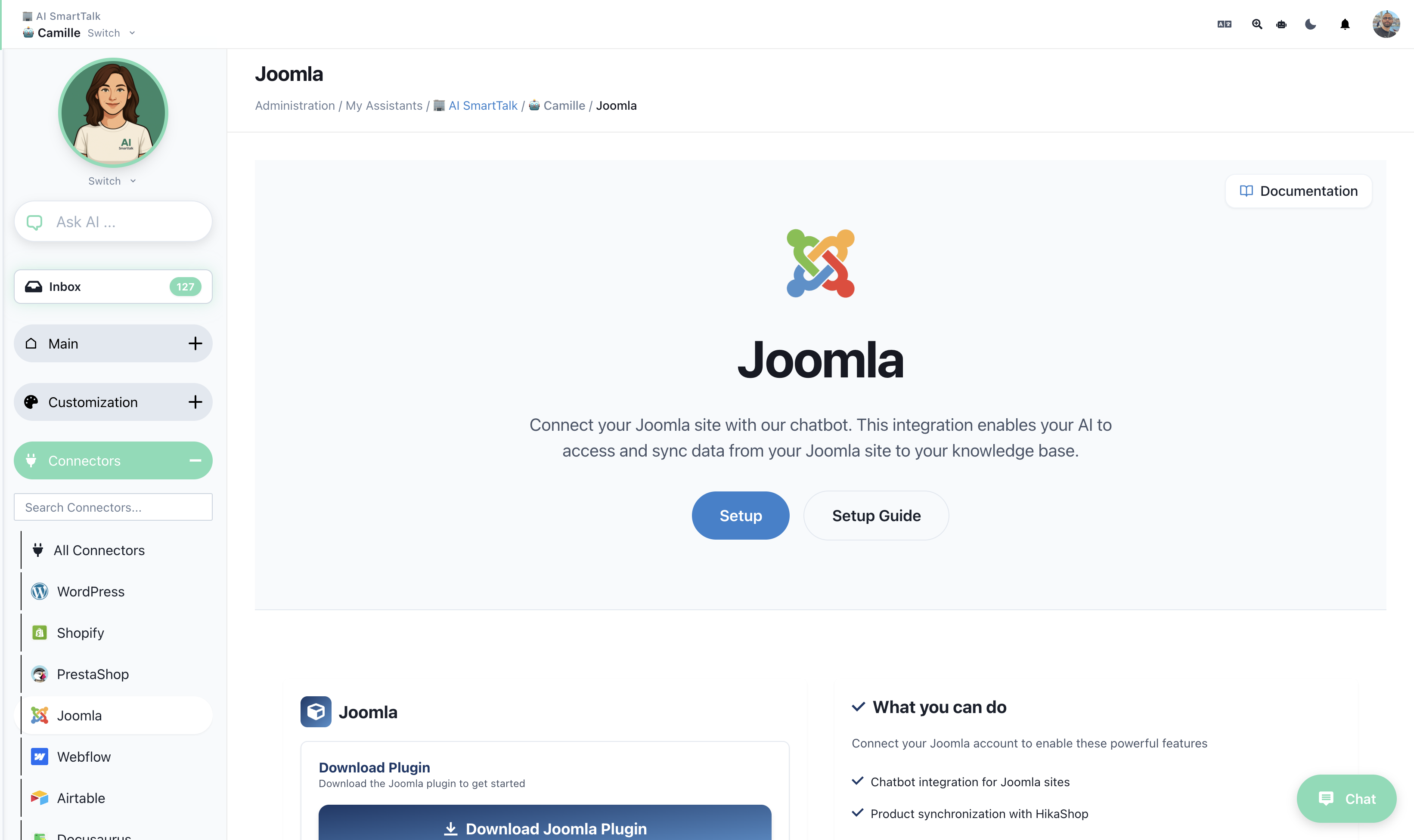
Wymagania wstępne
- Joomla 4.x lub 5.x
- Dostęp administratora do Twojej strony Joomla
Instalacja
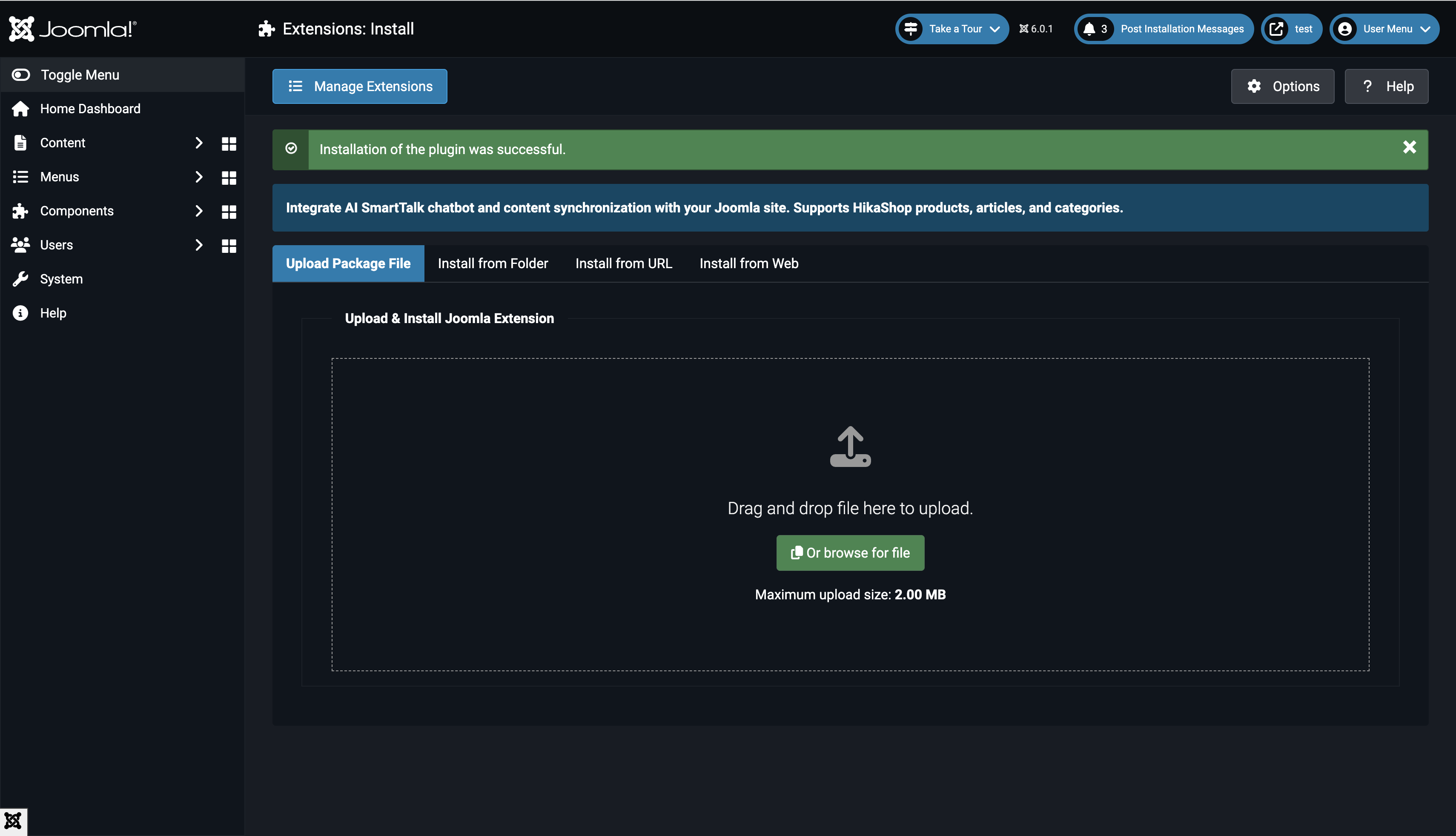
- Pobierz wtyczkę z aismarttalk.tech → Integracja → Joomla
- W panelu administracyjnym Joomla przejdź do System → Instalacja → Rozszerzenia
- Prześlij plik ZIP
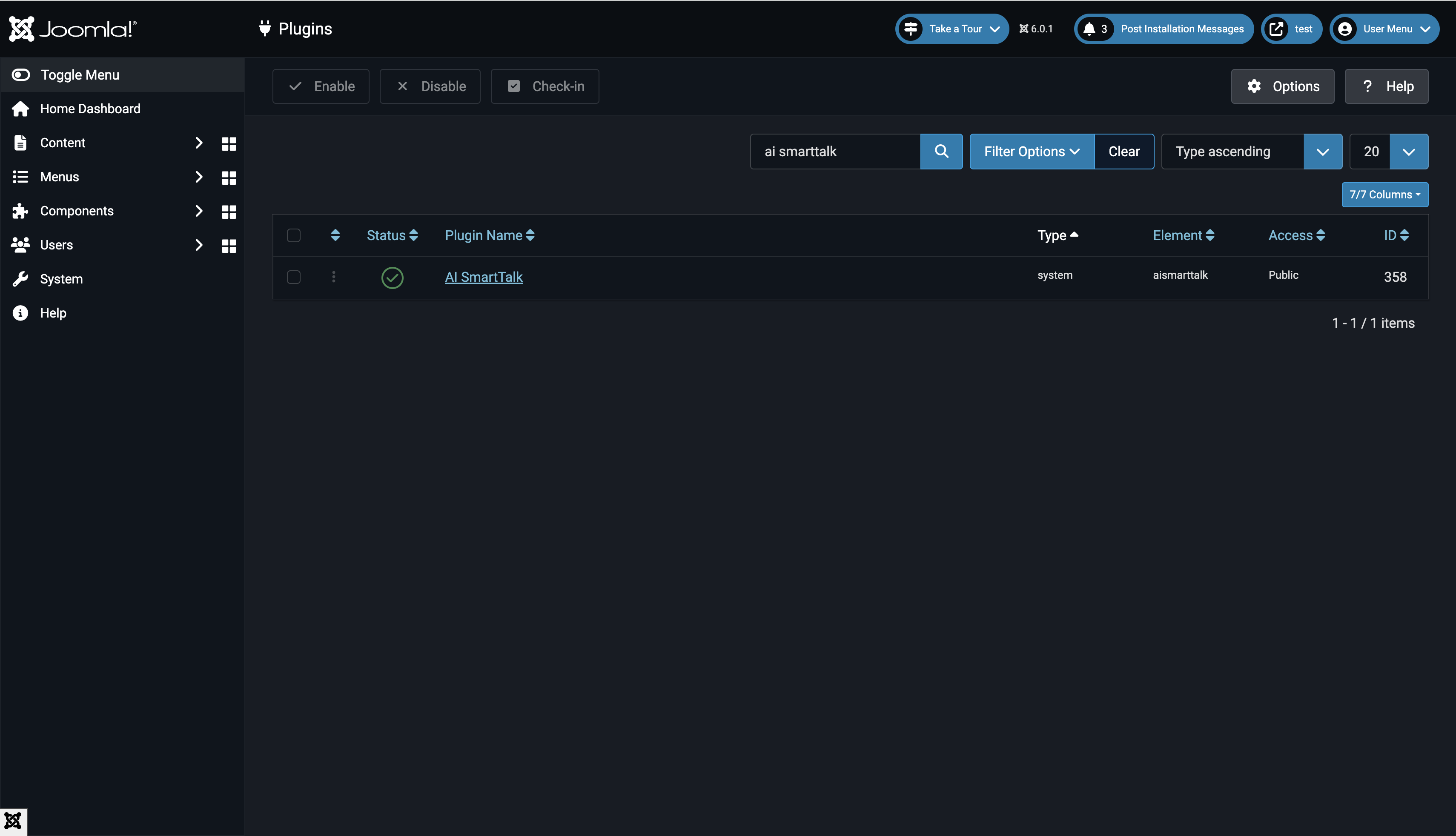
- Przejdź do System → Zarządzaj → Wtyczki
- Wyszukaj "AI SmartTalk" i włącz wtyczkę
Połącz swoje konto
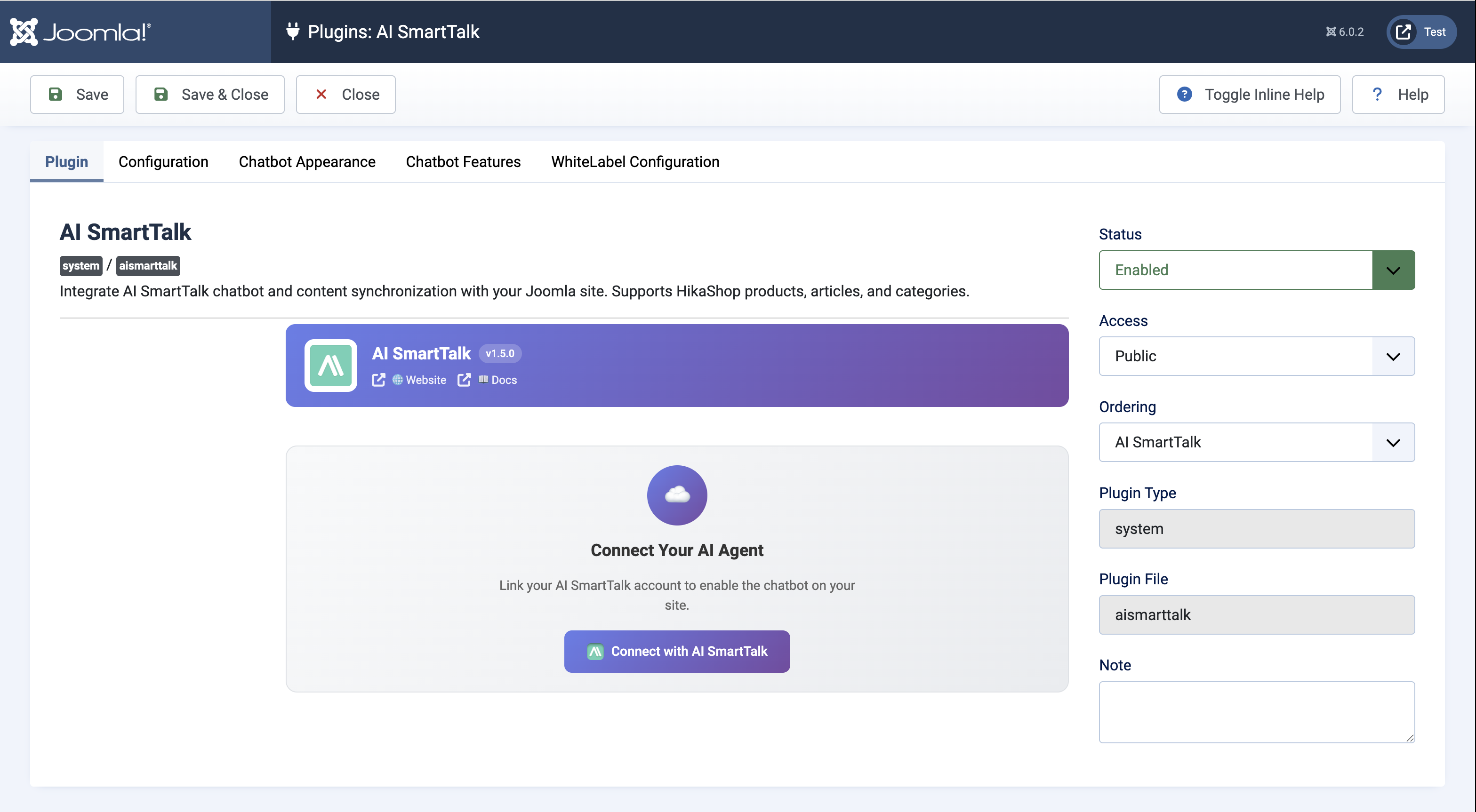
- Kliknij na wtyczkę AI SmartTalk, aby otworzyć ustawienia
- Kliknij Połącz z AI SmartTalk
- Zaloguj się lub utwórz konto — zostaniesz automatycznie przekierowany z powrotem
Wybierz swojego asystenta AI
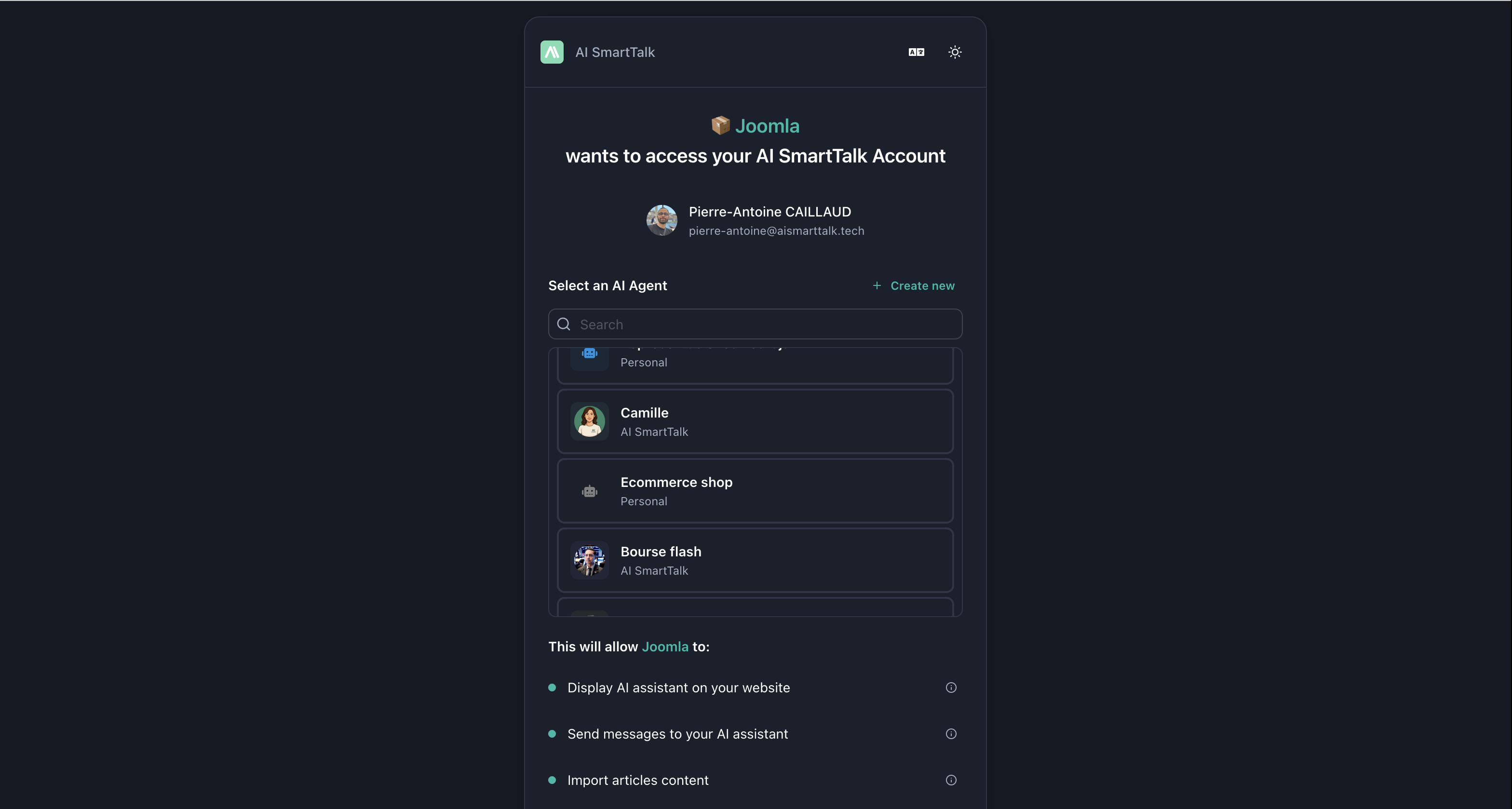
Wybierz istniejącego asystenta z rozwijanego menu lub utwórz nowego:
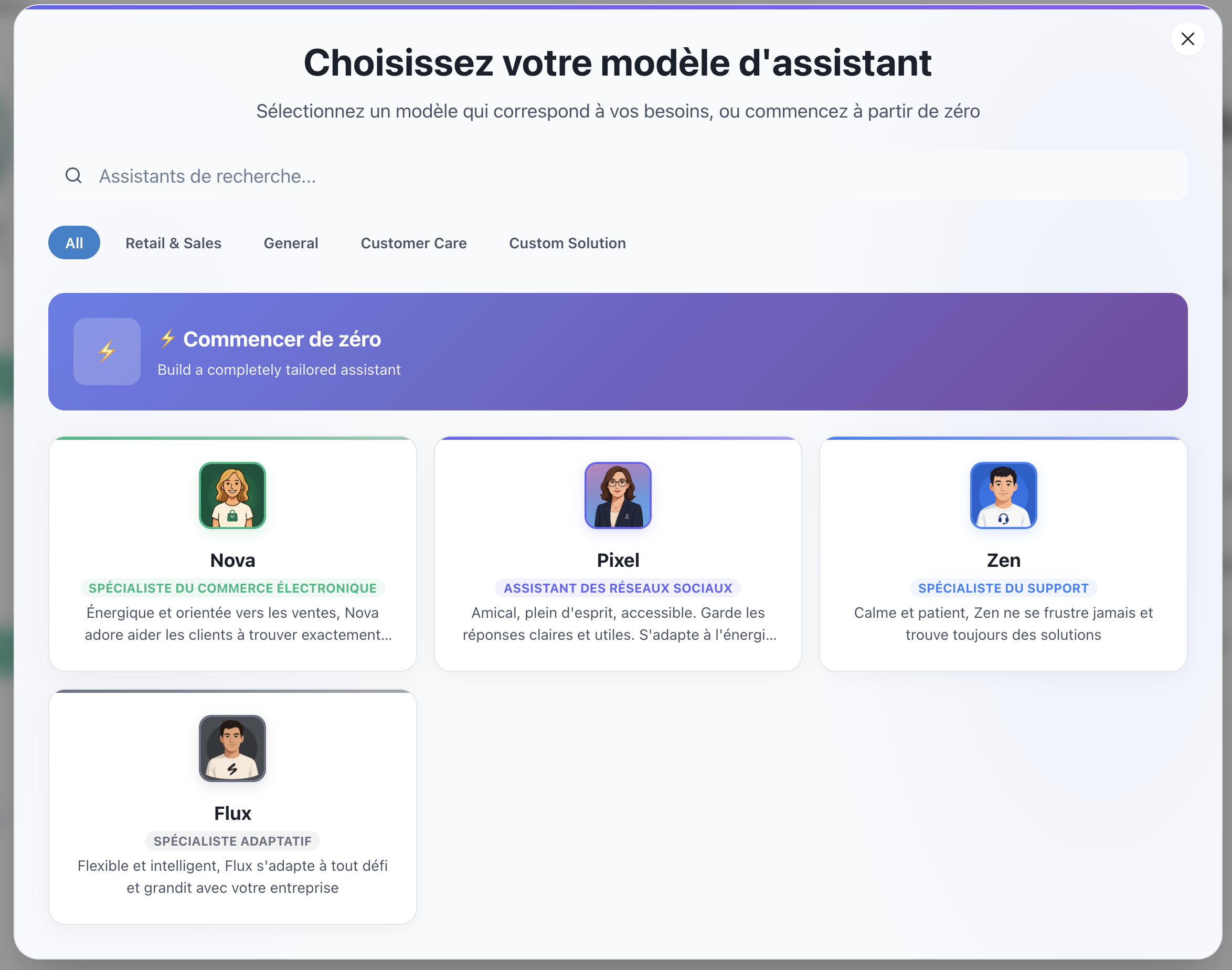
- Kliknij Utwórz
- Wybierz szablon (Wsparcie Klienta, E-commerce itp.)
- Kliknij Zapisz i zamknij
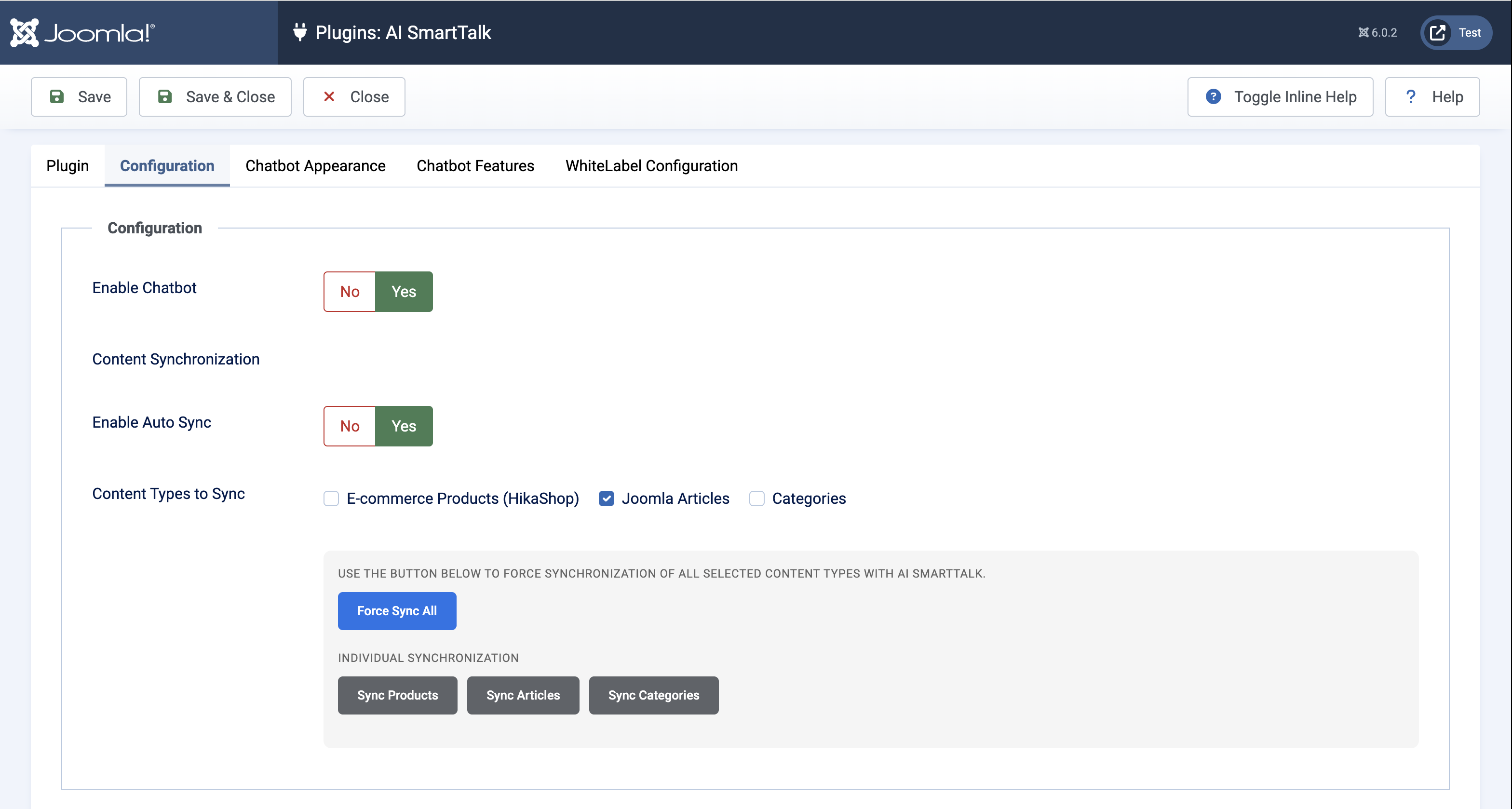
Zakładka Konfiguracja
W zakładce Konfiguracja skonfiguruj swojego chatbota i synchronizację treści:
| Ustawienie | Opis |
|---|---|
| Włącz Chatbota | Włącz/wyłącz chatbota na swojej stronie |
| Auto Sync | Automatycznie synchronizuj treści, gdy artykuły/produkty się zmieniają |
| Typy Treści | Wybierz, co synchronizować: Artykuły, Kategorie, Produkty (HikaShop) |
Ręczna synchronizacja
Użyj przycisków synchronizacji, aby ręcznie zsynchronizować swoje treści:
- Wymuś synchronizację wszystkich — Synchronizuj wszystkie wybrane typy treści
- Synchronizuj artykuły / Synchronizuj produkty / Synchronizuj kategorie — Synchronizuj indywidualnie
Zaznacz pola typów treści i kliknij przycisk synchronizacji — nie ma potrzeby wcześniejszego zapisywania!
Zakładka Wygląd Chatbota
Dostosuj wygląd chatbota na swojej stronie. Pozostaw opcje jako "API Default", aby użyć ustawień swojego panelu AI SmartTalk.
Styl Przycisku
| Ustawienie | Opcje |
|---|---|
| Typ Przycisku | Domyślny (Ikona + Tekst), Tylko Ikona, Awatar, Minimalny |
| Tekst Przycisku | Niestandardowy tekst (np. "Czat", "Pomoc") |
Układ i Kolory
| Ustawienie | Opcje |
|---|---|
| Rozmiar Czat | Mały (350×500), Średni (400×600), Duży (450×700) |
| Pozycja | Prawy Dolny, Lewy Dolny |
| Tryb Koloru | Jasny, Ciemny, Automatyczny (podąża za systemem) |
Kolory Marki
- Kolor Podstawowy — Główny kolor chatbota
- Kolor Drugorzędny — Kolor akcentowy
Zakładka Funkcje Chatbota
Zmień ustawienia swojego panelu dla tej witryny Joomla:
| Funkcja | Opis |
|---|---|
| Załączniki plików | Pozwól użytkownikom na przesyłanie plików w czacie |
| Opinie | Włącz przyciski kciuka w górę/w dół dla odpowiedzi |
| Wprowadzanie głosowe | Pozwól na wprowadzanie za pomocą mikrofonu |
| Rozmowa głosowa | Pełny tryb głos-do-głosu |
Zakładka WhiteLabel
Tylko dla wdrożeń korporacyjnych/whitelabel. Skontaktuj się z pomocą techniczną w celu uzyskania niestandardowych URL.
To wszystko!
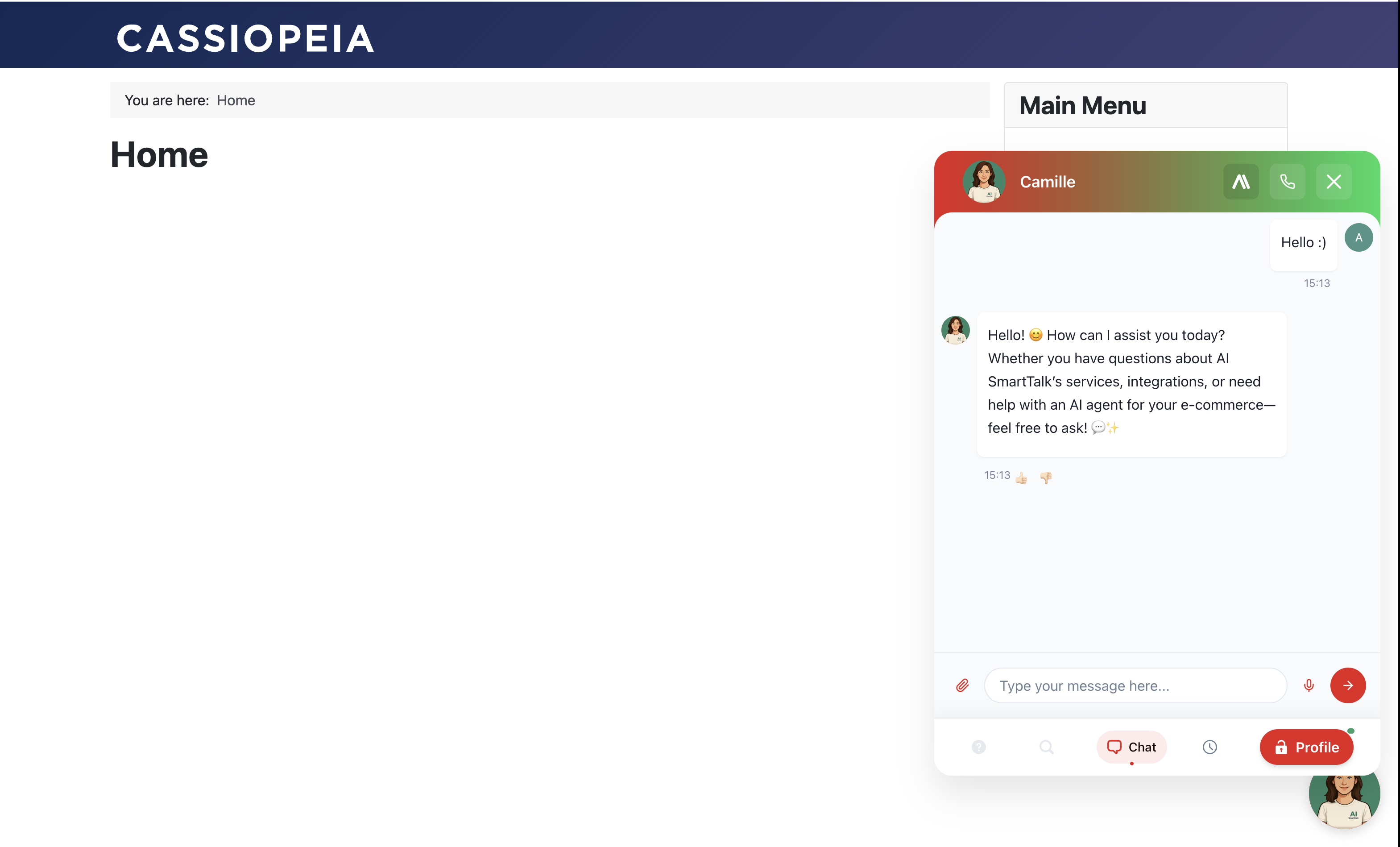
Twój chatbot jest teraz aktywny! Szukaj dymka czatu w rogu swojej witryny.
Co jest synchronizowane
| Treść | Co jest zawarte |
|---|---|
| Artykuły | Opublikowane, publiczne artykuły z pełną treścią |
| Produkty | Produkty HikaShop z zapasami, cenami, opisami |
| Kategorie | Opublikowane kategorie z opisami |
Gdy Auto Sync jest włączone, zmiany synchronizują się automatycznie, gdy publikujesz, aktualizujesz lub wycofujesz treść.
Rozwiązywanie problemów
Chatbot się nie pojawia
- Sprawdź, czy wtyczka jest Włączona
- Upewnij się, że Włącz Chatbota jest ustawione na Tak w konfiguracji
- Wyczyść pamięć podręczną Joomla: System → Wyczyść pamięć podręczną
Treść nie synchronizuje się
- Włącz Auto Sync lub użyj przycisków synchronizacji ręcznej
- Upewnij się, że treść jest opublikowana z dostępem publicznym
- W przypadku produktów sprawdź, czy mają zapasy
Problemy z połączeniem
- Sprawdź, czy połączenia HTTPS wychodzące są dozwolone
- Sprawdź, czy cURL jest włączone w PHP
- Spróbuj rozłączyć i ponownie połączyć
Odinstaluj
- Przejdź do System → Zarządzaj → Rozszerzenia
- Wyszukaj "AI SmartTalk"
- Wybierz i kliknij Odinstaluj
Synchronizowane dane są automatycznie usuwane.
Potrzebujesz pomocy? Skontaktuj się z nami pod adresem [email protected]