Joomla
Fügen Sie Ihrem Joomla-Website in nur wenigen Klicks einen KI-gestützten Chatbot hinzu. Keine technischen Kenntnisse erforderlich!
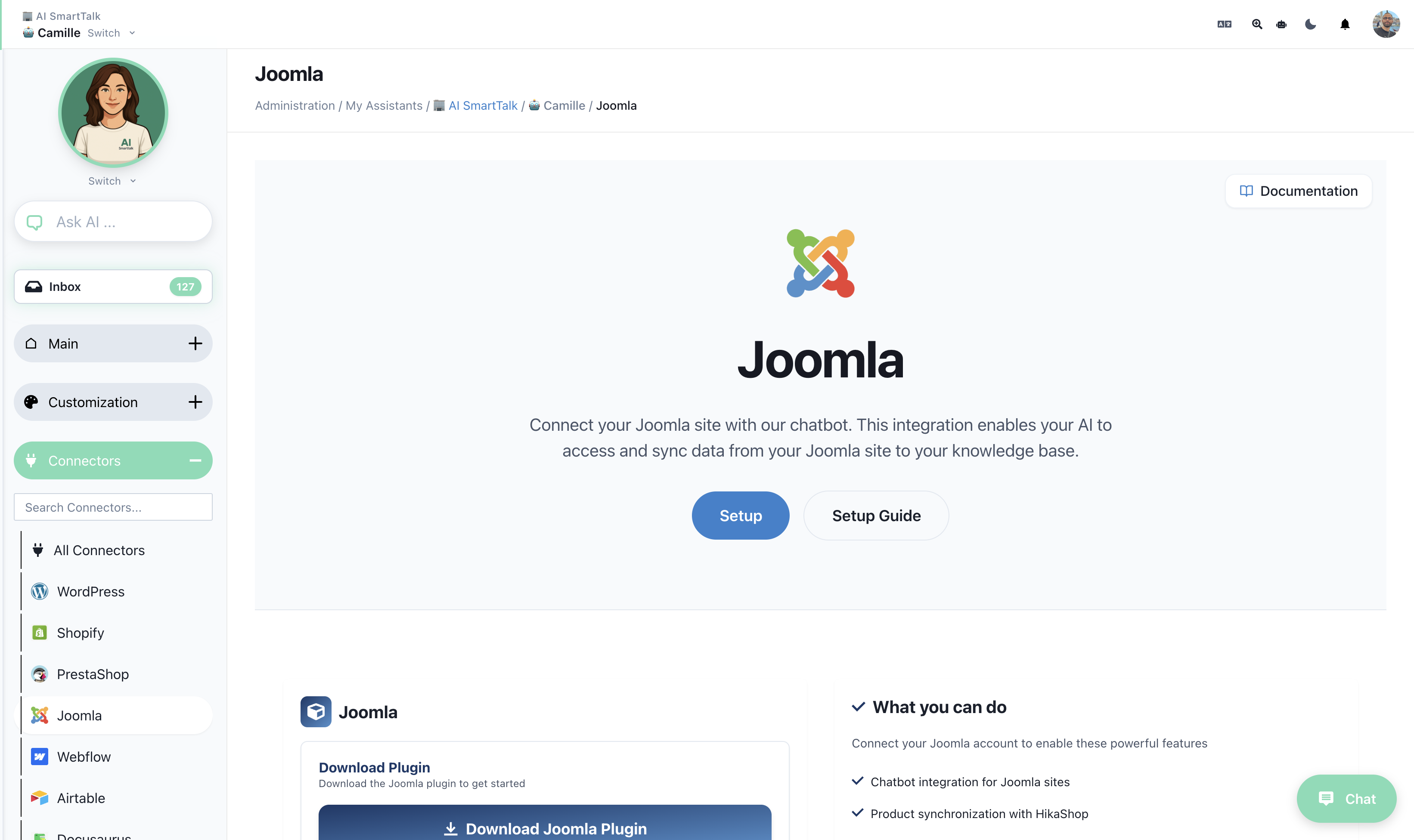
Voraussetzungen
- Joomla 4.x oder 5.x
- Administratorzugang zu Ihrer Joomla-Seite
Installation
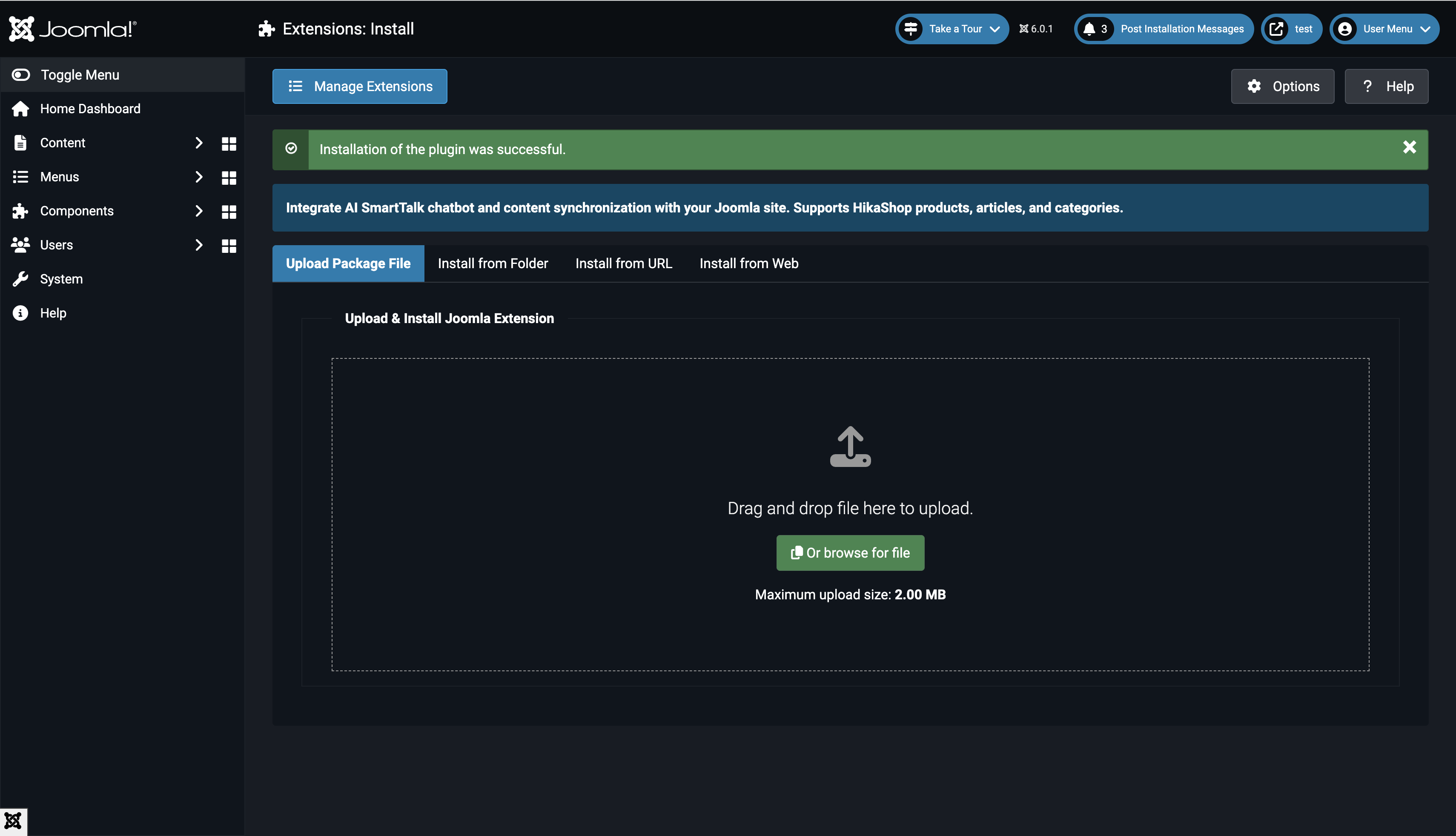
- Laden Sie das Plugin von aismarttalk.tech → Integration → Joomla herunter
- Gehen Sie im Joomla-Adminbereich zu System → Installieren → Erweiterungen
- Laden Sie die ZIP-Datei hoch
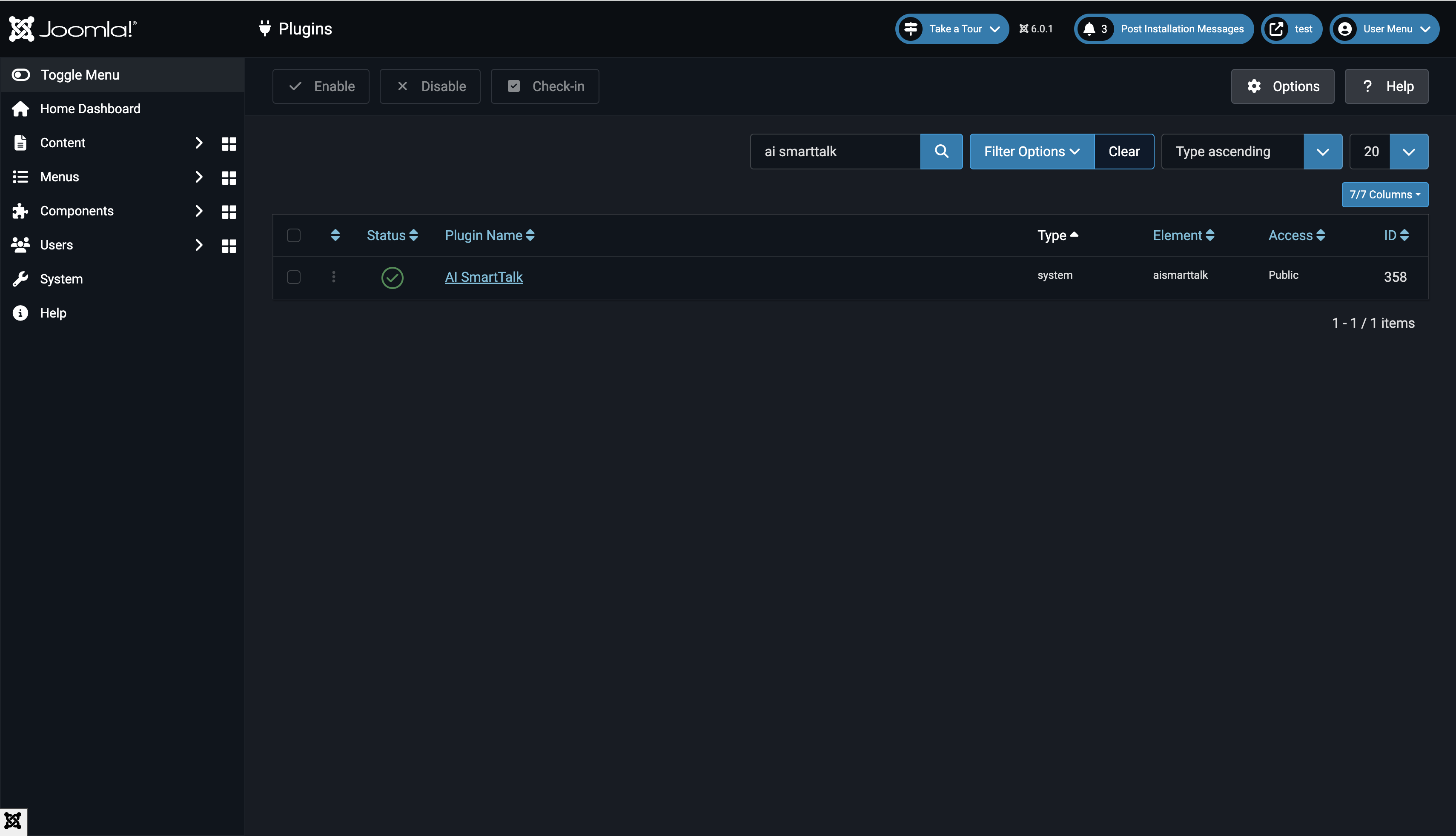
- Gehen Sie zu System → Verwalten → Plugins
- Suchen Sie nach "AI SmartTalk" und aktivieren Sie das Plugin
Verbinden Sie Ihr Konto
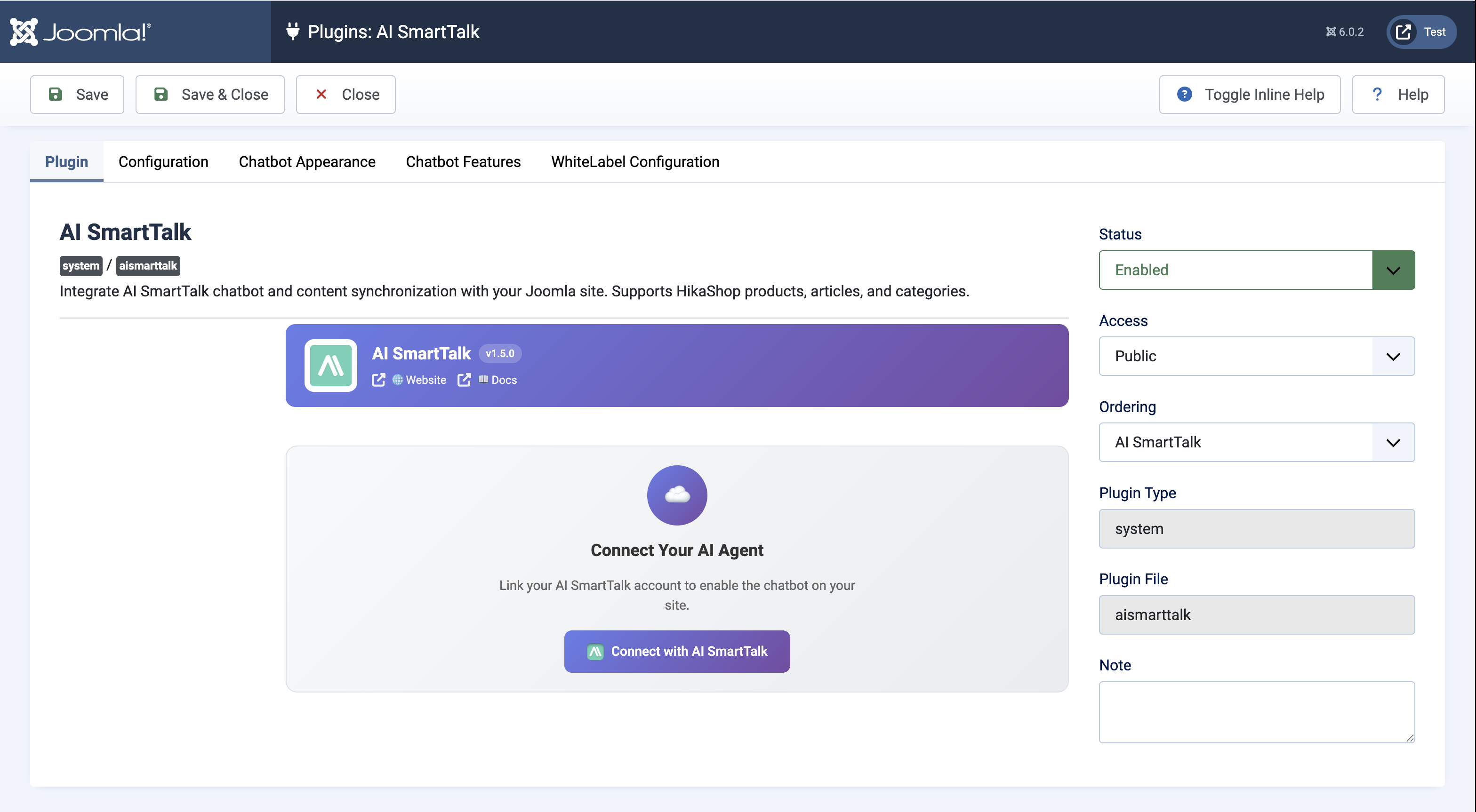
- Klicken Sie auf das AI SmartTalk-Plugin, um die Einstellungen zu öffnen
- Klicken Sie auf Mit AI SmartTalk verbinden
- Melden Sie sich an oder erstellen Sie ein Konto — Sie werden automatisch zurückgeleitet
Wählen Sie Ihren KI-Assistenten
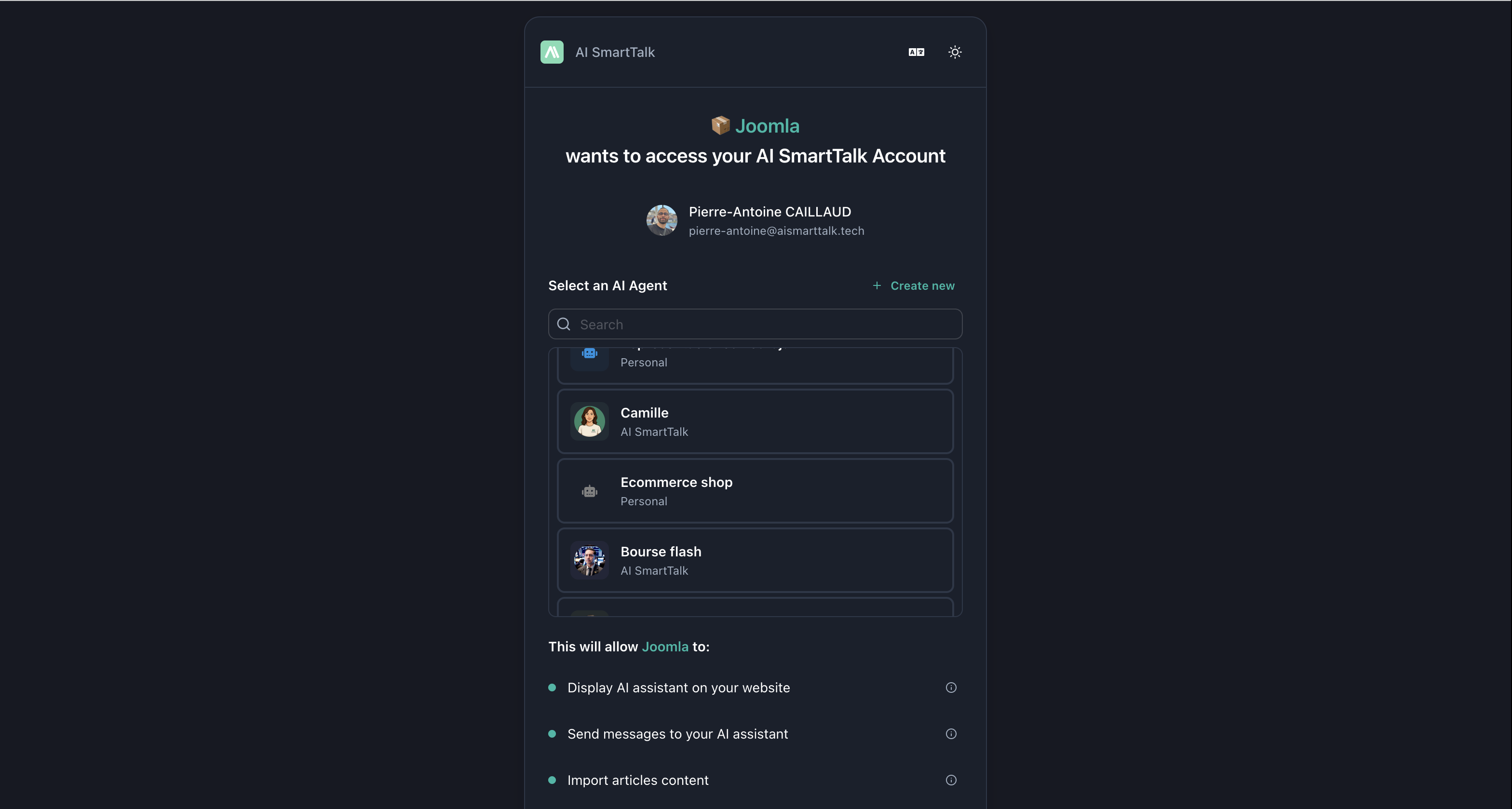
Wählen Sie einen bestehenden Assistenten aus dem Dropdown-Menü oder erstellen Sie einen neuen:
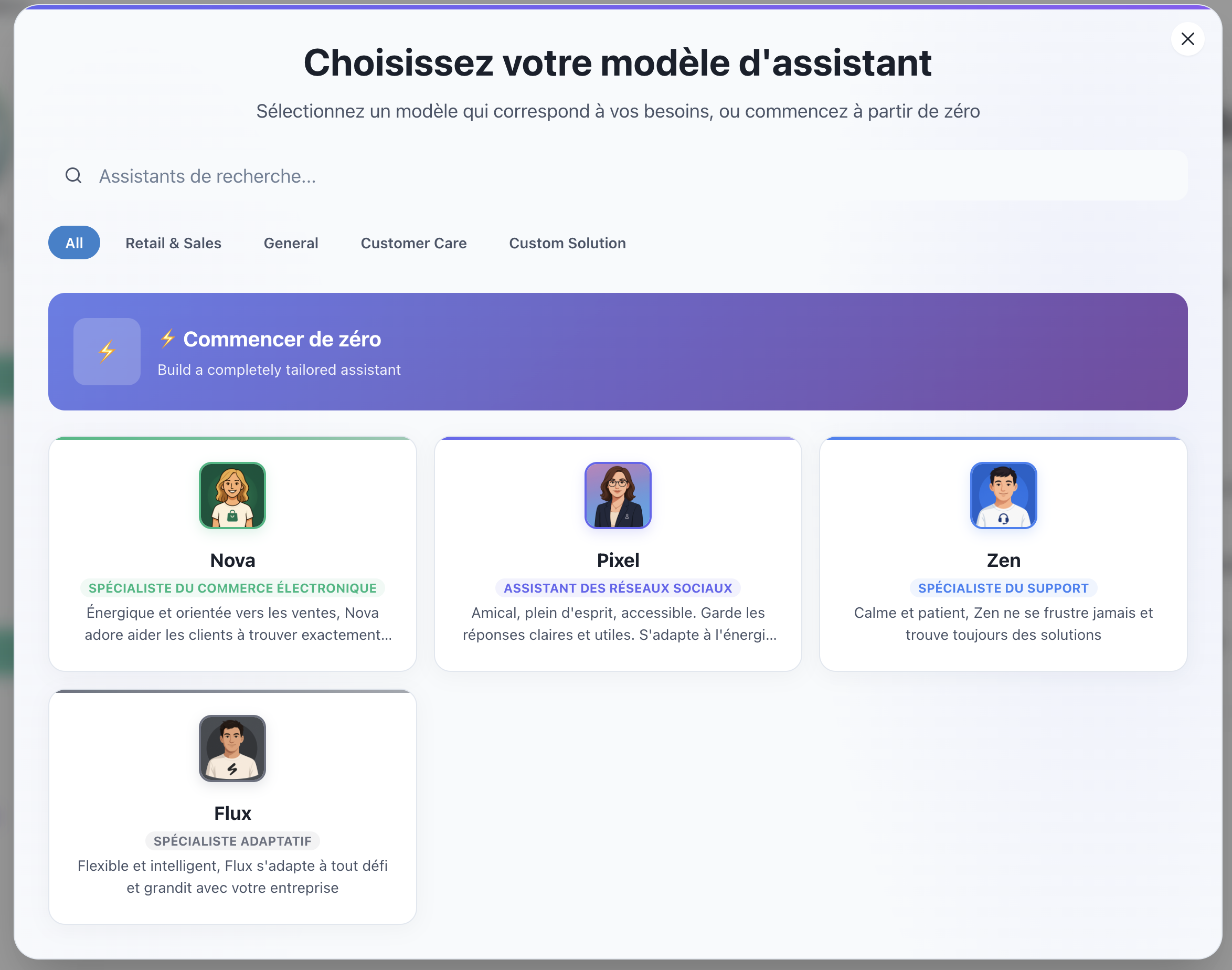
- Klicken Sie auf Erstellen
- Wählen Sie eine Vorlage (Kundensupport, E-Commerce usw.)
- Klicken Sie auf Speichern & Schließen
Konfigurationstab
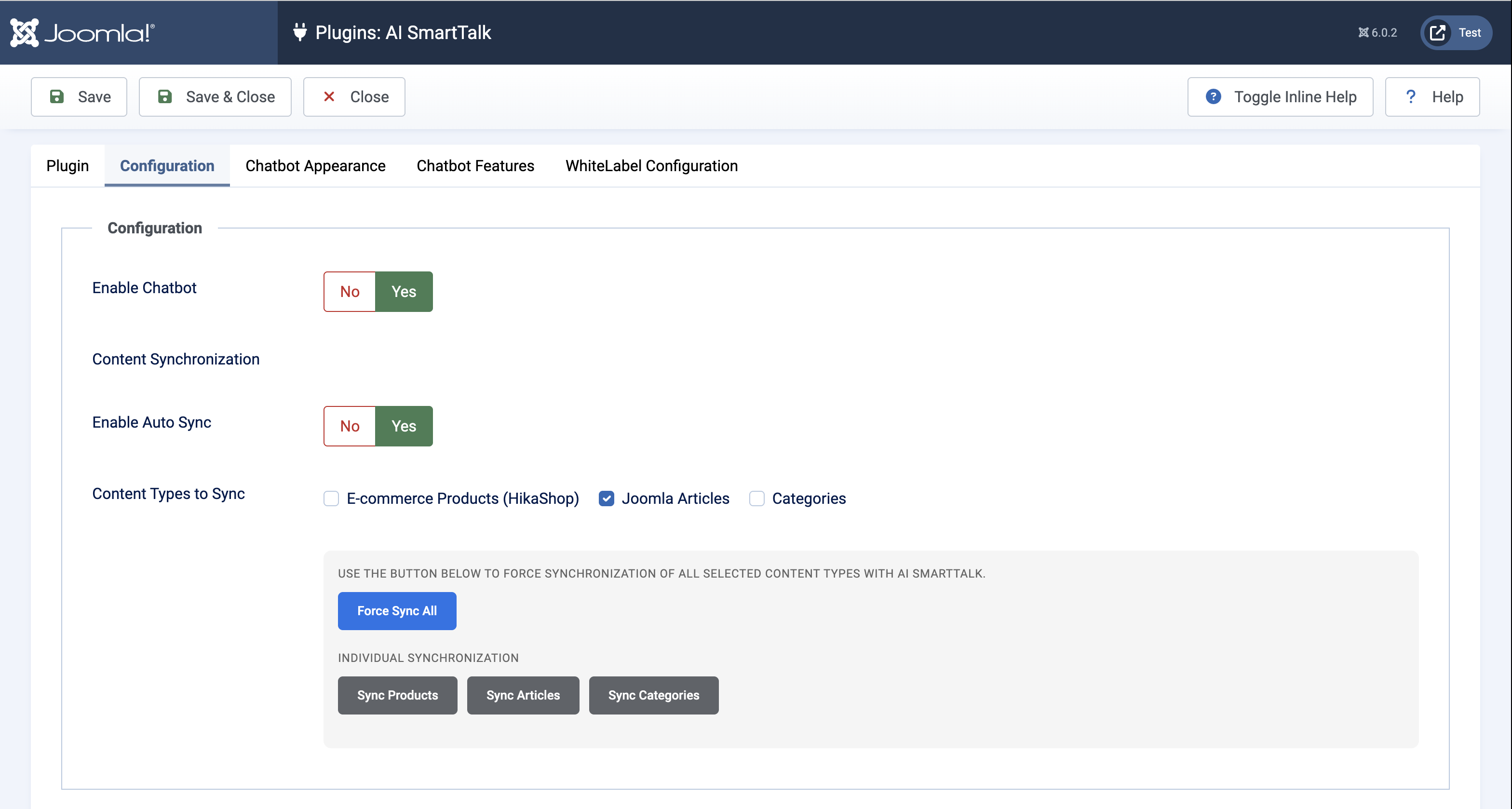
Im Tab Konfiguration konfigurieren Sie Ihren Chatbot und die Inhaltsynchronisation:
| Einstellung | Beschreibung |
|---|---|
| Chatbot aktivieren | Den Chatbot auf Ihrer Seite ein-/ausschalten |
| Automatische Synchronisation | Inhalte automatisch synchronisieren, wenn Artikel/Produkte geändert werden |
| Inhaltstypen | Wählen Sie aus, was synchronisiert werden soll: Artikel, Kategorien, Produkte (HikaShop) |
Manuelle Synchronisation
Verwenden Sie die Synchronisationsschaltflächen, um Ihre Inhalte manuell zu synchronisieren:
- Alle synchronisieren — Alle ausgewählten Inhaltstypen synchronisieren
- Artikel synchronisieren / Produkte synchronisieren / Kategorien synchronisieren — Einzelne Synchronisation
Überprüfen Sie die Kästchen für die Inhaltstypen und klicken Sie auf die Synchronisationsschaltfläche — es ist nicht erforderlich, zuerst zu speichern!
Chatbot-Erscheinungstab
Passen Sie an, wie der Chatbot auf Ihrer Seite aussieht. Lassen Sie die Optionen auf "API-Standard" stehen, um die Einstellungen Ihres AI SmartTalk-Dashboards zu verwenden.
Schaltflächenstil
| Einstellung | Optionen |
|---|---|
| Schaltflächentyp | Standard (Symbol + Text), Nur Symbol, Avatar, Minimal |
| Schaltflächentext | Benutzerdefinierter Text (z. B. "Chat", "Hilfe") |
Layout & Farben
| Einstellung | Optionen |
|---|---|
| Chatgröße | Klein (350×500), Mittel (400×600), Groß (450×700) |
| Position | Unten Rechts, Unten Links |
| Farbenmodus | Hell, Dunkel, Automatisch (folgt dem System) |
Markenfarben
- Primärfarbe — Hauptfarbe des Chatbots
- Sekundärfarbe — Akzentfarbe
Chatbot-Funktionen-Tab
Überschreiben Sie Ihre Dashboard-Einstellungen für diese Joomla-Seite:
| Funktion | Beschreibung |
|---|---|
| Dateianhänge | Benutzern das Hochladen von Dateien im Chat erlauben |
| Feedback | Daumen hoch/runter für Antworten aktivieren |
| Sprachinput | Mikrofoneingabe erlauben |
| Sprachkonversation | Voller Sprach-zu-Sprach-Modus |
WhiteLabel-Tab
Nur für Unternehmens-/Whitelabel-Implementierungen. Kontaktieren Sie den Support für benutzerdefinierte URLs.
Das ist es!
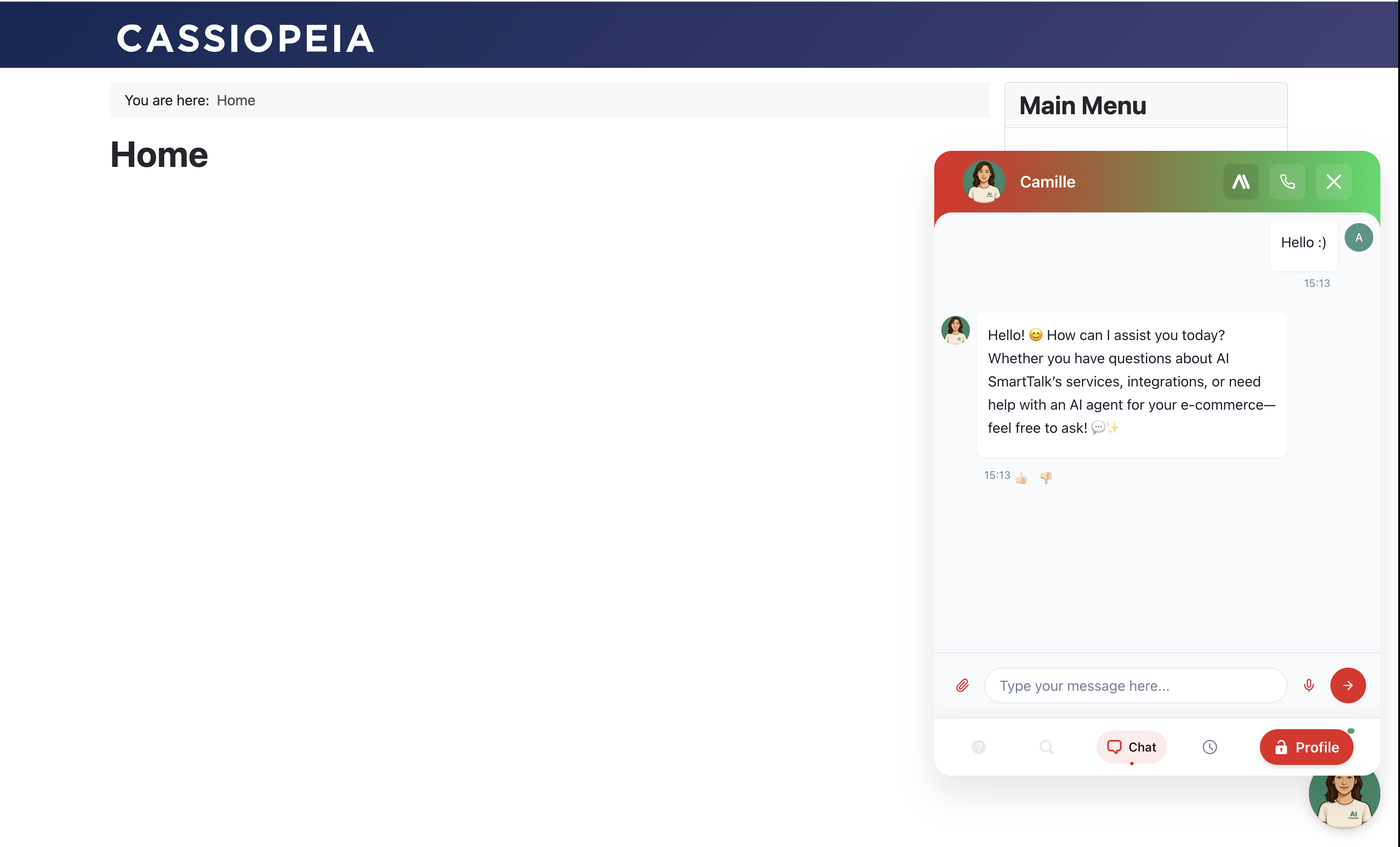
Ihr Chatbot ist jetzt live! Suchen Sie nach der Chatblase in der Ecke Ihrer Seite.
Was synchronisiert wird
| Inhalt | Was enthalten ist |
|---|---|
| Artikel | Veröffentliche, öffentliche Artikel mit vollem Inhalt |
| Produkte | HikaShop-Produkte mit Lagerbestand, Preisen, Beschreibungen |
| Kategorien | Veröffentliche Kategorien mit Beschreibungen |
Wenn Auto Sync aktiviert ist, werden Änderungen automatisch synchronisiert, wenn Sie Inhalte veröffentlichen, aktualisieren oder zurückziehen.
Fehlersuche
Chatbot erscheint nicht
- Überprüfen Sie, ob das Plugin Aktiviert ist
- Stellen Sie sicher, dass Chatbot aktivieren auf Ja in der Konfiguration gesetzt ist
- Joomla-Cache leeren: System → Cache leeren
Inhalte werden nicht synchronisiert
- Aktivieren Sie Auto Sync oder verwenden Sie die manuellen Synchronisierungsschaltflächen
- Stellen Sie sicher, dass der Inhalt veröffentlicht und öffentlich zugänglich ist
- Überprüfen Sie bei Produkten, ob sie Lagerbestand haben
Verbindungsprobleme
- Überprüfen Sie, ob ausgehende HTTPS-Verbindungen erlaubt sind
- Stellen Sie sicher, dass cURL in PHP aktiviert ist
- Versuchen Sie, die Verbindung zu trennen und erneut herzustellen
Deinstallation
- Gehen Sie zu System → Verwalten → Erweiterungen
- Suchen Sie nach "AI SmartTalk"
- Wählen Sie aus und klicken Sie auf Deinstallieren
Synchronisierte Daten werden automatisch bereinigt.
Brauchen Sie Hilfe? Kontaktieren Sie uns unter [email protected]