Integrando el Chatbot
Colocar el widget de chat en tu sitio web toma unos minutos. Tienes dos opciones:
- Usar un plugin si tu sitio está en WordPress, PrestaShop, Joomla o Shopify: un clic, sin código, el widget se inyecta automáticamente.
- Pegar el código embebido para cualquier otro sitio (HTML personalizado, Webflow, Wix, sitio estático, tu propio framework).
Ambas opciones comienzan desde el paso Tema → Integrar en el administrador.
Opción 1 — Plugin de un clic (recomendado para CMS)
Si tu sitio utiliza una de estas plataformas, omite el código embebido: el plugin se encarga de todo:
| Plataforma | Guía del plugin |
|---|---|
| WordPress / WooCommerce | Integración de WordPress |
| PrestaShop | Integración de PrestaShop |
| Joomla | Integración de Joomla |
| Shopify | Integración de Shopify |
| Webflow | Integración de Webflow |
El plugin conecta tu asistente a través de OAuth y empuja el widget a cada página: sin edición de plantillas, sin FTP, sin copiar y pegar.
Opción 2 — Código embebido (cualquier otro sitio)
Para sitios sin un plugin dedicado:
- Abre tu asistente en el administrador.
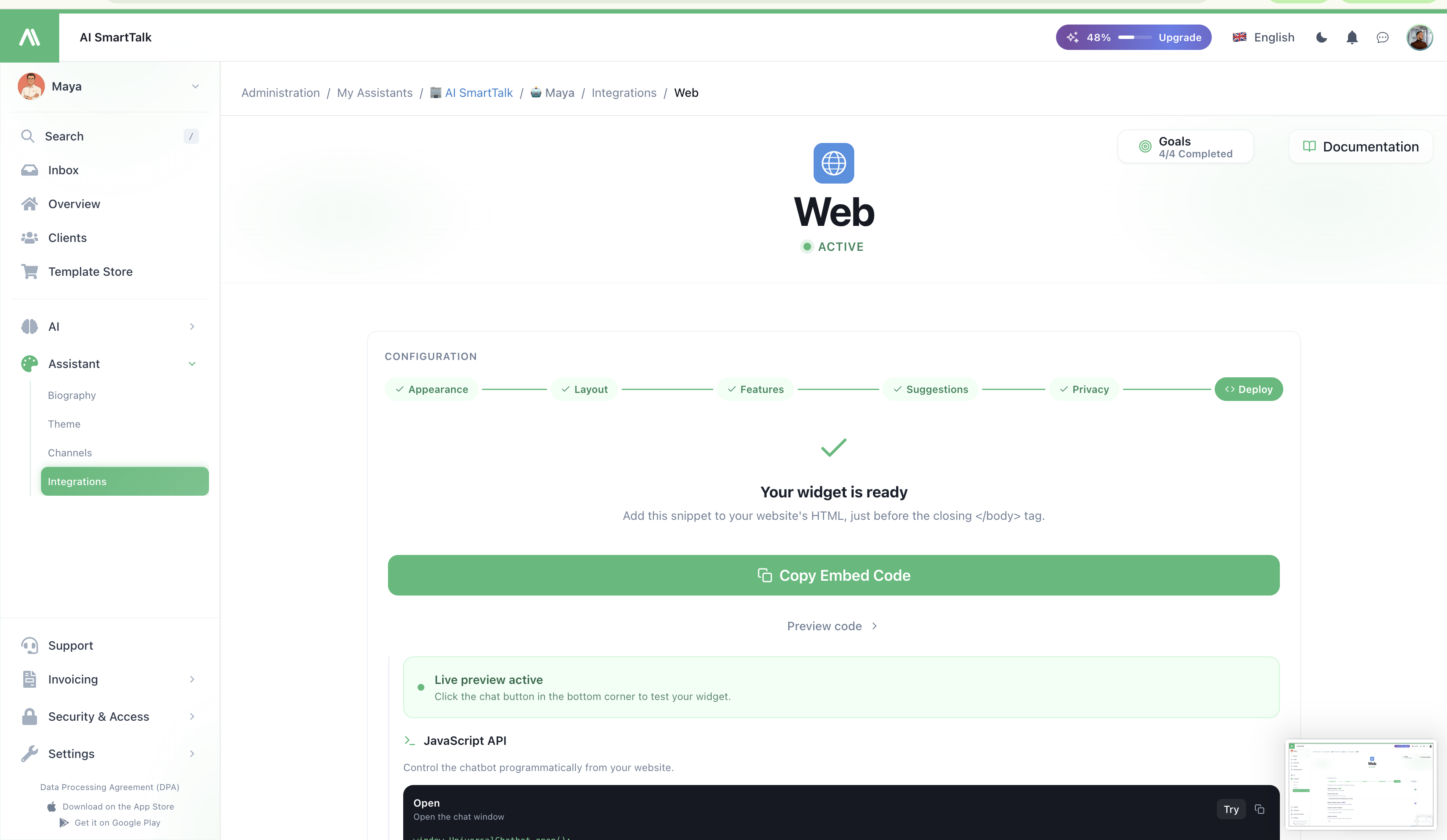
- Ve a Tema → Integrar → Widget Web.
- Copia el fragmento que se muestra allí.
- Pégalo antes de la etiqueta de cierre
</body>del HTML de tu sitio: una vez, en cualquier plantilla de página donde quieras que aparezca el widget.
El widget aparecerá en la siguiente carga de página. Sin paso de construcción, sin instalación de NPM.
El fragmento es el mismo independientemente de dónde lo pegues. Mismo asistente, misma base de conocimientos: donde sea que funcione.
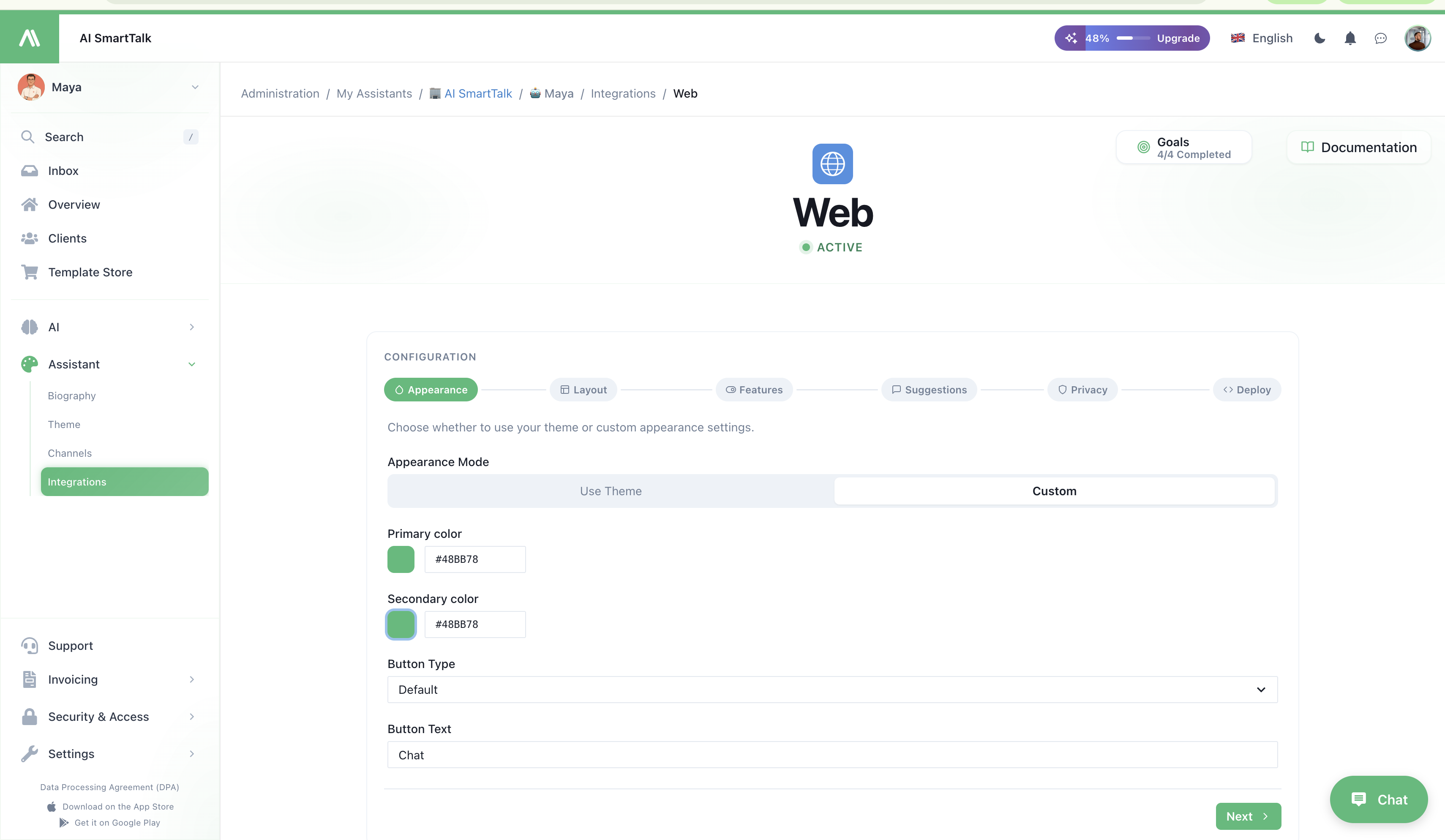
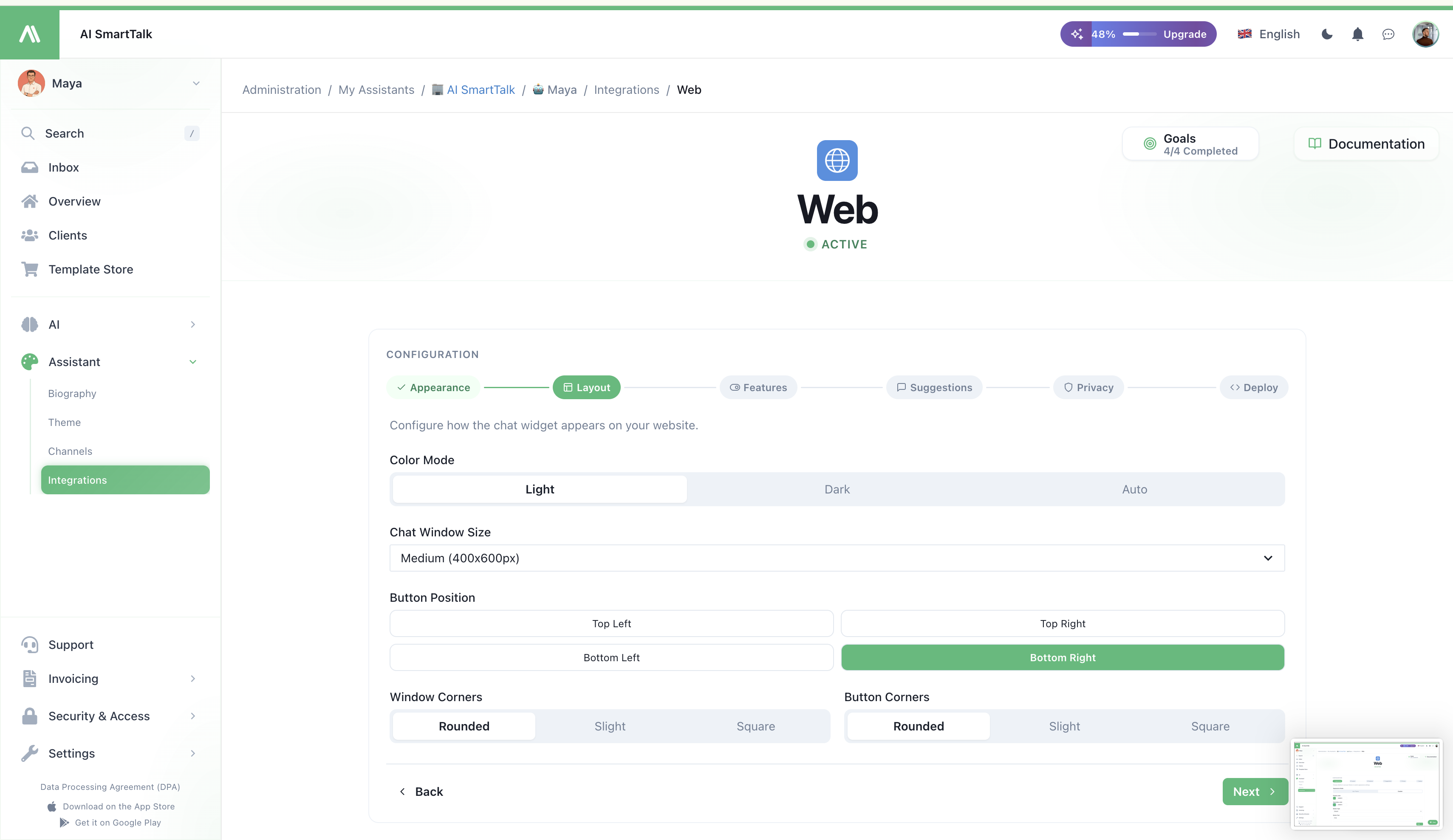
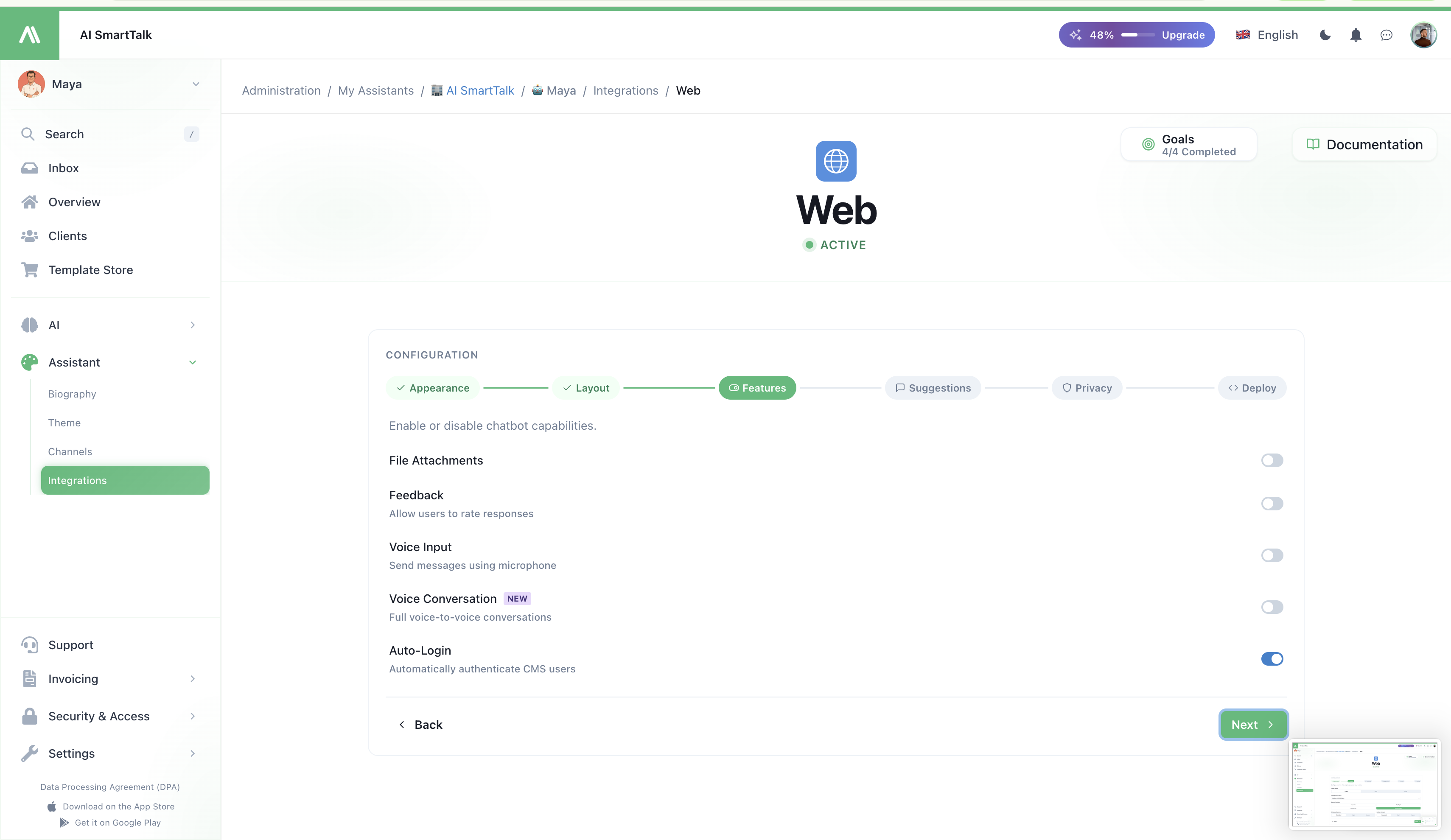
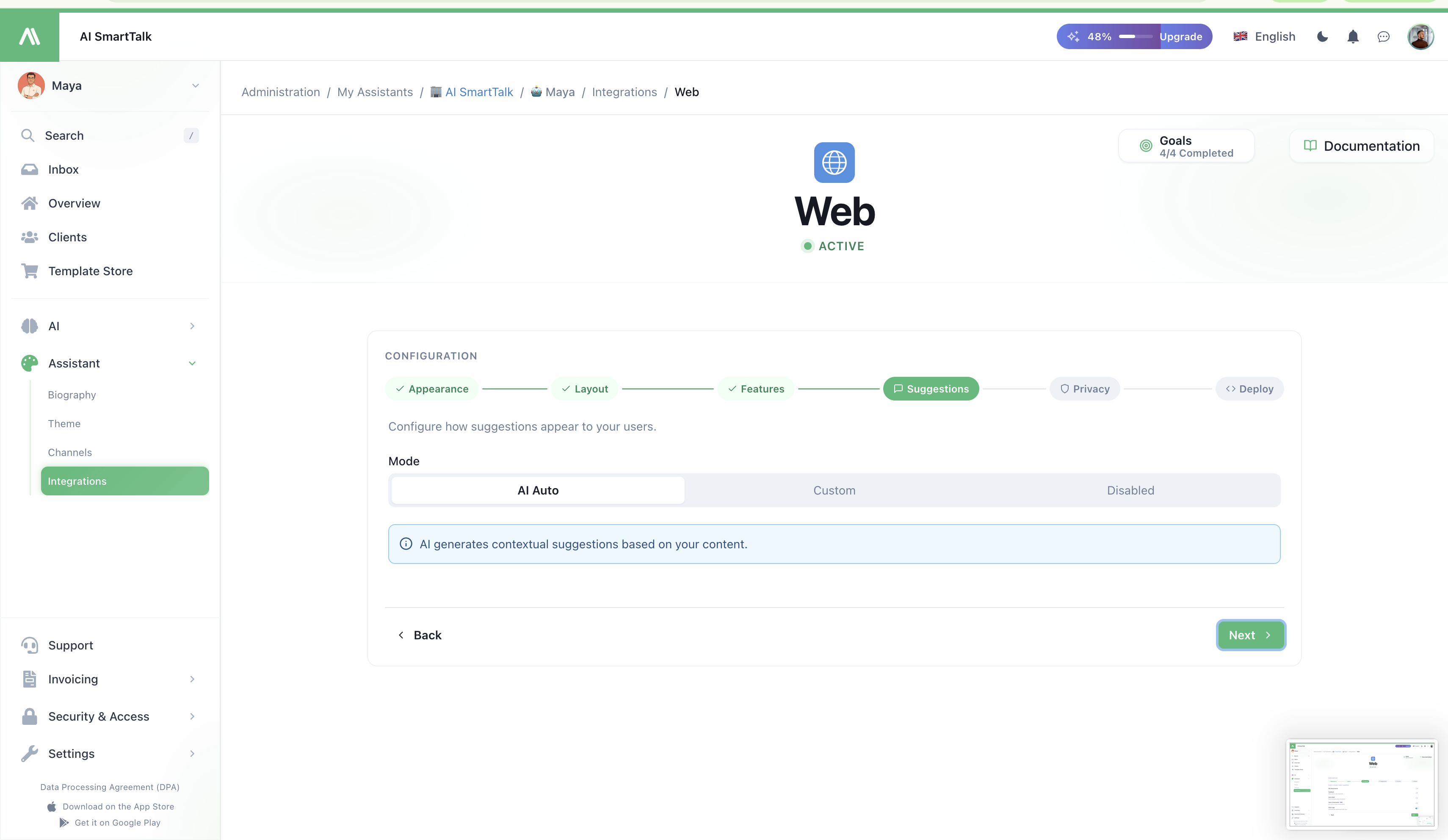
Haz que se vea bien
El widget lee sus colores, avatar y comportamiento de la configuración de tu asistente: no hay nada que configurar en el fragmento en sí.
- Colores y avatar → Tema
- Voz / tono → Biografía
- Sobre qué puede hablar → Base de Conocimientos
Cambia cualquiera de estos y el widget se actualiza en todas partes donde esté instalado: no se necesita redeploy.
Consentimiento GDPR
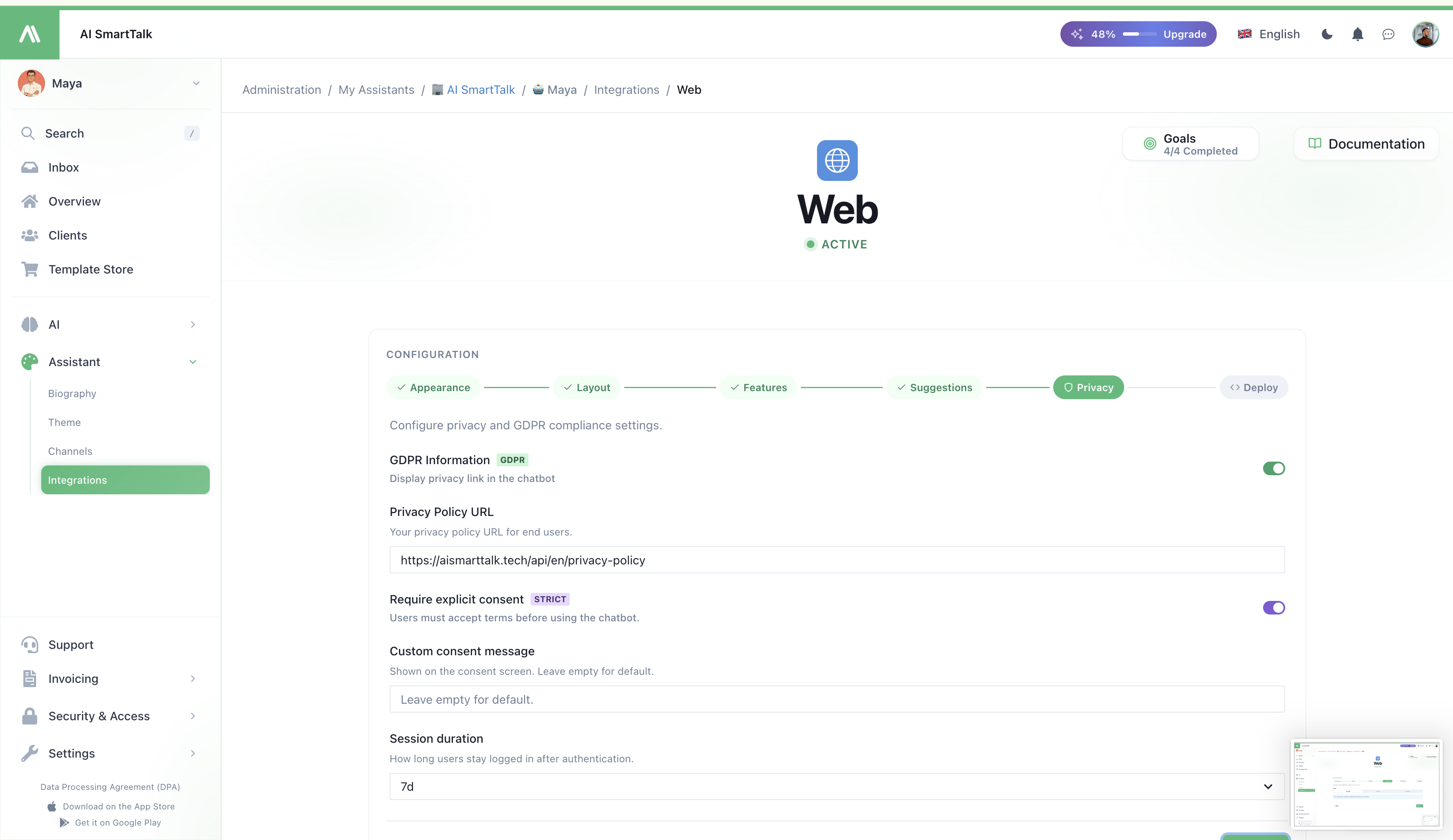
La primera vez que un visitante abre el chat, una breve pantalla de consentimiento explica qué datos se procesan. No se graba nada antes de que acepten. Puedes personalizar la redacción del consentimiento desde la página de integración web.
Restringe a tus dominios
Cualquiera podría, en teoría, pegar tu fragmento en su propio sitio y usar la cuota de tu asistente. Detén eso listando tus dominios:
- Ve a Configuración → Dominios Permitidos.
- Agrega cada dominio donde el fragmento debería funcionar (por ejemplo,
https://tusitio.com,https://staging.tusitio.com). - Guarda.
Las solicitudes de cualquier otro dominio son rechazadas. Este también es un requisito antes de pasar a producción.
Múltiples sitios, un asistente
Pega el mismo fragmento en tantos sitios como desees: todos comparten el mismo asistente, la misma base de conocimientos, el mismo historial de conversaciones. Solo recuerda incluir cada dominio en Dominios Permitidos.
Problemas comunes
| Síntoma | Causa probable |
|---|---|
| El widget no aparece | Fragmento no antes de </body>, o tu sitio tiene un bloqueador de contenido / CSP estricto |
| El widget aparece pero no se abre | Dominio no en Dominios Permitidos |
| Colores / avatar incorrectos | Cambios en el tema no guardados, o la página está muy en caché: intenta una actualización forzada |
| Los visitantes reciben un error de "bloqueado" | Su IP / navegador fue prohibido de la Bandeja de entrada: verifica Bandeja de entrada → Lista de prohibidos |
Relacionado
- Canal de Chat Web — lo que el widget puede hacer por los visitantes
- Tema y Apariencia — colores, avatar, nombre
- Todas las integraciones — plugins para WordPress / PrestaShop / Shopify / Joomla / Webflow
- Control de Acceso — quién puede editar la integración