Integration des Chatbots
Das Einfügen des Chat-Widgets auf Ihrer Website dauert nur wenige Minuten. Sie haben zwei Möglichkeiten:
- Verwenden Sie ein Plugin, wenn Ihre Website auf WordPress, PrestaShop, Joomla oder Shopify läuft — ein Klick, kein Code, das Widget wird automatisch eingefügt.
- Fügen Sie den Einbettungscode ein für jede andere Website (benutzerdefiniertes HTML, Webflow, Wix, statische Seite, Ihr eigenes Framework).
Beide Wege beginnen beim Schritt Theme → Integrieren im Admin-Bereich.
Weg 1 — Ein-Klick-Plugin (empfohlen für CMS)
Wenn Ihre Website eine dieser Plattformen verwendet, überspringen Sie den Einbettungscode — das Plugin erledigt alles:
| Plattform | Plugin-Anleitung |
|---|---|
| WordPress / WooCommerce | WordPress-Integration |
| PrestaShop | PrestaShop-Integration |
| Joomla | Joomla-Integration |
| Shopify | Shopify-Integration |
| Webflow | Webflow-Integration |
Das Plugin verbindet Ihren Assistenten über OAuth und fügt das Widget auf jeder Seite ein — keine Template-Bearbeitung, kein FTP, kein Kopieren und Einfügen.
Weg 2 — Einbettungscode (jede andere Website)
Für Websites ohne ein dediziertes Plugin:
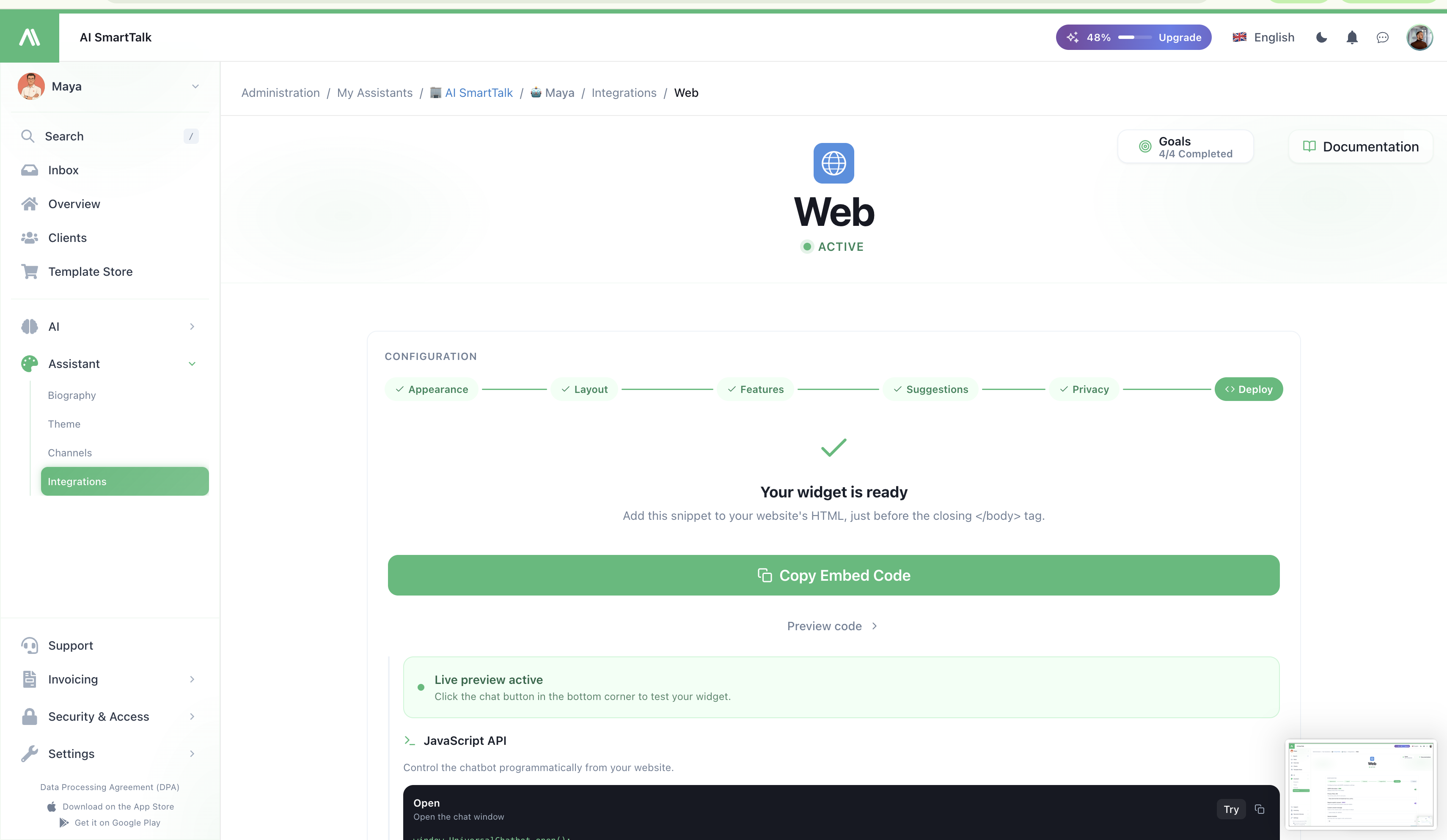
- Öffnen Sie Ihren Assistenten im Admin-Bereich.
- Gehen Sie zu Theme → Integrieren → Web-Widget.
- Kopieren Sie den dort angezeigten Snippet.
- Fügen Sie ihn vor dem schließenden
</body>-Tag des HTML Ihrer Website ein — einmal, auf jedem Seiten-Template, auf dem das Widget erscheinen soll.
Das Widget wird beim nächsten Seitenaufruf angezeigt. Kein Build-Schritt, keine NPM-Installation.
Der Snippet ist unabhängig davon gleich, wo Sie ihn einfügen. Gleicher Assistent, gleiche Wissensdatenbank — wo immer er läuft.
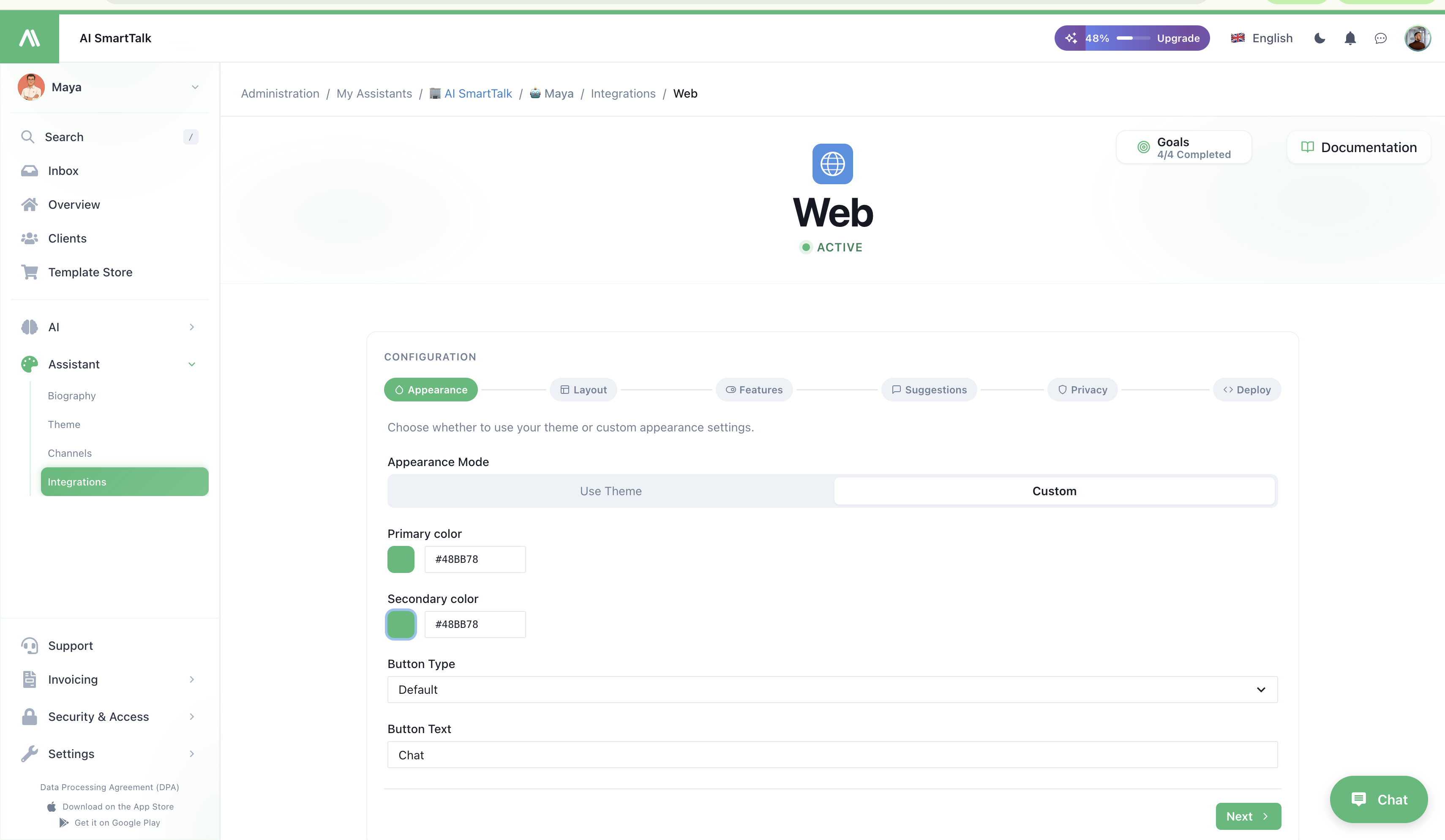
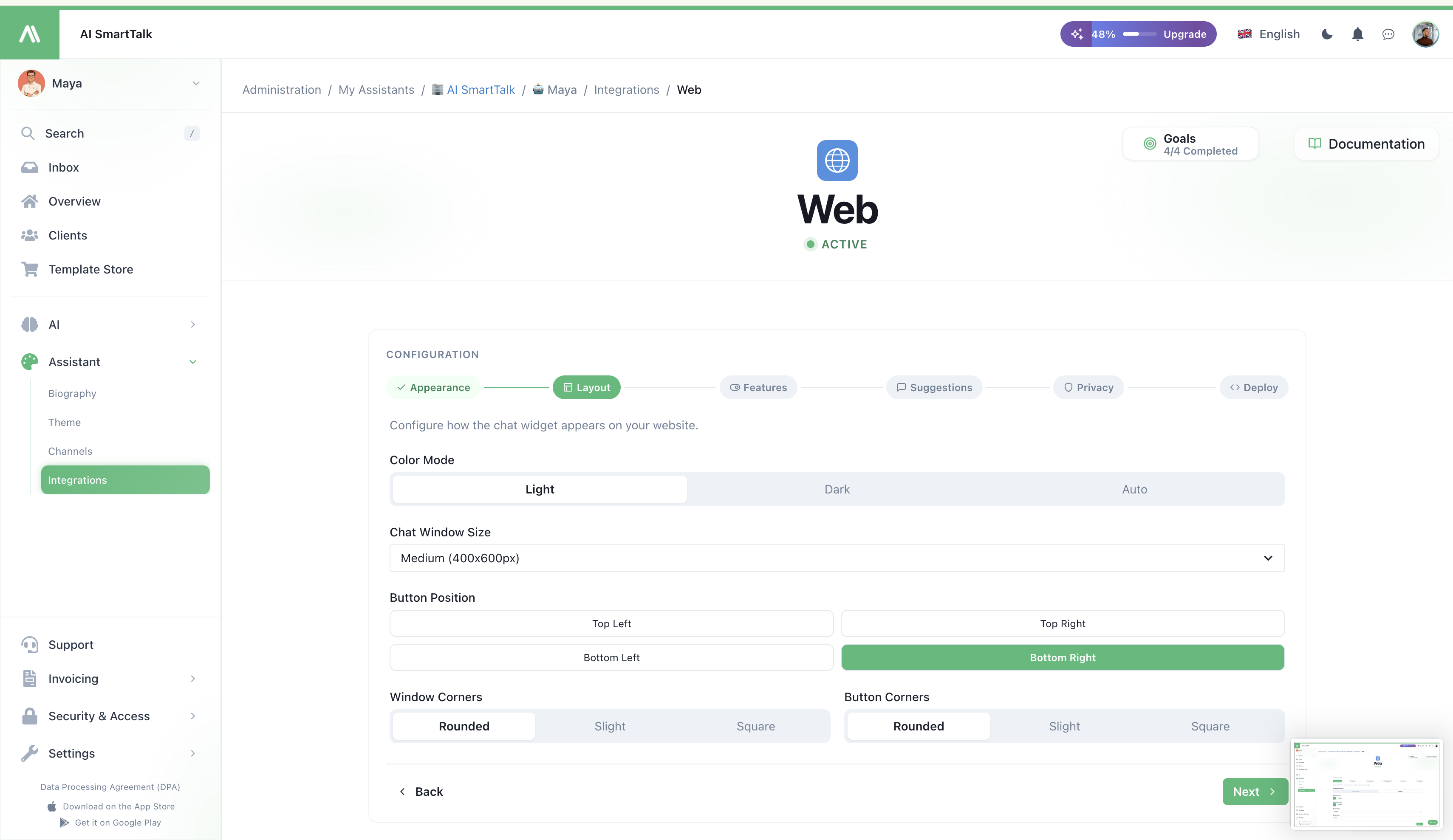
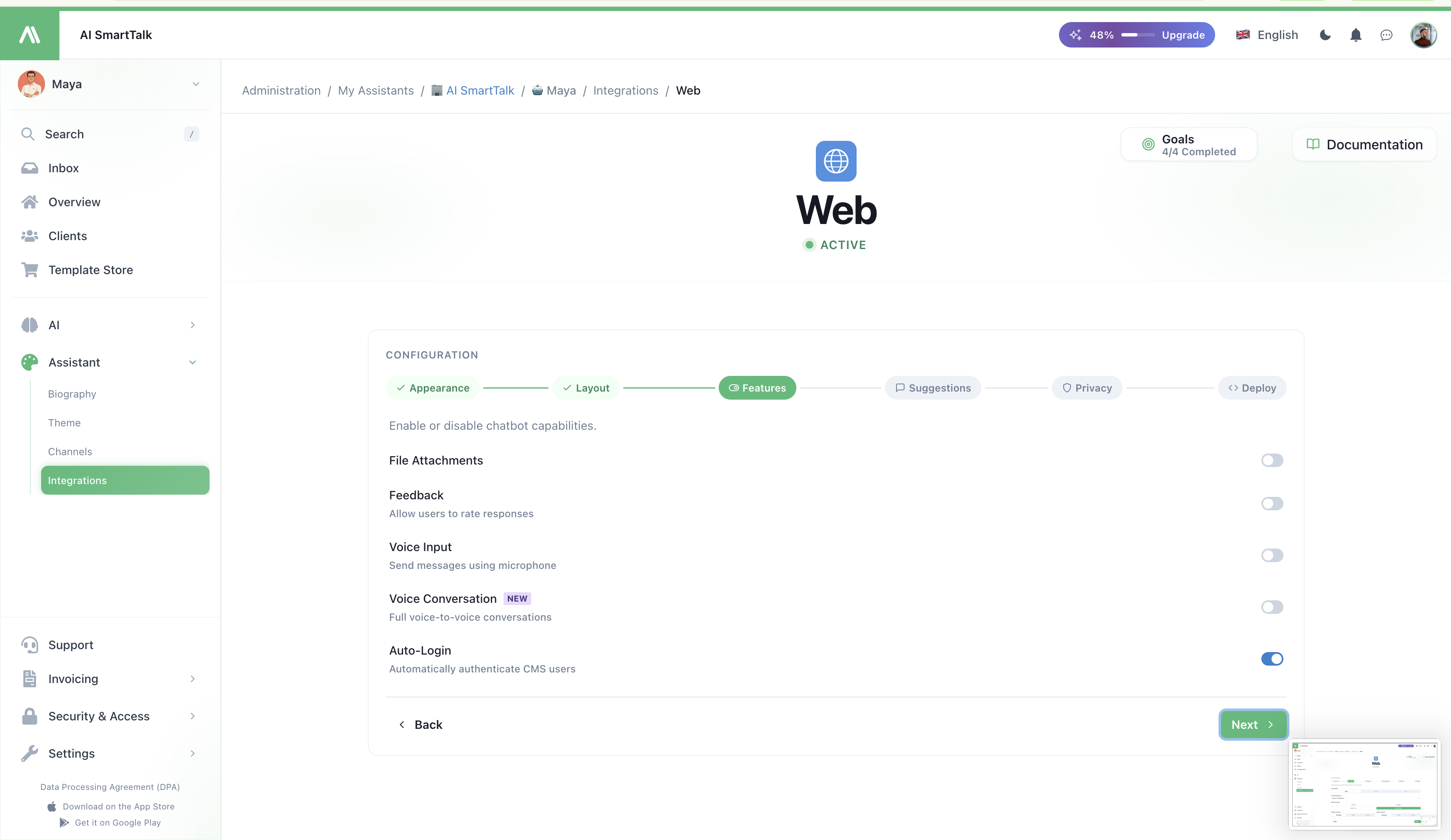
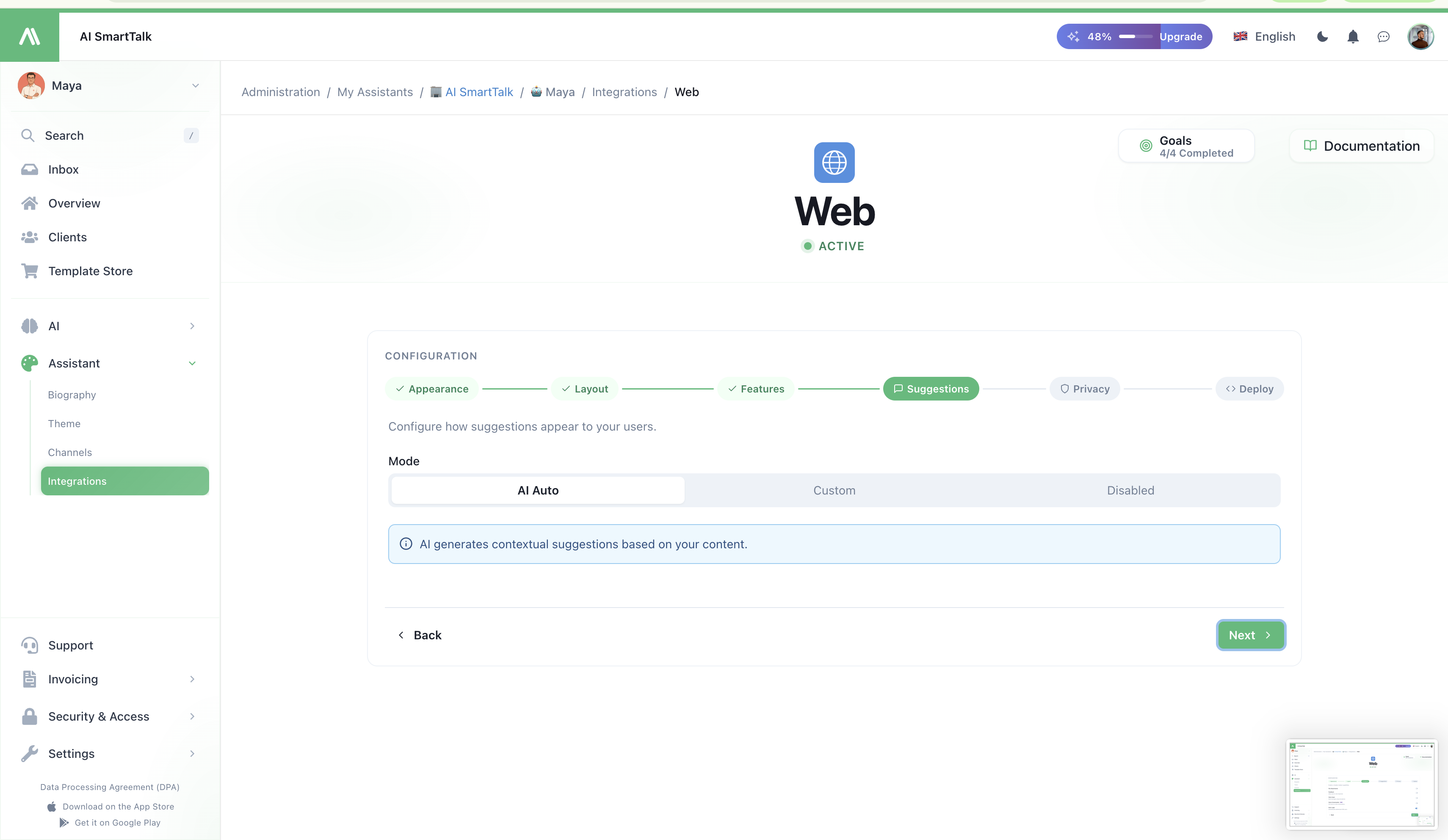
Lassen Sie es richtig aussehen
Das Widget liest seine Farben, das Avatar und das Verhalten aus den Einstellungen Ihres Assistenten — es gibt nichts, was im Snippet selbst konfiguriert werden muss.
- Farben & Avatar → Theme
- Stimme / Ton → Biografie
- Worüber es sprechen kann → Wissensdatenbank
Ändern Sie eines dieser Elemente und das Widget wird überall, wo es installiert ist, aktualisiert — kein erneutes Bereitstellen erforderlich.
GDPR-Zustimmung
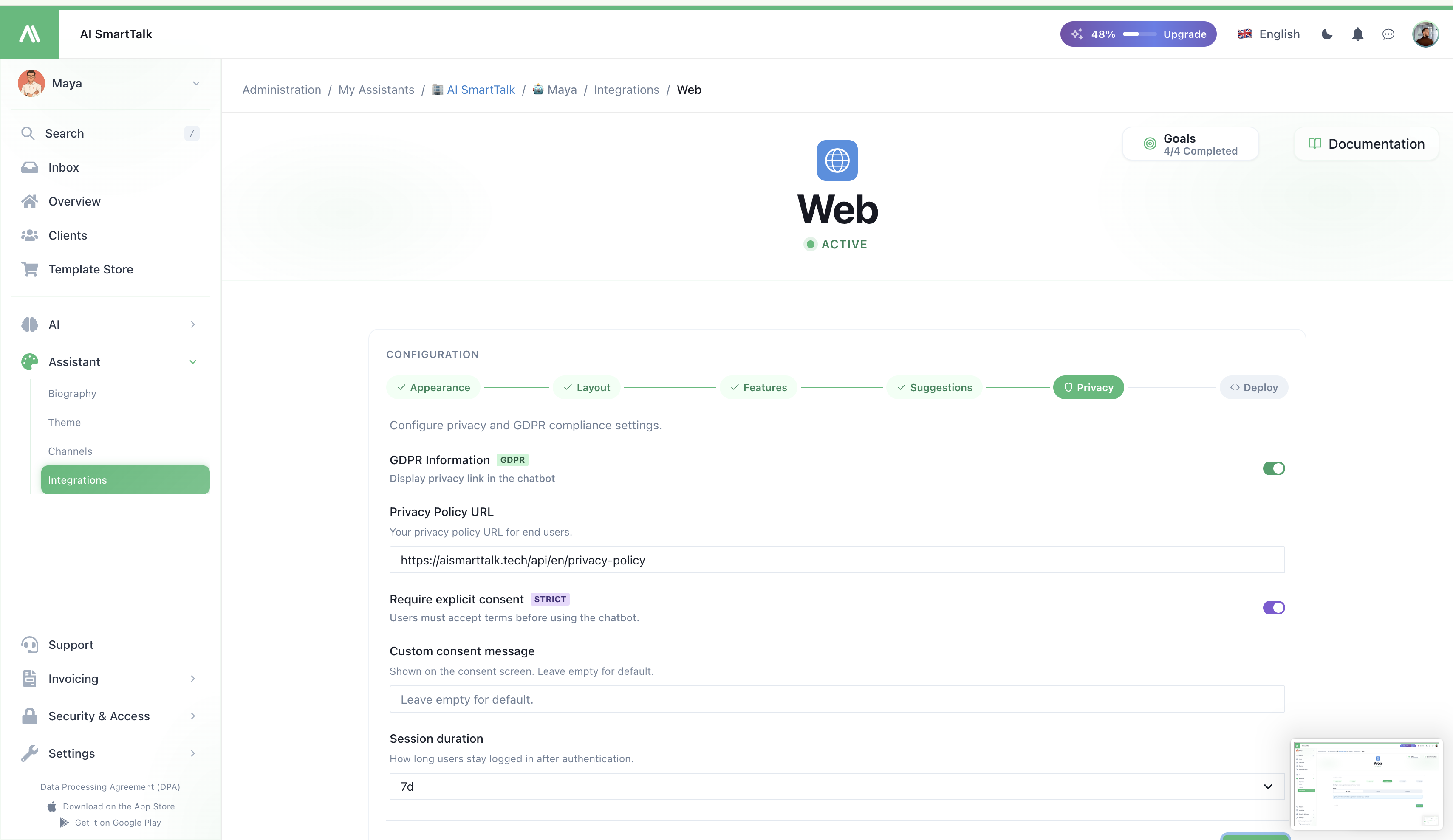
Beim ersten Öffnen des Chats durch einen Besucher wird ein kurzer Zustimmungsbildschirm angezeigt, der erklärt, welche Daten verarbeitet werden. Nichts wird aufgezeichnet, bevor sie zustimmen. Sie können die Formulierung der Zustimmung auf der Seite zur Webintegration anpassen.
Auf Ihre Domains beschränken
Theoretisch könnte jeder Ihren Snippet auf seiner eigenen Website einfügen und das Kontingent Ihres Assistenten nutzen. Verhindern Sie dies, indem Sie Ihre Domains auflisten:
- Gehen Sie zu Konfiguration → Erlaubte Domains.
- Fügen Sie jede Domain hinzu, auf der der Snippet funktionieren soll (z. B.
https://yoursite.com,https://staging.yoursite.com). - Speichern.
Anfragen von jeder anderen Domain werden abgelehnt. Dies ist auch eine Voraussetzung, bevor Sie in die Produktion gehen.
Mehrere Websites, ein Assistent
Fügen Sie denselben Snippet auf so vielen Websites ein, wie Sie möchten — sie teilen sich alle denselben Assistenten, dieselbe Wissensdatenbank, denselben Gesprächsverlauf. Denken Sie nur daran, jede Domain in Erlaubte Domains auf die Whitelist zu setzen.
Häufige Probleme
| Symptom | Wahrscheinliche Ursache |
|---|---|
| Widget erscheint nicht | Snippet nicht vor </body>, oder Ihre Website hat einen Inhaltsblocker / strikte CSP |
| Widget erscheint, lässt sich aber nicht öffnen | Domain nicht in Erlaubte Domains |
| Falsche Farben / Avatar | Theme-Änderungen nicht gespeichert, oder die Seite ist stark zwischengespeichert — versuchen Sie eine harte Aktualisierung |
| Besucher erhalten einen "blockiert" Fehler | Ihre IP / Ihr Browser wurde aus dem Posteingang gesperrt — überprüfen Sie Posteingang → Sperrliste |
Verwandt
- Web-Chat-Kanal — was das Widget für Besucher tun kann
- Theme & Erscheinungsbild — Farben, Avatar, Name
- Alle Integrationen — Plugins für WordPress / PrestaShop / Shopify / Joomla / Webflow
- Zugriffskontrolle — wer die Integration bearbeiten kann