Zugriffskontrolle
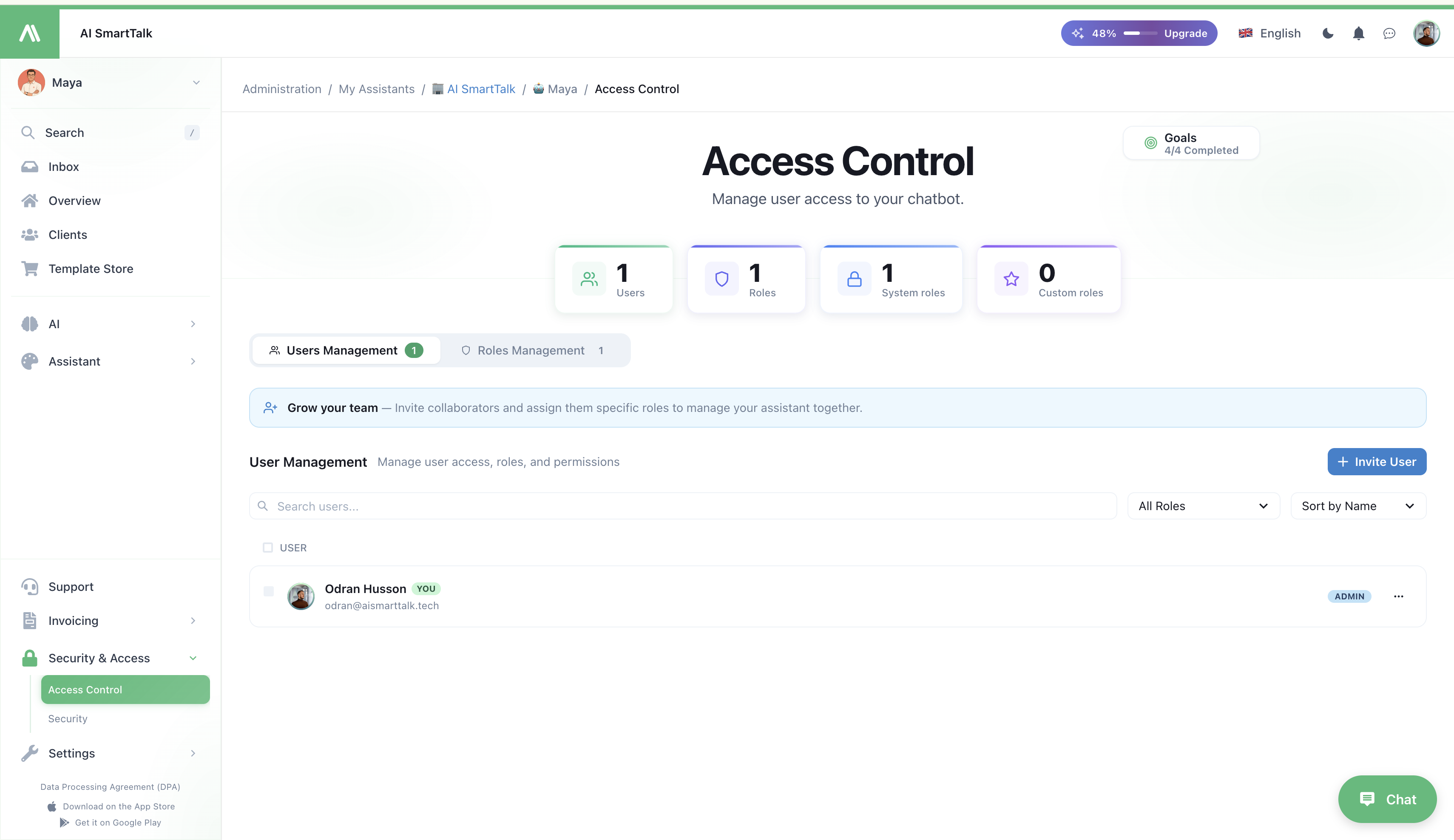
Verwalten Sie den Benutzerzugriff, Rollen und Berechtigungen für Ihren AI SmartTalk-Chatbot. Die Zugriffskontrolle ermöglicht es Ihnen, Teammitglieder einzuladen, benutzerdefinierte Rollen zu erstellen und detaillierte Berechtigungen zu definieren.
Übersicht
Die Zugriffskontrolle ist ein wesentlicher Bestandteil des Unified Dashboard — sie ermöglicht Ihnen die Kontrolle darüber, wer was in allen Kanälen, Wissensdatenbanken und Automatisierungen sehen und tun kann.
Die Zugriffskontrolle ist in zwei Hauptbereiche unterteilt:
| Abschnitt | Zweck |
|---|---|
| Rollenverwaltung | Erstellen und Konfigurieren von Rollen mit spezifischen Berechtigungen |
| Benutzerverwaltung | Benutzer einladen und Rollen zuweisen |
Navigieren Sie zu: Verwaltung → Meine Assistenten → [Ihr Assistent] → Zugriffskontrolle
Rollenverwaltung
Dashboard-Metriken
| Metrik | Beschreibung |
|---|---|
| Gesamtanzahl der Rollen | Anzahl der Rollen in Ihrem System |
| Systemrollen | Vorgefertigte Rollen (z. B. Admin) |
| Benutzerdefinierte Rollen | Rollen, die Sie erstellt haben |
| Benutzer | Gesamtanzahl der Benutzer in allen Rollen |
Systemrollen
AI SmartTalk umfasst vorkonfigurierte Systemrollen:
| Rolle | Berechtigungen | Beschreibung |
|---|---|---|
| Admin | 32 (VOLL) | Voller Zugriff auf alle Funktionen |
Systemrollen können nicht gelöscht werden, können jedoch als Vorlagen für benutzerdefinierte Rollen verwendet werden.
Erstellen benutzerdefinierter Rollen
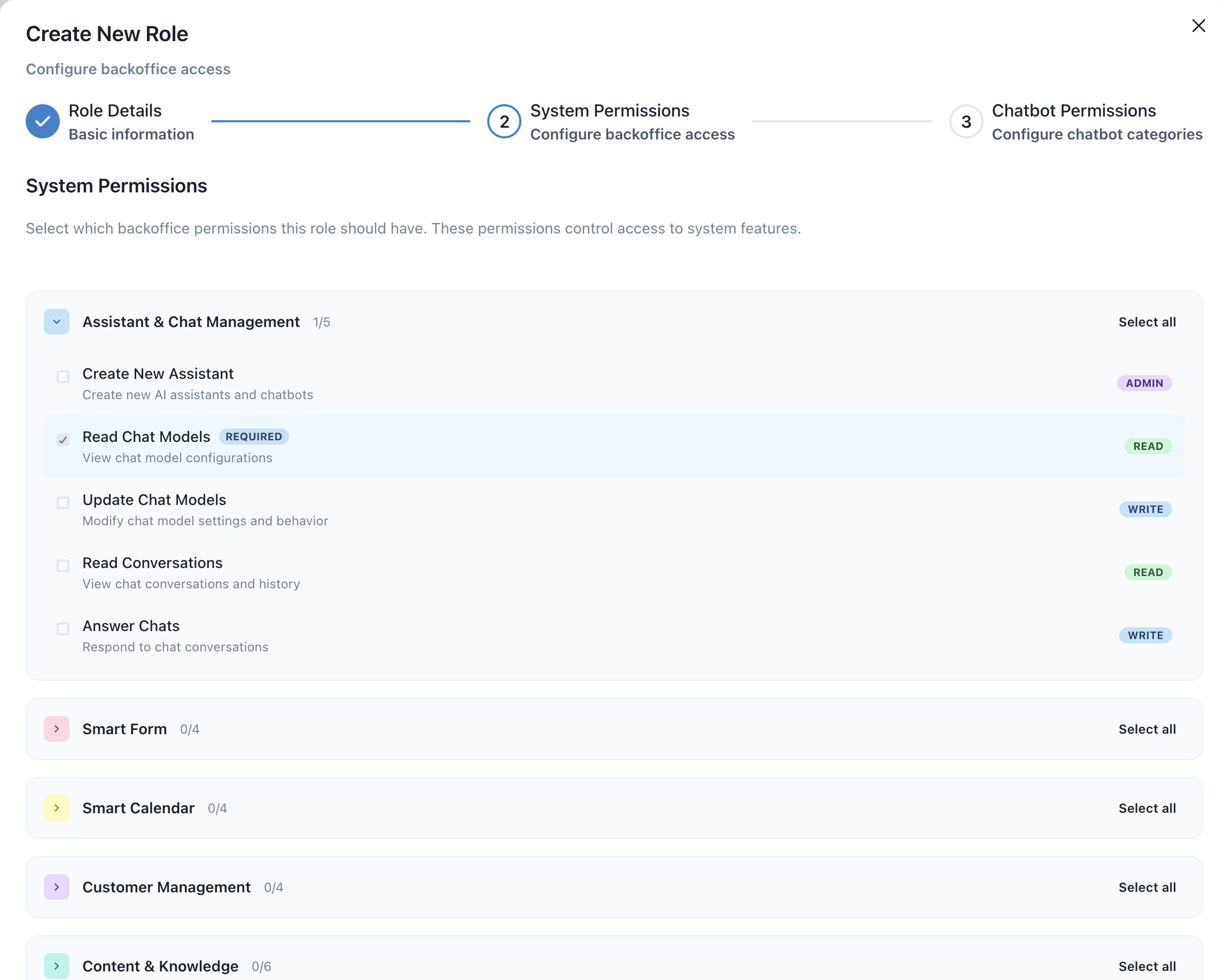
- Klicken Sie auf + Rolle erstellen
- Geben Sie die Rollendetails ein:
- Rollenname: Beschreibender Name (z. B. "Support-Agent", "Inhaltsmanager")
- Beschreibung: Wofür diese Rolle gedacht ist
- Berechtigungen konfigurieren: Wählen Sie aus, auf welche Funktionen diese Rolle zugreifen kann
- Klicken Sie auf Speichern
Berechtigungs Kategorien
Berechtigungen sind nach Funktionsbereichen organisiert:
| Kategorie | Beispielberechtigungen |
|---|---|
| Chat | Gespräche anzeigen, Auf Nachrichten antworten, Chats löschen |
| Wissen | Dokumente anzeigen, Dokumente hinzufügen, Dokumente löschen |
| SmartFlow | Flows anzeigen, Flows bearbeiten, Flows bereitstellen |
| SmartForm | Formulare anzeigen, Formulare erstellen, Einsendungen anzeigen |
| Einstellungen | Einstellungen anzeigen, Konfiguration bearbeiten, Integrationen verwalten |
| Zugriffskontrolle | Benutzer anzeigen, Benutzer einladen, Rollen verwalten |
| Analytik | Dashboard anzeigen, Berichte exportieren |
Rollen bearbeiten
- Finden Sie die Rolle in der Liste
- Klicken Sie auf das ⚙️ Einstellungen-Symbol
- Ändern Sie die Berechtigungen nach Bedarf
- Klicken Sie auf Speichern
Benutzerdefinierte Rollen löschen
- Finden Sie die Rolle in der Liste
- Klicken Sie auf die Option Löschen
- Bestätigen Sie die Löschung
Warnung: Das Löschen einer Rolle entfernt sie von allen zugewiesenen Benutzern. Weisen Sie die Benutzer vor dem Löschen neu zu.
Benutzerverwaltung
Dashboard-Metriken
| Metrik | Beschreibung |
|---|---|
| Gesamtanzahl der Benutzer | Anzahl der Benutzer mit Zugriff |
| Verfügbare Rollen | Rollen, die zugewiesen werden können |
Benutzerliste
Jeder Benutzer-Eintrag zeigt:
- Avatar: Benutzerprofilbild
- Name: Vollständiger Name
- Benutzername: @handle
- Rolle: Aktuell zugewiesene Rolle (Dropdown zum Ändern)
- Aktionen: Profil bearbeiten, Berechtigungen anzeigen
Neue Benutzer einladen
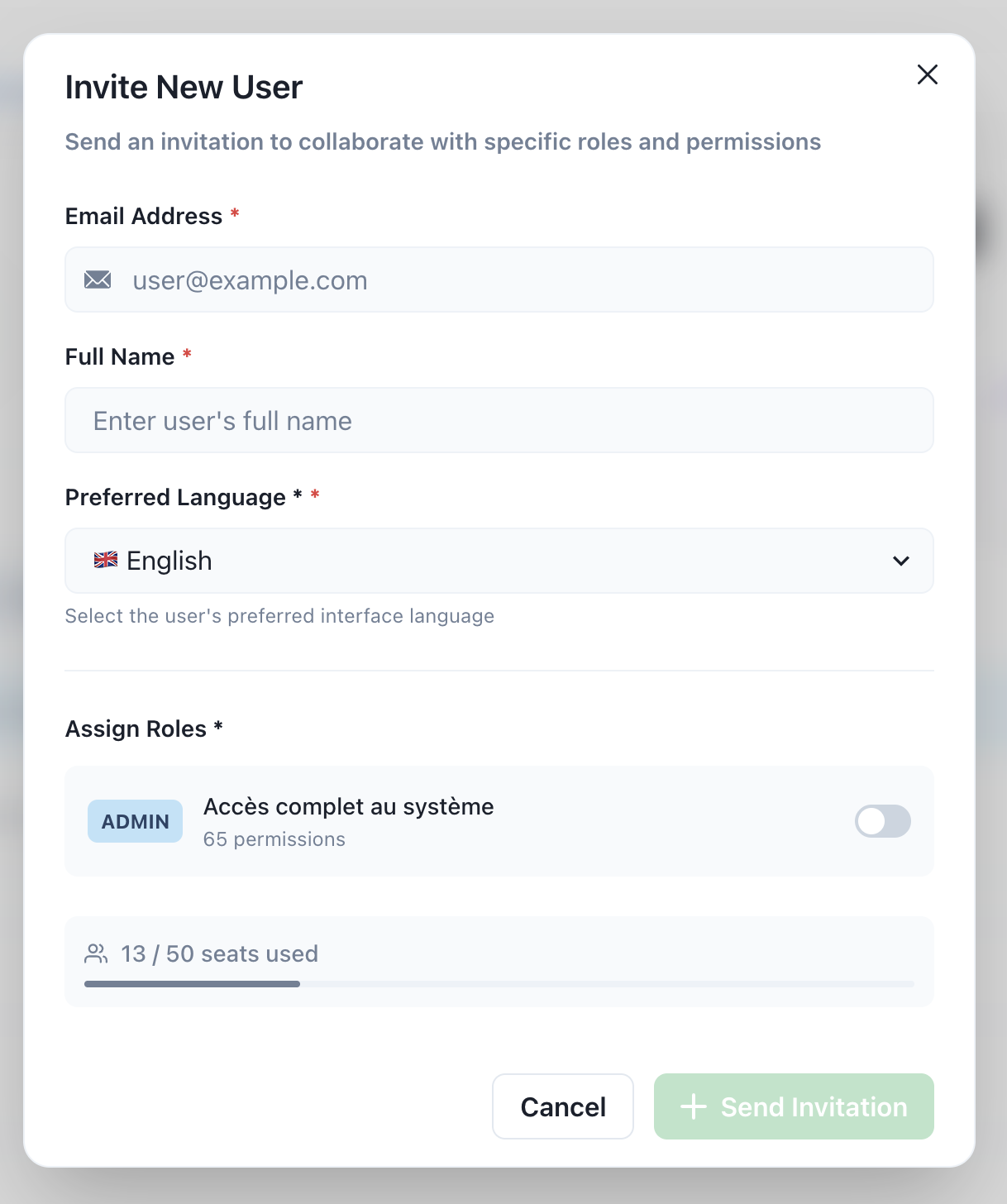
- Klicken Sie auf + Benutzer einladen
- Füllen Sie die Benutzerdetails aus:
- Name: Vollständiger Name des Benutzers
- E-Mail: Einladung wird hierhin gesendet
- Rolle: Aus verfügbaren Rollen auswählen
- Sprache: Bevorzugte Schnittstellensprache (optional)
- Klicken Sie auf Einladung senden
Einladungsprozess
Wenn Sie einen Benutzer einladen:
- Er erhält eine E-Mail-Einladung
- Die E-Mail enthält einen Link zur Kontoeinrichtung
- Der Benutzer erstellt sein Passwort
- Der Benutzer erhält Zugriff mit der zugewiesenen Rolle
Benutzerrollen ändern
- Finden Sie den Benutzer in der Liste
- Klicken Sie auf das Rollen-Dropdown neben seinem Namen
- Wählen Sie die neue Rolle aus
- Änderungen werden sofort wirksam
Benutzerinformationen bearbeiten
- Klicken Sie auf das ✏️ Bearbeiten-Symbol neben dem Benutzer
- Aktualisieren Sie Name, E-Mail oder andere Details
- Klicken Sie auf Speichern
Benutzer entfernen
- Klicken Sie auf das 🗑️ Löschen-Symbol neben dem Benutzer
- Bestätigen Sie die Entfernung
Hinweis: Das Entfernen eines Benutzers entzieht ihm sofort den Zugriff.
Häufige Rollenkonfigurationen
Rolle des Support-Agenten
Für Teammitglieder, die Kundenunterhaltungen bearbeiten:
| Berechtigung | Aktiviert |
|---|---|
| Gespräche anzeigen | ✅ |
| Auf Nachrichten antworten | ✅ |
| Wissensdatenbank anzeigen | ✅ |
| Wissensdatenbank bearbeiten | ❌ |
| Auf Einstellungen zugreifen | ❌ |
| Benutzer verwalten | ❌ |
Rolle des Inhaltsmanagers
Für Teammitglieder, die AI-Wissen verwalten:
| Berechtigung | Aktiviert |
|---|---|
| Gespräche anzeigen | ✅ |
| Auf Nachrichten antworten | ❌ |
| Wissensdatenbank anzeigen | ✅ |
| Wissensdatenbank bearbeiten | ✅ |
| Dokumente verwalten | ✅ |
| Auf Einstellungen zugreifen | ❌ |
Rolle des Analysten
Für Teammitglieder, die Berichte einsehen:
| Berechtigung | Aktiviert |
|---|---|
| Gespräche anzeigen | ✅ (nur lesen) |
| Analytik anzeigen | ✅ |
| Berichte exportieren | ✅ |
| Alles bearbeiten | ❌ |
Best Practices
Sicherheit
- Prinzip der minimalen Berechtigung: Geben Sie Benutzern nur die Berechtigungen, die sie benötigen
- Regelmäßige Audits: Überprüfen Sie den Benutzerzugriff regelmäßig
- Inaktive Benutzer entfernen: Entziehen Sie den Zugriff, wenn Teammitglieder das Unternehmen verlassen
Organisation
- Beschreibende Rollennamen: Machen Sie klar, was jede Rolle tut
- Berechtigungen dokumentieren: Führen Sie ein Protokoll darüber, auf was jede Rolle zugreifen kann
- Benutzerdefinierte Rollen verwenden: Geben Sie nicht jedem Admin-Zugriff
Einarbeitung
- Rollen zuerst vorbereiten: Erstellen Sie geeignete Rollen, bevor Sie Benutzer einladen
- Klare Anweisungen: Lassen Sie neue Benutzer wissen, auf was sie zugreifen können
- Schulung: Stellen Sie sicher, dass Benutzer ihre Berechtigungen verstehen
Fehlersuche
Benutzer kann Funktion nicht aufrufen
| Problem | Lösung |
|---|---|
| Funktion ausgegraut | Rolle des Benutzers hat keine Berechtigung |
| "Zugriff verweigert"-Fehler | Überprüfen Sie die Rollenberechtigungen für diese Funktion |
| Kann anzeigen, aber nicht bearbeiten | Rolle hat nur Lesezugriff |
Lösung: Bearbeiten Sie die Rolle des Benutzers oder weisen Sie eine andere Rolle mit entsprechenden Berechtigungen zu.
Einladung nicht erhalten
| Problem | Lösung |
|---|---|
| E-Mail nicht im Posteingang | Überprüfen Sie den Spam-/Junk-Ordner |
| Falsche E-Mail-Adresse | Erneut an die korrekte Adresse senden |
| Link abgelaufen | Neue Einladung senden |
Rolle kann nicht gelöscht werden
| Problem | Lösung |
|---|---|
| Rolle hat Benutzer | Weisen Sie die Benutzer zuerst einer anderen Rolle zu |
| Systemrolle | Systemrollen können nicht gelöscht werden |
Verwandte Dokumentation
- Konfigurationsübersicht
- Benachrichtigungseinrichtung
- Erste Schritte
- Unified Dashboard — Einheitliches Postfach und Teamverwaltung
- Sicherheit, GDPR & Hosting — Beste Sicherheitspraktiken und Compliance