Kontrola Pristupa
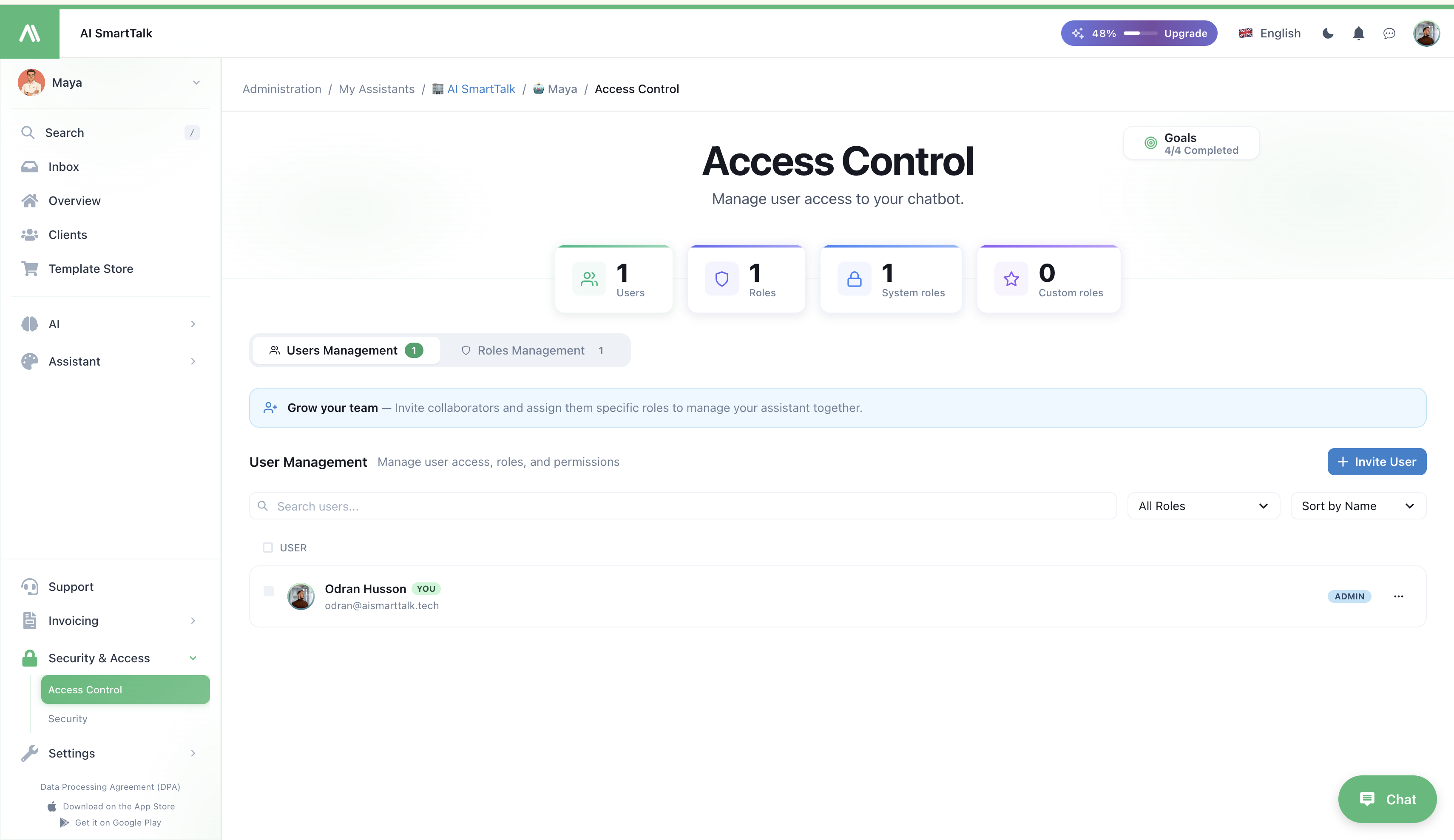
Upravljajte pristupom korisnika, ulogama i dozvolama za vaš AI SmartTalk chatbot. Kontrola Pristupa vam omogućuje pozivanje članova tima, kreiranje prilagođenih uloga i definiranje detaljnih dozvola.
Pregled
Kontrola Pristupa ključni je dio Unified Dashboard — omogućuje vam kontrolu tko može vidjeti i raditi što na svim kanalima, bazama znanja i automatizacijama.
Kontrola Pristupa podijeljena je u dva glavna odjeljka:
| Odjeljak | Svrha |
|---|---|
| Upravljanje Ulogama | Kreiranje i konfiguriranje uloga s određenim dozvolama |
| Upravljanje Korisnicima | Pozivanje korisnika i dodjeljivanje uloga |
Navigirajte do: Administracija → Moji Asistenti → [Vaš Asistent] → Kontrola Pristupa
Upravljanje Ulogama
Metrike Nadzorne Ploče
| Metrika | Opis |
|---|---|
| Ukupno Uloga | Broj uloga u vašem sustavu |
| Sustavne Uloge | Ugrađene uloge (npr., Admin) |
| Prilagođene Uloge | Uloge koje ste kreirali |
| Korisnici | Ukupno korisnika u svim ulogama |
Sustavne Uloge
AI SmartTalk uključuje unaprijed konfigurirane sustavne uloge:
| Uloga | Dozvole | Opis |
|---|---|---|
| Admin | 32 (PUNO) | Potpuni pristup svim značajkama |
Sustavne uloge se ne mogu brisati, ali se mogu koristiti kao predlošci za prilagođene uloge.
Kreiranje Prilagođenih Uloga
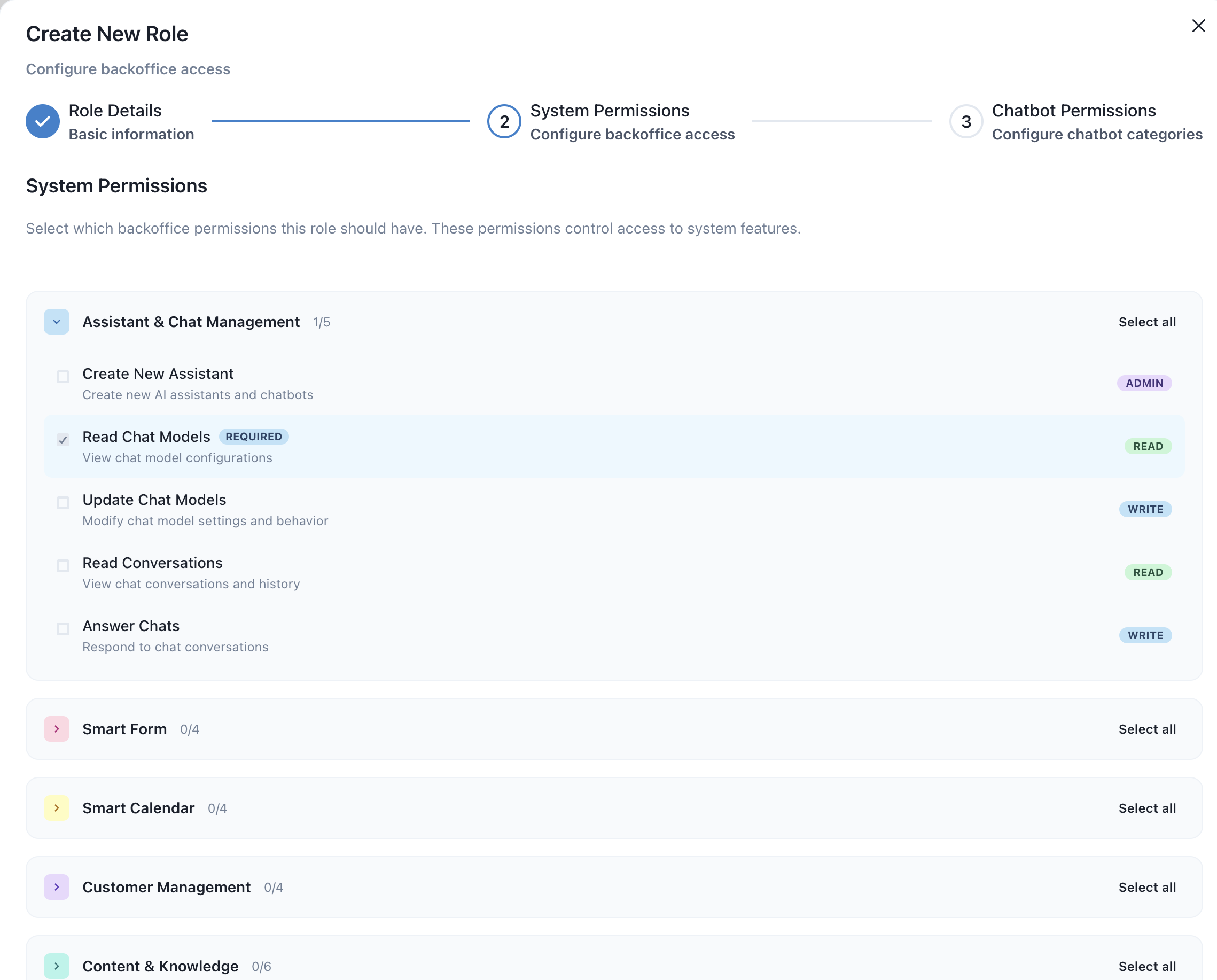
- Kliknite + Kreiraj Ulogu
- Unesite detalje o ulozi:
- Naziv Uloge: Opisni naziv (npr., "Agent Podrške", "Menadžer Sadržaja")
- Opis: Čemu služi ova uloga
- Konfigurirajte Dozvole: Odaberite koje značajke ova uloga može pristupiti
- Kliknite Spremi
Kategorije Dozvola
Dozvole su organizirane prema području značajki:
| Kategorija | Primjeri Dozvola |
|---|---|
| Chat | Pregled razgovora, Odgovor na poruke, Brisanje chatova |
| Znanje | Pregled dokumenata, Dodavanje dokumenata, Brisanje dokumenata |
| SmartFlow | Pregled tokova, Uređivanje tokova, Implementacija tokova |
| SmartForm | Pregled obrazaca, Kreiranje obrazaca, Pregled prijava |
| Postavke | Pregled postavki, Uređivanje konfiguracije, Upravljanje integracijama |
| Kontrola Pristupa | Pregled korisnika, Pozivanje korisnika, Upravljanje ulogama |
| Analitika | Pregled nadzorne ploče, Izvoz izvještaja |
Uređivanje Uloga
- Pronađite ulogu na popisu
- Kliknite ikonu ⚙️ Postavke
- Modificirajte dozvole prema potrebi
- Kliknite Spremi
Brisanje Prilagođenih Uloga
- Pronađite ulogu na popisu
- Kliknite opciju Obriši
- Potvrdite brisanje
Upozorenje: Brisanje uloge uklonit će je od svih dodijeljenih korisnika. Ponovno dodijelite korisnike prije brisanja.
Upravljanje Korisnicima
Metrike Nadzorne Ploče
| Metrika | Opis |
|---|---|
| Ukupno Korisnika | Broj korisnika s pristupom |
| Dostupne Uloge | Uloge koje se mogu dodijeliti |
Popis Korisnika
Svaki unos korisnika prikazuje:
- Avatar: Profilna slika korisnika
- Ime: Puno ime
- Korisničko Ime: @handle
- Uloga: Trenutno dodijeljena uloga (dropdown za promjenu)
- Akcije: Uredi profil, Pregledaj dozvole
Pozivanje Novih Korisnika
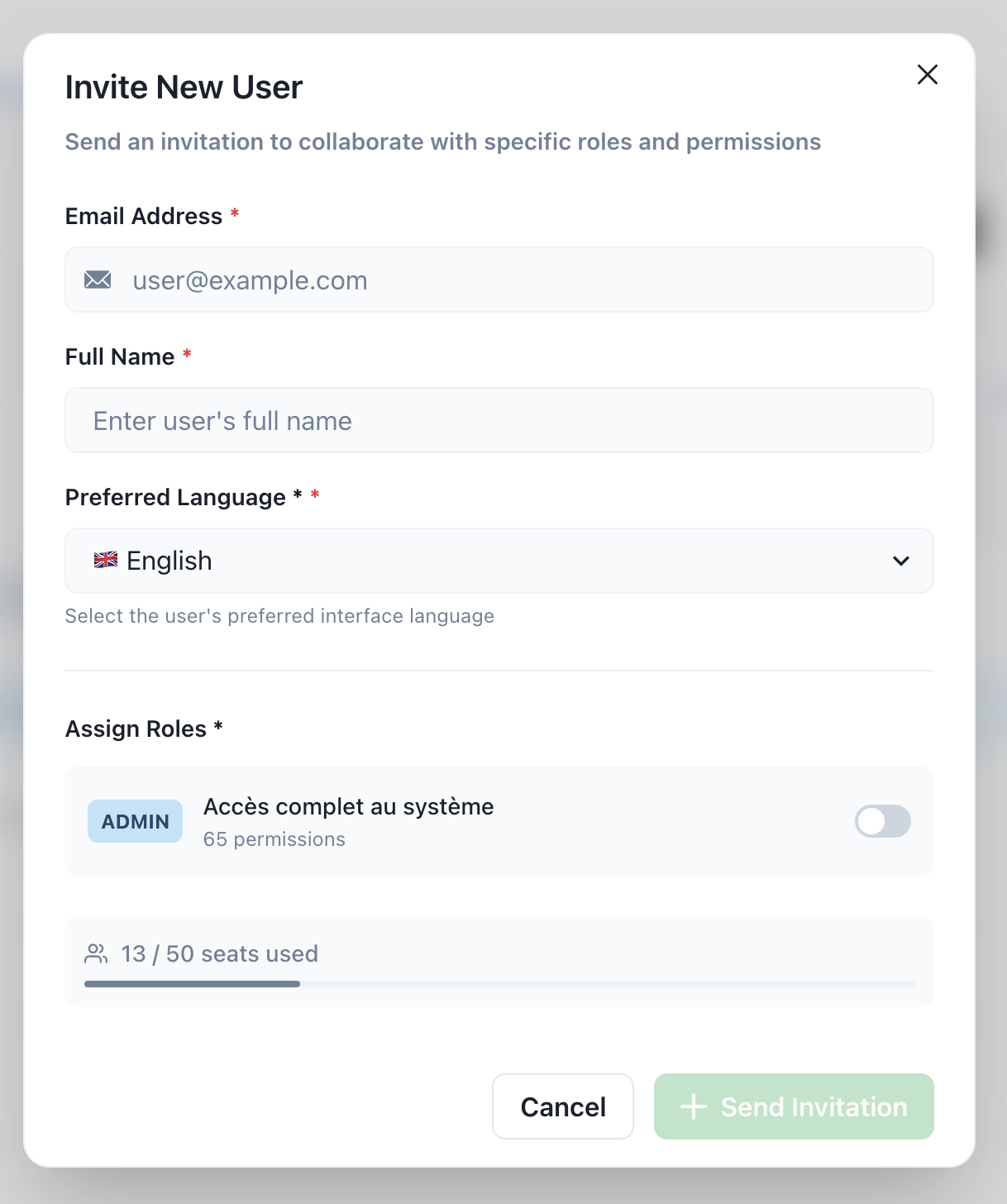
- Kliknite + Pozovi Korisnika
- Ispunite detalje o korisniku:
- Ime: Puno ime korisnika
- Email: Poziv će biti poslan ovdje
- Uloga: Odaberite iz dostupnih uloga
- Jezik: Preferirani jezik sučelja (opcionalno)
- Kliknite Pošalji Poziv
Proces Pozivanja
Kada pozovete korisnika:
- Oni primaju email poziv
- Email sadrži link za postavljanje računa
- Korisnik kreira svoju lozinku
- Korisnik dobiva pristup s dodijeljenom ulogom
Promjena Uloga Korisnika
- Pronađite korisnika na popisu
- Kliknite Dropdown uloga pored njihovog imena
- Odaberite novu ulogu
- Promjene se odmah primjenjuju
Uređivanje Informacija o Korisniku
- Kliknite ikonu ✏️ Uredi pored korisnika
- Ažurirajte ime, email ili druge detalje
- Kliknite Spremi
Uklanjanje Korisnika
- Kliknite ikonu 🗑️ Obriši pored korisnika
- Potvrdite uklanjanje
Napomena: Uklanjanje korisnika odmah oduzima njihov pristup.
Česte Konfiguracije Uloga
Uloga Agenta Podrške
Za članove tima koji se bave razgovorima s kupcima:
| Dozvola | Omogućeno |
|---|---|
| Pregled razgovora | ✅ |
| Odgovor na poruke | ✅ |
| Pregled baze znanja | ✅ |
| Uređivanje baze znanja | ❌ |
| Pristup postavkama | ❌ |
| Upravljanje korisnicima | ❌ |
Uloga Menadžera Sadržaja
Za članove tima koji upravljaju AI znanjem:
| Dozvola | Omogućeno |
|---|---|
| Pregled razgovora | ✅ |
| Odgovor na poruke | ❌ |
| Pregled baze znanja | ✅ |
| Uređivanje baze znanja | ✅ |
| Upravljanje dokumentima | ✅ |
| Pristup postavkama | ❌ |
Uloga Analitičara
Za članove tima koji pregledavaju izvještaje:
| Dozvola | Omogućeno |
|---|---|
| Pregled razgovora | ✅ (samo za čitanje) |
| Pregled analitike | ✅ |
| Izvoz izvještaja | ✅ |
| Uređivanje bilo čega | ❌ |
Najbolje Prakse
Sigurnost
- Načelo minimalnih privilegija: Dajte korisnicima samo one dozvole koje su im potrebne
- Redovite revizije: Periodično pregledavajte pristup korisnika
- Uklonite neaktivne korisnike: Oduzmite pristup kada članovi tima napuste
Organizacija
- Opisni nazivi uloga: Jasno označite što svaka uloga radi
- Dokumentirajte dozvole: Zadržite evidenciju o tome što svaka uloga može pristupiti
- Koristite prilagođene uloge: Ne dajte svima Admin pristup
Uvođenje
- Pripremite uloge unaprijed: Kreirajte odgovarajuće uloge prije nego što pozovete korisnike
- Jasne upute: Obavijestite nove korisnike što mogu pristupiti
- Obuka: Osigurajte da korisnici razumiju svoje dozvole
Rješavanje Problema
Korisnik ne može pristupiti značajci
| Problem | Rješenje |
|---|---|
| Značajka je siva | Uloga korisnika nema dozvolu |
| "Pristup odbijen" greška | Provjerite dozvole uloge za tu značajku |
| Može vidjeti, ali ne može uređivati | Uloga ima pristup samo za čitanje |
Rješenje: Uredite ulogu korisnika ili dodijelite drugu ulogu s odgovarajućim dozvolama.
Poziv nije primljen
| Problem | Rješenje |
|---|---|
| Email nije u pristigloj pošti | Provjerite mapu neželjene pošte/junk |
| Pogrešna email adresa | Ponovno pošaljite na ispravnu adresu |
| Link je istekao | Pošaljite novu pozivnicu |
Ne mogu obrisati ulogu
| Problem | Rješenje |
|---|---|
| Uloga ima korisnike | Prvo ponovno dodijelite korisnike na drugu ulogu |
| Sustavna uloga | Sustavne uloge se ne mogu brisati |
Povezana Dokumentacija
- Pregled Konfiguracije
- Postavljanje Obavijesti
- Kako Početi
- Unified Dashboard — Jedinstvena pristigla pošta i upravljanje timom
- Sigurnost, GDPR & Hosting — Najbolje prakse sigurnosti i usklađenosti