Controlul Accesului
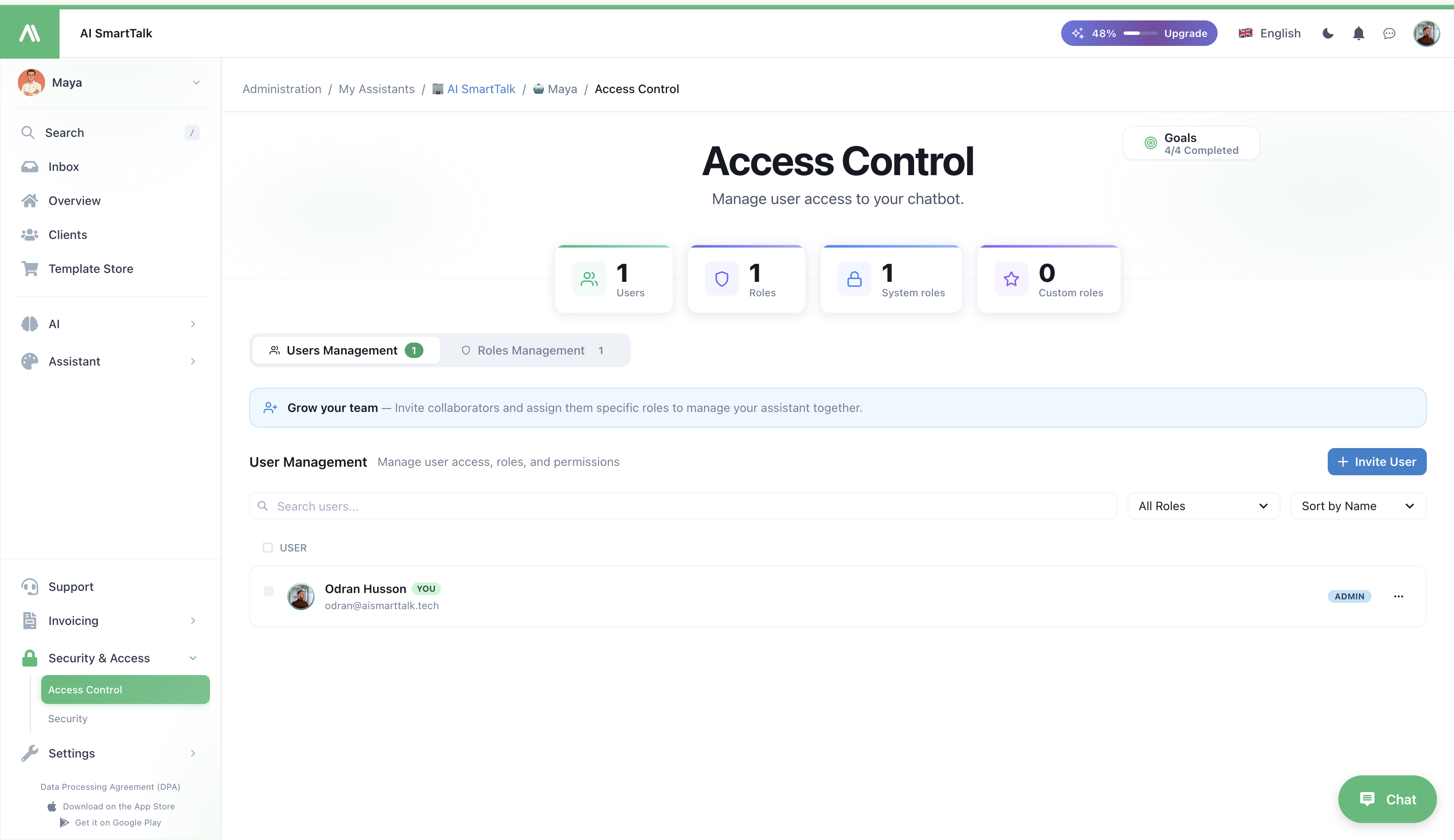
Gestionează accesul utilizatorilor, rolurile și permisiunile pentru chatbotul tău AI SmartTalk. Controlul Accesului îți permite să inviți membri ai echipei, să creezi roluri personalizate și să definești permisiuni detaliate.
Prezentare Generală
Controlul Accesului este o parte esențială a Unified Dashboard — permițându-ți să controlezi cine poate vedea și face ce în toate canalele, bazele de cunoștințe și automatizările.
Controlul Accesului este împărțit în două secțiuni principale:
| Secțiune | Scop |
|---|---|
| Gestionarea Rolurilor | Creează și configurează roluri cu permisiuni specifice |
| Gestionarea Utilizatorilor | Invita utilizatori și atribuie roluri |
Navighează la: Administrare → Asistenții Mei → [Asistentul Tău] → Controlul Accesului
Gestionarea Rolurilor
Metrici Dashboard
| Metric | Descriere |
|---|---|
| Total Roluri | Numărul de roluri din sistemul tău |
| Roluri de Sistem | Roluri preconfigurate (de exemplu, Admin) |
| Roluri Personalizate | Roluri pe care le-ai creat |
| Utilizatori | Numărul total de utilizatori din toate rolurile |
Roluri de Sistem
AI SmartTalk include roluri de sistem preconfigurate:
| Rol | Permisiuni | Descriere |
|---|---|---|
| Admin | 32 (COMPLET) | Acces complet la toate funcțiile |
Rolurile de sistem nu pot fi șterse, dar pot fi folosite ca șabloane pentru roluri personalizate.
Crearea Rolurilor Personalizate
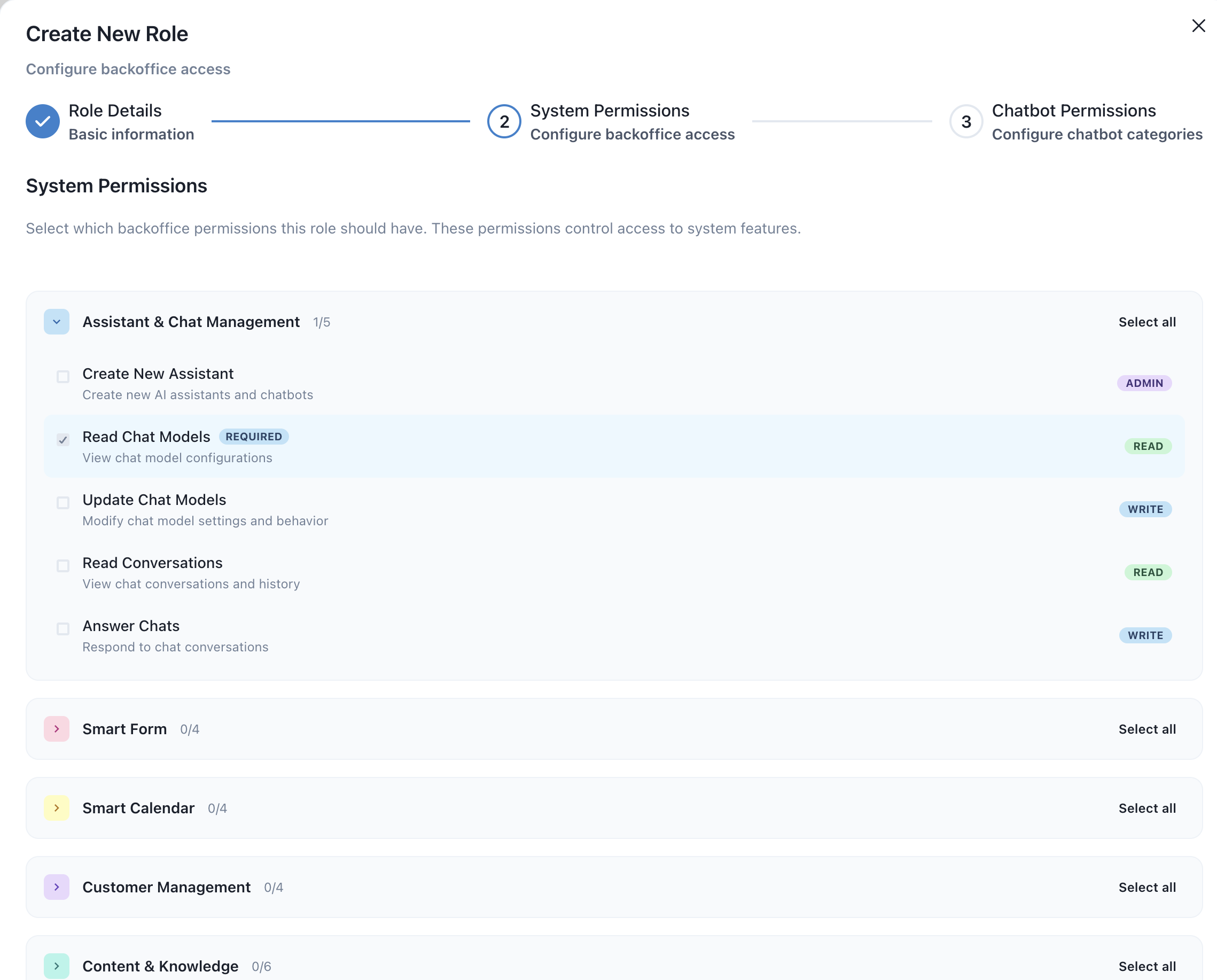
- Fă clic pe + Creează Rol
- Introdu detaliile rolului:
- Numele Rolului: Nume descriptiv (de exemplu, "Agent de Suport", "Manager de Conținut")
- Descriere: Scopul acestui rol
- Configurează Permisiunile: Selectează ce funcții poate accesa acest rol
- Fă clic pe Salvează
Categorii de Permisiuni
Permisiunile sunt organizate pe domenii de funcționalitate:
| Categorie | Permisiuni Exemplu |
|---|---|
| Chat | Vizualizează conversații, Răspunde la mesaje, Șterge chat-uri |
| Cunoștințe | Vizualizează documente, Adaugă documente, Șterge documente |
| SmartFlow | Vizualizează fluxuri, Editează fluxuri, Publică fluxuri |
| SmartForm | Vizualizează formulare, Creează formulare, Vizualizează trimiteri |
| Setări | Vizualizează setări, Editează configurația, Gestionează integrarea |
| Controlul Accesului | Vizualizează utilizatori, Invita utilizatori, Gestionează roluri |
| Analitice | Vizualizează dashboard, Exportă rapoarte |
Editarea Rolurilor
- Găsește rolul în listă
- Fă clic pe iconița ⚙️ Setări
- Modifică permisiunile după cum este necesar
- Fă clic pe Salvează
Ștergerea Rolurilor Personalizate
- Găsește rolul în listă
- Fă clic pe opțiunea Șterge
- Confirmă ștergerea
Atenție: Ștergerea unui rol va elimina accesul acestuia de la toți utilizatorii asignați. Reatribuiți utilizatorii înainte de a șterge.
Gestionarea Utilizatorilor
Metrici Dashboard
| Metric | Descriere |
|---|---|
| Total Utilizatori | Numărul de utilizatori cu acces |
| Roluri Disponibile | Roluri care pot fi atribuite |
Lista Utilizatorilor
Fiecare intrare a utilizatorului arată:
- Avatar: Imaginea de profil a utilizatorului
- Nume: Numele complet
- Nume de utilizator: @handle
- Rol: Rolul actual asignat (dropdown pentru a schimba)
- Acțiuni: Editează profilul, Vizualizează permisiunile
Invitarea Utilizatorilor Noi
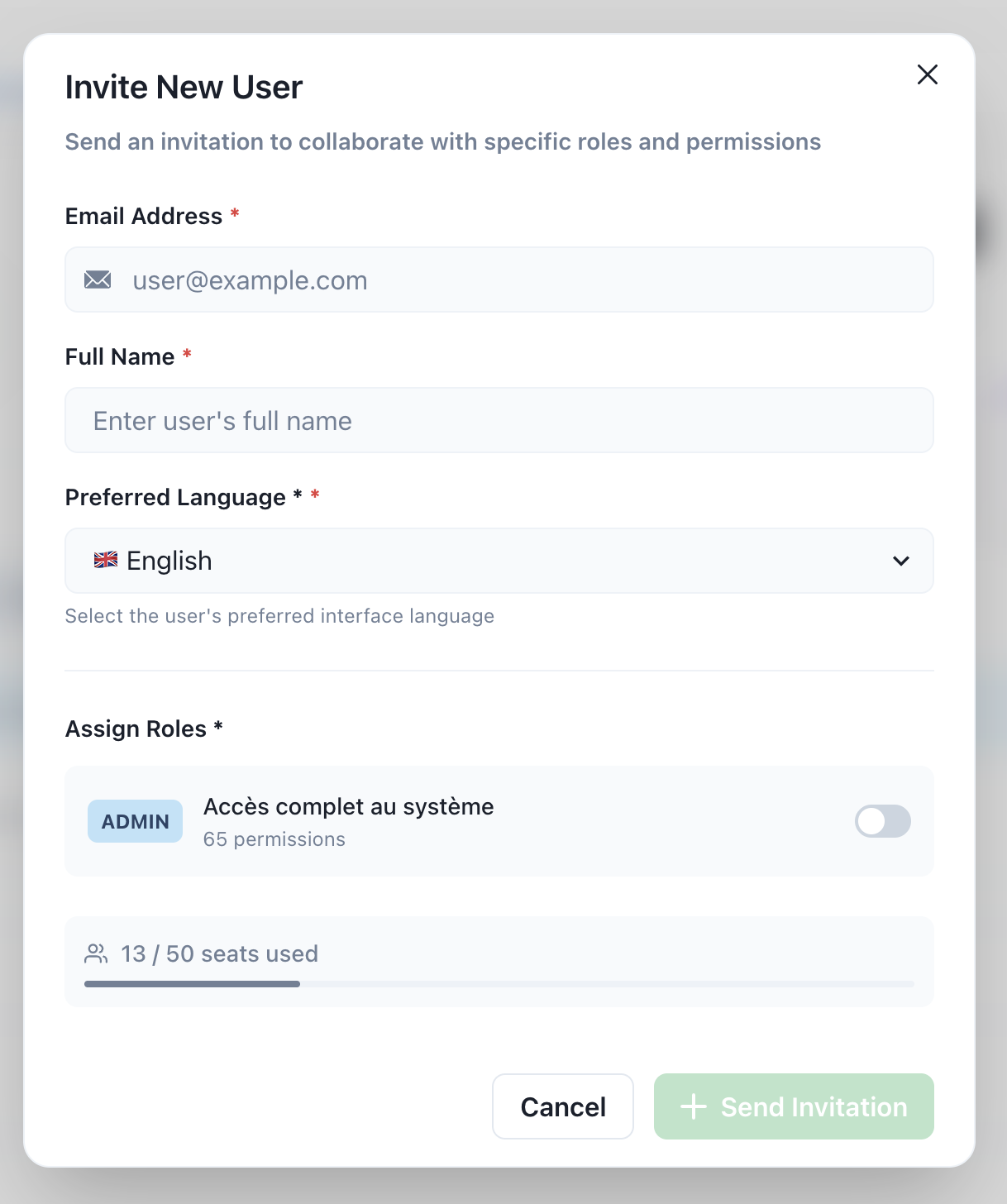
- Fă clic pe + Invită Utilizator
- Completează detaliile utilizatorului:
- Nume: Numele complet al utilizatorului
- Email: Invitația va fi trimisă aici
- Rol: Selectează din rolurile disponibile
- Limba: Limba preferată a interfeței (opțional)
- Fă clic pe Trimite Invitația
Procesul de Invitație
Când inviți un utilizator:
- Acesta primește o invitație prin email
- Emailul conține un link pentru configurarea contului
- Utilizatorul își creează parola
- Utilizatorul obține acces cu rolul asignat
Schimbarea Rolurilor Utilizatorilor
- Găsește utilizatorul în listă
- Fă clic pe Dropdown-ul Rol de lângă numele său
- Selectează noul rol
- Schimbările se aplică imediat
Editarea Informațiilor Utilizatorului
- Fă clic pe iconița ✏️ Editează de lângă utilizator
- Actualizează numele, emailul sau alte detalii
- Fă clic pe Salvează
Eliminarea Utilizatorilor
- Fă clic pe iconița 🗑️ Șterge de lângă utilizator
- Confirmă eliminarea
Notă: Eliminarea unui utilizator revocă imediat accesul acestuia.
Configurări Comune ale Rolurilor
Rolul Agentului de Suport
Pentru membrii echipei care se ocupă de conversațiile cu clienții:
| Permisiune | Activată |
|---|---|
| Vizualizează conversații | ✅ |
| Răspunde la mesaje | ✅ |
| Vizualizează baza de cunoștințe | ✅ |
| Editează baza de cunoștințe | ❌ |
| Acces la setări | ❌ |
| Gestionează utilizatori | ❌ |
Rolul Managerului de Conținut
Pentru membrii echipei care gestionează cunoștințele AI:
| Permisiune | Activată |
|---|---|
| Vizualizează conversații | ✅ |
| Răspunde la mesaje | ❌ |
| Vizualizează baza de cunoștințe | ✅ |
| Editează baza de cunoștințe | ✅ |
| Gestionează documente | ✅ |
| Acces la setări | ❌ |
Rolul Analistului
Pentru membrii echipei care vizualizează rapoarte:
| Permisiune | Activată |
|---|---|
| Vizualizează conversații | ✅ (doar citire) |
| Vizualizează analitice | ✅ |
| Exportă rapoarte | ✅ |
| Editează orice | ❌ |
Cele Mai Bune Practici
Securitate
- Principiul minimului privilegiu: Oferă utilizatorilor doar permisiunile de care au nevoie
- Audite regulate: Revizuiește accesul utilizatorilor periodic
- Elimină utilizatorii inactivi: Revocă accesul când membrii echipei pleacă
Organizare
- Nume descriptive ale rolurilor: Fă clar ce face fiecare rol
- Documentează permisiunile: Păstrează un registru al accesului fiecărui rol
- Folosește roluri personalizate: Nu oferi tuturor acces Admin
Integrare
- Pregătește rolurile mai întâi: Creează rolurile corespunzătoare înainte de a invita utilizatori
- Instruțiuni clare: Informează utilizatorii noi ce pot accesa
- Instruire: Asigură-te că utilizatorii înțeleg permisiunile lor
Rezolvarea Problemelor
Utilizatorul Nu Poate Accesa Funcția
| Problemă | Soluție |
|---|---|
| Funcția este gri | Rolul utilizatorului nu are permisiunea |
| Eroare "Acces refuzat" | Verifică permisiunile rolului pentru acea funcție |
| Poate vizualiza dar nu edita | Rolul are acces doar la citire |
Rezolvare: Editează rolul utilizatorului sau atribuie un rol diferit cu permisiuni corespunzătoare.
Invitația Nu a Fost Primită
| Problemă | Soluție |
|---|---|
| Emailul nu este în inbox | Verifică folderul spam/junk |
| Adresă de email greșită | Retrimite la adresa corectă |
| Link expirat | Trimite o nouă invitație |
Nu Poți Șterge Rolul
| Problemă | Soluție |
|---|---|
| Rolul are utilizatori | Reatribui utilizatorii unui rol diferit mai întâi |
| Rol de sistem | Rolurile de sistem nu pot fi șterse |
Documentație Aferentă
- Prezentare Generală a Configurării
- Configurarea Notificărilor
- Ghid de Începere
- Unified Dashboard — Inbox unic și gestionarea echipei
- Securitate, GDPR & Găzduire — Cele mai bune practici de securitate și conformitate