Контрол на достъпа
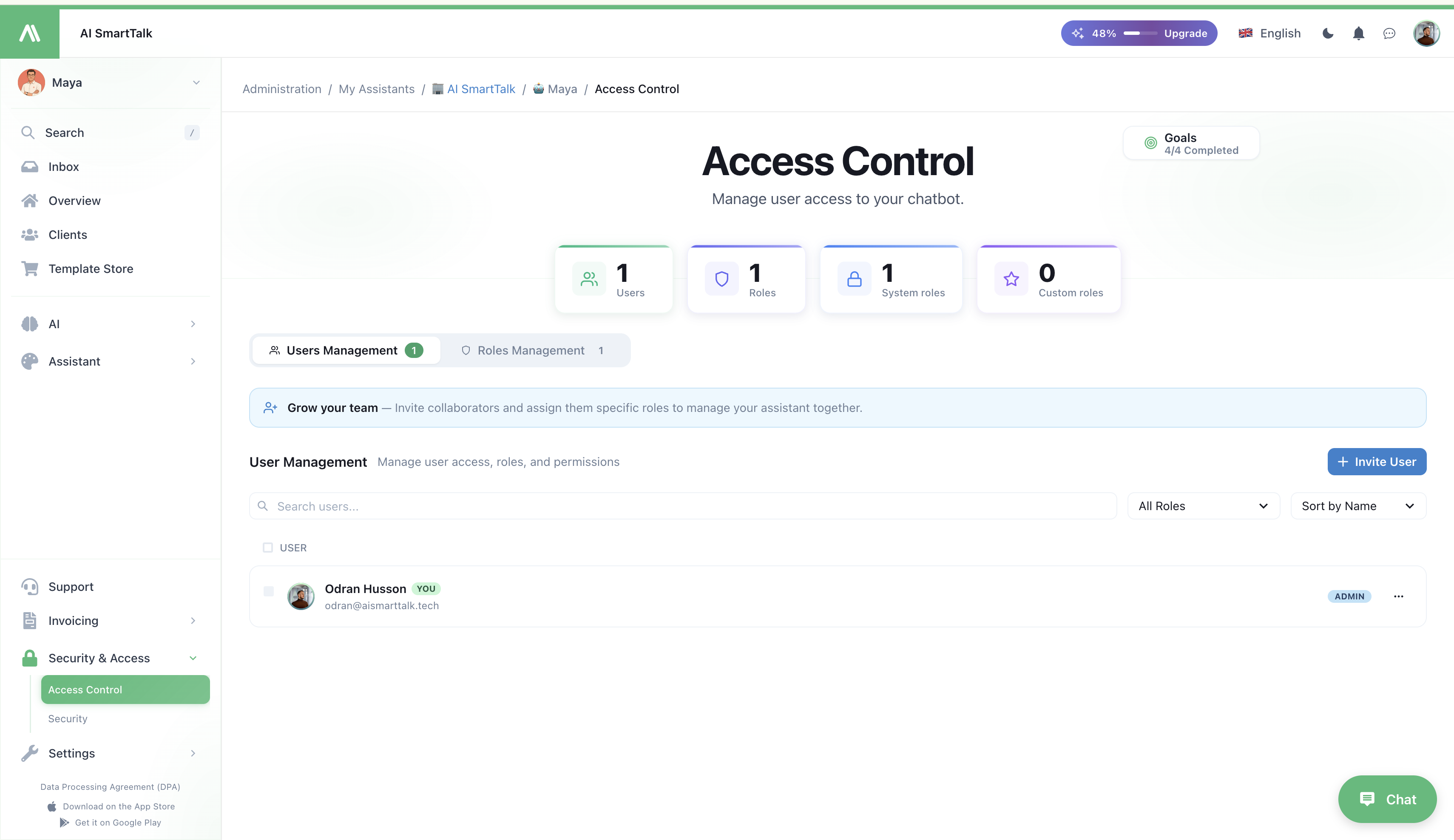
Управлявайте достъпа на потребителите, ролите и разрешенията за вашия AI SmartTalk чатбот. Контролът на достъпа ви позволява да каните членове на екипа, да създавате персонализирани роли и да определяте детайлни разрешения.
Преглед
Контролът на достъпа е ключова част от Обединеното табло — позволяваща ви да контролирате кой може да вижда и прави какво в всички канали, бази знания и автоматизации.
Контролът на достъпа е разделен на две основни секции:
| Секция | Цел |
|---|---|
| Управление на роли | Създаване и конфигуриране на роли с конкретни разрешения |
| Управление на потребители | Канене на потребители и назначаване на роли |
Навигирайте до: Администрация → Моите асистенти → [Вашият асистент] → Контрол на достъпа
Управление на роли
Метрики на таблото
| Метрика | Описание |
|---|---|
| Общо роли | Брой роли в системата ви |
| Системни роли | Вградени роли (напр. Администратор) |
| Персонализирани роли | Роли, които сте създали |
| Потребители | Общо потребители в всички роли |
Системни роли
AI SmartTalk включва предварително конфигурирани системни роли:
| Роля | Разрешения | Описание |
|---|---|---|
| Администратор | 32 (ПЪЛЕН) | Пълен достъп до всички функции |
Системните роли не могат да бъдат изтривани, но могат да се използват като шаблони за персонализирани роли.
Създаване на персонализирани роли
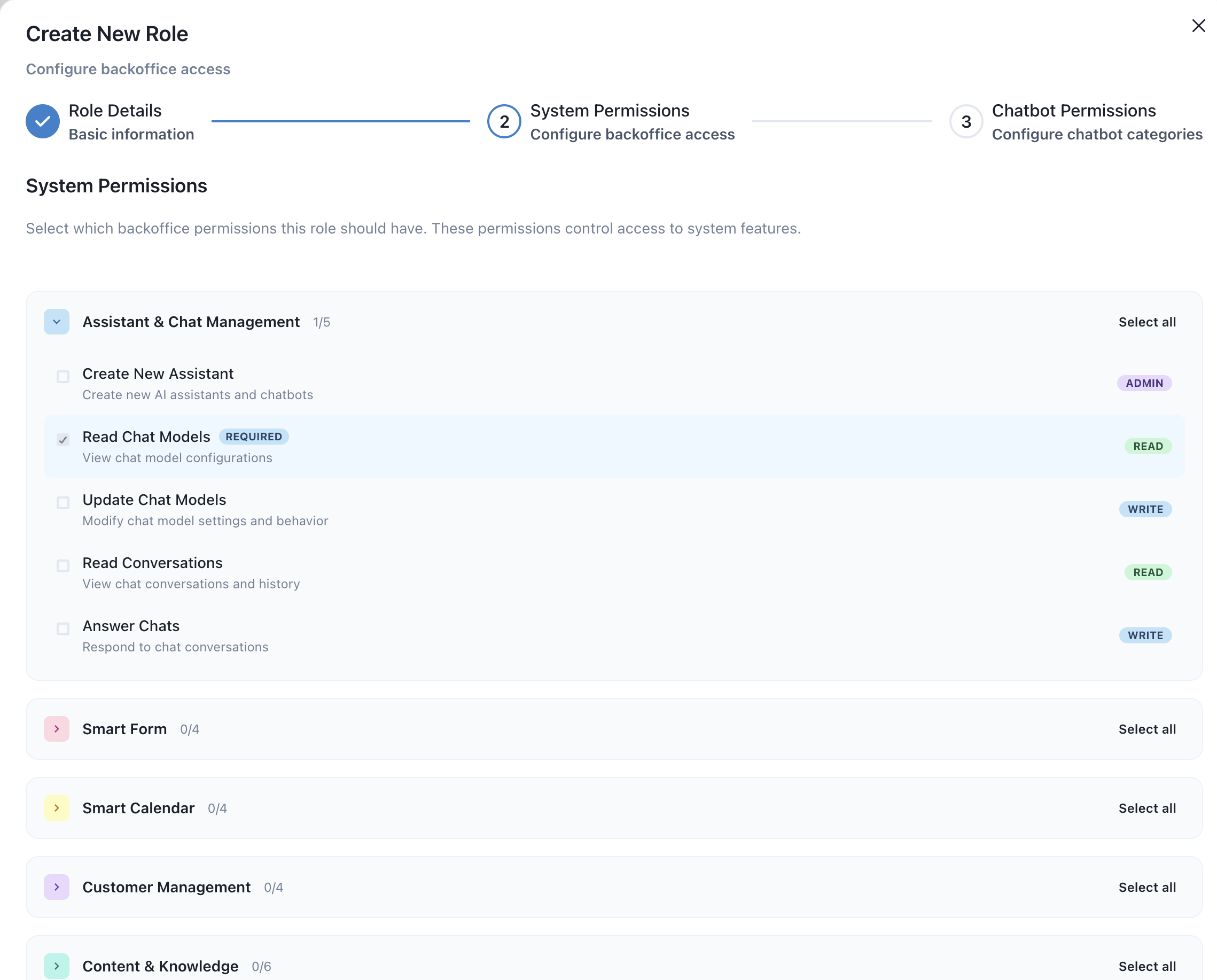
- Кликнете на + Създаване на роля
- Въведете детайли за ролята:
- Име на роля: Описателно име (напр. "Агент поддръжка", "Мениджър съдържание")
- Описание: За какво е тази роля
- Конфигурирайте разрешения: Изберете кои функции може да достъпва тази роля
- Кликнете на Запази
Категории разрешения
Разрешенията са организирани по области на функции:
| Категория | Примери за разрешения |
|---|---|
| Чат | Преглед на разговори, Отговор на съобщения, Изтриване на чатове |
| Знания | Преглед на документи, Добавяне на документи, Изтриване на документи |
| SmartFlow | Преглед на потоци, Редактиране на потоци, Разгръщане на потоци |
| SmartForm | Преглед на формуляри, Създаване на формуляри, Преглед на подадени формуляри |
| Настройки | Преглед на настройки, Редактиране на конфигурация, Управление на интеграции |
| Контрол на достъпа | Преглед на потребители, Канене на потребители, Управление на роли |
| Анализи | Преглед на таблото, Експортиране на отчети |
Редактиране на роли
- Намерете ролята в списъка
- Кликнете на иконата ⚙️ Настройки
- Модифицирайте разрешенията при необходимост
- Кликнете на Запази
Изтриване на персонализирани роли
- Намерете ролята в списъка
- Кликнете на опцията Изтриване
- Потвърдете изтриването
Внимание: Изтриването на роля ще я премахне от всички назначени потребители. Преназначете потребителите преди изтриването.
Управление на потребители
Метрики на таблото
| Метрика | Описание |
|---|---|
| Общо потребители | Брой потребители с достъп |
| Налични роли | Роли, които могат да бъдат назначавани |
Списък на потребителите
Всяка потребителска записа показва:
- Аватар: Профилна снимка на потребителя
- Име: Пълно име
- Потребителско име: @handle
- Роля: Текущо назначена роля (падащо меню за промяна)
- Действия: Редактиране на профил, Преглед на разрешения
Канене на нови потребители
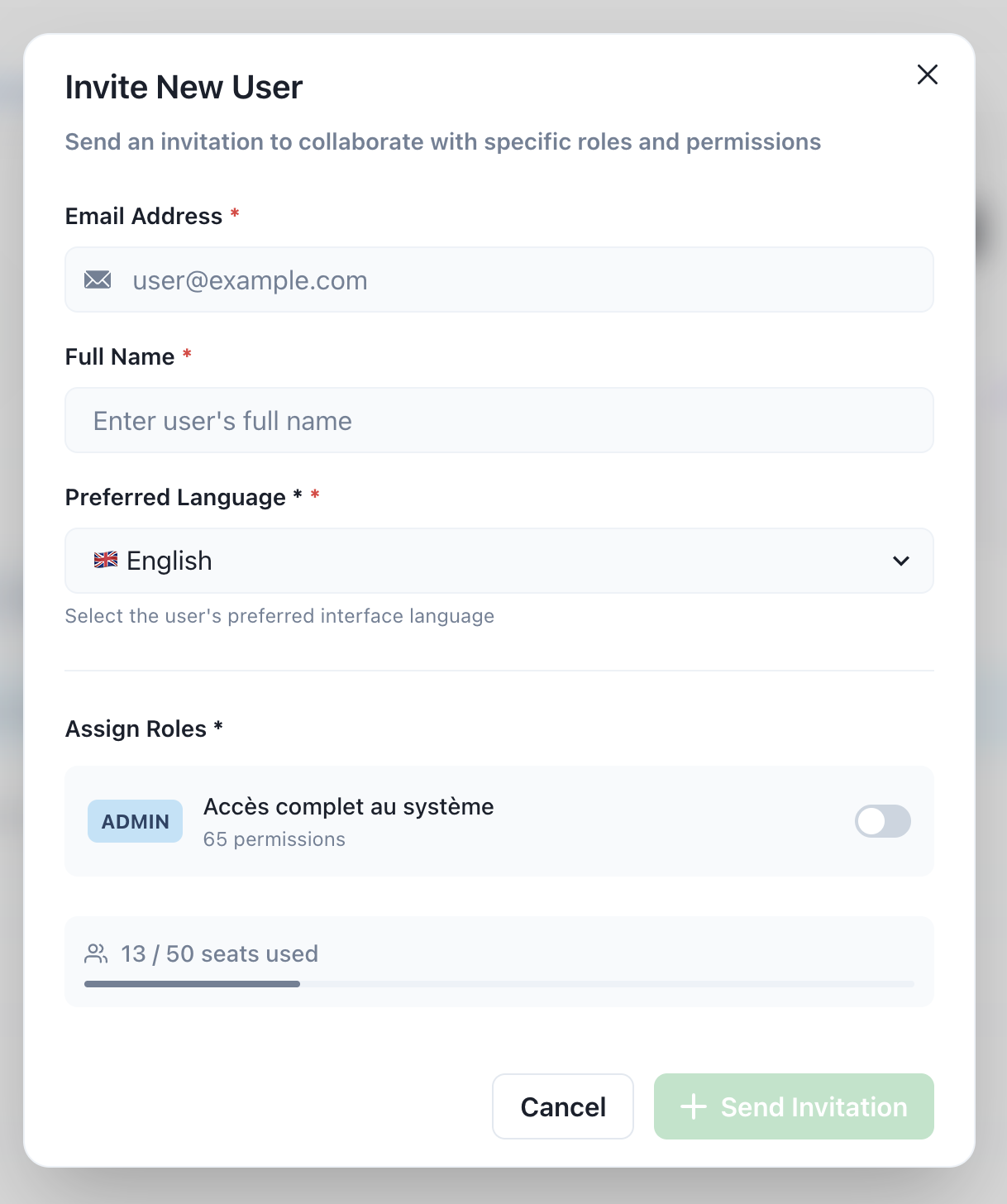
- Кликнете на + Поканете потребител
- Попълнете детайли за потребителя:
- Име: Пълно име на потребителя
- Имейл: Поканата ще бъде изпратена тук
- Роля: Изберете от наличните роли
- Език: Предпочитан интерфейсен език (по избор)
- Кликнете на Изпрати покана
Процес на покана
Когато поканите потребител:
- Те получават имейл покана
- Имейлът съдържа линк за настройка на акаунт
- Потребителят създава своята парола
- Потребителят получава достъп с назначената роля
Промяна на роли на потребители
- Намерете потребителя в списъка
- Кликнете на Падащото меню за роля до името им
- Изберете новата роля
- Промените влизат в сила незабавно
Редактиране на информация за потребителя
- Кликнете на иконата ✏️ Редактиране до потребителя
- Актуализирайте име, имейл или други детайли
- Кликнете на Запази
Премахване на потребители
- Кликнете на иконата 🗑️ Изтриване до потребителя
- Потвърдете премахването
Забележка: Премахването на потребител веднага отнема достъпа им.
Чести конфигурации на роли
Роля на агент поддръжка
За членове на екипа, които обработват разговори с клиенти:
| Разрешение | Активирано |
|---|---|
| Преглед на разговори | ✅ |
| Отговор на съобщения | ✅ |
| Преглед на база знания | ✅ |
| Редактиране на база знания | ❌ |
| Достъп до настройки | ❌ |
| Управление на потребители | ❌ |
Роля на мениджър съдържание
За членове на екипа, които управляват AI знания:
| Разрешение | Активирано |
|---|---|
| Преглед на разговори | ✅ |
| Отговор на съобщения | ❌ |
| Преглед на база знания | ✅ |
| Редактиране на база знания | ✅ |
| Управление на документи | ✅ |
| Достъп до настройки | ❌ |
Роля на анализатор
За членове на екипа, които преглеждат отчети:
| Разрешение | Активирано |
|---|---|
| Преглед на разговори | ✅ (само за четене) |
| Преглед на анализи | ✅ |
| Експортиране на отчети | ✅ |
| Редактиране на каквото и да е | ❌ |
Най-добри практики
Сигурност
- Принцип на минималните права: Давайте на потребителите само разрешенията, от които се нуждаят
- Редовни одити: Преглеждайте достъпа на потребителите периодично
- Премахване на неактивни потребители: Отнемайте достъпа, когато членове на екипа напускат
Организация
- Описателни имена на роли: Направете ясно какво прави всяка роля
- Документирайте разрешенията: Запазете запис на това, до което всяка роля има достъп
- Използвайте персонализирани роли: Не давайте на всички достъп до администратор
Въвеждане
- Подгответе ролите първо: Създайте подходящи роли преди да поканите потребители
- Ясни инструкции: Уведомете новите потребители какво могат да достъпват
- Обучение: Уверете се, че потребителите разбират разрешенията си
Отстраняване на проблеми
Потребителят не може да достъпи функция
| Проблем | Решение |
|---|---|
| Функцията е сивкава | Ролята на потребителя няма разрешение |
| Грешка "Достъп отказан" | Проверете разрешенията на ролята за тази функция |
| Може да вижда, но не и да редактира | Ролята има достъп само за четене |
Решение: Редактирайте ролята на потребителя или назначете различна роля с подходящи разрешения.
Поканата не е получена
| Проблем | Решение |
|---|---|
| Имейлът не е в пощенската кутия | Проверете папката за спам/нежелана поща |
| Грешен имейл адрес | Изпратете отново на правилния адрес |
| Линкът е изтекъл | Изпратете нова покана |
Не мога да изтрия роля
| Проблем | Решение |
|---|---|
| Ролята има потребители | Първо преназначете потребителите на различна роля |
| Системна роля | Системните роли не могат да бъдат изтривани |
Свързана документация
- Преглед на конфигурацията
- Настройка на известия
- Започване
- Обединено табло — Едно табло за вход и управление на екипа
- Сигурност, GDPR и хостинг — Най-добри практики за сигурност и съответствие