Интегриране на Чатбота
Поставянето на чат виджета на вашия уебсайт отнема само няколко минути. Имате два варианта:
- Използвайте плъгин, ако вашият сайт работи на WordPress, PrestaShop, Joomla или Shopify — едно кликване, без код, виджетът се вгражда автоматично.
- Поставете вградения код за всеки друг сайт (персонализиран HTML, Webflow, Wix, статичен сайт, ваш собствен фреймуърк).
И двата варианта започват от стъпката Тема → Интегриране в администраторския панел.
Път 1 — Плъгин с едно кликване (препоръчва се за CMS)
Ако вашият сайт използва една от тези платформи, пропуснете вградения код — плъгинът се грижи за всичко:
| Платформа | Ръководство за плъгин |
|---|---|
| WordPress / WooCommerce | Интеграция с WordPress |
| PrestaShop | Интеграция с PrestaShop |
| Joomla | Интеграция с Joomla |
| Shopify | Интеграция с Shopify |
| Webflow | Интеграция с Webflow |
Плъгинът свързва вашия асистент чрез OAuth и вмъква виджета на всяка страница — без редактиране на шаблони, без FTP, без копиране и поставяне.
Път 2 — Вграден код (всеки друг сайт)
За сайтове без специален плъгин:
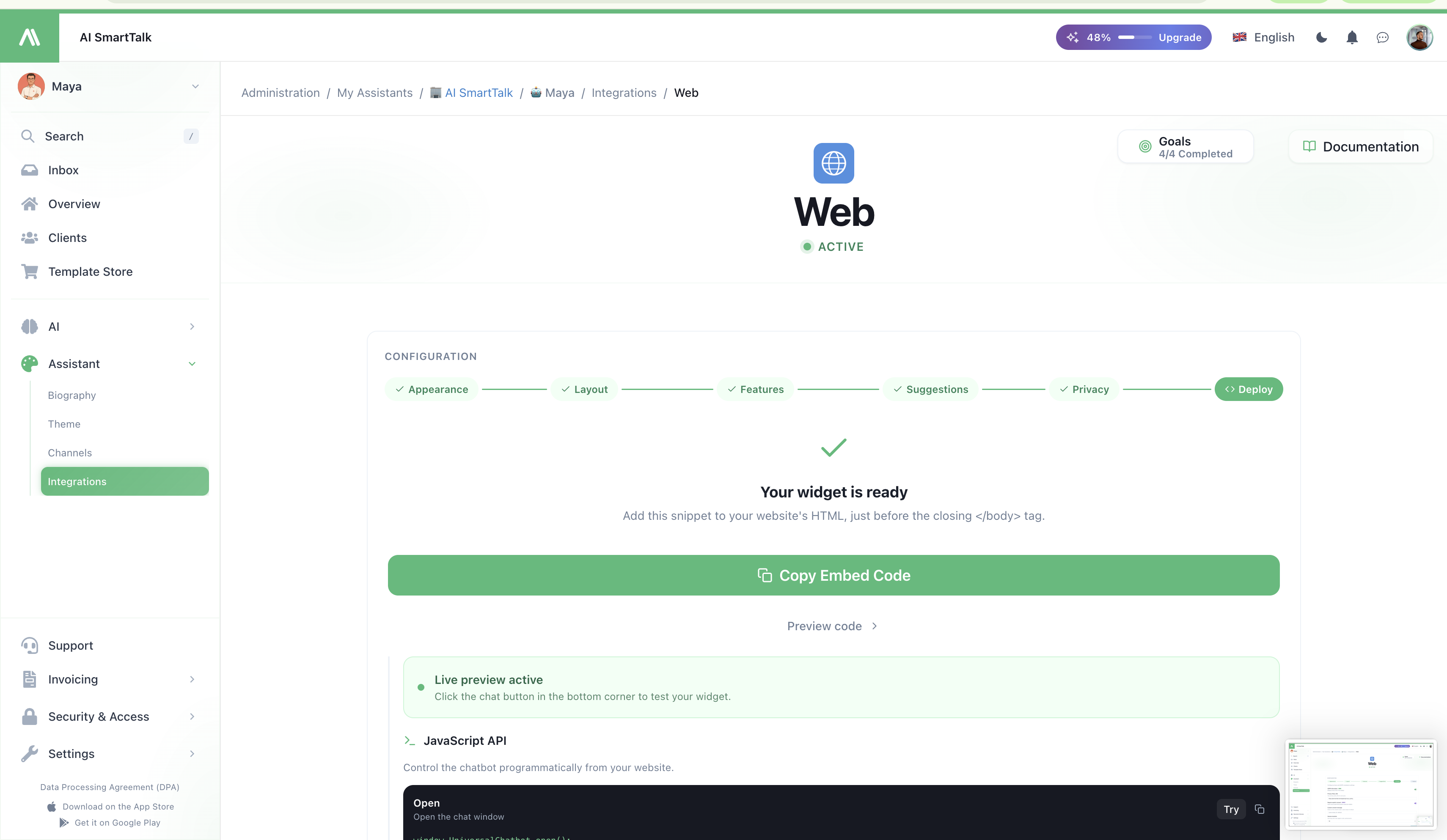
- Отворете вашия асистент в администраторския панел.
- Отидете на Тема → Интегриране → Уеб виджет.
- Копирайте фрагмента, показан там.
- Поставете го преди затварящия
</body>таг на HTML на вашия сайт — веднъж, на всеки шаблон на страница, на който искате да се появи виджетът.
Виджетът ще се появи при следващото зареждане на страницата. Няма стъпка за изграждане, няма NPM инсталация.
Фрагментът е същият независимо от това къде го поставяте. Същият асистент, същата база знания — където и да работи.
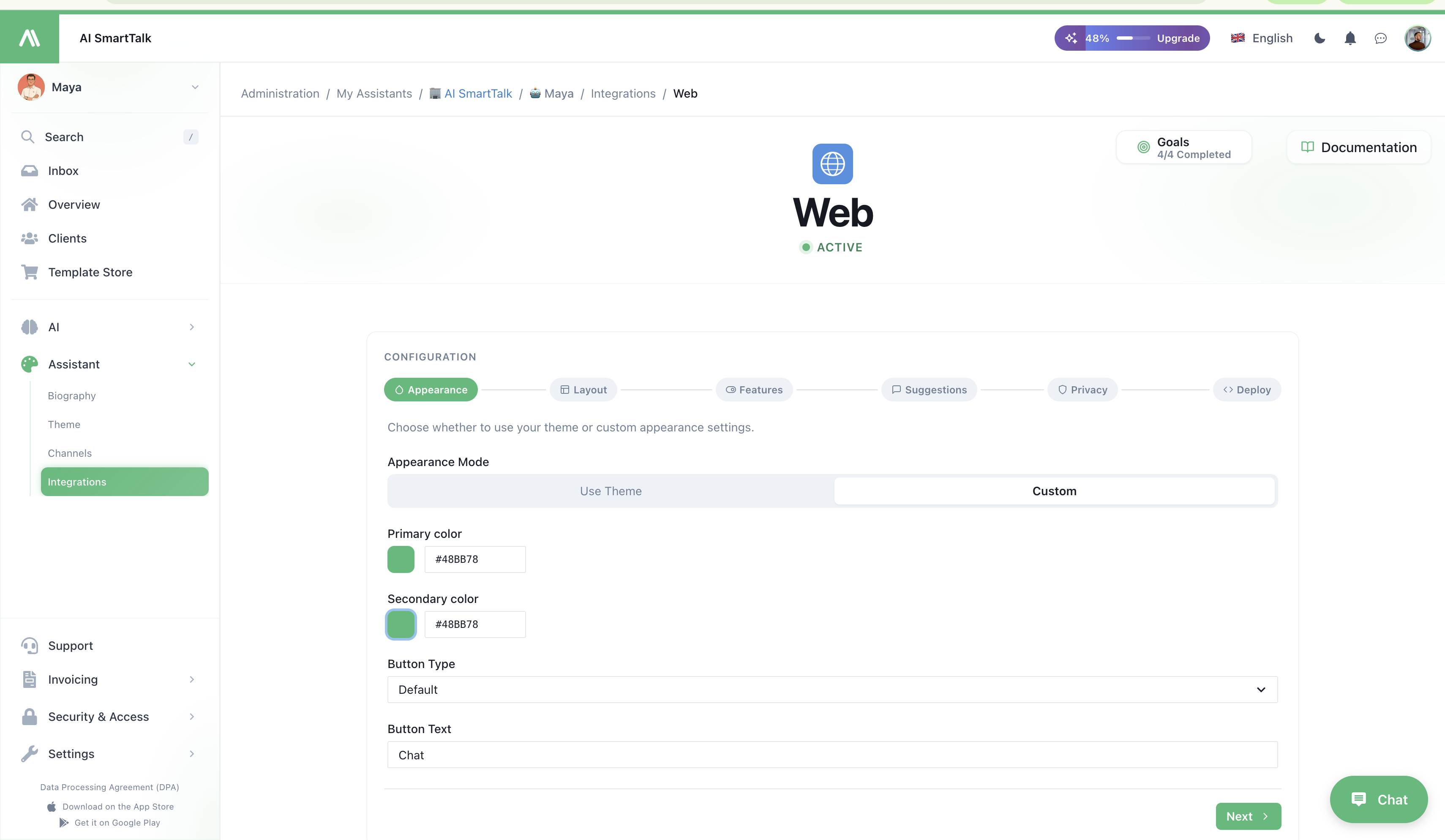
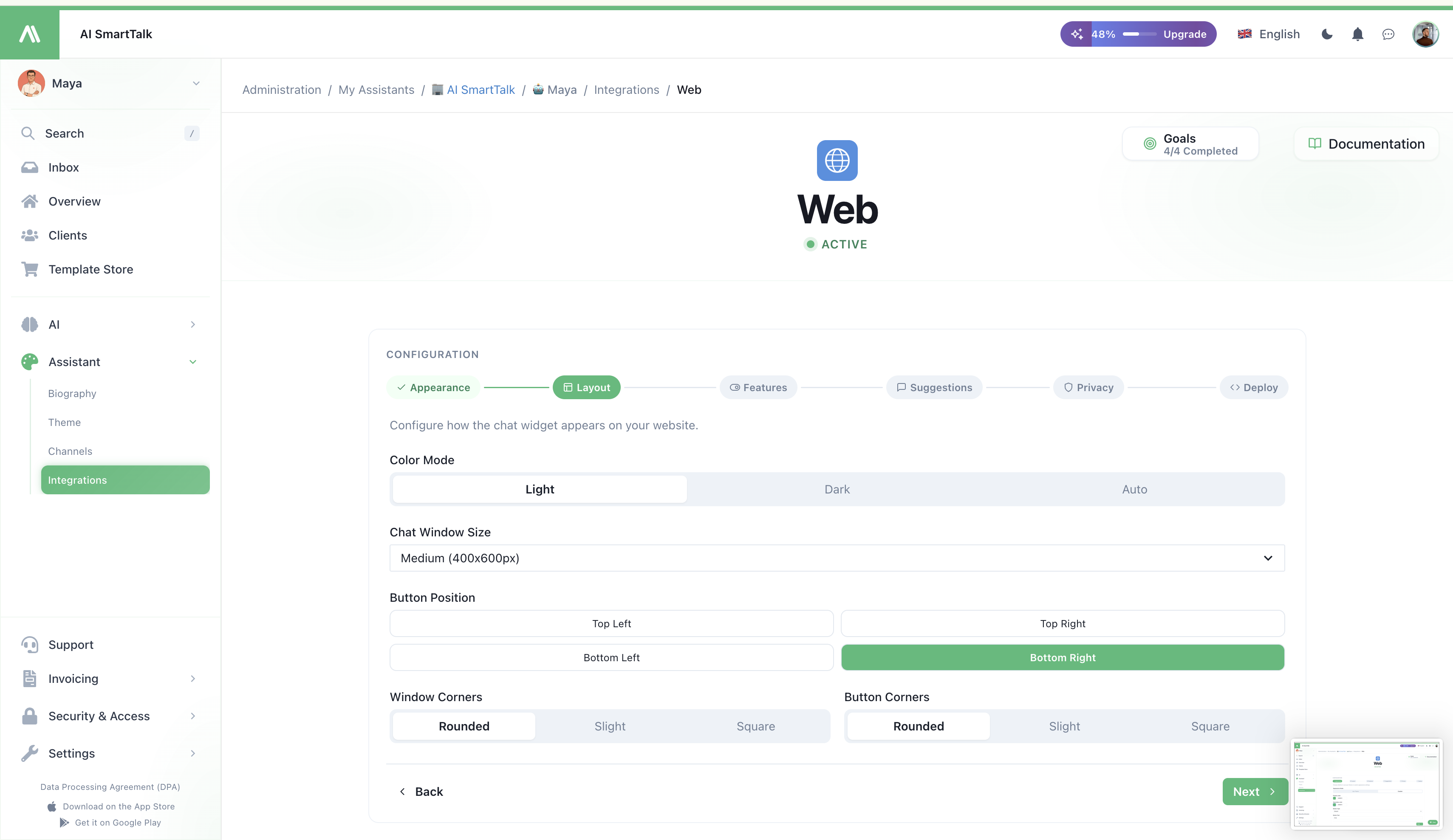
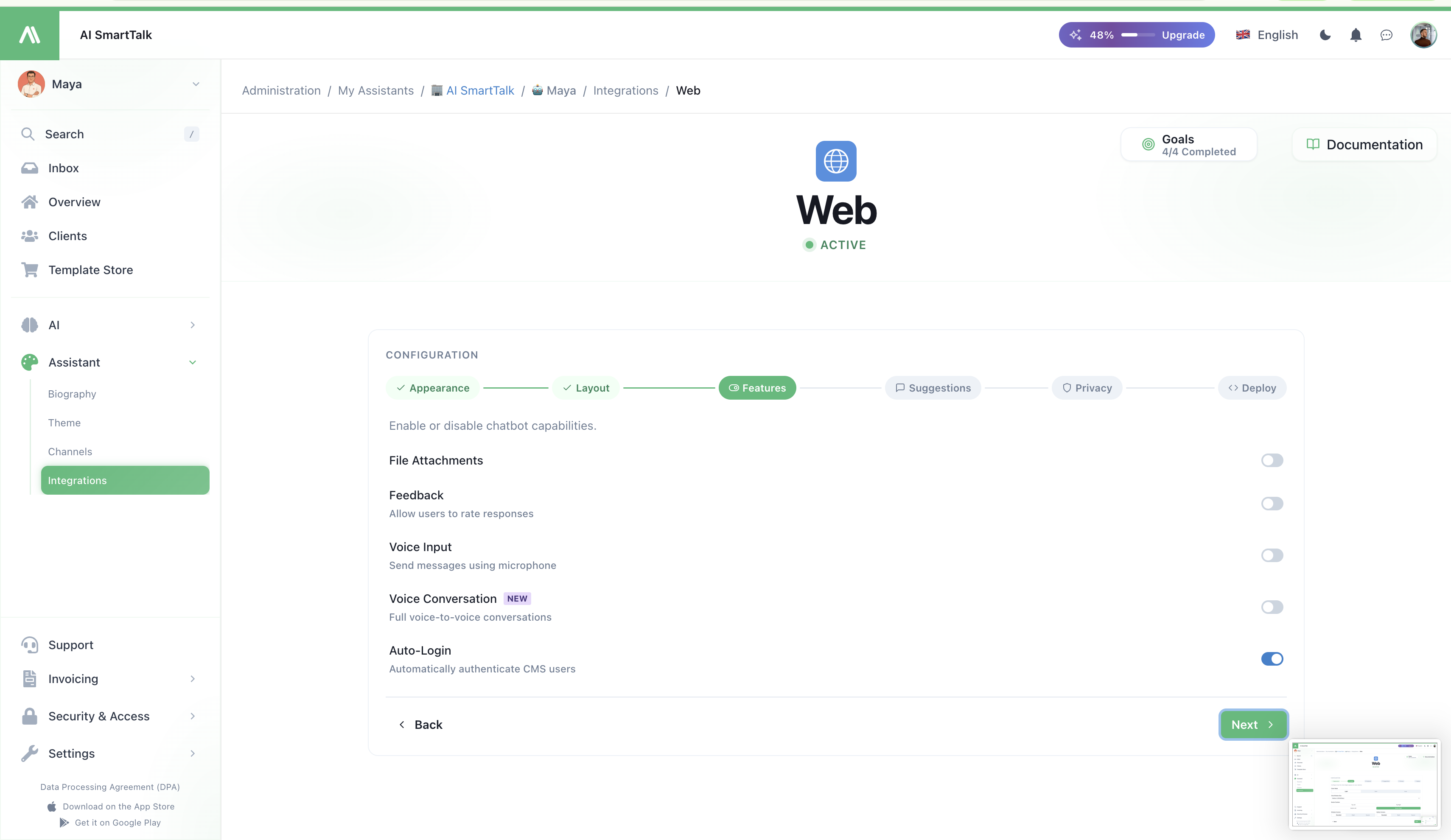
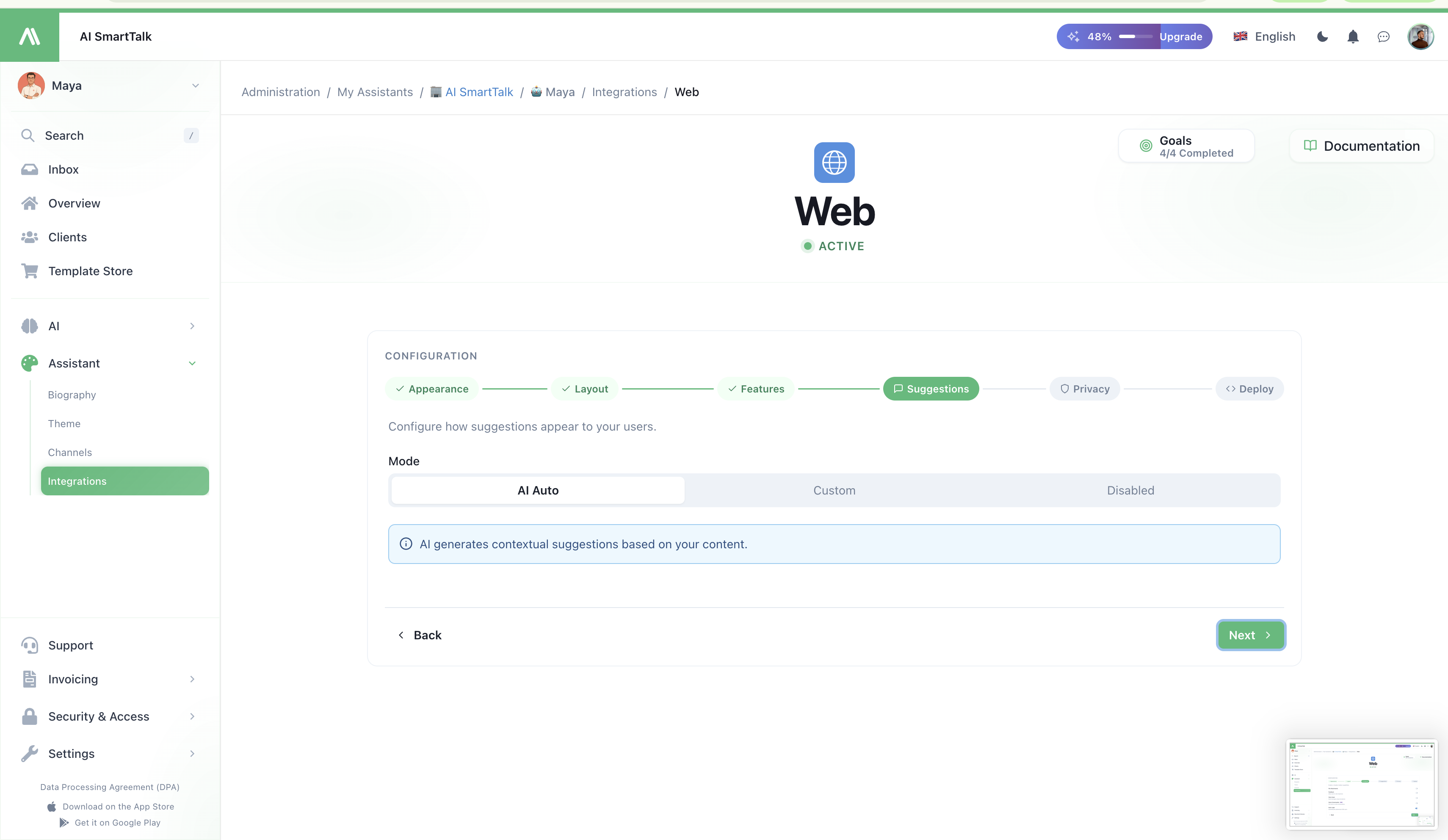
Направете го да изглежда правилно
Виджетът чете своите цветове, аватар и поведение от настройките на вашия асистент — няма нужда от конфигуриране във фрагмента самия по себе си.
- Цветове и аватар → Тема
- Глас / тон → Биография
- За какво може да говори → База знания
Променете някое от тези и виджетът ще се актуализира навсякъде, където е инсталиран — не е необходимо повторно разгръщане.
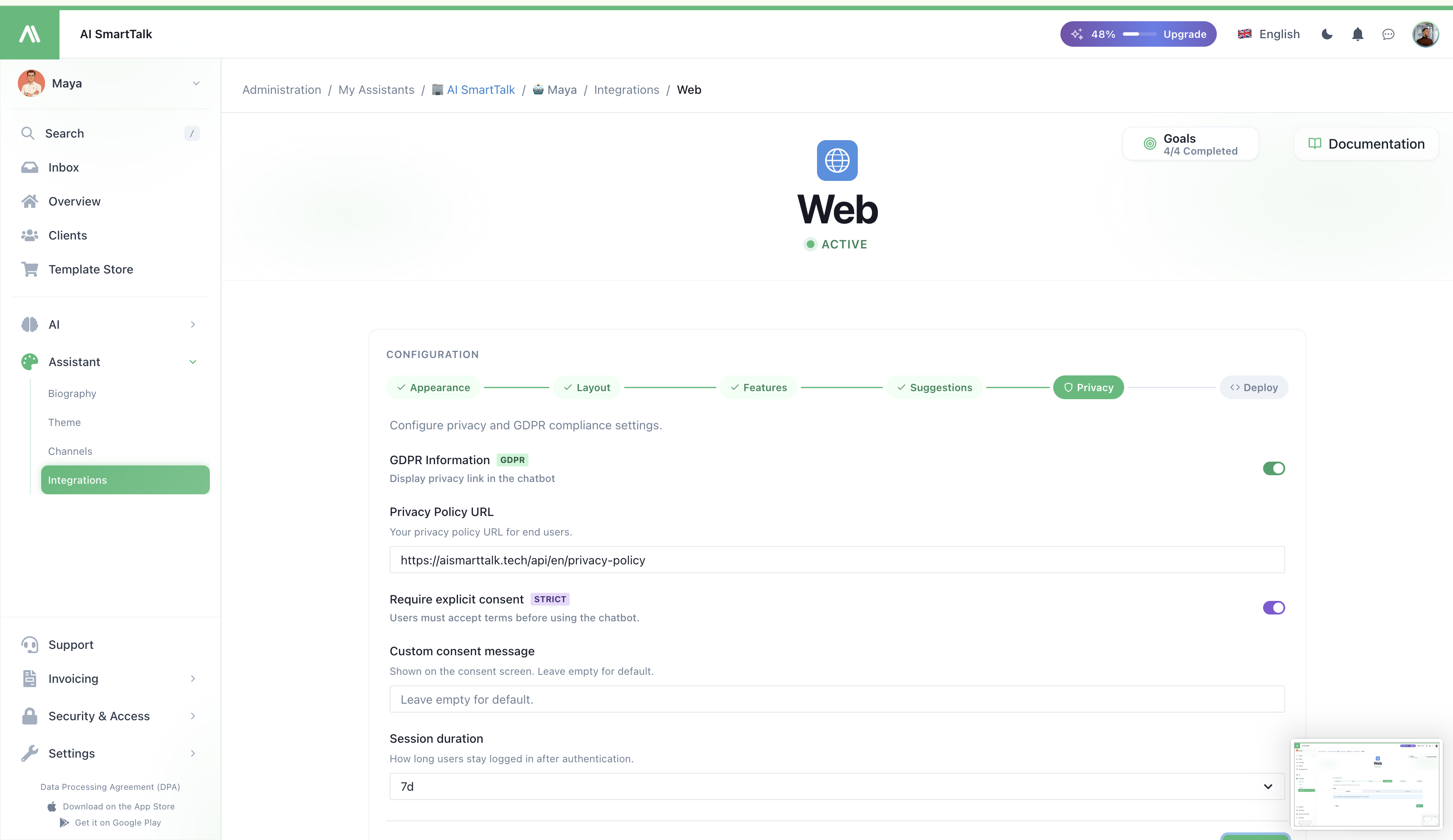
GDPR съгласие
При първото отваряне на чата от посетител, кратък екран за съгласие обяснява какви данни се обработват. Нищо не се записва преди да приемат. Можете да персонализирате текста за съгласие от страницата за уеб интеграция.
Заключете го за вашите домейни
Всеки теоретично може да постави вашия фрагмент на собствения си сайт и да използва квотата на вашия асистент. Спирайте това, като изброите вашите домейни:
- Отидете на Конфигурация → Разрешени домейни.
- Добавете всеки домейн, на който фрагментът трябва да работи (например
https://yoursite.com,https://staging.yoursite.com). - Запазете.
Заявките от всеки друг домейн се отхвърлят. Това е също така изискване преди да преминете в продукция.
Множество сайтове, един асистент
Поставете същия фрагмент на колкото искате сайтове — те всички споделят същия асистент, същата база знания, същата история на разговорите. Просто запомнете да добавите всеки домейн в Разрешени домейни.
Чести проблеми
| Симптом | Вероятна причина |
|---|---|
| Виджетът не се появява | Фрагментът не е преди </body>, или вашият сайт има блокер на съдържание / строг CSP |
| Виджетът се появява, но не се отваря | Домейнът не е в Разрешени домейни |
| Грешни цветове / аватар | Промените в темата не са запазени, или страницата е силно кеширана — опитайте с твърдо обновяване |
| Посетителите получават грешка "блокиран" | Неговият IP / браузър е забранен от Inbox — проверете Inbox → Списък с забрани |
Свързани
- Канал за уеб чат — какво може да направи виджетът за посетителите
- Тема и Външен вид — цветове, аватар, име
- Всички интеграции — плъгини за WordPress / PrestaShop / Shopify / Joomla / Webflow
- Контрол на достъпа — кой може да редактира интеграцията