Тема и Външен Вид
Страницата Тема е мястото, където давате на вашия асистент визуална идентичност — име, аватар, цветове на марката — и избирате каналите, в които ще функционира. Всичко се преглежда на живо на самата страница, така че можете да правите промени, без да напускате таблото.
Направете вашия AI агент да изглежда в стил · Тема + GDPR виджет
→ Административен път: Персонализация → Тема (/admin/chatModel/{id}/settings/theme)
Какво конфигурирате
Страницата е организирана в три стъпки. Можете да преминавате напред и назад по всяко време; промените в стъпка 2 се запазват, когато натиснете Запази и Напред.
Стъпка 1 — Идентичност
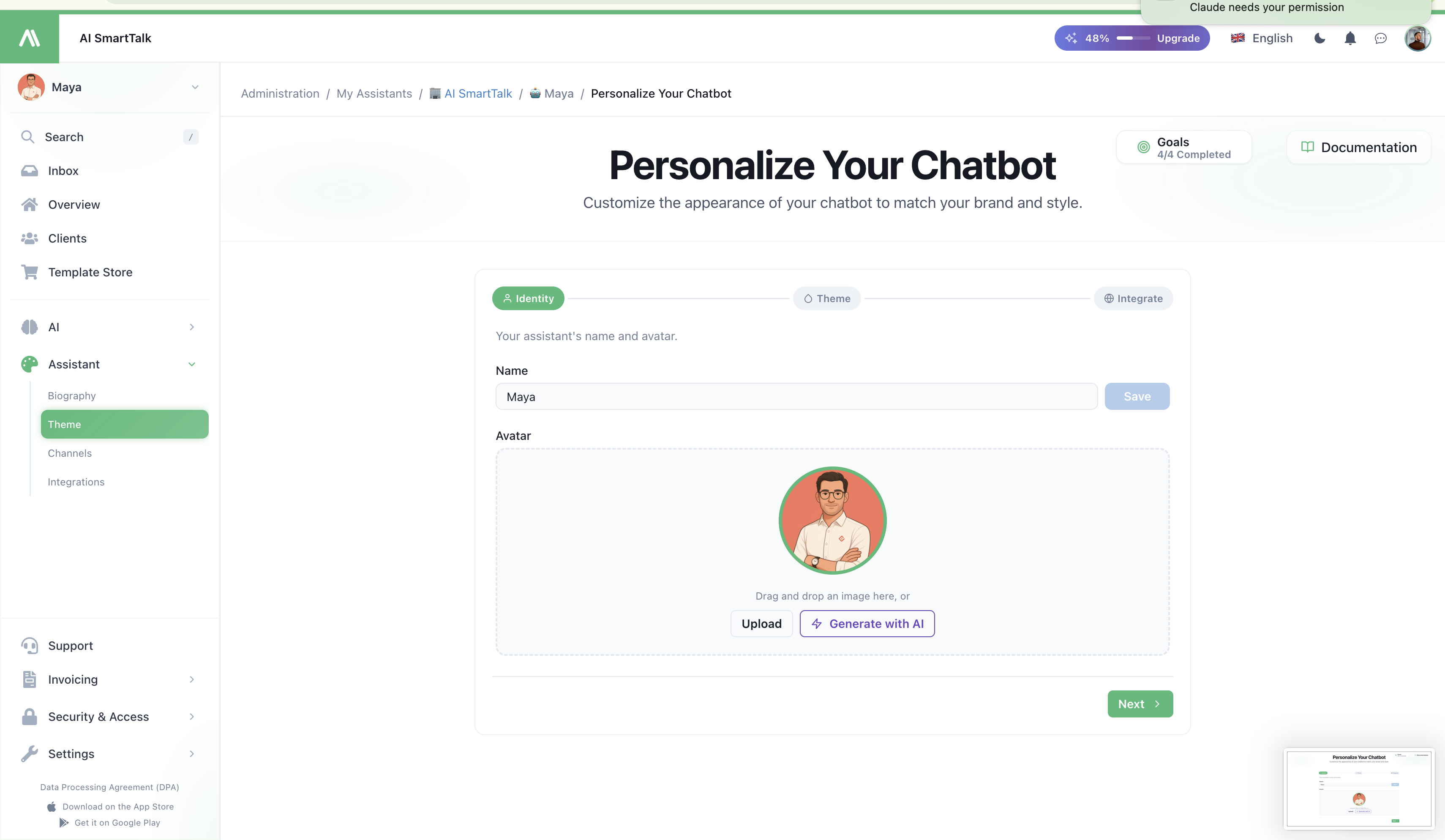
- Име — публичното име на вашия асистент (напр. "Ема", "Поддържащ Бот"). Видимо е навсякъде, където вашият асистент комуникира с потребителите.
- Аватар — изображението, което потребителите виждат в заглавието на чата и в балоните с съобщения. Качете квадратна снимка; ние ще я променим и предоставим от нашия CDN.
Името е това, с което вашите потребители се обръщат към бота. Изберете нещо, което е в стил с марката и лесно за въвеждане — то става идентичността на асистента във всеки канал.
Стъпка 2 — Цветове
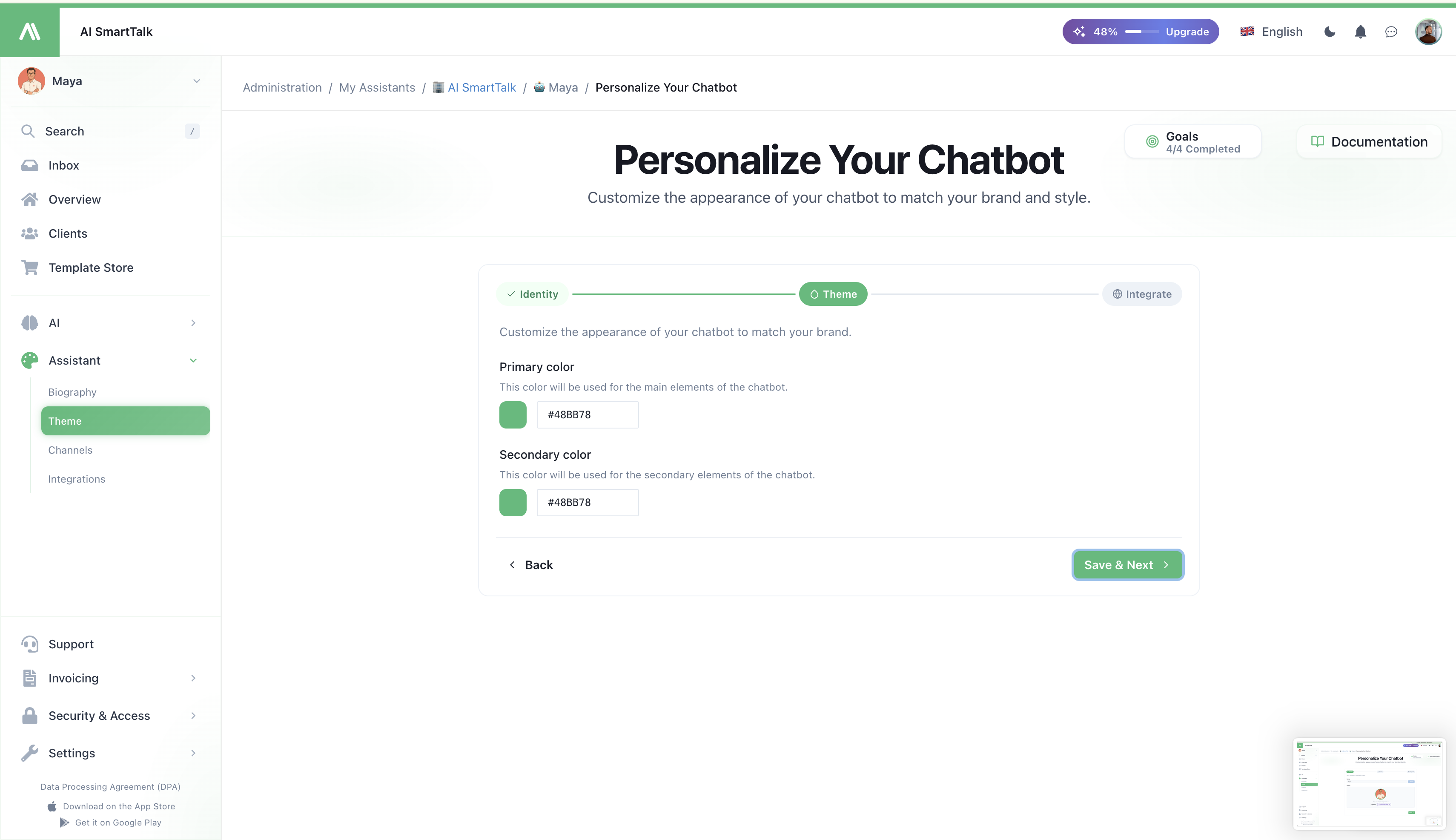
Два цвята определят цялата палитра на виджета:
| Цвят | Къде се показва |
|---|---|
Основен (brand.200) | Фон на плаващия бутон, акценти на балоните с съобщения, състояния при задържане |
Вторичен (brand.500) | Бутон за изпращане, линкове в разговора, фокусни пръстени, активни състояния |
И двата входа приемат всяка HEX стойност. Живият преглед в долната част на страницата отразява вашите промени в реално време, така че можете да изберете двойка, която изглежда добре на вашия сайт, преди да запазите.
Защо само два цвята? Нашата дизайнерска система извежда пълна 5-степенна палитра (100/200/500/700/900) от тези два основни цвята. Вие задавате тона; ние запазваме останалото последователно.
Стъпка 3 — Интегриране
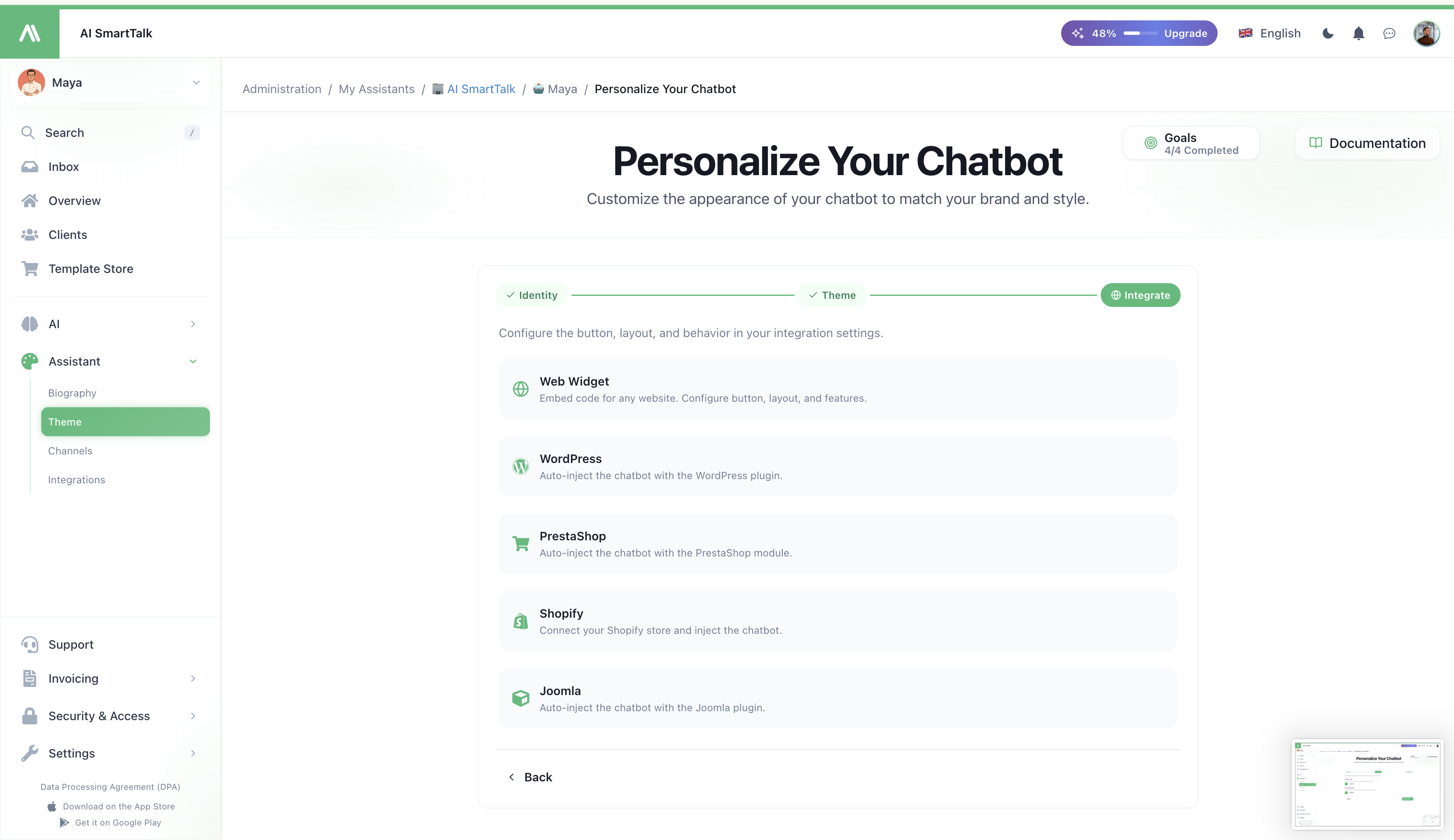
След като вашият асистент изглежда правилно, преминете направо към канала за интеграция по ваш избор:
- Уеб виджет — код за вграждане за всеки уебсайт, с пълни контроли за бутон и оформление
- WordPress — автоматично вграждане чрез WordPress плъгин
- PrestaShop — автоматично вграждане чрез PrestaShop модул
- Shopify — свържете вашия магазин и автоматично вградете чатбота
- Joomla — автоматично вграждане чрез Joomla плъгин
Всяка карта ви води до специализираната страница за интеграция, където настройвате стила на бутона, позицията, режима на обратна връзка, гласовите функции и поведението, специфично за канала.
Жив преглед
Жив чат виджет се визуализира на самата страница Тема. Той се обновява автоматично всеки път, когато промените цвят, така че да виждате точното визуализиране, което вашите крайни потребители ще получат — няма нужда да публикувате или отваряте нов таб.
Прегледът използва същия universal-chatbot.js пакет като продукцията, така че това, което виждате, е това, което вашите посетители ще видят.
Разрешения
| Действие | Изисквано разрешение |
|---|---|
| Преглед на страницата Тема | THEME_READ |
| Промяна на цветове / запазване на темата | THEME_UPDATE |
| Преименуване на асистента | CHAT_MODEL_UPDATE |
Членовете без THEME_UPDATE виждат страницата в режим само за четене (входовете са деактивирани, няма бутон за запазване). Вижте Контрол на достъпа за информация как да зададете тези разрешения.
Съвети
- Тествайте на вашия реален фон. Отворете сайта си в втори таб, докато избирате цветове — това, което изглежда добре в таблото, може да не съвпада с вашия херой секция.
- Запазете контраста. Вторичният цвят се използва и за кликаеми текстове в разговора. Ако потребителите не могат да го прочетат, те няма да кликнат.
- Съответствайте на вашия CTA, а не на логото си. Виджетът е интерактивна повърхност, така че го свържете с цветa на действието на вашия сайт (тоновете "Купи сега" / "Запиши се"), а не с цвета на логото.
- Аватарът е по-важен, отколкото мислите. Истинско лице или стилизиран персонаж конвертира по-добре от общ робот икона — потребителите отварят чата повече, когато изглежда човешки.
Свързани
- Биография — определете личността и правилата за вземане на решения на вашия асистент
- Интегриране на Чатбота — вградете го на уебсайт
- Канали — свържете платформи за съобщения
- Контрол на достъпа — управлявайте кой може да редактира темата