Téma a vzhľad
Stránka Téma je miestom, kde svojmu asistentovi dáte jeho vizuálnu identitu — meno, avatar, farby značky — a vyberiete kanály, kde bude pôsobiť. Všetko je živé náhľady priamo na stránke, takže môžete iterovať bez opustenia ovládacieho panela.
Urobte, aby váš AI agent vyzeral na značku · Téma + GDPR widget
→ Cesta pre administrátorov: Prispôsobenie → Téma (/admin/chatModel/{id}/settings/theme)
Čo konfigurujete
Stránka je organizovaná do troch krokov. Môžete sa kedykoľvek posunúť dopredu alebo späť; zmeny v kroku 2 sa uložia, keď kliknete na Uložiť a pokračovať.
Krok 1 — Identita
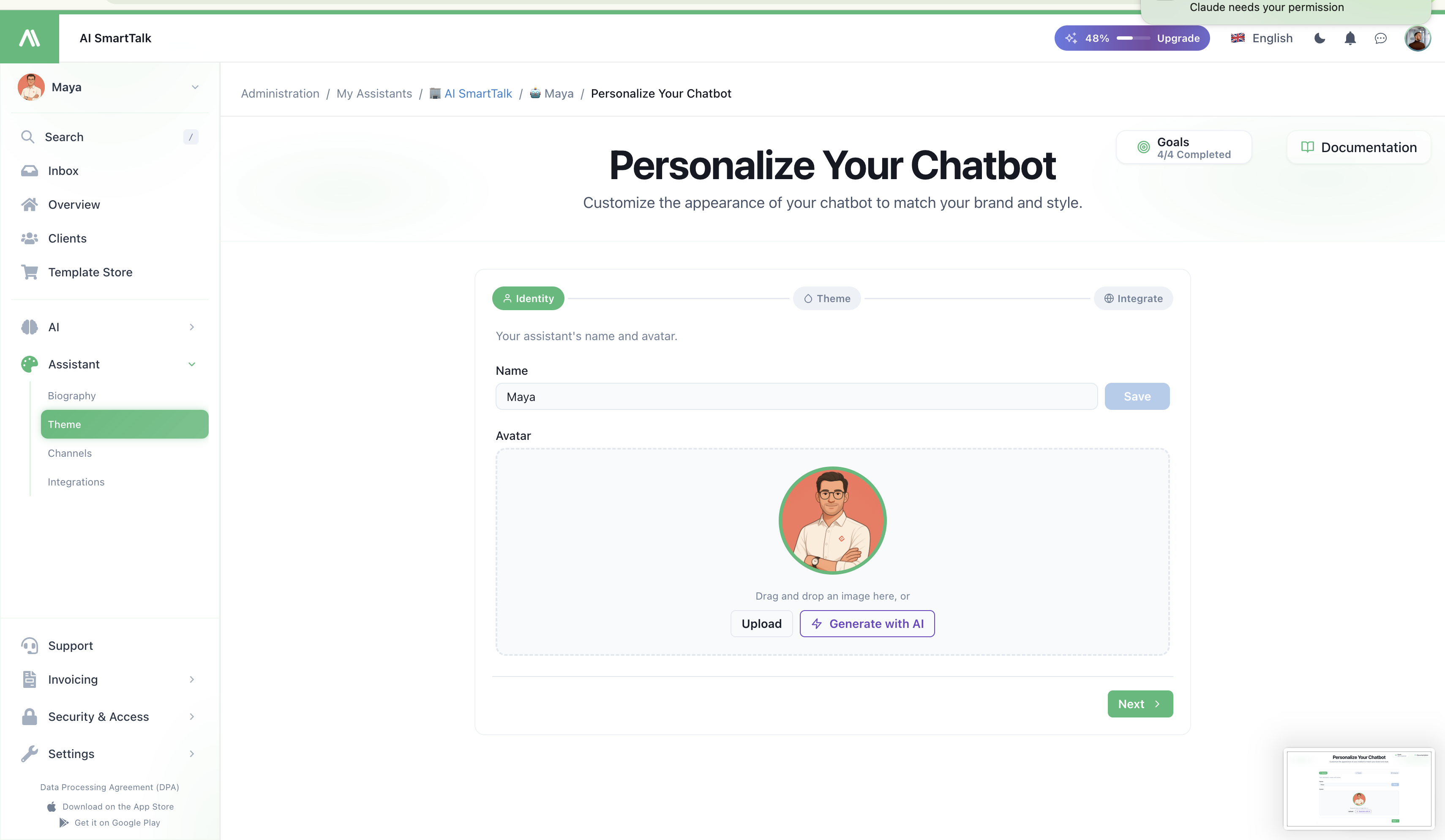
- Meno — verejné meno vášho asistenta (napr. "Emma", "Podporný bot"). Viditeľné všade, kde váš asistent komunikuje s používateľmi.
- Avatar — obrázok, ktorý používatelia vidia v hlavičke chatu a bublinkách správ. Nahrajte štvorcový obrázok; my ho zmenšíme a poskytneme z našej CDN.
Meno je to, ako sa vaši používatelia obracajú na bota. Vyberte niečo, čo je v súlade so značkou a ľahko sa píše — stáva sa to identitou asistenta vo všetkých kanáloch.
Krok 2 — Farby
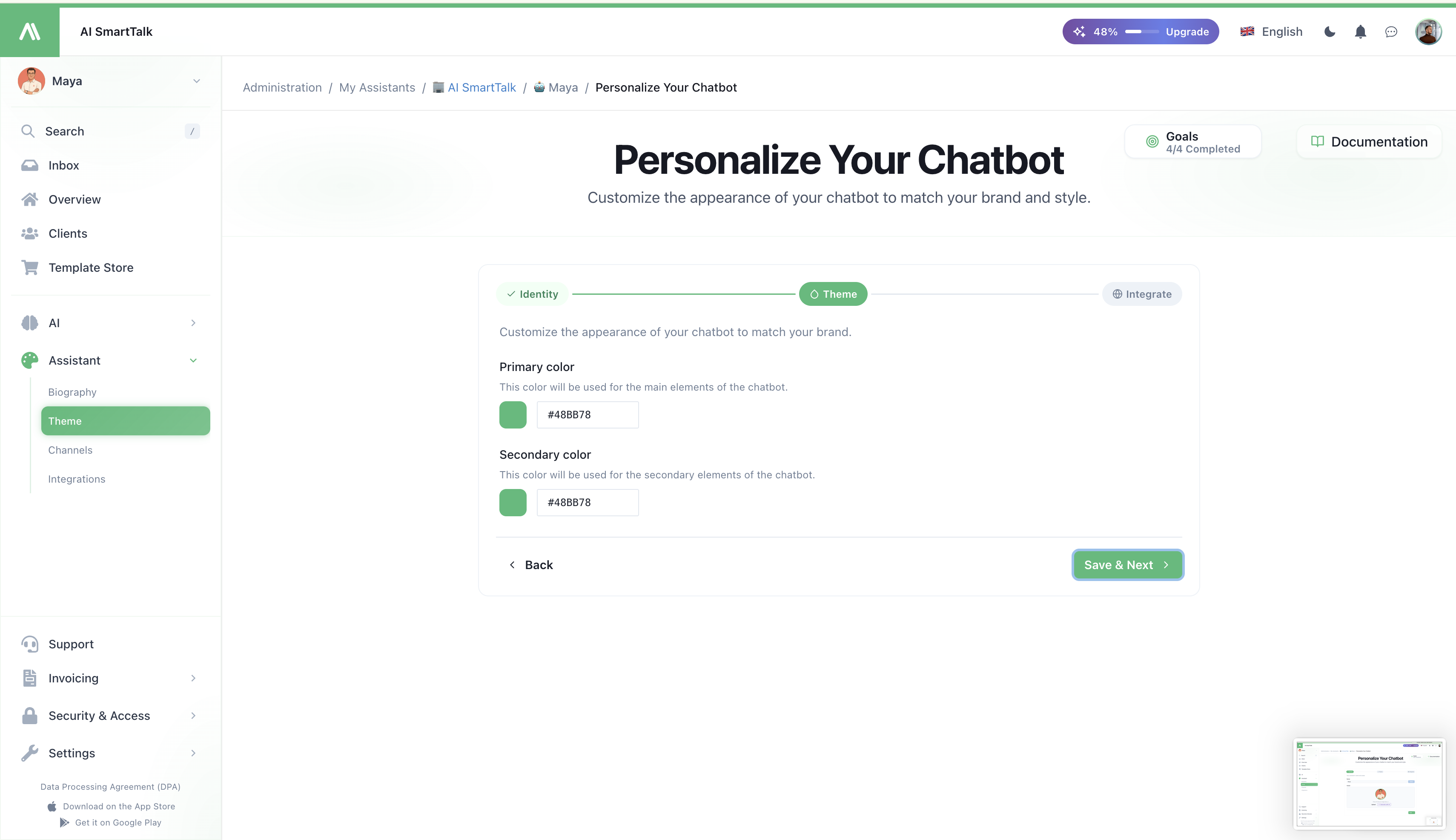
Dve farby definujú celú paletu widgetu:
| Farba | Kde sa zobrazuje |
|---|---|
Primárna (brand.200) | Pozadie plávajúceho tlačidla, akcenty bublín správ, stavy pri prechode myšou |
Sekundárna (brand.500) | Tlačidlo na odoslanie, odkazy v konverzácii, prstence zaostrenia, aktívne stavy |
Oba vstupy akceptujú akúkoľvek HEX hodnotu. Živý náhľad na spodnej časti stránky odráža vaše zmeny v reálnom čase, takže si môžete vybrať pár, ktorý dobre vyzerá na vašej stránke pred uložením.
Prečo len dve farby? Náš dizajnový systém odvodzuje celú 5-krokovú paletu (100/200/500/700/900) z týchto dvoch základov. Vy nastavujete tón; my udržiavame zvyšok konzistentný.
Krok 3 — Integrácia
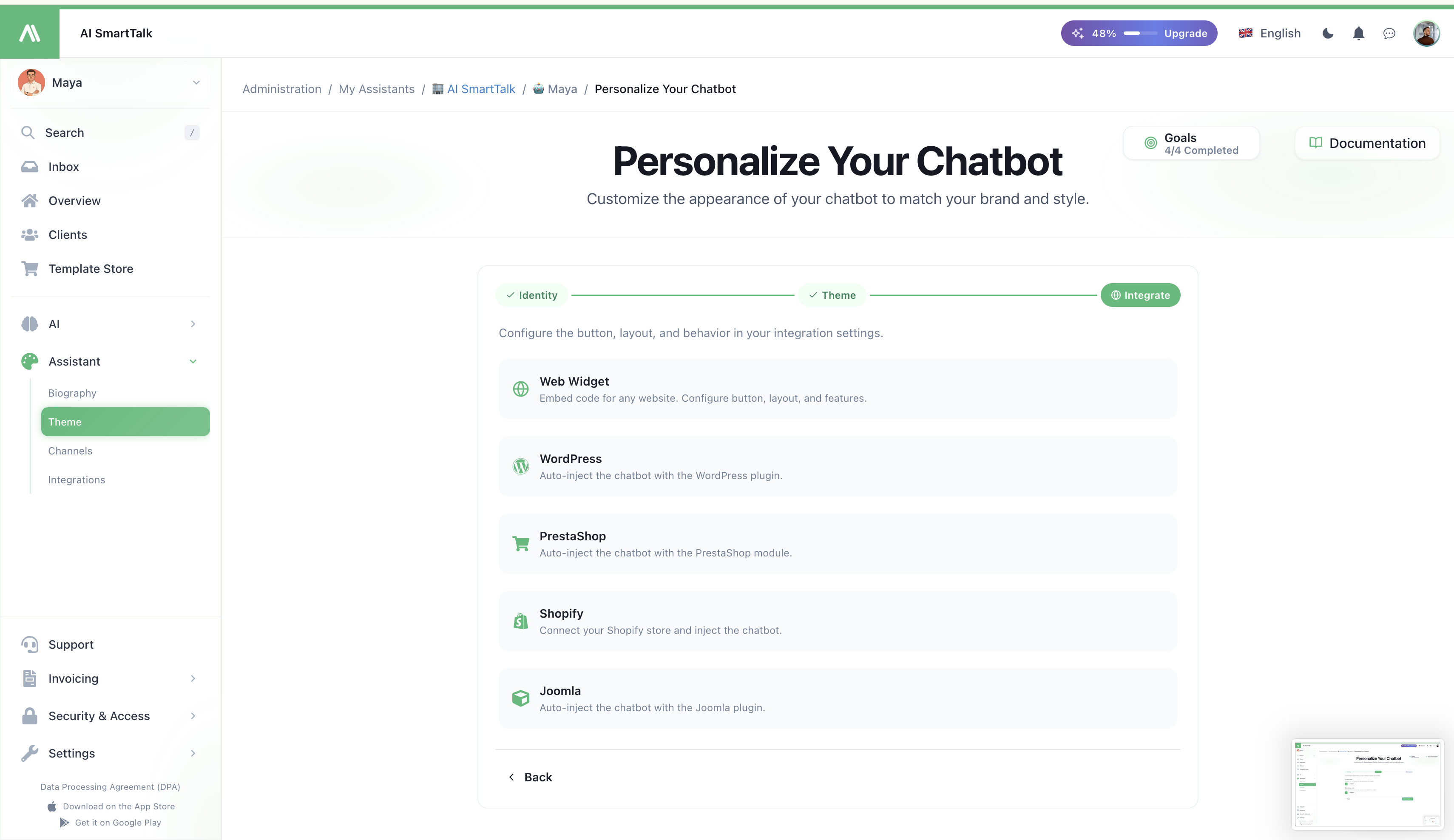
Keď váš asistent vyzerá správne, prejdite priamo na integračný kanál podľa vášho výberu:
- Webový widget — kód na vloženie pre akúkoľvek webovú stránku, s plnou kontrolou nad tlačidlom a rozložením
- WordPress — automatické vloženie cez WordPress plugin
- PrestaShop — automatické vloženie cez PrestaShop modul
- Shopify — prepojte svoj obchod a automaticky vložte chatbot
- Joomla — automatické vloženie cez Joomla plugin
Každá karta vás zavedie na špeciálnu integračnú stránku, kde si nastavíte štýl tlačidla, pozíciu, režim spätnej väzby, funkcie hlasu a správanie špecifické pre kanál.
Živý náhľad
Živý chat widget je zobrazený priamo na stránke Téma. Automaticky sa znovu vloží zakaždým, keď zmeníte farbu, takže vidíte presné zobrazenie, ktoré vaši koncoví používatelia dostanú — nie je potrebné publikovať alebo otvárať ďalšiu kartu.
Náhľad používa rovnaký universal-chatbot.js balík ako produkcia, takže to, čo vidíte, je to, čo uvidia vaši návštevníci.
Oprávnenia
| Akcia | Požadované oprávnenie |
|---|---|
| Zobraziť stránku Téma | THEME_READ |
| Zmeniť farby / uložiť tému | THEME_UPDATE |
| Premenovať asistenta | CHAT_MODEL_UPDATE |
Členovia bez THEME_UPDATE vidia stránku v režime iba na čítanie (vstupy sú zakázané, žiadne tlačidlo Uložiť). Pozrite sa na Riadenie prístupu pre informácie o tom, ako tieto oprávnenia priradiť.
Tipy
- Testujte na svojom reálnom pozadí. Otvorte svoju stránku v druhej karte pri výbere farieb — to, čo vyzerá dobre v ovládacom paneli, môže kolidovať s vašou hrdinskou sekciou.
- Udržujte kontrast. Sekundárna farba sa tiež používa pre klikateľný text v konverzácii. Ak ho používatelia nemôžu prečítať, nebudú kliknúť.
- Zlaďte svoj CTA, nie svoje logo. Widget je interaktívny povrch, preto ho ukotvite k farbe akcie vašej stránky (tón "Kúpiť teraz" / "Zaregistrovať sa") namiesto farby vášho loga.
- Avatar je dôležitejší, než si myslíte. Skutočná tvár alebo stylizovaná postava konvertuje lepšie ako generická ikona robota — používatelia otvárajú chat viac, keď vyzerá ľudsko.
Súvisiace
- Biografia — definujte osobnosť a rozhodovacie pravidlá svojho asistenta
- Integrácia chatbota — vložte ho na webovú stránku
- Kanály — prepojte platformy správ
- Riadenie prístupu — spravujte, kto môže upravovať tému