Teema ja välimus
Teema leht on koht, kus annad oma assistendile visuaalse identiteedi — nime, avatari, brändi värvid — ja valid kanalid, kus see tegutseb. Kõike eelvaadatakse reaalajas lehe enda sees, nii et saad iteratsiooni teha, lahkumata juhtpaneelist.
Tee oma AI agent nägema brändiga kooskõlas · Teema + GDPR vidin
→ Admini tee: Kohandamine → Teema (/admin/chatModel/{id}/settings/theme)
Mida sa seadistad
Leht on korraldatud kolme sammu kaupa. Sa saad liikuda edasi ja tagasi igal ajal; muudatused 2. sammus salvestatakse, kui vajutad Salvesta ja Järgmine.
Samm 1 — Identiteet
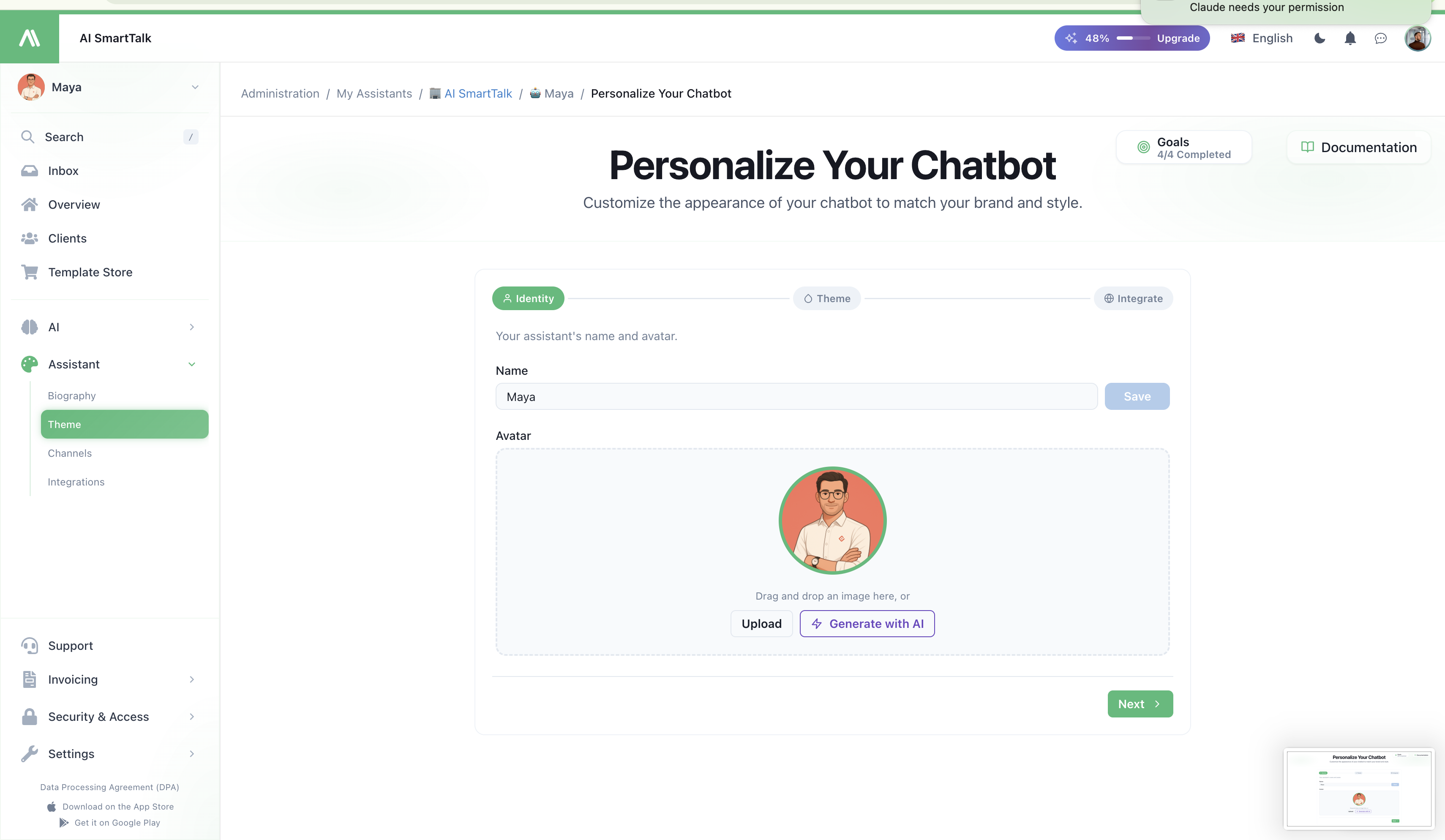
- Nimi — sinu assistendi avalik nimi (nt "Emma", "Tugi Bot"). Nähtav igal pool, kus sinu assistent suhtleb kasutajatega.
- Avatar — pilt, mida kasutajad näevad vestluse päises ja sõnumi mullides. Laadi üles ruudukujuline pilt; me muudame selle suurust ja serveerime seda meie CDN-ist.
Nimi on see, kuidas sinu kasutajad botile viitavad. Vali midagi, mis on brändiga kooskõlas ja lihtne kirjutada — see muutub assistendi identiteediks igas kanalis.
Samm 2 — Värvid
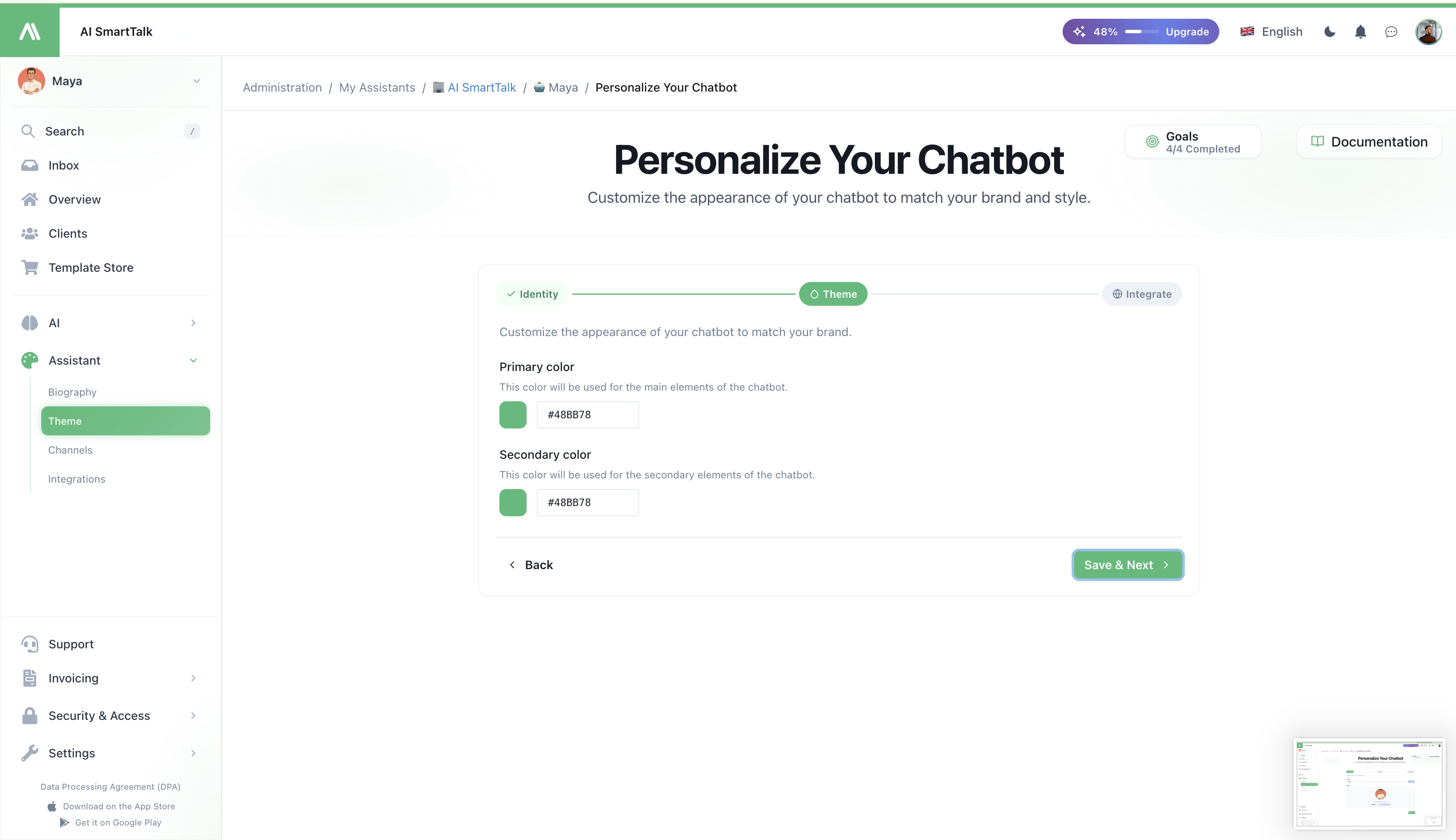
Kaks värvi määravad kogu vidina paleti:
| Värv | Kus see kuvatakse |
|---|---|
Peamine (brand.200) | Ujuva nupu taust, sõnumi mullide aktsendid, hõljumise olekud |
Teine (brand.500) | Saatmisnupp, lingid vestluses, fookusringid, aktiivsed olekud |
Mõlemad sisendid aktsepteerivad mis tahes HEX väärtust. Lehe allosas olev reaalajas eelvaade peegeldab sinu muudatusi reaalajas, nii et saad valida paar, mis sobib hästi sinu saidile enne salvestamist.
Miks ainult kaks värvi? Meie disainisüsteem tuletab täieliku 5-sammulise paleti (100/200/500/700/900) nendest kahest ankrust. Sina sead tooni; meie hoiame ülejäänud järjepidevana.
Samm 3 — Integreeri
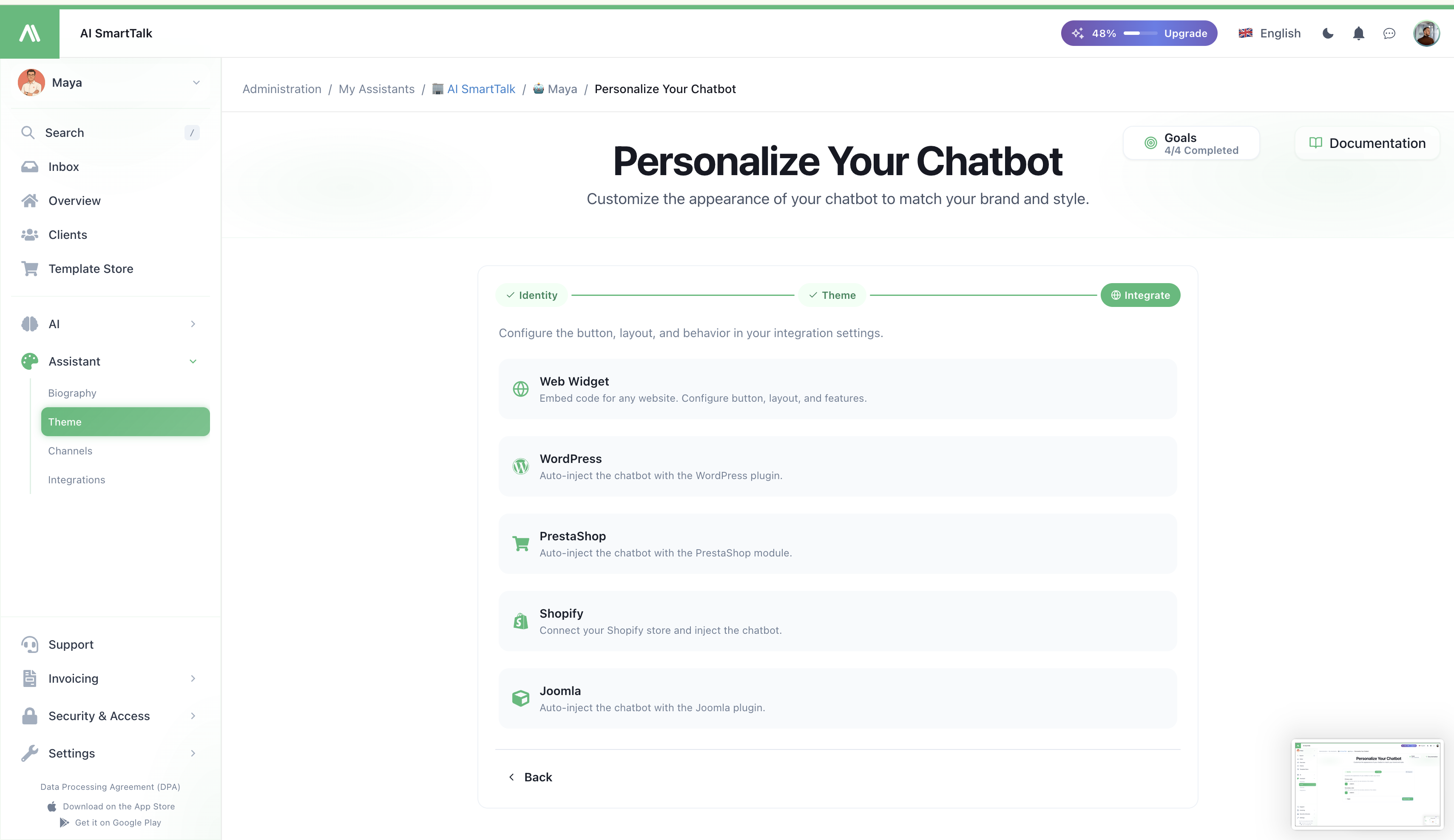
Kui sinu assistent näeb välja õige, mine otse valitud integratsioonikanalisse:
- Veebi vidin — kood, mida saab manustada igale veebisaidile, koos täielike nupu ja paigutuse juhtimisega
- WordPress — automaatne sisestamine WordPressi pistikprogrammi kaudu
- PrestaShop — automaatne sisestamine PrestaShopi mooduli kaudu
- Shopify — ühenda oma pood ja sisesta vestlusrobot automaatselt
- Joomla — automaatne sisestamine Joomla pistikprogrammi kaudu
Iga kaart viib sind pühendatud integratsioonilehe juurde, kus saad kohandada nupu stiili, positsiooni, tagasiside režiimi, hääle omadusi ja kanalispetsiifilist käitumist.
Reaalajas eelvaade
Reaalajas vestlusvidin kuvatakse otse Teema lehel. See sisestatakse automaatselt iga kord, kui muudad värvi, nii et näed täpset renderdust, mida sinu lõppkasutajad saavad — pole vaja avaldada ega avada teist vahekaarti.
Eelvaade kasutab sama universal-chatbot.js paketti nagu tootmine, nii et see, mida sa näed, on see, mida sinu külastajad näevad.
Luba
| Tegevus | Nõutav luba |
|---|---|
| Vaata Teema lehte | THEME_READ |
| Muuda värve / salvesta teema | THEME_UPDATE |
| Muuda assistendi nime | CHAT_MODEL_UPDATE |
Liikmed, kellel ei ole THEME_UPDATE, näevad lehte ainult ainult lugemisrežiimis (sisendid keelatud, ei ole Salvesta nuppu). Vaata Juurdepääsukontroll, et teada, kuidas neid määrata.
Näpunäited
- Testi oma tõelisel taustal. Ava oma sait teises vahekaardis, samal ajal kui valid värve — see, mis tundub juhtpaneelil hea, võib kokku minna sinu peamise sektsiooniga.
- Hoia kontrasti. Teist värvi kasutatakse ka klikatavate tekstide jaoks vestluses. Kui kasutajad ei näe seda, ei kliki nad.
- Sobita oma CTA, mitte oma logo. Vidin on interaktiivne pind, seega seo see oma saidi tegevusvärviga (nt "Osta nüüd" / "Registreeru") mitte oma logo värviga.
- Avatar on olulisem, kui arvad. Tõeline nägu või stiliseeritud tegelane konverteerib paremini kui üldine roboti ikoon — kasutajad avavad vestluse sagedamini, kui see näeb välja inimlik.
Seotud
- Biograafia — defineeri oma assistendi isiksus ja otsustusreeglid
- Vestlusroboti integreerimine — manusta see veebisaidile
- Kanalid — ühenda sõnumite platvormid
- Juurdepääsukontroll — halda, kes saab teemat redigeerida