Integrando o Chatbot
Colocar o widget de chat em seu site leva apenas alguns minutos. Você tem dois caminhos:
- Use um plugin se seu site estiver rodando em WordPress, PrestaShop, Joomla ou Shopify — um clique, sem código, o widget se injeta automaticamente.
- Cole o código de incorporação para qualquer outro site (HTML personalizado, Webflow, Wix, site estático, seu próprio framework).
Ambos os caminhos começam a partir da etapa Tema → Integrar no admin.
Caminho 1 — Plugin de um clique (recomendado para CMS)
Se seu site usa uma dessas plataformas, pule o código de incorporação — o plugin cuida de tudo:
| Plataforma | Guia do plugin |
|---|---|
| WordPress / WooCommerce | Integração WordPress |
| PrestaShop | Integração PrestaShop |
| Joomla | Integração Joomla |
| Shopify | Integração Shopify |
| Webflow | Integração Webflow |
O plugin conecta seu assistente via OAuth e empurra o widget para cada página — sem edição de template, sem FTP, sem copiar e colar.
Caminho 2 — Código de incorporação (qualquer outro site)
Para sites sem um plugin dedicado:
- Abra seu assistente no admin.
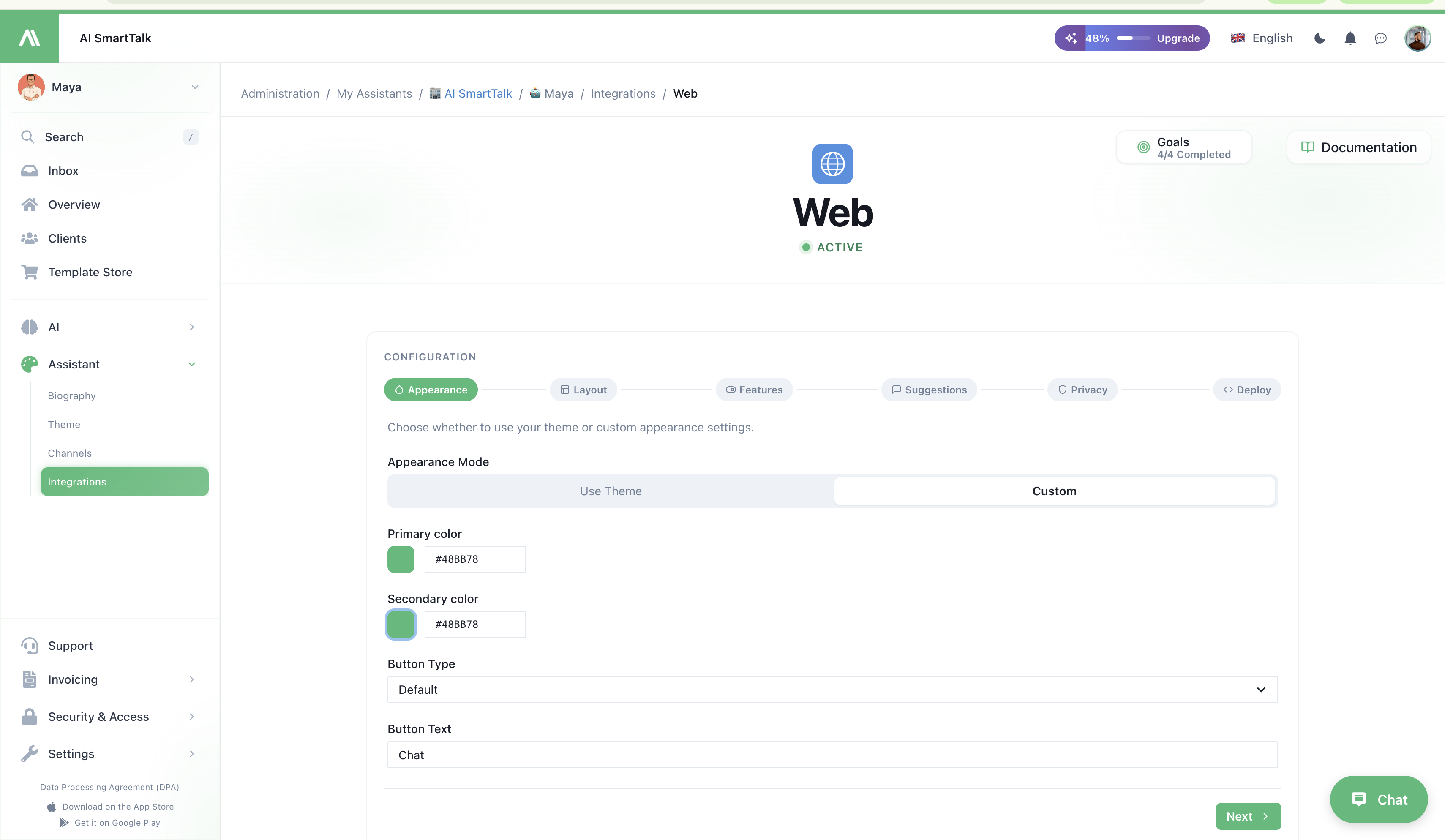
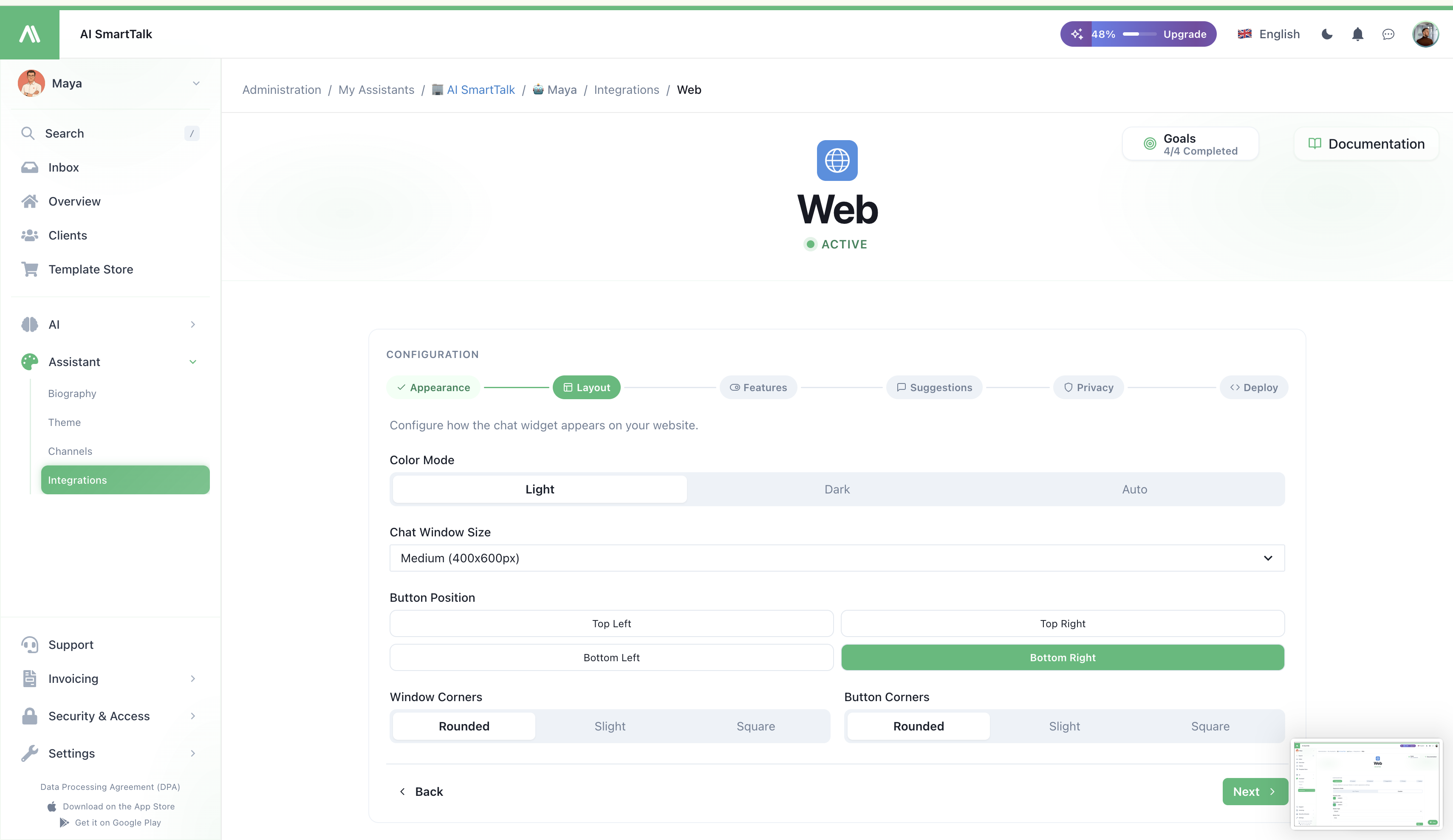
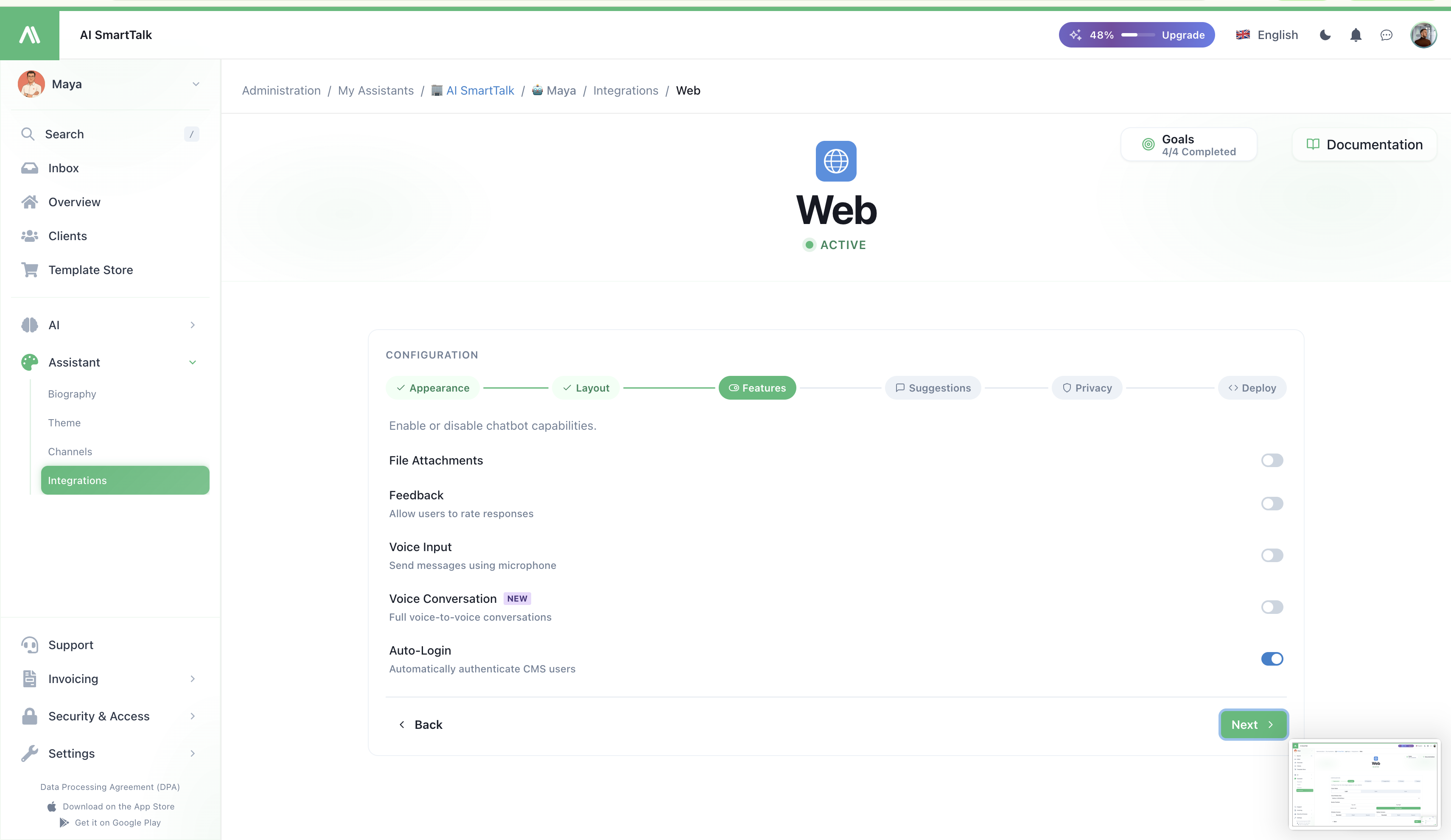
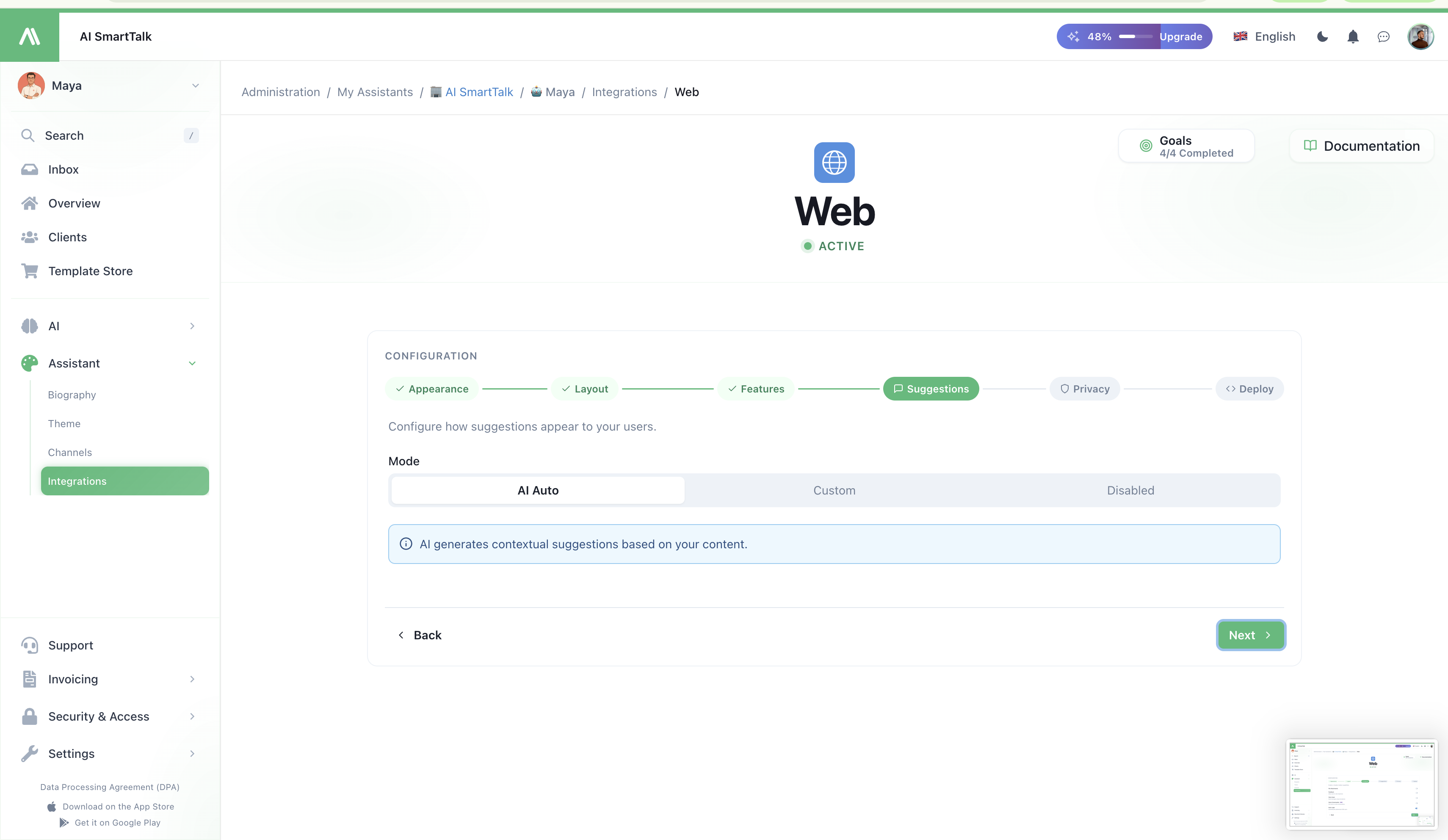
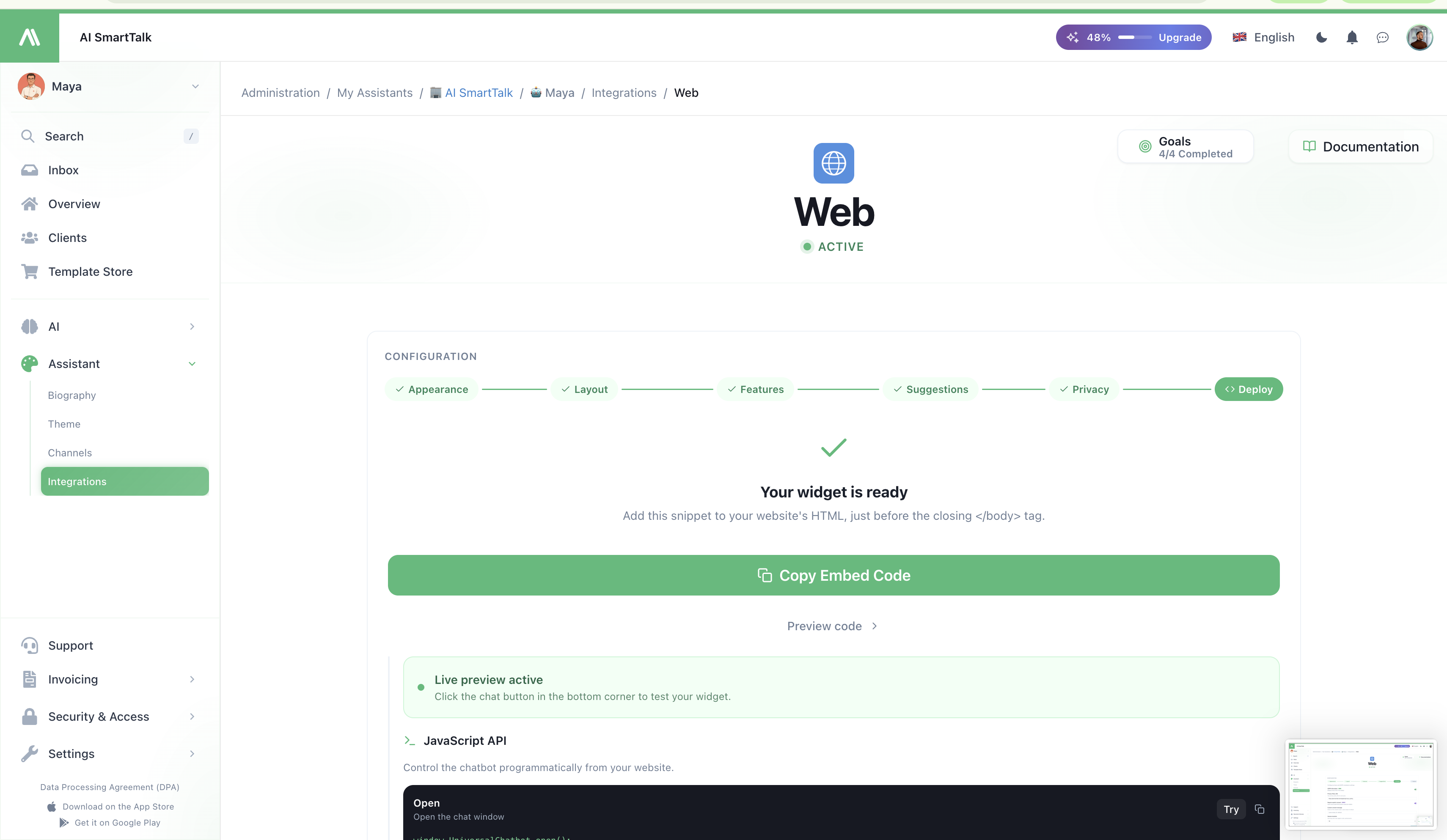
- Vá para Tema → Integrar → Web Widget.
- Copie o snippet mostrado lá.
- Cole-o antes da tag de fechamento
</body>do HTML do seu site — uma vez, em qualquer template de página onde você deseja que o widget apareça.
O widget aparecerá na próxima carga da página. Sem etapa de construção, sem instalação do NPM.
O snippet é o mesmo, independentemente de onde você o colar. Mesmo assistente, mesma base de conhecimento — onde quer que ele funcione.
Faça parecer correto
O widget lê suas cores, avatar e comportamento das configurações do seu assistente — não há nada para configurar no próprio snippet.
- Cores & avatar → Tema
- Voz / tom → Biografia
- Sobre o que pode falar → Base de Conhecimento
Altere qualquer um desses e o widget será atualizado em todos os lugares onde está instalado — sem necessidade de nova implantação.
Consentimento GDPR
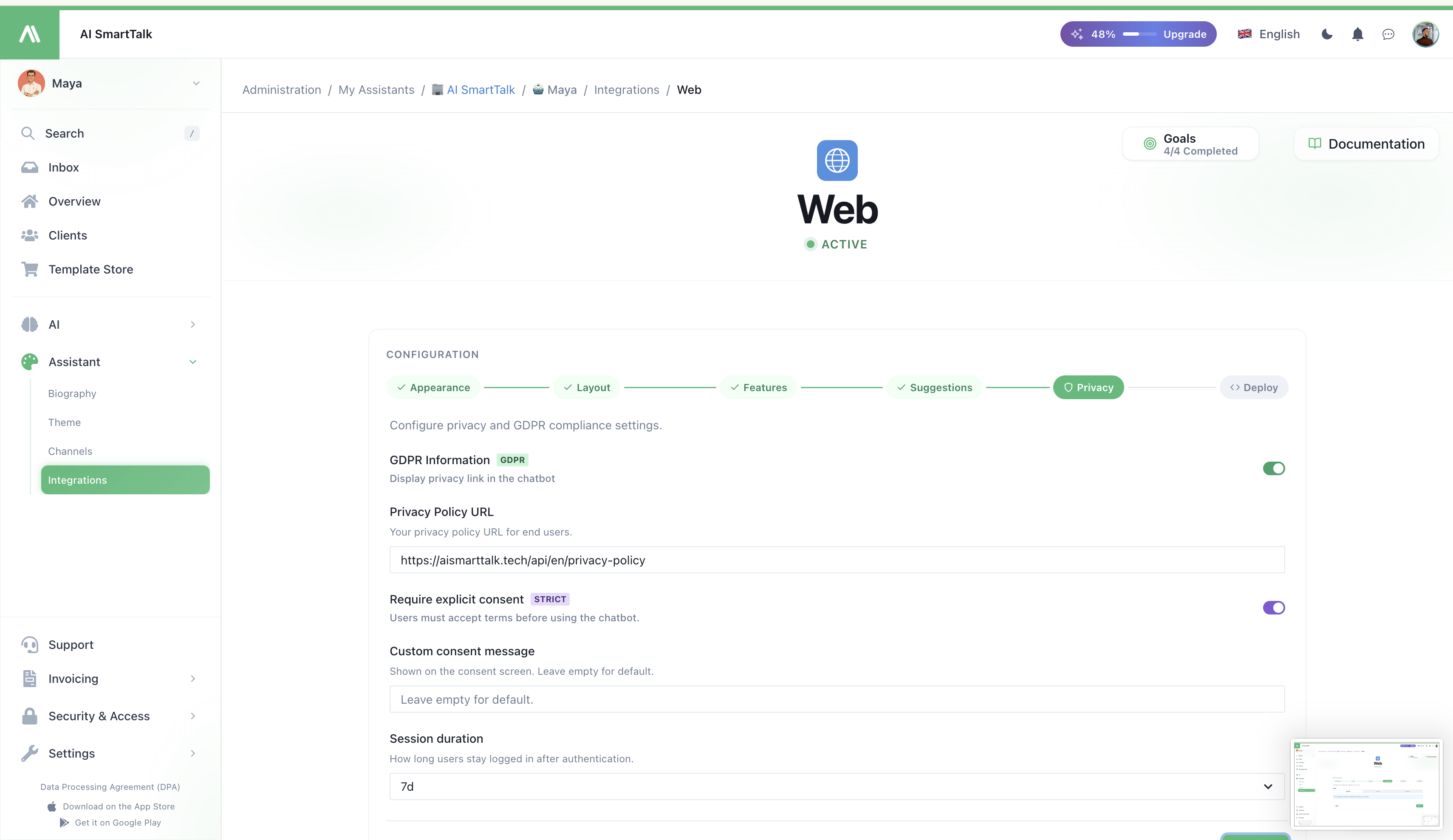
Na primeira vez que um visitante abre o chat, uma tela de consentimento curta explica quais dados estão sendo processados. Nada é gravado antes que eles aceitem. Você pode personalizar a redação do consentimento na página de integração Web.
Bloqueie para seus domínios
Qualquer um poderia, em teoria, colar seu snippet em seu próprio site e usar a cota do seu assistente. Impedida isso listando seus domínios:
- Vá para Configuração → Domínios Permitidos.
- Adicione cada domínio onde o snippet deve funcionar (por exemplo,
https://seusite.com,https://staging.seusite.com). - Salve.
Solicitações de qualquer outro domínio são rejeitadas. Isso também é um requisito antes de ir para produção.
Vários sites, um assistente
Cole o mesmo snippet em quantos sites quiser — todos compartilham o mesmo assistente, mesma base de conhecimento, mesmo histórico de conversas. Apenas lembre-se de colocar cada domínio na lista branca em Domínios Permitidos.
Problemas comuns
| Sintoma | Causa provável |
|---|---|
| Widget não aparece | Snippet não antes de </body>, ou seu site tem um bloqueador de conteúdo / CSP estrito |
| Widget aparece, mas não abre | Domínio não está em Domínios Permitidos |
| Cores / avatar errados | Alterações de tema não salvas, ou a página está fortemente em cache — tente uma atualização forçada |
| Visitantes recebem um erro de "bloqueado" | O IP / navegador deles foi banido da Caixa de Entrada — verifique Caixa de Entrada → Lista de Banidos |
Relacionados
- Canal de Web Chat — o que o widget pode fazer pelos visitantes
- Tema & Aparência — cores, avatar, nome
- Todas as integrações — plugins para WordPress / PrestaShop / Shopify / Joomla / Webflow
- Controle de Acesso — quem pode editar a integração