Kontrola Dostępu
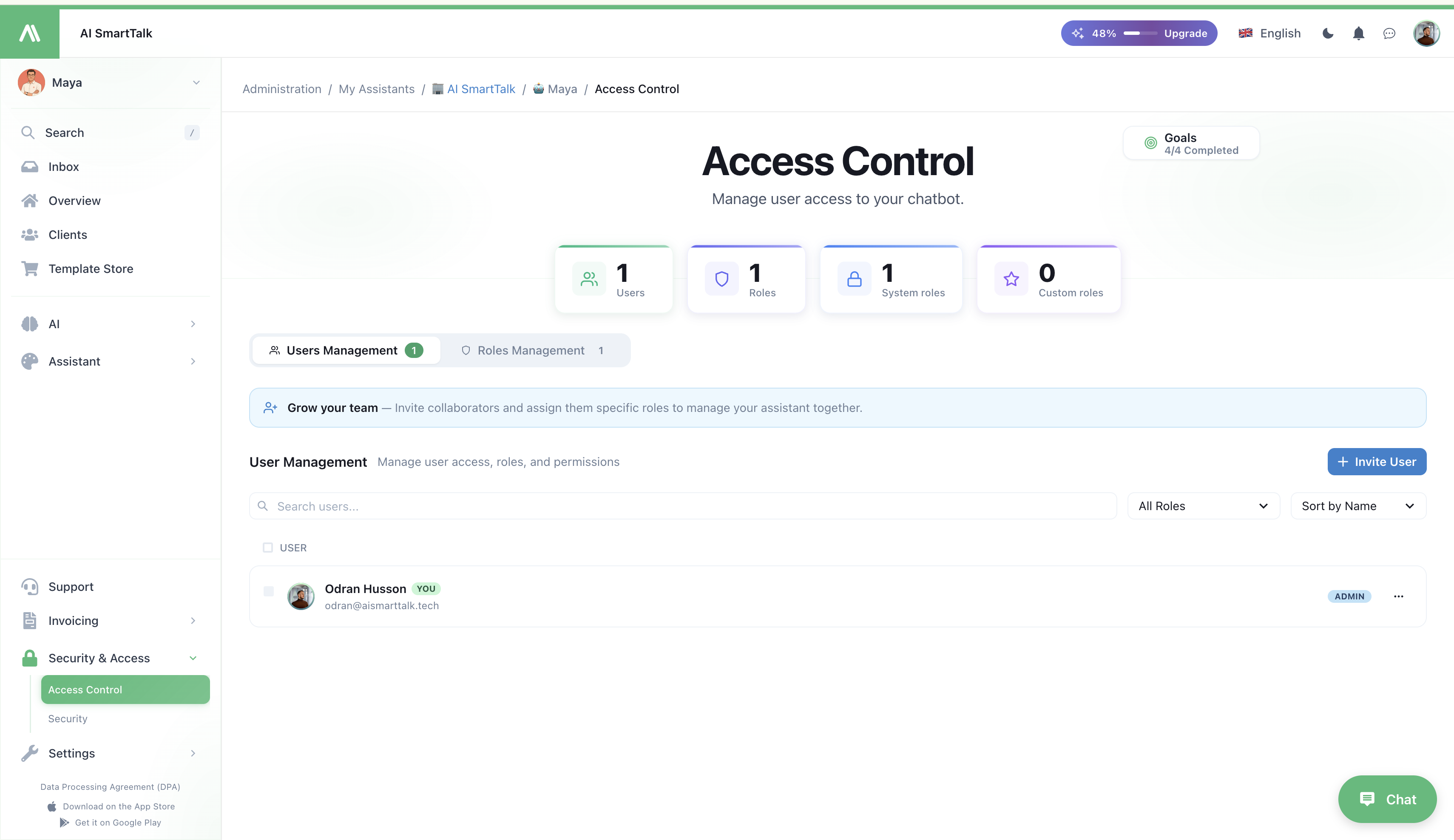
Zarządzaj dostępem użytkowników, rolami i uprawnieniami dla swojego czatu AI SmartTalk. Kontrola Dostępu pozwala na zapraszanie członków zespołu, tworzenie niestandardowych ról oraz definiowanie szczegółowych uprawnień.
Przegląd
Kontrola Dostępu jest kluczowym elementem Zunifikowanego Panelu — umożliwia kontrolowanie, kto może widzieć i robić co w różnych kanałach, bazach wiedzy i automatyzacjach.
Kontrola Dostępu dzieli się na dwie główne sekcje:
| Sekcja | Cel |
|---|---|
| Zarządzanie Rolami | Tworzenie i konfigurowanie ról z określonymi uprawnieniami |
| Zarządzanie Użytkownikami | Zapraszanie użytkowników i przypisywanie ról |
Przejdź do: Administracja → Moi Asystenci → [Twój Asystent] → Kontrola Dostępu
Zarządzanie Rolami
Metryki Panelu
| Metryka | Opis |
|---|---|
| Łączna liczba ról | Liczba ról w twoim systemie |
| Role systemowe | Wbudowane role (np. Admin) |
| Role niestandardowe | Role, które stworzyłeś |
| Użytkownicy | Łączna liczba użytkowników we wszystkich rolach |
Role Systemowe
AI SmartTalk zawiera wstępnie skonfigurowane role systemowe:
| Rola | Uprawnienia | Opis |
|---|---|---|
| Admin | 32 (PEŁNE) | Pełny dostęp do wszystkich funkcji |
Role systemowe nie mogą być usuwane, ale mogą być używane jako szablony dla ról niestandardowych.
Tworzenie Ról Niestandardowych
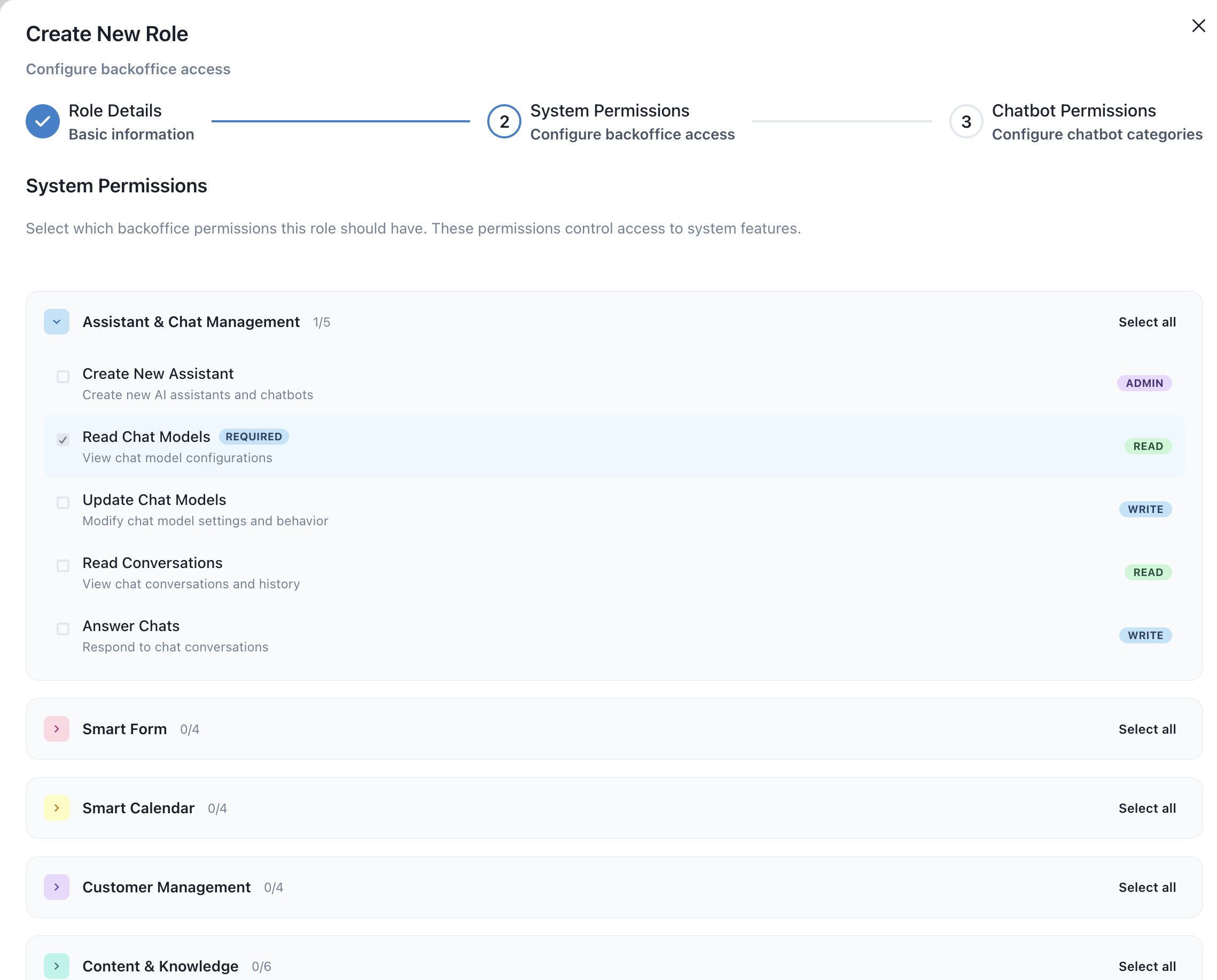
- Kliknij + Utwórz Rolę
- Wprowadź szczegóły roli:
- Nazwa Roli: Opisowa nazwa (np. "Agent wsparcia", "Menadżer treści")
- Opis: Do czego ta rola służy
- Skonfiguruj Uprawnienia: Wybierz, do jakich funkcji ta rola ma dostęp
- Kliknij Zapisz
Kategorie Uprawnień
Uprawnienia są zorganizowane według obszaru funkcjonalności:
| Kategoria | Przykładowe Uprawnienia |
|---|---|
| Czat | Wyświetl rozmowy, Odpowiedz na wiadomości, Usuń czaty |
| Wiedza | Wyświetl dokumenty, Dodaj dokumenty, Usuń dokumenty |
| SmartFlow | Wyświetl przepływy, Edytuj przepływy, Wdróż przepływy |
| SmartForm | Wyświetl formularze, Twórz formularze, Wyświetl zgłoszenia |
| Ustawienia | Wyświetl ustawienia, Edytuj konfigurację, Zarządzaj integracjami |
| Kontrola Dostępu | Wyświetl użytkowników, Zapraszaj użytkowników, Zarządzaj rolami |
| Analiza | Wyświetl panel, Eksportuj raporty |
Edytowanie Ról
- Znajdź rolę na liście
- Kliknij ikonę ⚙️ Ustawienia
- Zmodyfikuj uprawnienia w razie potrzeby
- Kliknij Zapisz
Usuwanie Ról Niestandardowych
- Znajdź rolę na liście
- Kliknij opcję Usuń
- Potwierdź usunięcie
Ostrzeżenie: Usunięcie roli spowoduje usunięcie jej ze wszystkich przypisanych użytkowników. Przypisz użytkowników ponownie przed usunięciem.
Zarządzanie Użytkownikami
Metryki Panelu
| Metryka | Opis |
|---|---|
| Łączna liczba użytkowników | Liczba użytkowników z dostępem |
| Dostępne Role | Role, które można przypisać |
Lista Użytkowników
Każdy wpis użytkownika pokazuje:
- Awatar: Zdjęcie profilowe użytkownika
- Imię i Nazwisko: Pełne imię i nazwisko
- Nazwa Użytkownika: @nazwa_użytkownika
- Rola: Aktualnie przypisana rola (rozwijane menu do zmiany)
- Akcje: Edytuj profil, Wyświetl uprawnienia
Zapraszanie Nowych Użytkowników
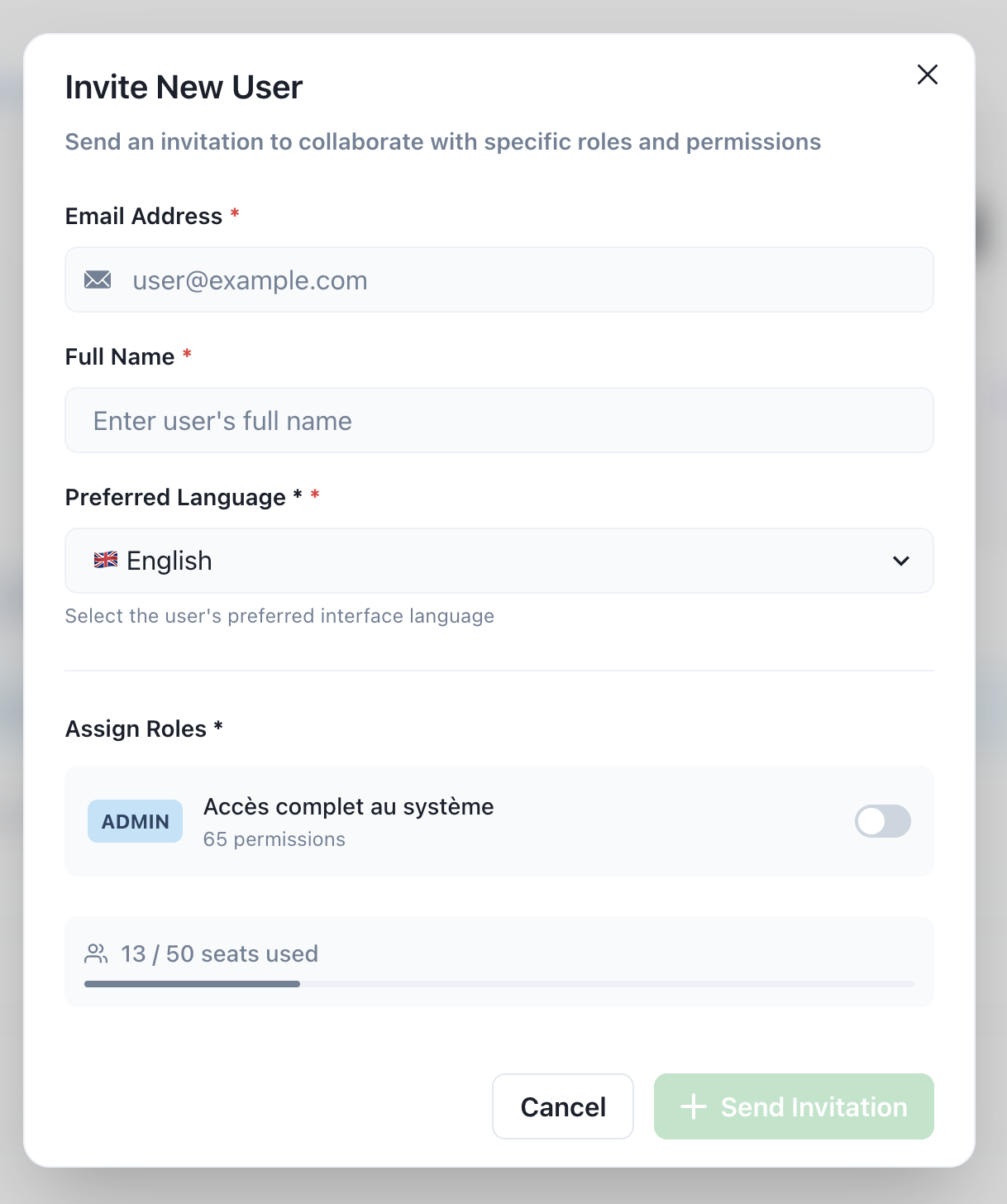
- Kliknij + Zaproś Użytkownika
- Wypełnij szczegóły użytkownika:
- Imię i Nazwisko: Pełne imię i nazwisko użytkownika
- Email: Zaproszenie zostanie wysłane tutaj
- Rola: Wybierz z dostępnych ról
- Język: Preferowany język interfejsu (opcjonalnie)
- Kliknij Wyślij Zaproszenie
Proces Zaproszenia
Kiedy zapraszasz użytkownika:
- Otrzymuje zaproszenie e-mail
- E-mail zawiera link do ustawienia konta
- Użytkownik tworzy swoje hasło
- Użytkownik uzyskuje dostęp z przypisaną rolą
Zmiana Ról Użytkowników
- Znajdź użytkownika na liście
- Kliknij rozwijane menu Rola obok ich imienia
- Wybierz nową rolę
- Zmiany są stosowane natychmiast
Edytowanie Informacji Użytkownika
- Kliknij ikonę ✏️ Edytuj obok użytkownika
- Zaktualizuj imię, e-mail lub inne szczegóły
- Kliknij Zapisz
Usuwanie Użytkowników
- Kliknij ikonę 🗑️ Usuń obok użytkownika
- Potwierdź usunięcie
Uwaga: Usunięcie użytkownika natychmiast cofa ich dostęp.
Typowe Konfiguracje Ról
Rola Agenta Wsparcia
Dla członków zespołu zajmujących się rozmowami z klientami:
| Uprawnienie | Włączone |
|---|---|
| Wyświetl rozmowy | ✅ |
| Odpowiedz na wiadomości | ✅ |
| Wyświetl bazę wiedzy | ✅ |
| Edytuj bazę wiedzy | ❌ |
| Uzyskaj dostęp do ustawień | ❌ |
| Zarządzaj użytkownikami | ❌ |
Rola Menadżera Treści
Dla członków zespołu zarządzających wiedzą AI:
| Uprawnienie | Włączone |
|---|---|
| Wyświetl rozmowy | ✅ |
| Odpowiedz na wiadomości | ❌ |
| Wyświetl bazę wiedzy | ✅ |
| Edytuj bazę wiedzy | ✅ |
| Zarządzaj dokumentami | ✅ |
| Uzyskaj dostęp do ustawień | ❌ |
Rola Analityka
Dla członków zespołu przeglądających raporty:
| Uprawnienie | Włączone |
|---|---|
| Wyświetl rozmowy | ✅ (tylko do odczytu) |
| Wyświetl analizy | ✅ |
| Eksportuj raporty | ✅ |
| Edytuj cokolwiek | ❌ |
Najlepsze Praktyki
Bezpieczeństwo
- Zasada minimalnych uprawnień: Daj użytkownikom tylko te uprawnienia, które są im potrzebne
- Regularne audyty: Okresowo przeglądaj dostęp użytkowników
- Usuwaj nieaktywnych użytkowników: Cofnij dostęp, gdy członkowie zespołu odchodzą
Organizacja
- Opisowe nazwy ról: Uczyń jasnym, co każda rola robi
- Dokumentuj uprawnienia: Prowadź rejestr tego, do czego każda rola ma dostęp
- Używaj ról niestandardowych: Nie dawaj wszystkim dostępu Admina
Wprowadzenie
- Przygotuj role najpierw: Stwórz odpowiednie role przed zapraszaniem użytkowników
- Jasne instrukcje: Poinformuj nowych użytkowników, do czego mają dostęp
- Szkolenie: Upewnij się, że użytkownicy rozumieją swoje uprawnienia
Rozwiązywanie Problemów
Użytkownik Nie Może Uzyskać Dostępu do Funkcji
| Problem | Rozwiązanie |
|---|---|
| Funkcja jest wyszarzona | Rola użytkownika nie ma uprawnień |
| Błąd "Dostęp zabroniony" | Sprawdź uprawnienia roli dla tej funkcji |
| Może wyświetlać, ale nie edytować | Rola ma dostęp tylko do odczytu |
Rozwiązanie: Edytuj rolę użytkownika lub przypisz inną rolę z odpowiednimi uprawnieniami.
Zaproszenie Nie Zostało Odebrane
| Problem | Rozwiązanie |
|---|---|
| E-mail nie w skrzynce odbiorczej | Sprawdź folder spam/junk |
| Zły adres e-mail | Wyślij ponownie na poprawny adres |
| Link wygasł | Wyślij nowe zaproszenie |
Nie Można Usunąć Roli
| Problem | Rozwiązanie |
|---|---|
| Rola ma użytkowników | Najpierw przypisz użytkowników do innej roli |
| Rola systemowa | Role systemowe nie mogą być usuwane |
Powiązana Dokumentacja
- Przegląd Konfiguracji
- Ustawienia Powiadomień
- Pierwsze Kroki
- Zunifikowany Panel — Jedna skrzynka odbiorcza i zarządzanie zespołem
- Bezpieczeństwo, RODO i Hosting — Najlepsze praktyki w zakresie bezpieczeństwa i zgodności