Erişim Kontrolü
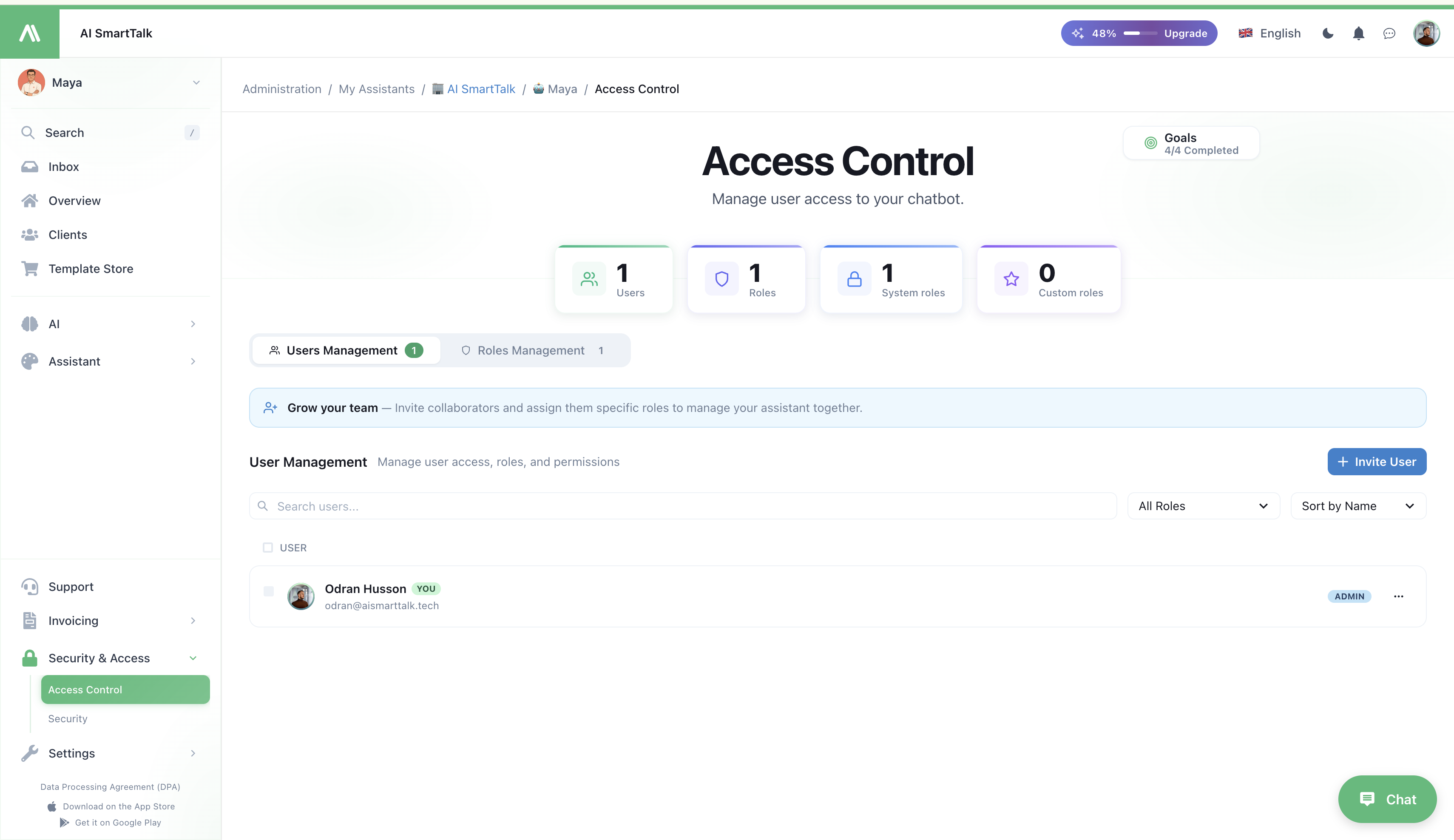
AI SmartTalk chatbot'unuz için kullanıcı erişimini, rollerini ve izinlerini yönetin. Erişim Kontrolü, ekip üyelerini davet etmenizi, özel roller oluşturmanızı ve ayrıntılı izinler tanımlamanızı sağlar.
Genel Bakış
Erişim Kontrolü, Birleşik Gösterge Tablosu için anahtar bir bileşendir — tüm kanallar, bilgi tabanları ve otomasyonlar arasında kimin neyi görebileceğini ve yapabileceğini kontrol etmenizi sağlar.
Erişim Kontrolü iki ana bölüme ayrılmıştır:
| Bölüm | Amaç |
|---|---|
| Roller Yönetimi | Belirli izinlere sahip roller oluşturma ve yapılandırma |
| Kullanıcılar Yönetimi | Kullanıcıları davet etme ve roller atama |
Navigasyon: Yönetim → Asistanlarım → [Asistanınız] → Erişim Kontrolü
Roller Yönetimi
Gösterge Tablosu Metrikleri
| Metrik | Açıklama |
|---|---|
| Toplam Roller | Sisteminizdeki rollerin sayısı |
| Sistem Roller | Yerleşik roller (örneğin, Yönetici) |
| Özel Roller | Oluşturduğunuz roller |
| Kullanıcılar | Tüm roller arasındaki toplam kullanıcı sayısı |
Sistem Roller
AI SmartTalk, önceden yapılandırılmış sistem rollerini içerir:
| Rol | İzinler | Açıklama |
|---|---|---|
| Yönetici | 32 (TAM) | Tüm özelliklere tam erişim |
Sistem roller silinemez ancak özel roller için şablon olarak kullanılabilir.
Özel Roller Oluşturma
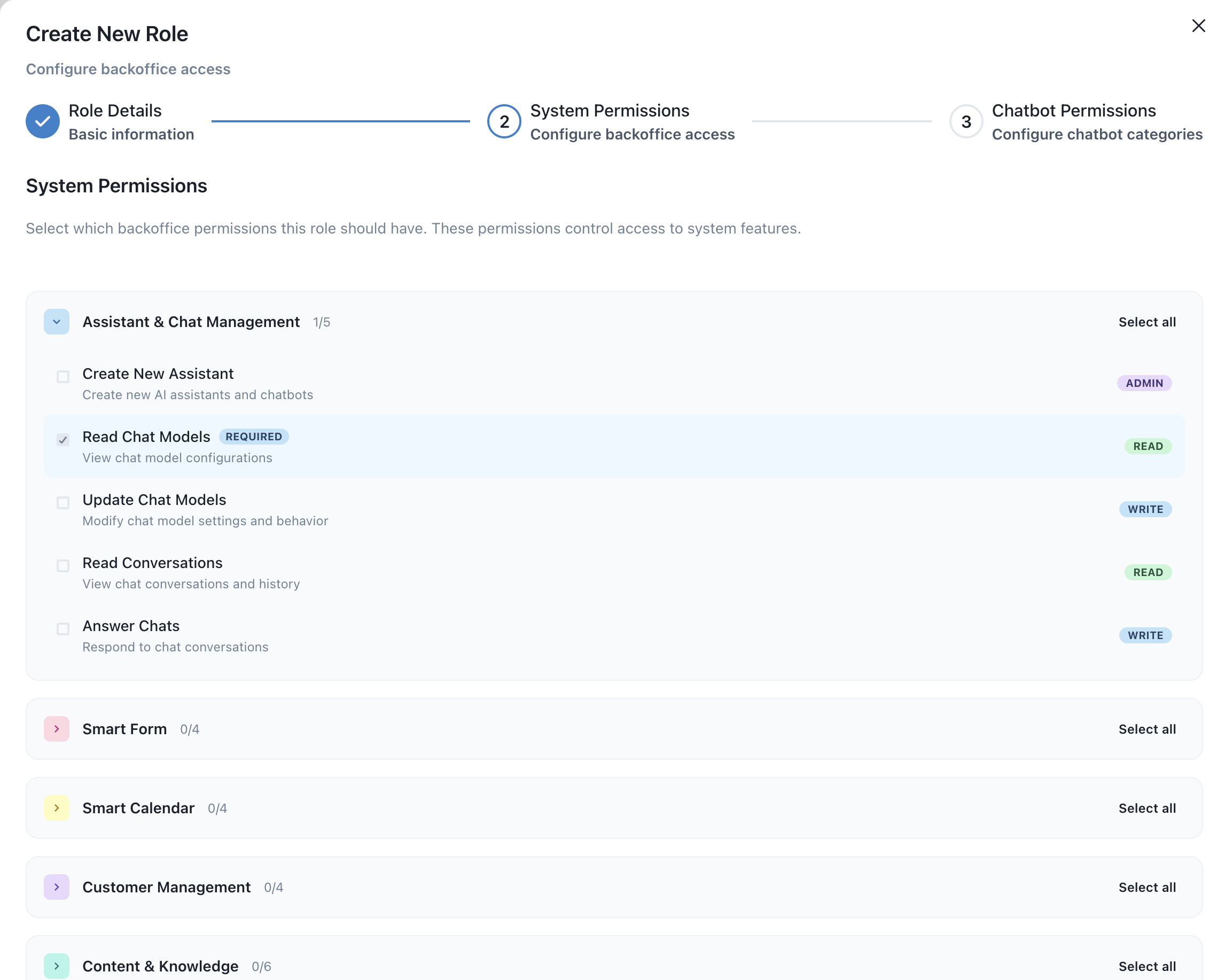
- + Rol Oluştur butonuna tıklayın
- Rol detaylarını girin:
- Rol Adı: Açıklayıcı bir ad (örneğin, "Destek Temsilcisi", "İçerik Yöneticisi")
- Açıklama: Bu rolün amacı
- İzinleri Yapılandır: Bu rolün erişebileceği özellikleri seçin
- Kaydet butonuna tıklayın
İzin Kategorileri
İzinler, özellik alanına göre organize edilmiştir:
| Kategori | Örnek İzinler |
|---|---|
| Sohbet | Sohbetleri görüntüle, Mesajlara yanıt ver, Sohbetleri sil |
| Bilgi | Belgeleri görüntüle, Belgeleri ekle, Belgeleri sil |
| SmartFlow | Akışları görüntüle, Akışları düzenle, Akışları dağıt |
| SmartForm | Formları görüntüle, Form oluştur, Başvuruları görüntüle |
| Ayarlar | Ayarları görüntüle, Yapılandırmayı düzenle, Entegrasyonları yönet |
| Erişim Kontrolü | Kullanıcıları görüntüle, Kullanıcı davet et, Rolleri yönet |
| Analitik | Gösterge tablosunu görüntüle, Raporları dışa aktar |
Roller Düzenleme
- Listede rolü bulun
- ⚙️ Ayarlar simgesine tıklayın
- Gerekli izinleri değiştirin
- Kaydet butonuna tıklayın
Özel Roller Silme
- Listede rolü bulun
- Sil seçeneğine tıklayın
- Silmeyi onaylayın
Uyarı: Bir rolü silmek, onu atanan tüm kullanıcılardan kaldırır. Silmeden önce kullanıcıları yeniden atayın.
Kullanıcılar Yönetimi
Gösterge Tablosu Metrikleri
| Metrik | Açıklama |
|---|---|
| Toplam Kullanıcılar | Erişimi olan kullanıcı sayısı |
| Mevcut Roller | Atanabilecek roller |
Kullanıcı Listesi
Her kullanıcı girişi şunları gösterir:
- Avatar: Kullanıcı profil resmi
- İsim: Tam adı
- Kullanıcı Adı: @handle
- Rol: Mevcut atanan rol (değiştirmek için açılır menü)
- Eylemler: Profili düzenle, İzinleri görüntüle
Yeni Kullanıcı Davet Etme
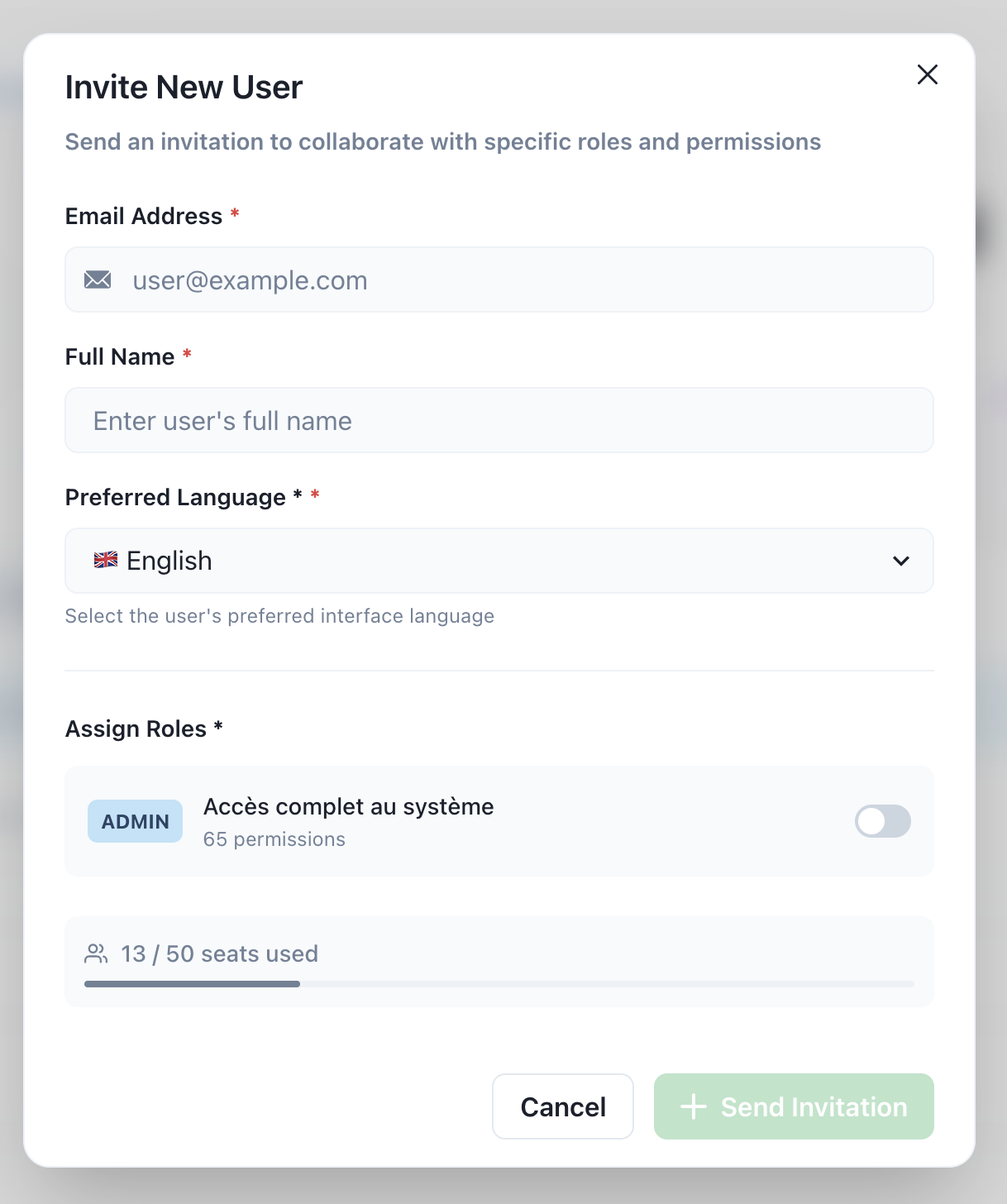
- + Kullanıcı Davet Et butonuna tıklayın
- Kullanıcı detaylarını doldurun:
- İsim: Kullanıcının tam adı
- E-posta: Davet buraya gönderilecektir
- Rol: Mevcut rollerden birini seçin
- Dil: Tercih edilen arayüz dili (isteğe bağlı)
- Davet Gönder butonuna tıklayın
Davet Süreci
Bir kullanıcıyı davet ettiğinizde:
- Kullanıcı e-posta daveti alır
- E-posta, hesap kurulum bağlantısını içerir
- Kullanıcı şifresini oluşturur
- Kullanıcı atanan rol ile erişim kazanır
Kullanıcı Rollerini Değiştirme
- Listede kullanıcıyı bulun
- Adının yanındaki Rol açılır menüsüne tıklayın
- Yeni rolü seçin
- Değişiklikler hemen uygulanır
Kullanıcı Bilgilerini Düzenleme
- Kullanıcının yanındaki ✏️ Düzenle simgesine tıklayın
- İsim, e-posta veya diğer detayları güncelleyin
- Kaydet butonuna tıklayın
Kullanıcıları Kaldırma
- Kullanıcının yanındaki 🗑️ Sil simgesine tıklayın
- Kaldırmayı onaylayın
Not: Bir kullanıcıyı kaldırmak, erişimini hemen iptal eder.
Yaygın Rol Yapılandırmaları
Destek Temsilcisi Rolü
Müşteri konuşmalarını yöneten ekip üyeleri için:
| İzin | Etkin |
|---|---|
| Sohbetleri görüntüle | ✅ |
| Mesajlara yanıt ver | ✅ |
| Bilgi tabanını görüntüle | ✅ |
| Bilgi tabanını düzenle | ❌ |
| Ayarlara erişim | ❌ |
| Kullanıcıları yönet | ❌ |
İçerik Yöneticisi Rolü
AI bilgilerini yöneten ekip üyeleri için:
| İzin | Etkin |
|---|---|
| Sohbetleri görüntüle | ✅ |
| Mesajlara yanıt ver | ❌ |
| Bilgi tabanını görüntüle | ✅ |
| Bilgi tabanını düzenle | ✅ |
| Belgeleri yönet | ✅ |
| Ayarlara erişim | ❌ |
Analist Rolü
Raporları görüntüleyen ekip üyeleri için:
| İzin | Etkin |
|---|---|
| Sohbetleri görüntüle | ✅ (salt okunur) |
| Analitik görüntüle | ✅ |
| Raporları dışa aktar | ✅ |
| Herhangi bir şeyi düzenle | ❌ |
En İyi Uygulamalar
Güvenlik
- En az ayrıcalık ilkesi: Kullanıcılara yalnızca ihtiyaç duydukları izinleri verin
- Düzenli denetimler: Kullanıcı erişimini periyodik olarak gözden geçirin
- Pasif kullanıcıları kaldırın: Ekip üyeleri ayrıldığında erişimi iptal edin
Organizasyon
- Açıklayıcı rol adları: Her rolün ne yaptığını netleştirin
- İzinleri belgeleyin: Her rolün erişebileceği şeylerin kaydını tutun
- Özel roller kullanın: Herkese Yönetici erişimi vermeyin
Yeni Kullanıcıları Karşılama
- Önce rolleri hazırlayın: Kullanıcıları davet etmeden önce uygun rolleri oluşturun
- Açık talimatlar: Yeni kullanıcılara neye erişebileceklerini bildirin
- Eğitim: Kullanıcıların izinlerini anladıklarından emin olun
Sorun Giderme
Kullanıcı Özelliğe Erişim Sağlayamıyor
| Sorun | Çözüm |
|---|---|
| Özellik gri görünüyor | Kullanıcının rolü izinlere sahip değil |
| "Erişim reddedildi" hatası | O özellik için rol izinlerini kontrol edin |
| Görüntüleyebiliyor ama düzenleyemiyor | Rolün salt okunur erişimi var |
Çözüm: Kullanıcının rolünü düzenleyin veya uygun izinlere sahip farklı bir rol atayın.
Davet Alınamadı
| Sorun | Çözüm |
|---|---|
| E-posta gelen kutusunda yok | Spam/önemsiz klasörünü kontrol edin |
| Yanlış e-posta adresi | Doğru adrese yeniden gönderin |
| Bağlantı süresi dolmuş | Yeni davet gönderin |
Rol Silinemiyor
| Sorun | Çözüm |
|---|---|
| Rolün kullanıcıları var | Önce kullanıcıları farklı bir role yeniden atayın |
| Sistem rolü | Sistem rollerinin silinmesi mümkün değildir |
İlgili Belgeler
- Yapılandırma Genel Bakışı
- Bildirim Ayarları
- Başlarken
- Birleşik Gösterge Tablosu — Tek gelen kutusu ve ekip yönetimi
- Güvenlik, GDPR ve Barındırma — Güvenlik en iyi uygulamaları ve uyumluluk