WordPress
Pievienojiet AI jaudīgu čatu botu savam WordPress tīmekļa vietnei tikai dažu klikšķu attālumā. Nav nepieciešamas tehniskās zināšanas!
Savienojiet WordPress ar savu AI aģentu 3 klikšķos (OAuth, nav spraudņa)
WordPress integrācija ir vietēja — veltīts spraudnis, kas izstrādāts īpaši AI SmartTalk. Nav nepieciešami trešo pušu savienotāji, nav Zapier, nav starpniekprogrammatūras. Uzziniet vairāk Vietējo integrāciju rokasgrāmatā.
Prasības
Pirms uzsākt, pārliecinieties, ka jums ir:
- Administratora piekļuve jūsu WordPress tīmekļa vietnei
- AI SmartTalk konts (reģistrējieties bez maksas)
Instalācija
1. solis: Lejupielādējiet spraudni
- Dodieties uz aismarttalk.tech
- Navigējiet uz Integrācija galvenajā izvēlnē
- Atrodiet WordPress sadaļu un noklikšķiniet uz Lejupielādēt
2. solis: Instalējiet WordPress
- Ielogojieties savā WordPress administratora panelī
- Dodieties uz Spraudņi → Pievienot jaunu → Augšupielādēt spraudni
- Izvēlieties AI SmartTalk ZIP failu
- Noklikšķiniet uz Instalēt tagad, pēc tam Aktivizēt spraudni
Savienojiet savu kontu
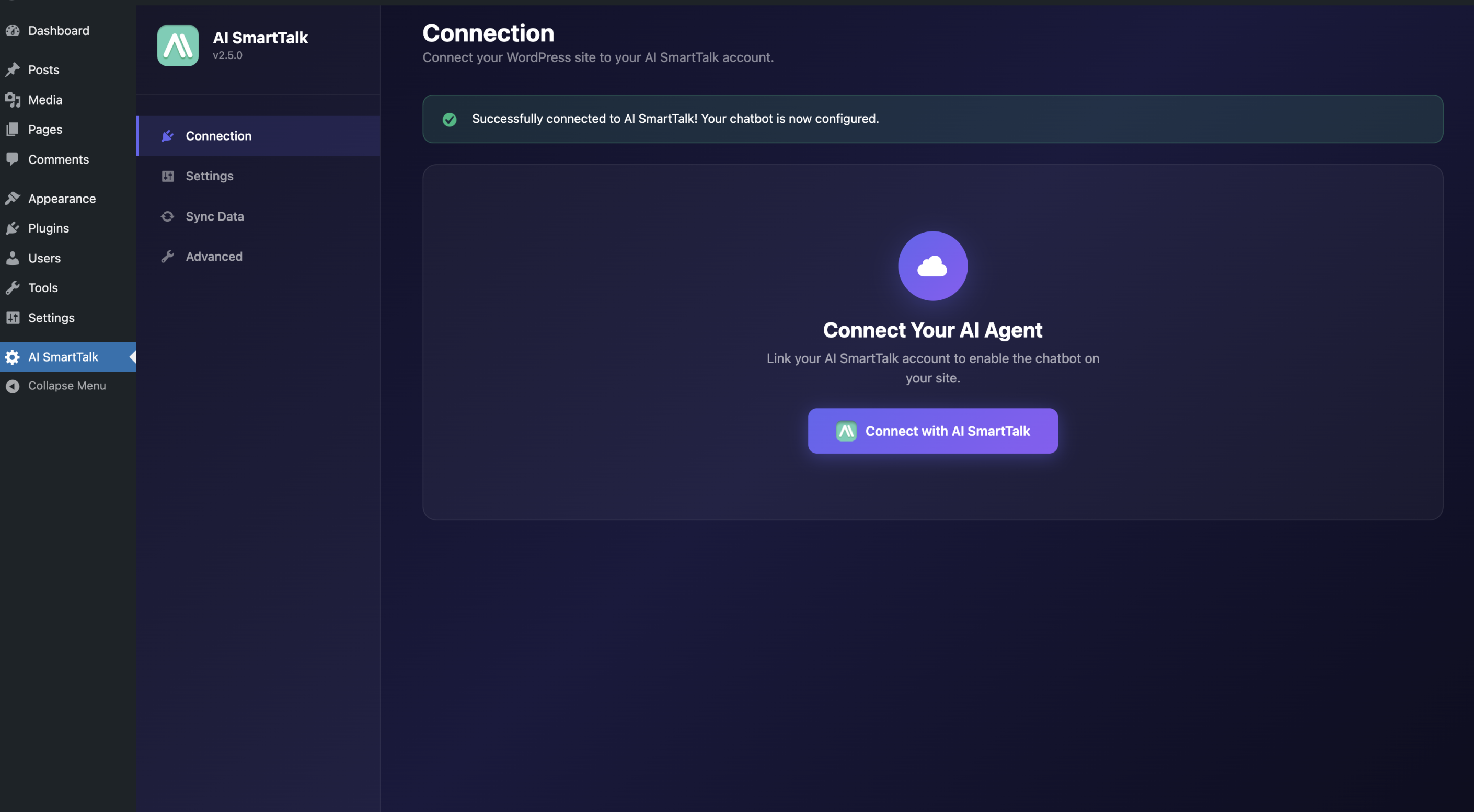
- Dodieties uz Iestatījumi → AI SmartTalk
- Noklikšķiniet uz Savienot ar AI SmartTalk
- Ielogojieties vai izveidojiet kontu — jūs automātiski tiksiet novirzīts atpakaļ
Kad esat savienots, redzēsiet savu savienojuma statusu un saiti, lai atvērtu savu AI SmartTalk paneli.
Izvēlieties savu asistentu
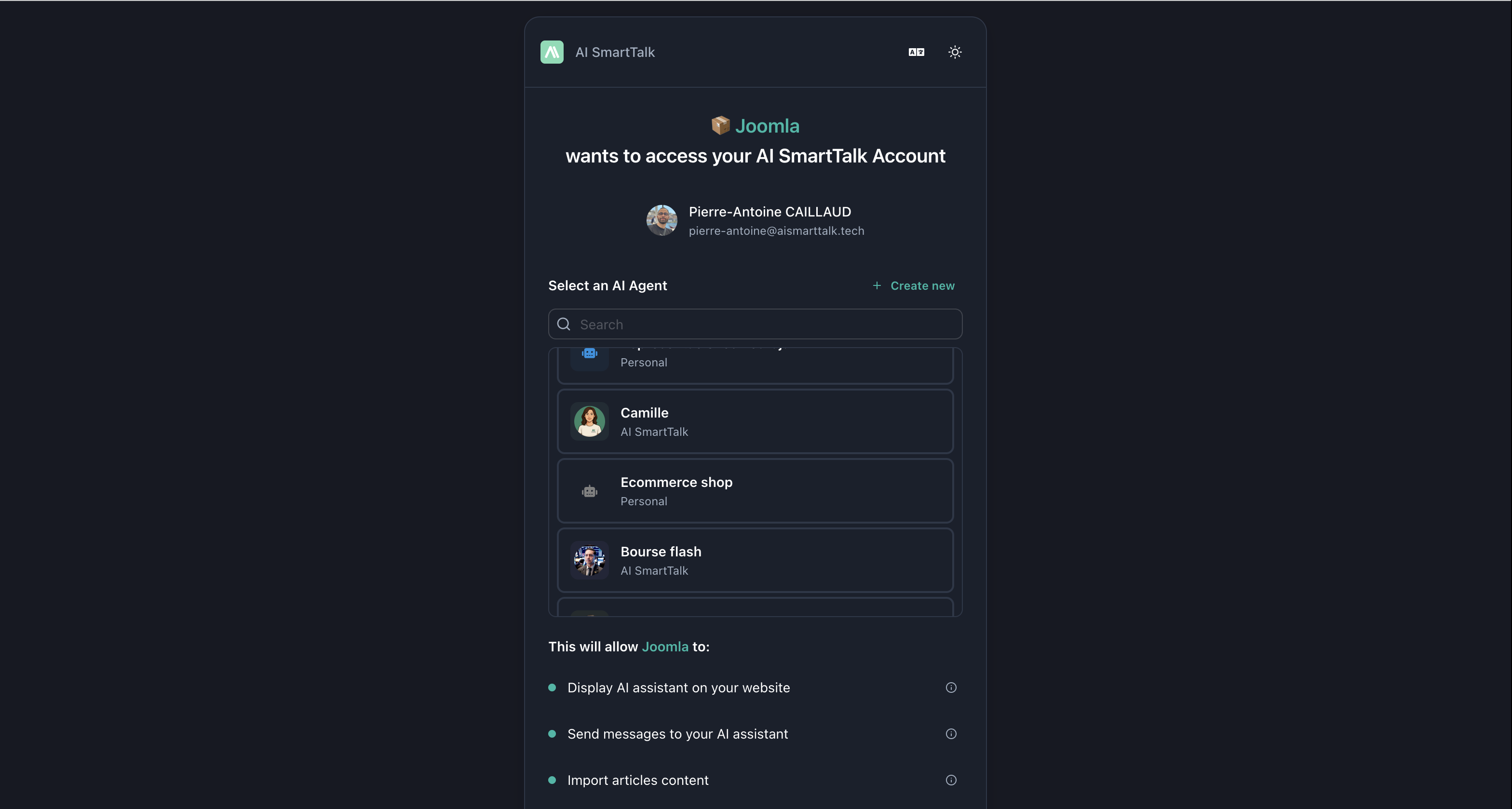
Pēc savienojuma izveides izvēlieties, kurš AI asistents darbosies jūsu čatu botā:
Izmantot esošu asistentu:
- Izvēlieties to no nolaižamās izvēlnes un noklikšķiniet uz Saglabāt
Izveidot jaunu asistentu:
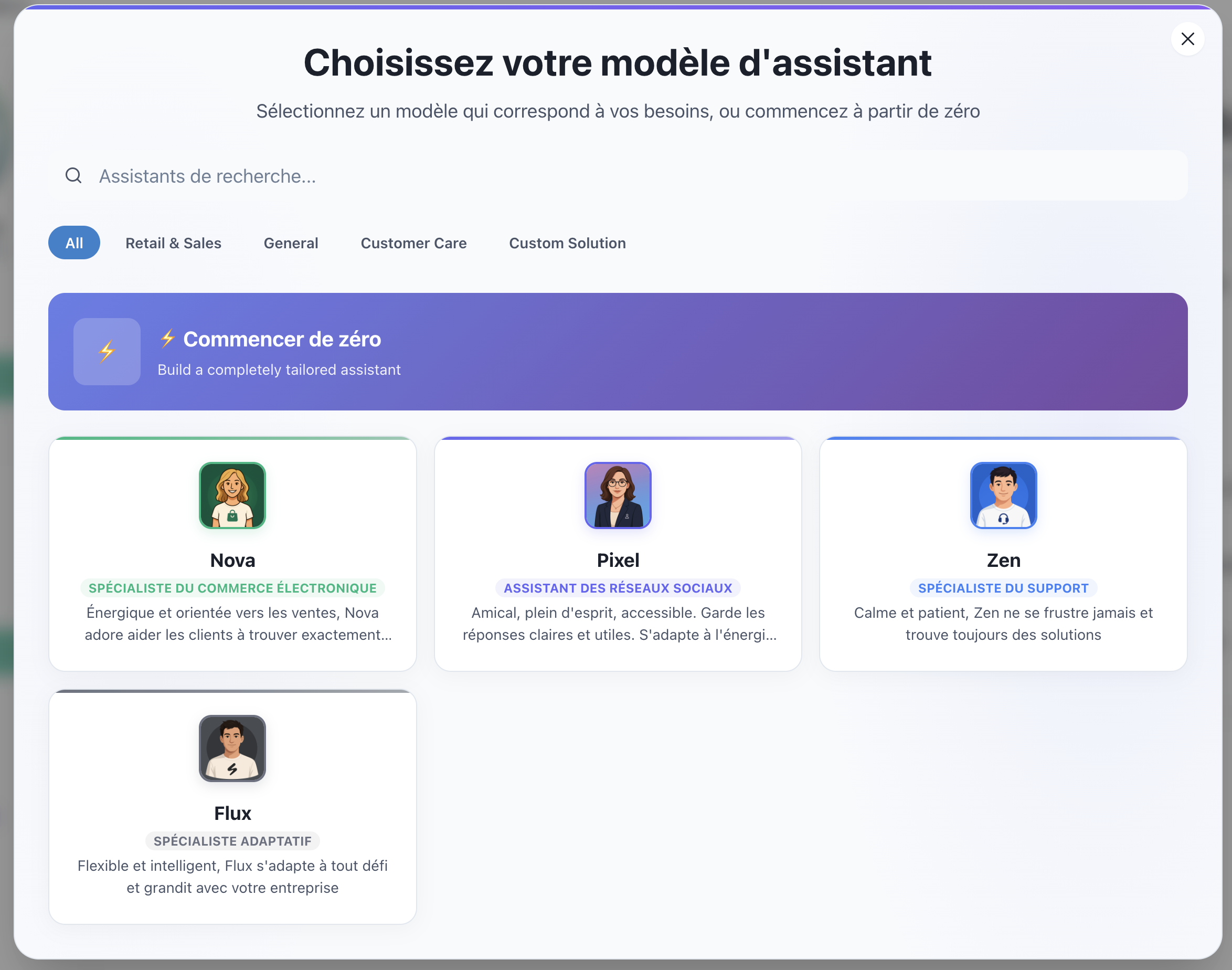
- Noklikšķiniet uz Izveidot pogas
- Izvēlieties veidni (Klientu atbalsts, E-komercija utt.)
- Jūsu asistents tiek izveidots un automātiski izvēlēts
- Noklikšķiniet uz Saglabāt
Konfigurējiet savu čatu botu
Dodieties uz Iestatījumi cilni, lai pielāgotu sava čatu bota izskatu un funkcijas.
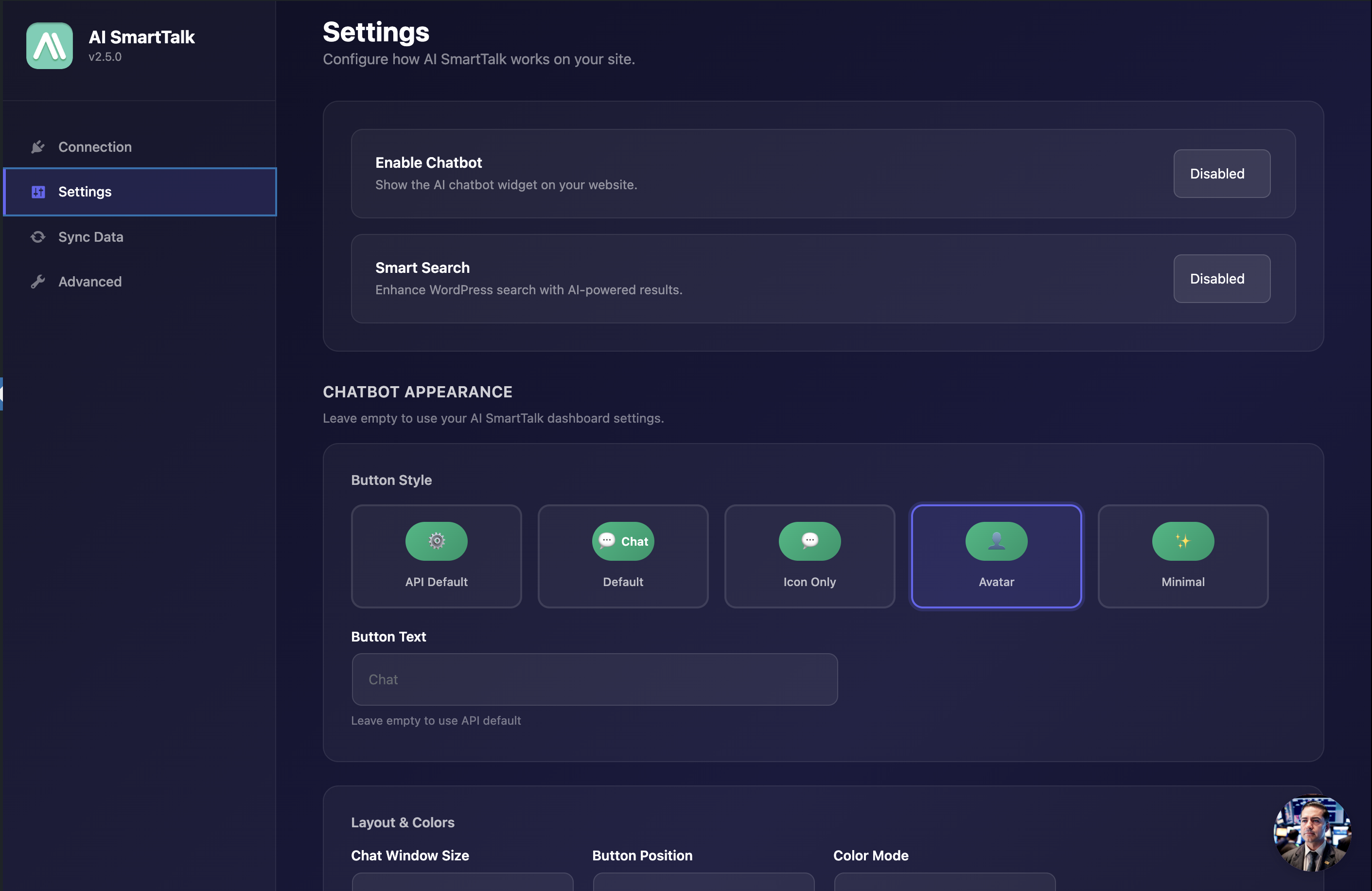
Izskata opcijas
| Iestatījums | Opcijas |
|---|---|
| Pogas stils | Noklusējuma, Tikai ikona, Avatar, Minimāls |
| Pogas teksts | Pielāgots teksts, kas tiek rādīts čata pogā |
| Loga izmērs | Mazs, Vidējs, Liels |
| Pozīcija | Apakšējā labajā, Apakšējā kreisajā |
| Krāsu režīms | Gaisma, Tumša, Automātiska (sistēma) |
| Zīmola krāsas | Pārspējiet primārās un sekundārās krāsas |
Funkciju pārslēgi
- Failu pievienošana — Atļaut lietotājiem augšupielādēt failus
- Atsauksmju sistēma — Iespējot "patīk" / "nepatīk" atbildēm
- Balss ievade — Ļaut lietotājiem runāt savus jautājumus
- Balss saruna — Iespējot pilnu balss čata režīmu
- Gudra meklēšana — Uzlabojiet WordPress meklēšanu ar AI
Sinhronizējiet savu saturu
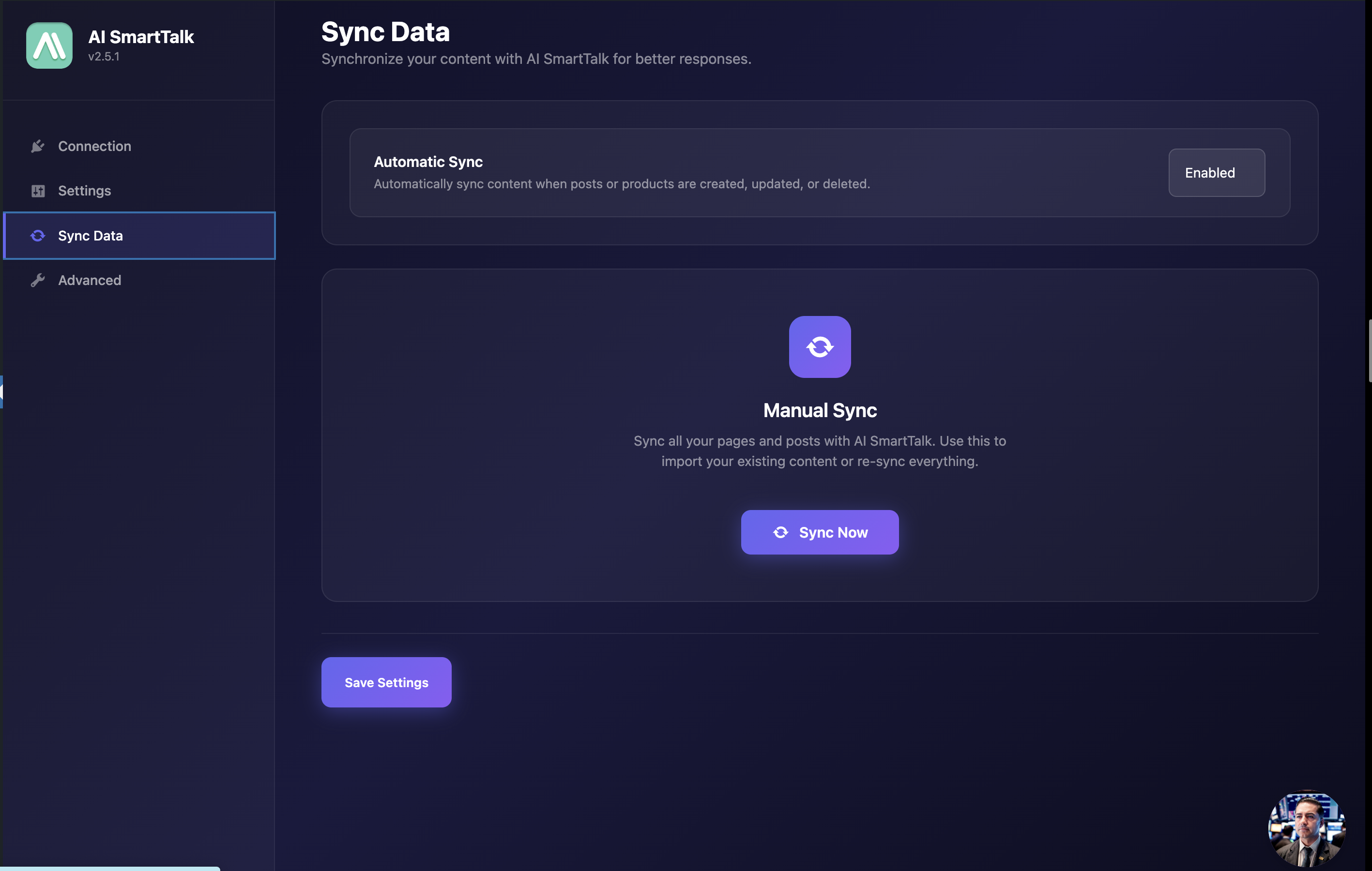
Dodieties uz Sinhronizēt datus cilni, lai apmācītu savu čatu botu par jūsu tīmekļa vietnes saturu.
- Iespējojiet Automātisko sinhronizāciju, lai saglabātu saturu atjauninātu, kad publicējat vai rediģējat ierakstus
- Noklikšķiniet uz Sinhronizēt datus, lai sinhronizētu visus esošos saturus
Jūsu lapas, ieraksti un WooCommerce produkti tiks nosūtīti uz jūsu AI asistenta zināšanu bāzi.
Skatiet savu sinhronizēto saturu AI SmartTalk paneļa Zināšanas sadaļā.
Automātiskā sinhronizācija: Vienmēr aktuāla
Kad automātiskā sinhronizācija ir iespējota, jūsu zināšanu bāze atjaunojas reāllaikā:
- Publicējiet jaunu ierakstu → automātiski pievienots zināšanu bāzei
- Rediģējiet esošu lapu → zināšanu bāzes ieraksts atjaunināts
- Pievienojiet WooCommerce produktu → produkta informācija sinhronizēta nekavējoties
- Izdzēsiet saturu → noņemts no zināšanu bāzes
Tas nozīmē, ka jūsu AI asistents vienmēr ir informēts par jaunāko informāciju no jūsu tīmekļa vietnes — nav nepieciešama manuāla atkārtota sinhronizācija.
Papildu iestatījumi
Papildu cilne ir paredzēta tikai balto etiķešu izvietošanai. Jūs varat konfigurēt:
- Pielāgotu API bāzes URL
- Pielāgotu CDN bāzes URL
- Pielāgotu WebSocket URL
Lielākā daļa lietotāju var izlaist šo sadaļu.
Īsās kodu
SmartFAQ
Izveidojiet SEO optimizētas FAQ sadaļas ar shēmas marķējumu:
[smartfaq]
[Q]Kāda ir jūsu atgriešanas politika?[/Q]
[A]Mēs piedāvājam 30 dienu atgriešanu visiem produktiem.[/A]

[Q]Cik ilgi ilgst piegāde?[/Q]
[A]Standarta piegāde ilgst 3-5 darba dienas.[/A]
[/smartfaq]
Parametri:
hidden="yes"— Paslēpt vizuālo FAQ, izvadīt tikai shēmasdefault_open="yes"— Paplašināt visas atbildes pēc noklusējumaanimation_speed="300"— Animācijas ātrums ms
SmartCalendar
Pievienojiet rezervēšanas kalendāra logrīku:
[smartcalendar calendar_id="bookings" dark_mode="true" lang="en"]
Elementor logrīki
Ja izmantojat Elementor, pieejami pieci logrīki:
- SmartFAQ — Veidojiet FAQ sadaļas vizuāli
- SmartHowTo — Izveidojiet soli pa solim ceļvežus
- SmartFactCheck — Pievienojiet faktu pārbaudes blokos ar vērtējumiem
- SmartReview — Rādiet produktu / pakalpojumu atsauksmes
- SmartCalendar — Pievienojiet rezervēšanas kalendārus
Visi logrīki ietver schema.org marķējumu labākai SEO.
WooCommerce integrācija
Spraudnis automātiski atpazīst WooCommerce un iespējot:
- Produktu sinhronizāciju uz AI zināšanu bāzi
- Groza pārvaldību caur čatu botu
- Pasūtījumu vēstures atgūšanu
- Produktu ieteikumus
Nav nepieciešama papildu konfigurācija — vienkārši sinhronizējiet savu saturu.
Tas ir viss!
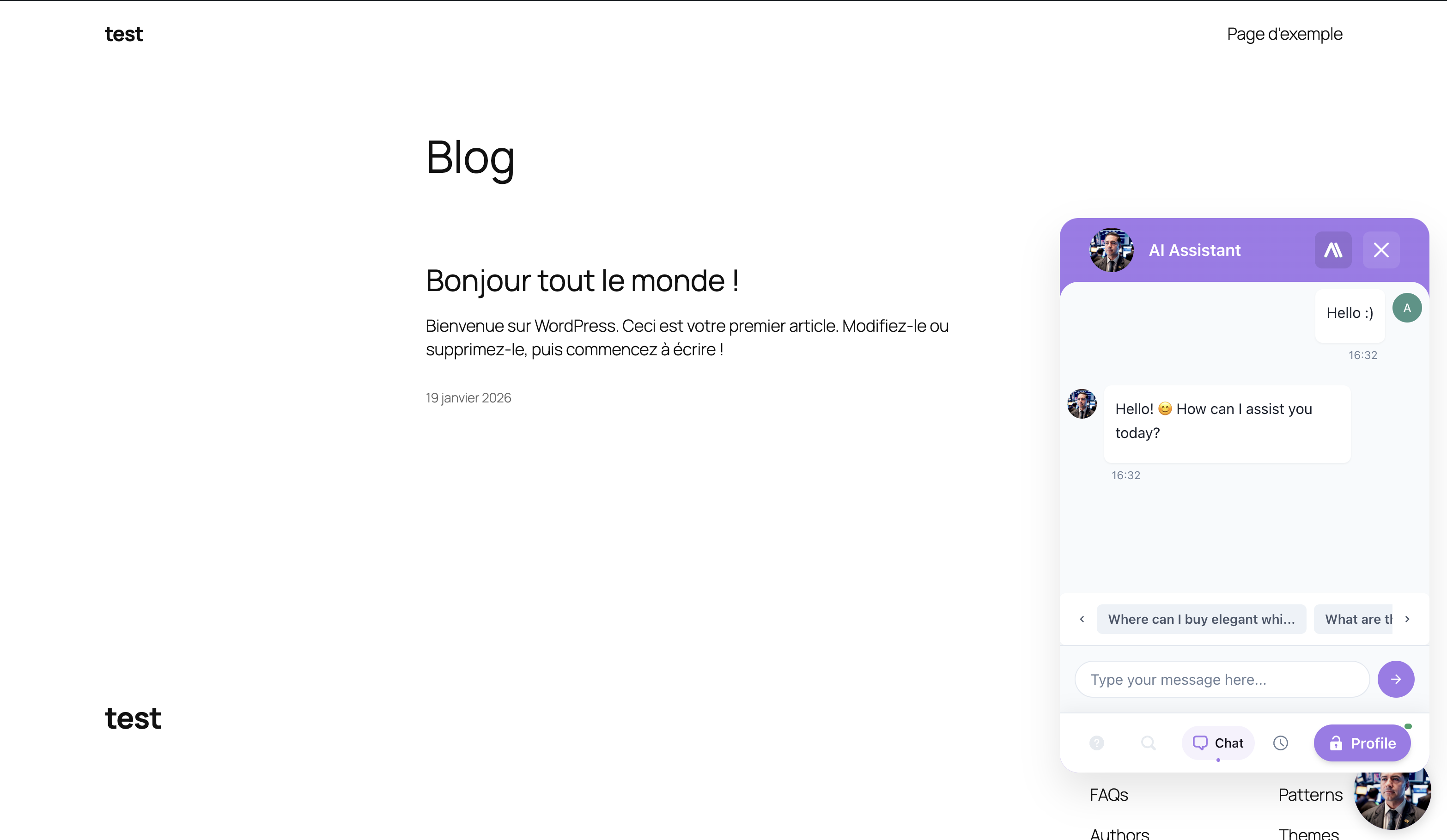
Jūsu čatu bots tagad ir aktīvs! Apmeklējiet savu tīmekļa vietni, lai redzētu to darbībā:
- Meklējiet čata burbuļa ikonu (apakšējā labajā stūrī pēc noklusējuma)
- Noklikšķiniet, lai atvērtu čata logu
- Uzdodiet jautājumu par savu saturu
Problēmu novēršana
Čatu bots neparādās
- Pārbaudiet, vai spraudnis ir aktivizēts sadaļā Spraudņi → Instalētie spraudņi
- Pārliecinieties, ka esat izvēlējies asistentu iestatījumos
- Notīriet pārlūkprogrammas kešatmiņu un jebkādus WordPress kešatmiņas spraudņus
- Pārliecinieties, ka Iespējot čatu botu ir ieslēgts iestatījumu cilnē
Saturs neparādās čatu bota atbildēs
- Veiciet sinhronizāciju vēlreiz no Sinhronizēt datu cilnes
- Pārliecinieties, ka saturs ir publicēts (nevis melnraksts)
- Gaidiet dažas minūtes, lai AI apstrādātu lielas vietnes
Savienojuma problēmas
- Pārliecinieties, ka jūsu serveris atļauj izejošas HTTPS savienojumus
- Mēģiniet atslēgt un atkārtoti savienot
- Pārbaudiet, vai jūsu AI SmartTalk abonements ir aktīvs
Saistītā dokumentācija
- Vietējo integrāciju rokasgrāmata — Visas integrācijas ir iebūvētas
- Zināšanu bāze — Kā sinhronizētais saturs nodrošina AI atbildes
Nepieciešama palīdzība?
Sazinieties ar mums pa e-pastu [email protected]