WordPress
Προσθέστε ένα chatbot που υποστηρίζεται από AI στην ιστοσελίδα σας WordPress με λίγα μόνο κλικ. Δεν απαιτείται τεχνική γνώση!
Συνδέστε το WordPress με τον AI πράκτορά σας σε 3 κλικ (OAuth, χωρίς plugin)
Η ενσωμάτωση του WordPress είναι native — ένα ειδικό plugin που έχει κατασκευαστεί ειδικά για το AI SmartTalk. Χωρίς τρίτους συνδέσμους, χωρίς Zapier, χωρίς μεσάζοντες. Μάθετε περισσότερα στον Οδηγό Ενσωματώσεων Native.
Προαπαιτούμενα
Πριν ξεκινήσετε, βεβαιωθείτε ότι έχετε:
- Πρόσβαση διαχειριστή στην ιστοσελίδα σας WordPress
- Έναν λογαριασμό AI SmartTalk (εγγραφείτε δωρεάν)
Εγκατάσταση
Βήμα 1: Κατεβάστε το Plugin
- Μεταβείτε στο aismarttalk.tech
- Πλοηγηθείτε στην Ενσωμάτωση από το κύριο μενού
- Βρείτε την ενότητα WordPress και κάντε κλικ στο Κατεβάστε
Βήμα 2: Εγκαταστήστε στο WordPress
- Συνδεθείτε στον πίνακα ελέγχου διαχειριστή του WordPress
- Μεταβείτε σε Plugins → Προσθήκη Νέου → Ανέβασμα Plugin
- Επιλέξτε το αρχείο ZIP του AI SmartTalk
- Κάντε κλικ στο Εγκατάσταση Τώρα, στη συνέχεια Ενεργοποίηση Plugin
Συνδέστε τον Λογαριασμό σας
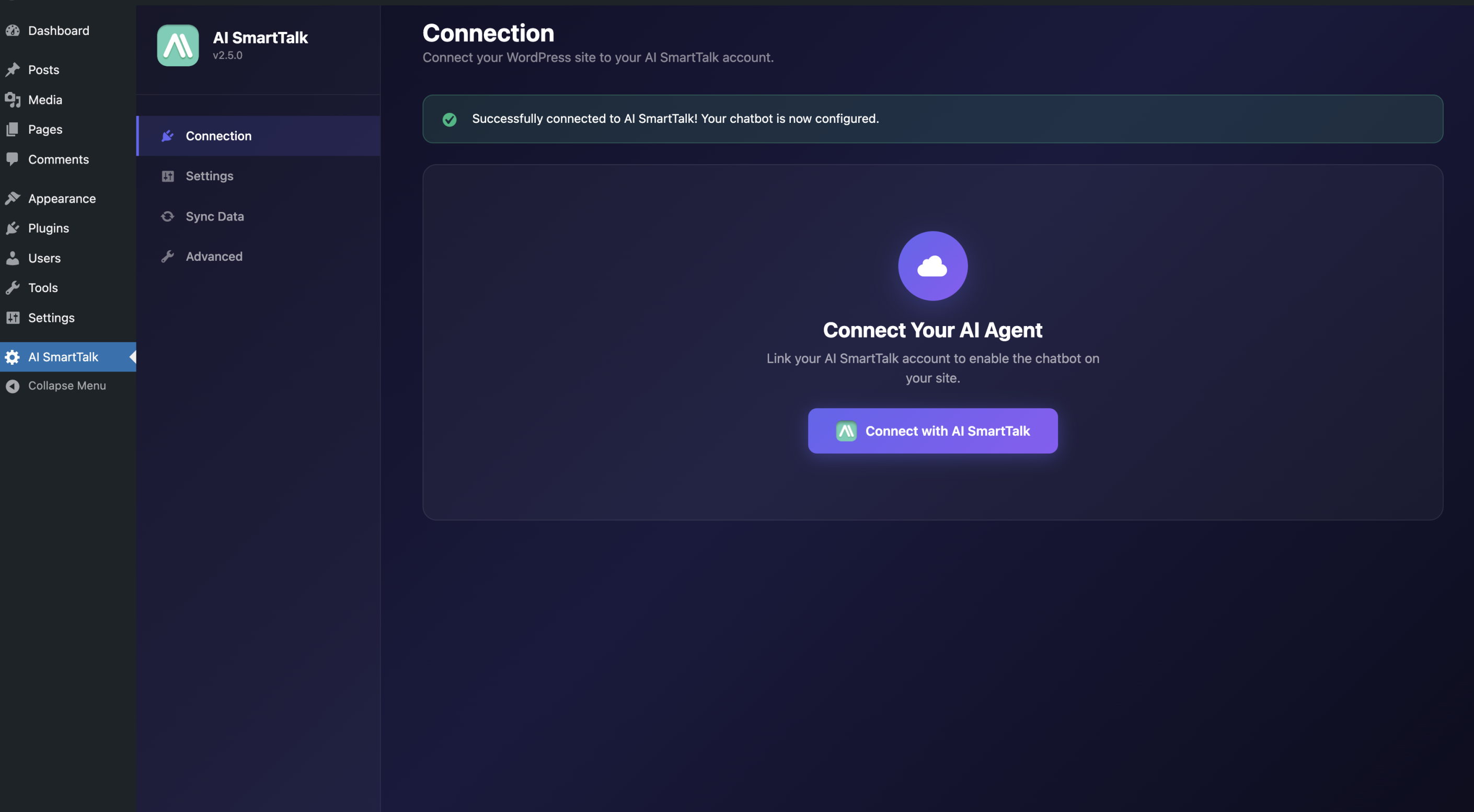
- Μεταβείτε στις Ρυθμίσεις → AI SmartTalk
- Κάντε κλικ στο Σύνδεση με AI SmartTalk
- Συνδεθείτε ή δημιουργήστε έναν λογαριασμό — θα ανακατευθυνθείτε αυτόματα πίσω
Αφού συνδεθείτε, θα δείτε την κατάσταση σύνδεσής σας και έναν σύνδεσμο για να ανοίξετε τον πίνακα ελέγχου του AI SmartTalk.
Επιλέξτε τον Βοηθό σας
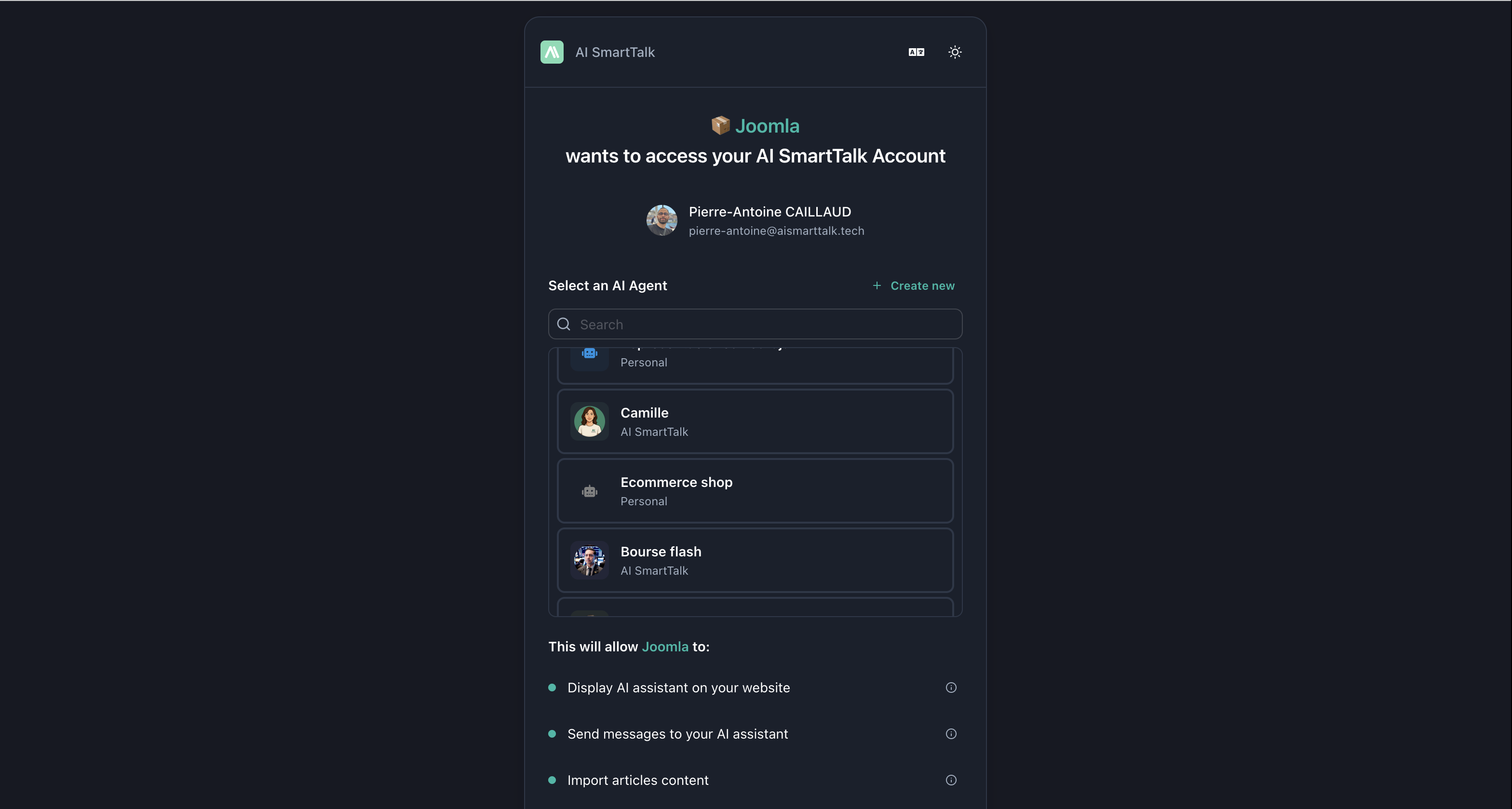
Αφού συνδεθείτε, επιλέξτε ποιος AI βοηθός θα τροφοδοτήσει το chatbot σας:
Χρησιμοποιήστε έναν υπάρχοντα βοηθό:
- Επιλέξτε τον από την αναπτυσσόμενη λίστα και κάντε κλικ στο Αποθήκευση
Δημιουργήστε έναν νέο βοηθό:
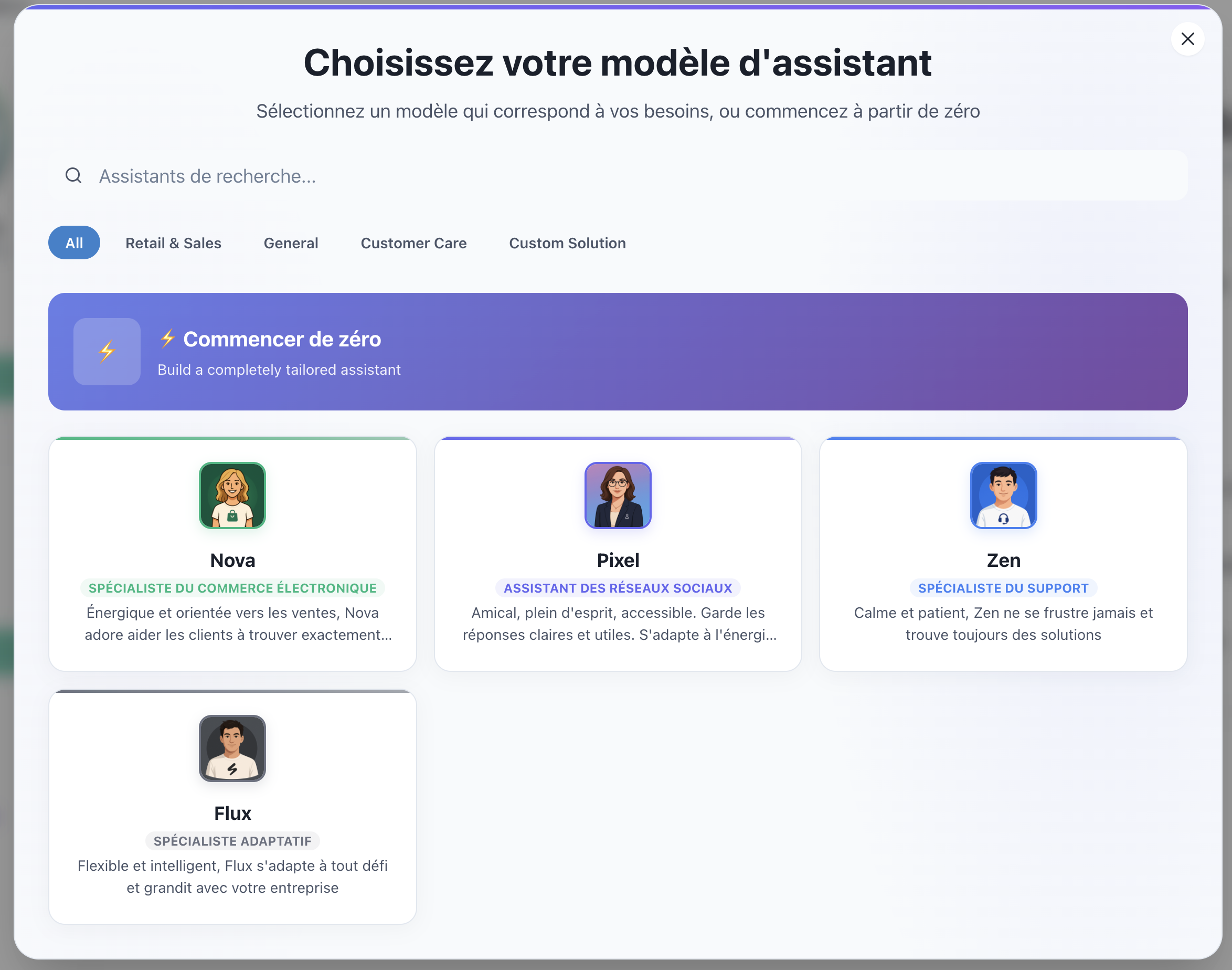
- Κάντε κλικ στο κουμπί Δημιουργία
- Επιλέξτε ένα πρότυπο (Υποστήριξη Πελατών, Ηλεκτρονικό Εμπόριο κ.λπ.)
- Ο βοηθός σας δημιουργείται και επιλέγεται αυτόματα
- Κάντε κλικ στο Αποθήκευση
Διαμορφώστε το Chatbot σας
Μεταβείτε στην καρτέλα Ρυθμίσεις για να προσαρμόσετε την εμφάνιση και τις δυνατότητες του chatbot σας.
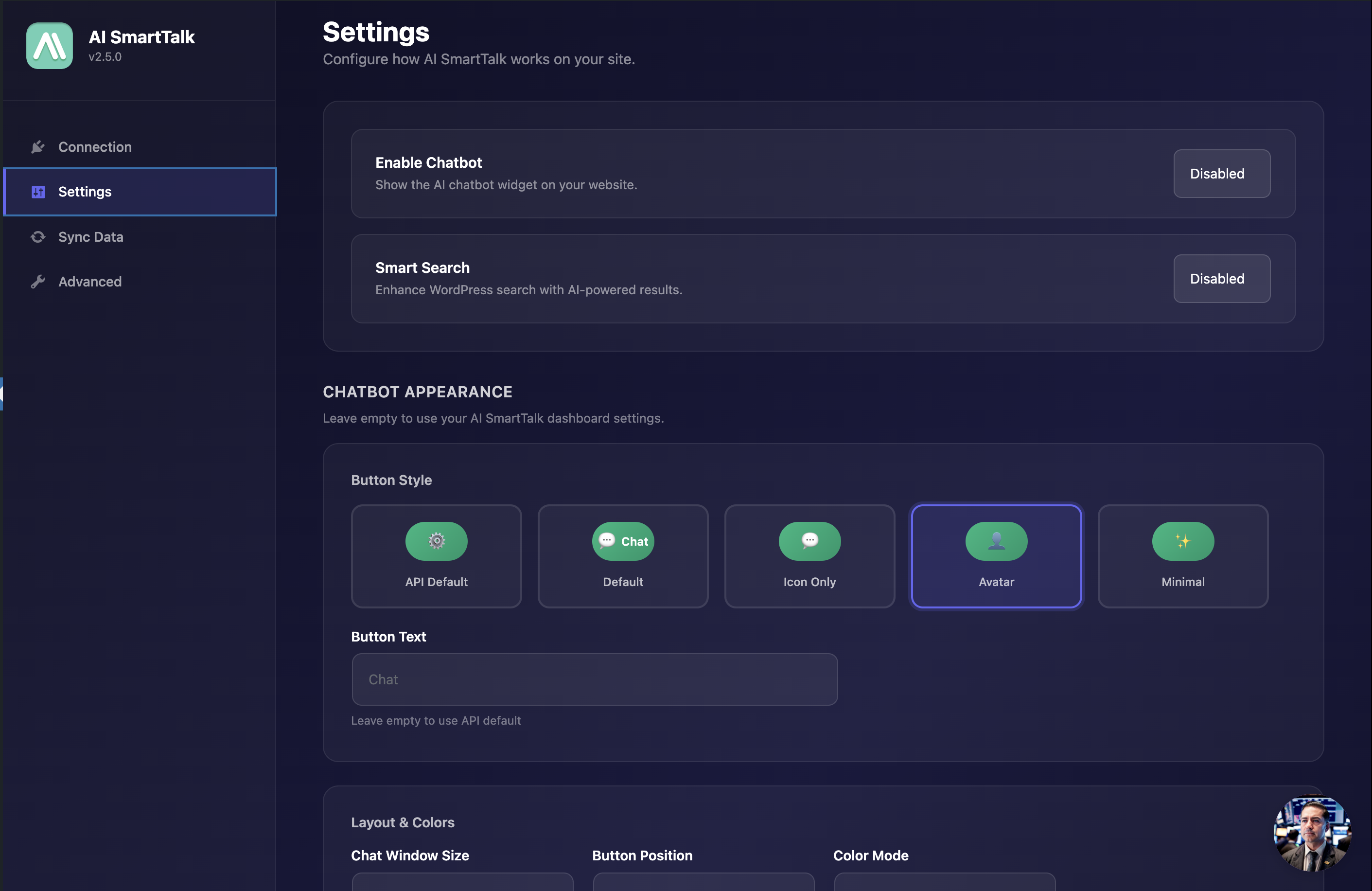
Επιλογές Εμφάνισης
| Ρύθμιση | Επιλογές |
|---|---|
| Στυλ Κουμπιού | Προεπιλογή, Μόνο Εικονίδιο, Avatar, Ελάχιστο |
| Κείμενο Κουμπιού | Προσαρμοσμένο κείμενο που εμφανίζεται στο κουμπί συνομιλίας |
| Μέγεθος Παραθύρου | Μικρό, Μεσαίο, Μεγάλο |
| Θέση | Κάτω Δεξιά, Κάτω Αριστερά |
| Χρωματική Λειτουργία | Φωτεινό, Σκοτεινό, Αυτόματο (σύστημα) |
| Χρώματα Μάρκας | Αντικαταστήστε τα κύρια και δευτερεύοντα χρώματα |
Διακόπτες Δυνατοτήτων
- Επισυνάψεις Αρχείων — Επιτρέψτε στους χρήστες να ανεβάζουν αρχεία
- Σύστημα Ανατροφοδότησης — Ενεργοποιήστε thumbs up/down στις απαντήσεις
- Φωνητική Είσοδος — Επιτρέψτε στους χρήστες να μιλούν τις ερωτήσεις τους
- Φωνητική Συνομιλία — Ενεργοποιήστε τη λειτουργία πλήρους φωνητικής συνομιλίας
- Έξυπνη Αναζήτηση — Ενισχύστε την αναζήτηση του WordPress με AI
Συγχρονίστε το Περιεχόμενό σας
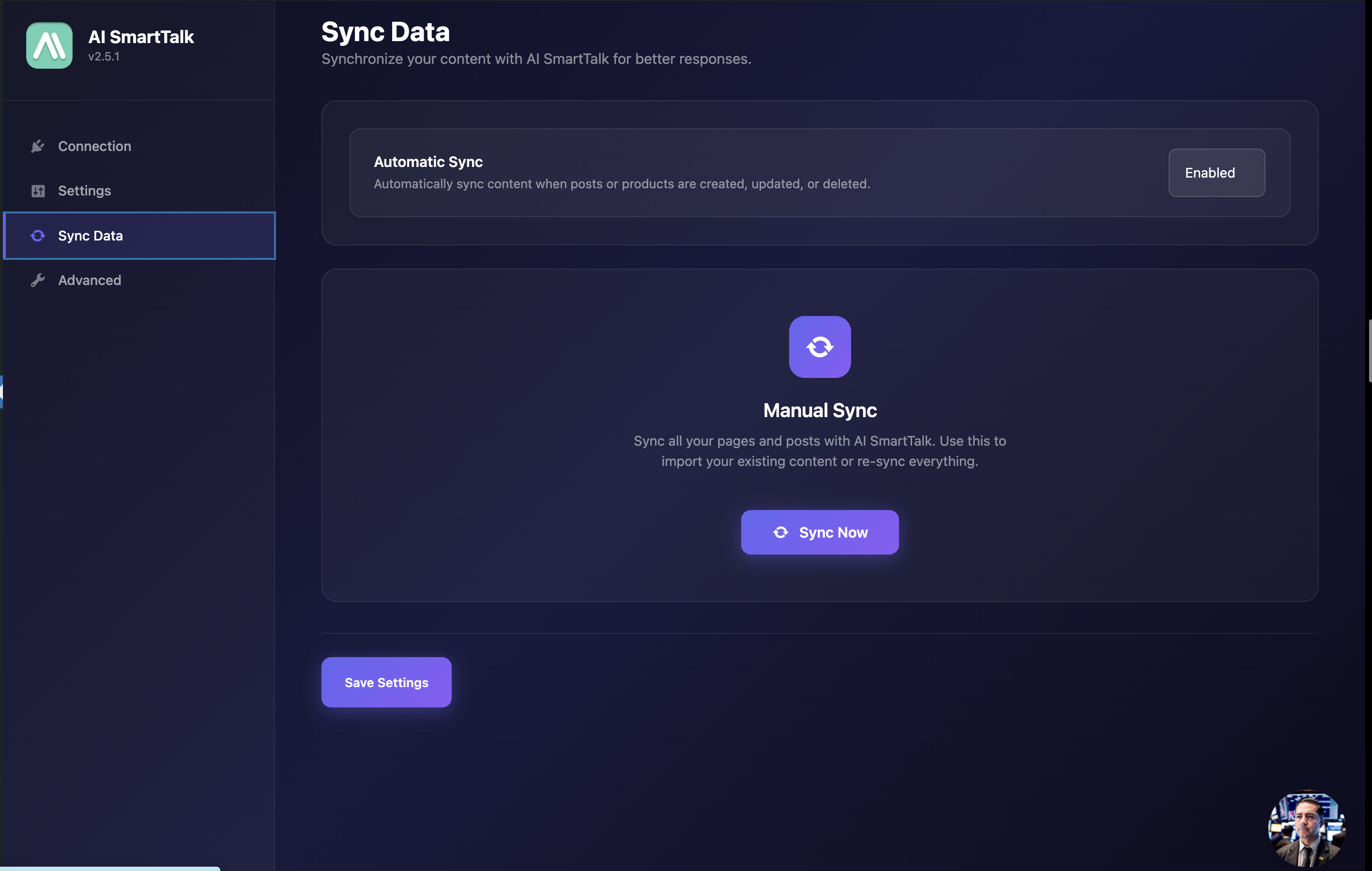
Μεταβείτε στην καρτέλα Συγχρονισμός Δεδομένων για να εκπαιδεύσετε το chatbot σας με το περιεχόμενο της ιστοσελίδας σας.
- Ενεργοποιήστε το Αυτόματο Συγχρονισμό για να διατηρείτε το περιεχόμενο ενημερωμένο όταν δημοσιεύετε ή επεξεργάζεστε αναρτήσεις
- Κάντε κλικ στο Συγχρονίστε Δεδομένα για να συγχρονίσετε όλο το υπάρχον περιεχόμενο
Οι σελίδες, οι αναρτήσεις και τα προϊόντα WooCommerce θα σταλούν στη βάση γνώσεων του AI βοηθού σας.
Δείτε το συγχρονισμένο περιεχόμενό σας στην ενότητα Γνώση του πίνακα ελέγχου AI SmartTalk.
Αυτόματος Συγχρονισμός: Πάντα Ενημερωμένο
Όταν είναι ενεργοποιημένος ο Αυτόματος Συγχρονισμός, η βάση γνώσεων σας ενημερώνεται σε πραγματικό χρόνο:
- Δημοσιεύστε μια νέα ανάρτηση → προστίθεται αυτόματα στη βάση γνώσεων
- Επεξεργαστείτε μια υπάρχουσα σελίδα → η καταχώρηση της βάσης γνώσεων ενημερώνεται
- Προσθέστε ένα προϊόν WooCommerce → οι πληροφορίες προϊόντος συγχρονίζονται αμέσως
- Διαγράψτε περιεχόμενο → αφαιρείται από τη βάση γνώσεων
Αυτό σημαίνει ότι ο AI βοηθός σας έχει πάντα τις τελευταίες πληροφορίες από την ιστοσελίδα σας — δεν απαιτείται χειροκίνητος επανασυγχρονισμός.
Προχωρημένες Ρυθμίσεις
Η καρτέλα Προχωρημένες είναι μόνο για αναπτύξεις whitelabel. Μπορείτε να διαμορφώσετε:
- Προσαρμοσμένο API Base URL
- Προσαρμοσμένο CDN Base URL
- Προσαρμοσμένο WebSocket URL
Οι περισσότεροι χρήστες μπορούν να παραλείψουν αυτή την ενότητα.
Shortcodes
SmartFAQ
Δημιουργήστε τμήματα FAQ βελτιστοποιημένα για SEO με schema markup:
[smartfaq]
[Q]Ποια είναι η πολιτική επιστροφών σας;[/Q]
[A]Προσφέρουμε επιστροφές 30 ημερών σε όλα τα προϊόντα.[/A]

[Q]Πόσο χρόνο χρειάζεται η αποστολή;[/Q]
[A]Η κανονική αποστολή διαρκεί 3-5 εργάσιμες ημέρες.[/A]
[/smartfaq]
Παράμετροι:
hidden="yes"— Κρύψτε το οπτικό FAQ, εκτυπώστε μόνο το schemadefault_open="yes"— Επεκτείνετε όλες τις απαντήσεις από προεπιλογήanimation_speed="300"— Ταχύτητα animation σε ms
SmartCalendar
Προσθέστε ένα widget ημερολογίου κρατήσεων:
[smartcalendar calendar_id="bookings" dark_mode="true" lang="en"]
Elementor Widgets
Εάν χρησιμοποιείτε το Elementor, είναι διαθέσιμα πέντε widgets:
- SmartFAQ — Δημιουργήστε τμήματα FAQ οπτικά
- SmartHowTo — Δημιουργήστε οδηγούς βήμα προς βήμα
- SmartFactCheck — Προσθέστε μπλοκ ελέγχου γεγονότων με βαθμολογίες
- SmartReview — Εμφανίστε κριτικές προϊόντων/υπηρεσιών
- SmartCalendar — Προσθέστε ημερολόγια κρατήσεων
Όλα τα widgets περιλαμβάνουν schema.org markup για καλύτερο SEO.
WooCommerce Integration
Το plugin ανιχνεύει αυτόματα το WooCommerce και ενεργοποιεί:
- Συγχρονισμό προϊόντων στη βάση γνώσεων AI
- Διαχείριση καλαθιού μέσω του chatbot
- Ανάκτηση ιστορικού παραγγελιών
- Συστάσεις προϊόντων
Δεν απαιτείται επιπλέον διαμόρφωση — απλά συγχρονίστε το περιεχόμενό σας.
Αυτό είναι!
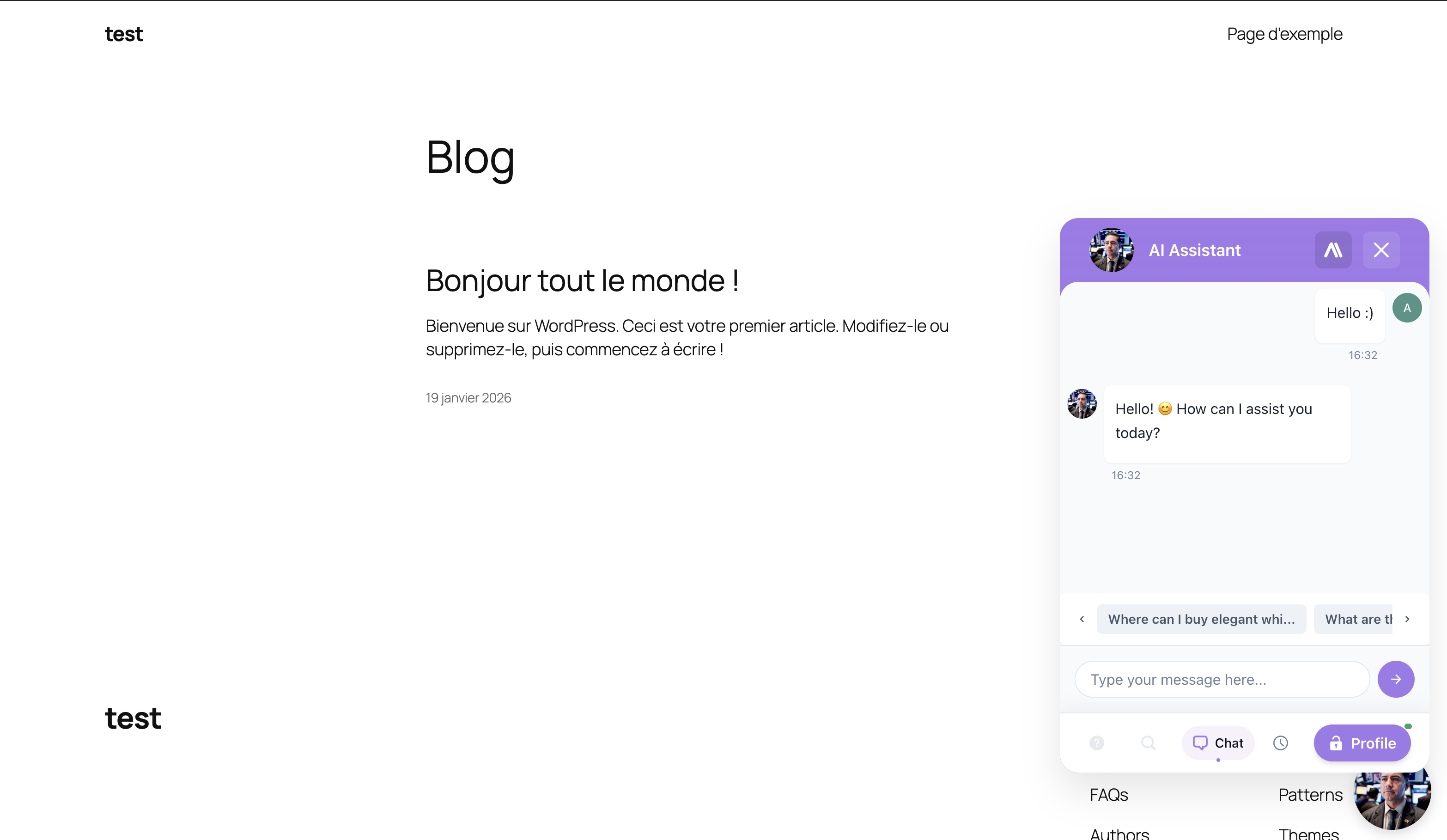
Το chatbot σας είναι τώρα ενεργό! Επισκεφθείτε την ιστοσελίδα σας για να το δείτε σε δράση:
- Αναζητήστε την μπάλα συνομιλίας (κάτω δεξιά από προεπιλογή)
- Κάντε κλικ για να ανοίξετε το παράθυρο συνομιλίας
- Ρωτήστε μια ερώτηση σχετικά με το περιεχόμενό σας
Αντιμετώπιση Προβλημάτων
Το chatbot δεν εμφανίζεται
- Επαληθεύστε ότι το plugin είναι ενεργοποιημένο στις Plugins → Εγκατεστημένα Plugins
- Ελέγξτε ότι έχετε επιλέξει έναν βοηθό στις Ρυθμίσεις
- Καθαρίστε την προσωρινή μνήμη του προγράμματος περιήγησης και οποιαδήποτε plugins προσωρινής μνήμης WordPress
- Βεβαιωθείτε ότι το Ενεργοποίηση Chatbot είναι ενεργοποιημένο στην καρτέλα Ρυθμίσεων
Το περιεχόμενο δεν εμφανίζεται στις απαντήσεις του chatbot
- Εκτελέστε ξανά τη συγχρονισμό από την καρτέλα Συγχρονισμός Δεδομένων
- Βεβαιωθείτε ότι το περιεχόμενο είναι δημοσιευμένο (όχι προσχέδιο)
- Περιμένετε λίγα λεπτά για να επεξεργαστεί το AI μεγάλες ιστοσελίδες
Προβλήματα σύνδεσης
- Βεβαιωθείτε ότι ο διακομιστής σας επιτρέπει τις εξερχόμενες συνδέσεις HTTPS
- Δοκιμάστε να αποσυνδεθείτε και να συνδεθείτε ξανά
- Ελέγξτε ότι η συνδρομή σας στο AI SmartTalk είναι ενεργή
Σχετική Τεκμηρίωση
- Οδηγός Ενσωματώσεων Native — Όλες οι ενσωματώσεις είναι ενσωματωμένες
- Βάση Γνώσεων — Πώς το συγχρονισμένο περιεχόμενο τροφοδοτεί τις απαντήσεις AI
Χρειάζεστε Βοήθεια;
Επικοινωνήστε μαζί μας στο [email protected]