WordPress
Pridėkite AI galia paremtą pokalbių robotą prie savo WordPress svetainės vos keliais paspaudimais. Nereikia techninių žinių!
Prijunkite WordPress prie savo AI agento per 3 paspaudimus (OAuth, be papildinio)
WordPress integracija yra native — specialiai AI SmartTalk sukurtas papildinys. Nereikia trečiųjų šalių jungiklių, Zapier ar tarpinio programinės įrangos. Sužinokite daugiau Native Integrations Guide.
Priklausomybės
Prieš pradėdami, įsitikinkite, kad turite:
- Administratorius prieigą prie savo WordPress svetainės
- AI SmartTalk paskyrą (užsiregistruokite nemokamai)
Įdiegimas
1 žingsnis: Atsisiųskite papildinį
- Eikite į aismarttalk.tech
- Pasirinkite Integration pagrindiniame meniu
- Suraskite WordPress skyrių ir spustelėkite Download
2 žingsnis: Įdiekite WordPress
- Prisijunkite prie savo WordPress administratoriaus skydelio
- Eikite į Plugins → Add New → Upload Plugin
- Pasirinkite AI SmartTalk ZIP failą
- Spustelėkite Install Now, tada Activate Plugin
Prijunkite savo paskyrą
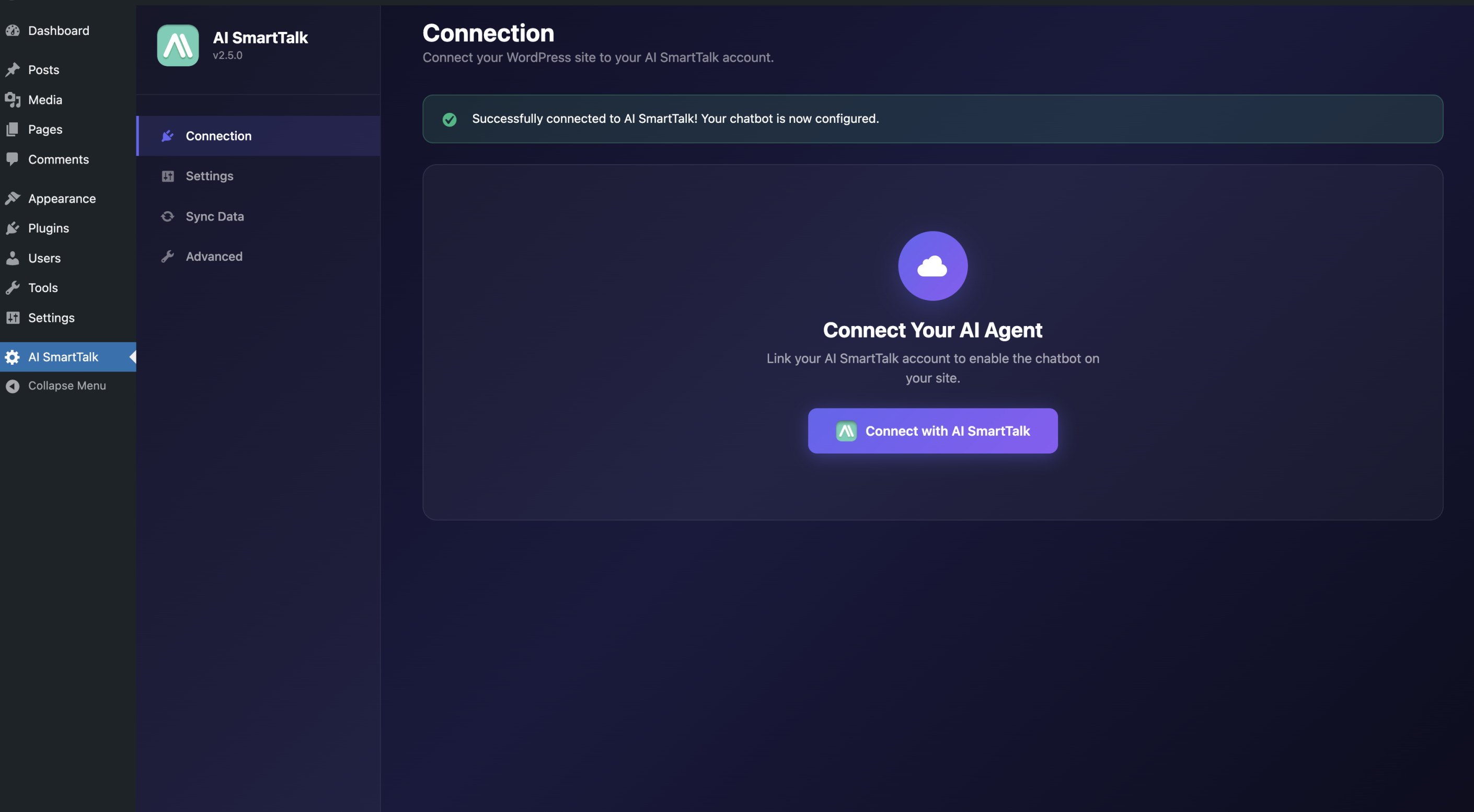
- Eikite į Settings → AI SmartTalk
- Spustelėkite Connect with AI SmartTalk
- Prisijunkite arba sukurkite paskyrą — būsite automatiškai nukreipti atgal
Kai prisijungsite, pamatysite savo prisijungimo būseną ir nuorodą atidaryti savo AI SmartTalk skydelį.
Pasirinkite savo asistentą
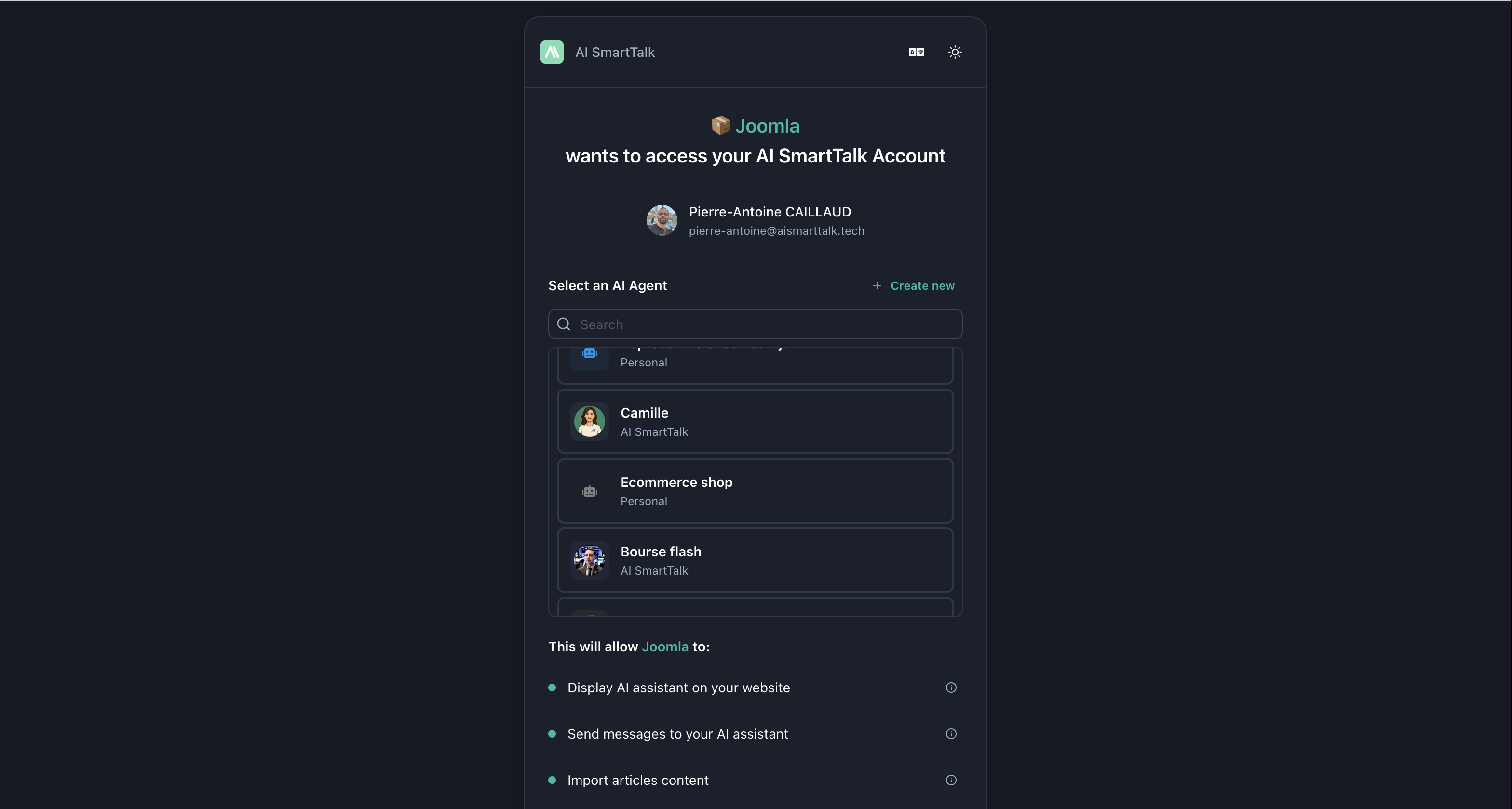
Prisijungę pasirinkite, kuris AI asistentas valdys jūsų pokalbių robotą:
Naudokite esamą asistentą:
- Pasirinkite jį iš išskleidžiamojo sąrašo ir spustelėkite Save
Sukurkite naują asistentą:
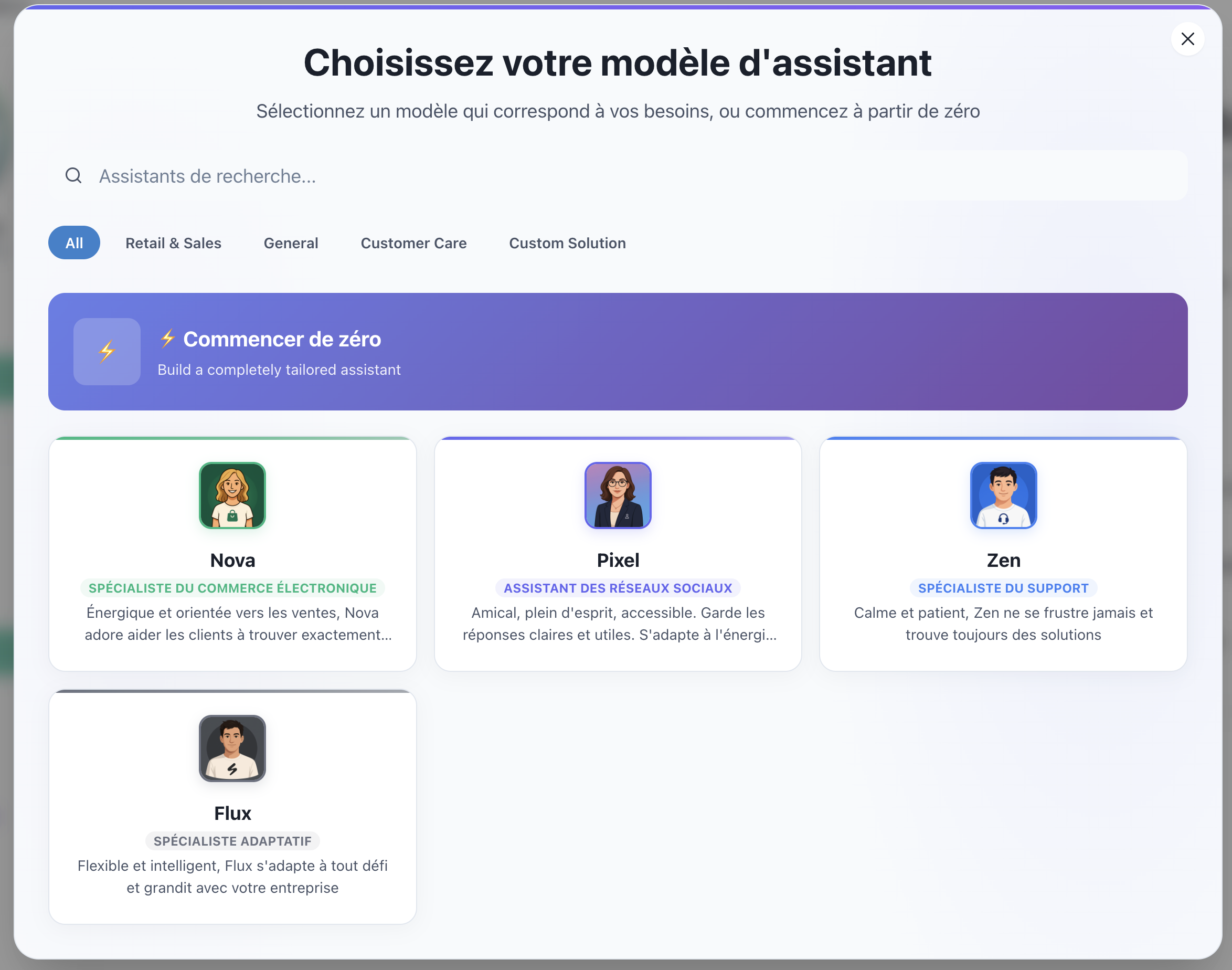
- Spustelėkite Create mygtuką
- Pasirinkite šabloną (Klientų aptarnavimas, E-prekyba ir kt.)
- Jūsų asistentas sukurtas ir automatiškai pasirinktas
- Spustelėkite Save
Konfigūruokite savo pokalbių robotą
Eikite į Settings skirtuką, kad pritaikytumėte savo pokalbių roboto išvaizdą ir funkcijas.
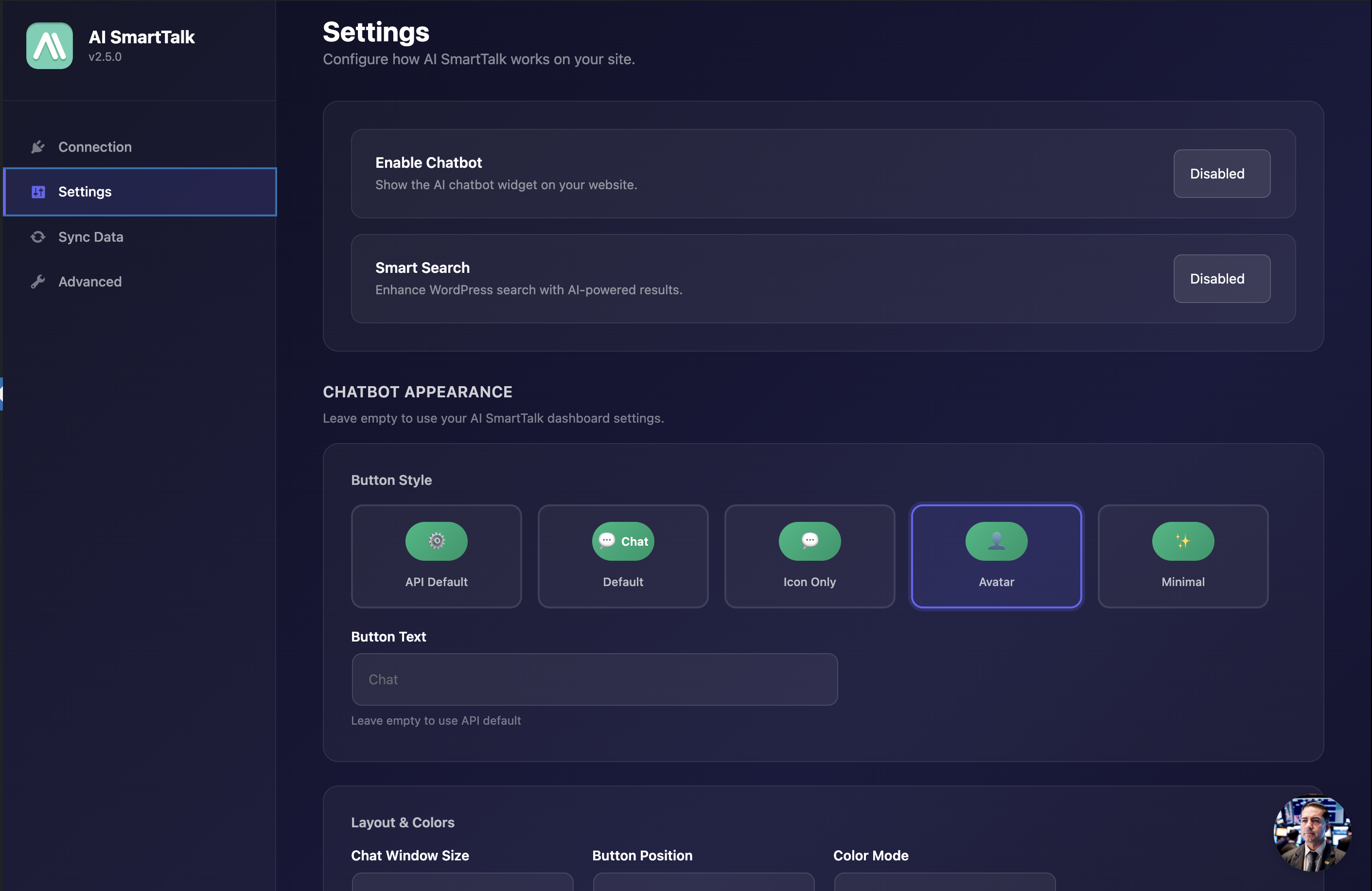
Išvaizdos parinktys
| Nustatymas | Parinktys |
|---|---|
| Mygtuko stilius | Numatytoji, Tik piktograma, Avataras, Minimalus |
| Mygtuko tekstas | Pasirinktinė tekstas, rodomas pokalbių mygtuke |
| Langas | Mažas, Vidutinis, Didelis |
| Pozicija | Apačioje dešinėje, Apačioje kairėje |
| Spalvų režimas | Šviesus, Tamsus, Automatinis (sistema) |
| Prekės ženklų spalvos | Pakeisti pirmines ir antrines spalvas |
Funkcijų jungikliai
- Failų pridėjimas — Leisti vartotojams įkelti failus
- Atsiliepimų sistema — Įgalinti patvirtinimus/nepatvirtinimus atsakymams
- Balso įvestis — Leisti vartotojams kalbėti savo klausimus
- Balso pokalbis — Įgalinti pilną balso pokalbio režimą
- Išmanusis paieška — Pagerinti WordPress paiešką su AI
Sinchronizuokite savo turinį
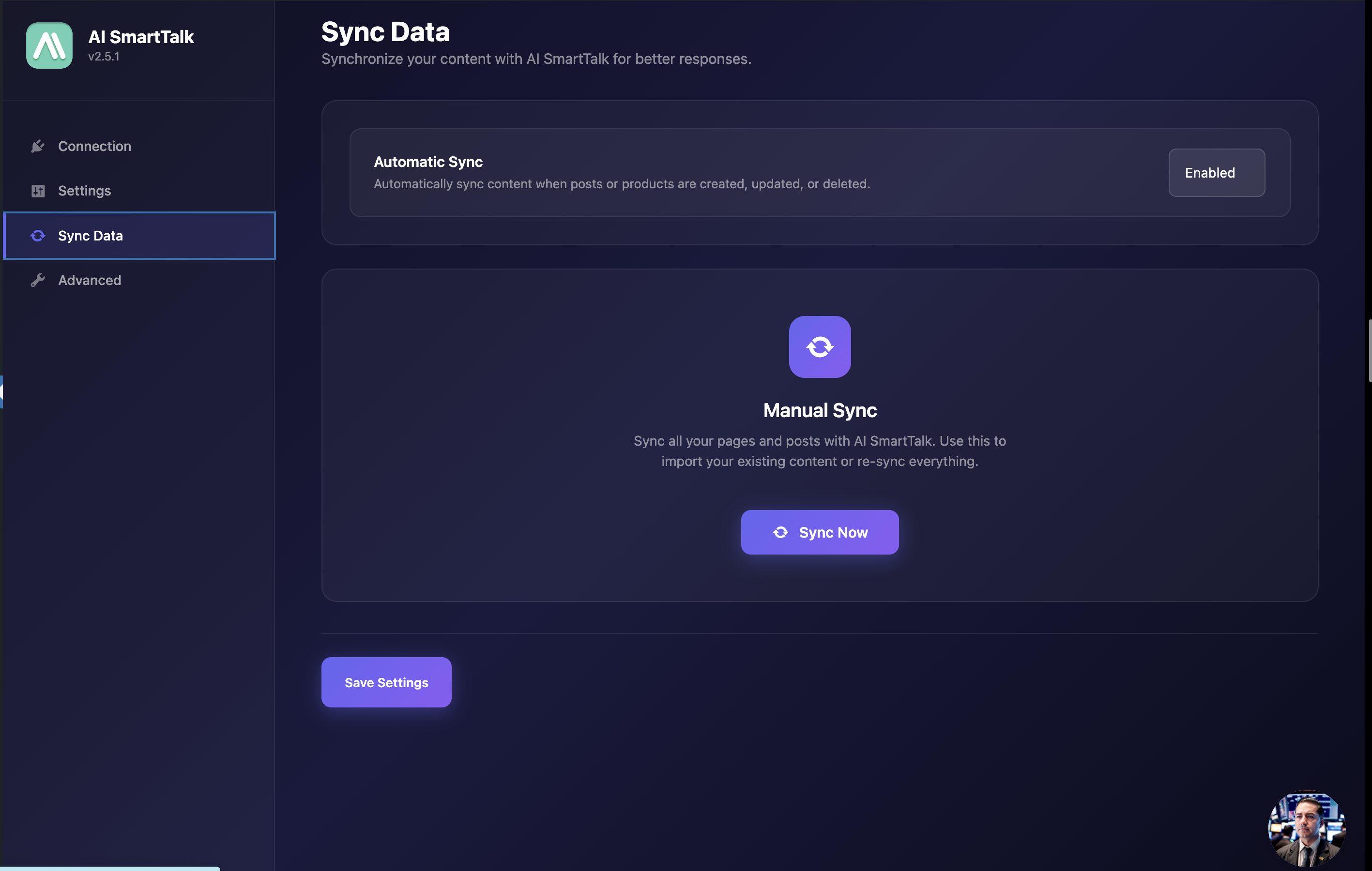
Eikite į Sync Data skirtuką, kad apmokytumėte savo pokalbių robotą pagal savo svetainės turinį.
- Įgalinkite Automatic Sync, kad turinys būtų atnaujinamas, kai publikuojate ar redaguojate įrašus
- Spustelėkite Synchronize Data, kad sinchronizuotumėte visą esamą turinį
Jūsų puslapiai, įrašai ir WooCommerce produktai bus siunčiami į jūsų AI asistento žinių bazę.
Peržiūrėkite savo sinchronizuotą turinį AI SmartTalk skydelio Knowledge skyriuje.
Automatinis sinchronizavimas: Visada atnaujintas
Kai automatinis sinchronizavimas yra įjungtas, jūsų žinių bazė atnaujinama realiu laiku:
- Publikuokite naują įrašą → automatiškai pridėtas prie žinių bazės
- Redaguokite esamą puslapį → žinių bazės įrašas atnaujintas
- Pridėkite WooCommerce produktą → produkto informacija sinchronizuojama iš karto
- Ištrinkite turinį → pašalinta iš žinių bazės
Tai reiškia, kad jūsų AI asistentas visada turi naujausią informaciją iš jūsų svetainės — nereikia rankinio pakartotinio sinchronizavimo.
Išplėstinės nustatymo parinktys
Advanced skirtukas skirtas tik baltojo etiketės diegimams. Galite konfigūruoti:
- Pasirinktinis API pagrindinis URL
- Pasirinktinis CDN pagrindinis URL
- Pasirinktinis WebSocket URL
Dauguma vartotojų gali praleisti šią dalį.
Trumpiniai
SmartFAQ
Sukurkite SEO optimizuotas DUK sekcijas su schemos žymėjimu:
[smartfaq]
[Q]Kokia jūsų grąžinimo politika?[/Q]
[A]Mes siūlome 30 dienų grąžinimus visiems produktams.[/A]

[Q]Kiek laiko užtrunka siuntimas?[/Q]
[A]Standartinis siuntimas užtrunka 3-5 darbo dienas.[/A]
[/smartfaq]
Parametrai:
hidden="yes"— Paslėpti vizualų DUK, išvesti tik schemos žymėjimądefault_open="yes"— Išplėsti visus atsakymus pagal numatytuosius nustatymusanimation_speed="300"— Animacijos greitis ms
SmartCalendar
Pridėkite rezervavimo kalendoriaus valdiklį:
[smartcalendar calendar_id="bookings" dark_mode="true" lang="en"]
Elementor valdikliai
Jei naudojate Elementor, yra penki valdikliai:
- SmartFAQ — Vizualiai kurkite DUK sekcijas
- SmartHowTo — Kurkite žingsnis po žingsnio gaires
- SmartFactCheck — Pridėkite faktų tikrinimo blokus su įvertinimais
- SmartReview — Rodykite produktų/paslaugų atsiliepimus
- SmartCalendar — Pridėkite rezervavimo kalendorius
Visi valdikliai apima schema.org žymėjimą geresniam SEO.
WooCommerce integracija
Papildinys automatiškai aptinka WooCommerce ir įgalina:
- Produktų sinchronizavimą į AI žinių bazę
- Krepšelio valdymą per pokalbių robotą
- Užsakymų istorijos gavimą
- Produktų rekomendacijas
Nereikia papildomos konfigūracijos — tiesiog sinchronizuokite savo turinį.
Tai tiek!
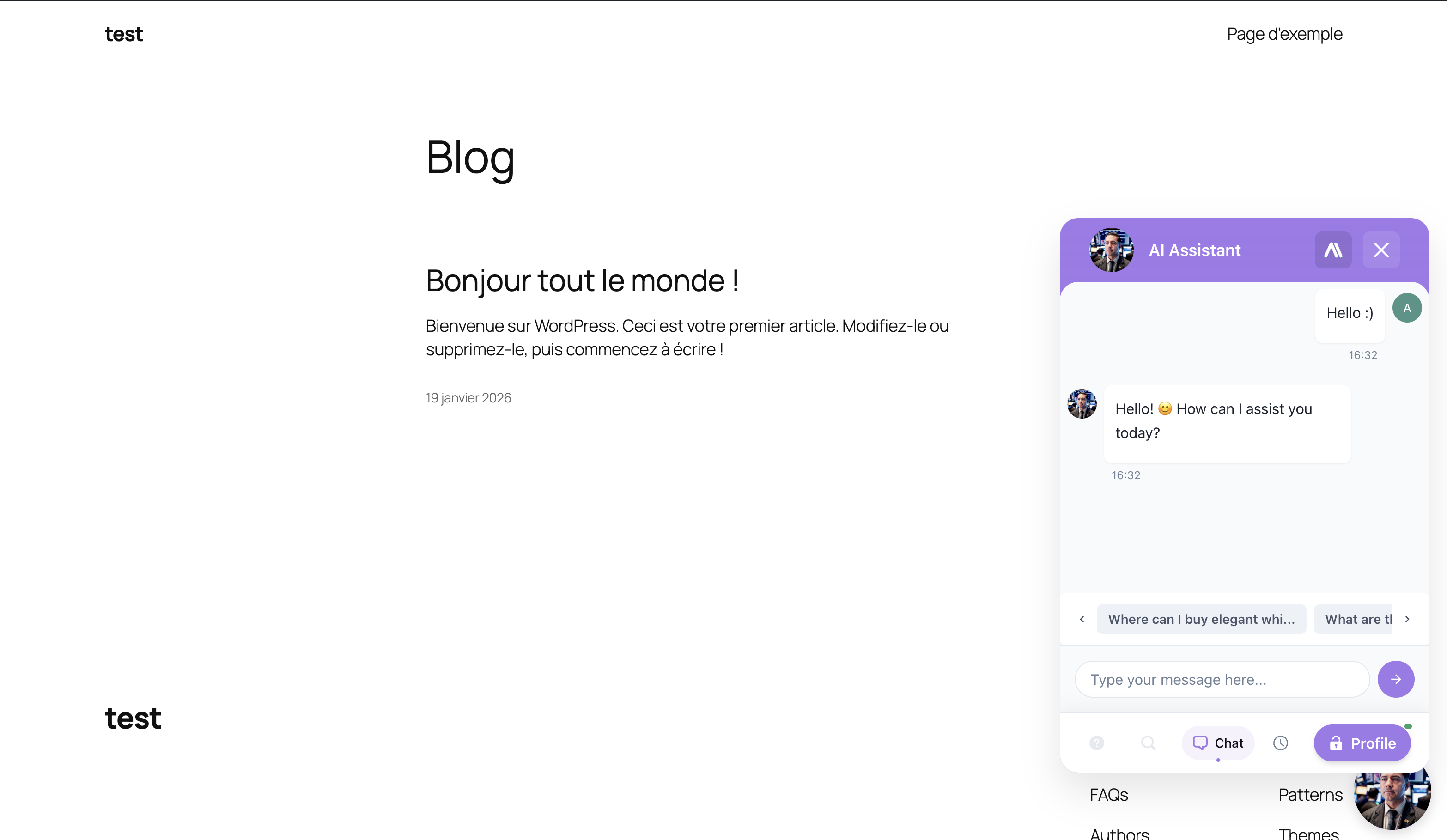
Jūsų pokalbių robotas dabar veikia! Apsilankykite savo svetainėje, kad pamatytumėte jį veikiant:
- Ieškokite pokalbių burbulo (numatytai apačioje dešinėje)
- Spustelėkite, kad atidarytumėte pokalbių langą
- Užduokite klausimą apie savo turinį
Problemos sprendimas
Pokalbių robotas nepasirodo
- Patikrinkite, ar papildinys aktyvuotas Plugins → Installed Plugins
- Patikrinkite, ar pasirinkote asistentą nustatymuose
- Išvalykite savo naršyklės talpyklą ir bet kuriuos WordPress talpyklos papildinius
- Įsitikinkite, kad Enable Chatbot yra įjungtas nustatymų skirtuke
Turinys nepasirodo pokalbių roboto atsakymuose
- Vėl paleiskite sinchronizavimą iš Sync Data skirtuko
- Įsitikinkite, kad turinys yra publikuotas (ne juodraštis)
- Palaukite kelias minutes, kol AI apdoros dideles svetaines
Prisijungimo problemos
- Įsitikinkite, kad jūsų serveris leidžia išeinančius HTTPS ryšius
- Bandykite atsijungti ir vėl prisijungti
- Patikrinkite, ar jūsų AI SmartTalk prenumerata yra aktyvi
Susijusi dokumentacija
- Native Integrations Guide — Visi integracijos yra įdiegtos
- Knowledge Base — Kaip sinchronizuotas turinys palaiko AI atsakymus
Reikia pagalbos?
Susisiekite su mumis adresu [email protected]