WordPress
Přidejte chatbot poháněný AI na vaši WordPress webovou stránku během několika kliknutí. Není potřeba žádné technické znalosti!
Připojte WordPress k vašemu AI agentovi ve 3 kliknutích (OAuth, žádný plugin)
Integrace WordPress je nativní — specializovaný plugin vyvinutý konkrétně pro AI SmartTalk. Žádné třetí strany, žádné Zapier, žádný middleware není potřeba. Další informace naleznete v Návodu k nativním integracím.
Požadavky
Než začnete, ujistěte se, že máte:
- Administrátorský přístup k vaší WordPress webové stránce
- Účet AI SmartTalk (zaregistrujte se zdarma)
Instalace
Krok 1: Stáhněte plugin
- Přejděte na aismarttalk.tech
- V hlavním menu přejděte na Integrace
- Najděte sekci WordPress a klikněte na Stáhnout
Krok 2: Nainstalujte na WordPress
- Přihlaste se do vašeho WordPress administrátorského panelu
- Přejděte na Pluginy → Přidat nový → Nahrát plugin
- Vyberte ZIP soubor AI SmartTalk
- Klikněte na Nainstalovat nyní, poté Aktivovat plugin
Připojte svůj účet
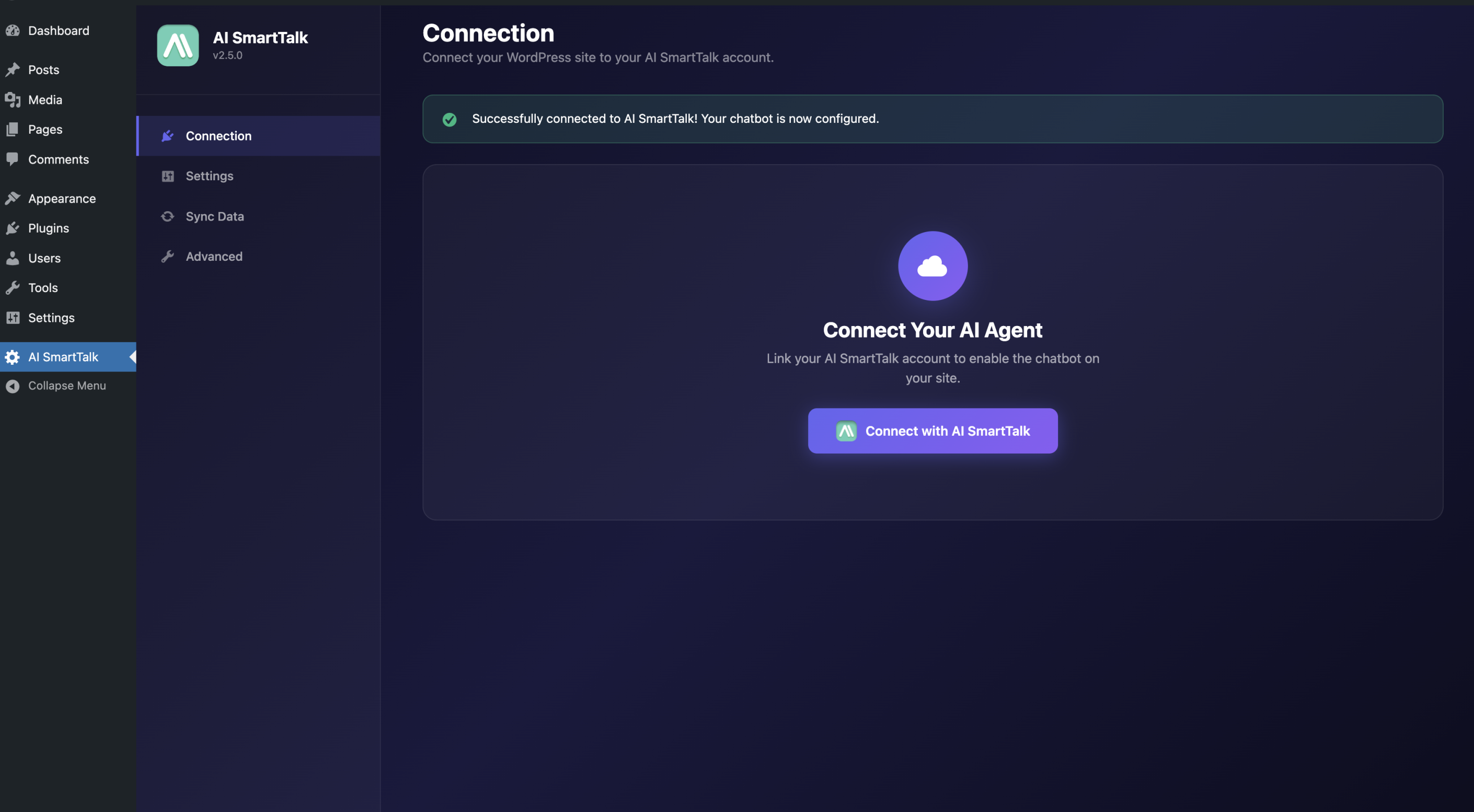
- Přejděte na Nastavení → AI SmartTalk
- Klikněte na Připojit s AI SmartTalk
- Přihlaste se nebo si vytvořte účet — budete automaticky přesměrováni zpět
Jakmile se připojíte, uvidíte stav připojení a odkaz pro otevření vašeho dashboardu AI SmartTalk.
Vyberte svého asistenta
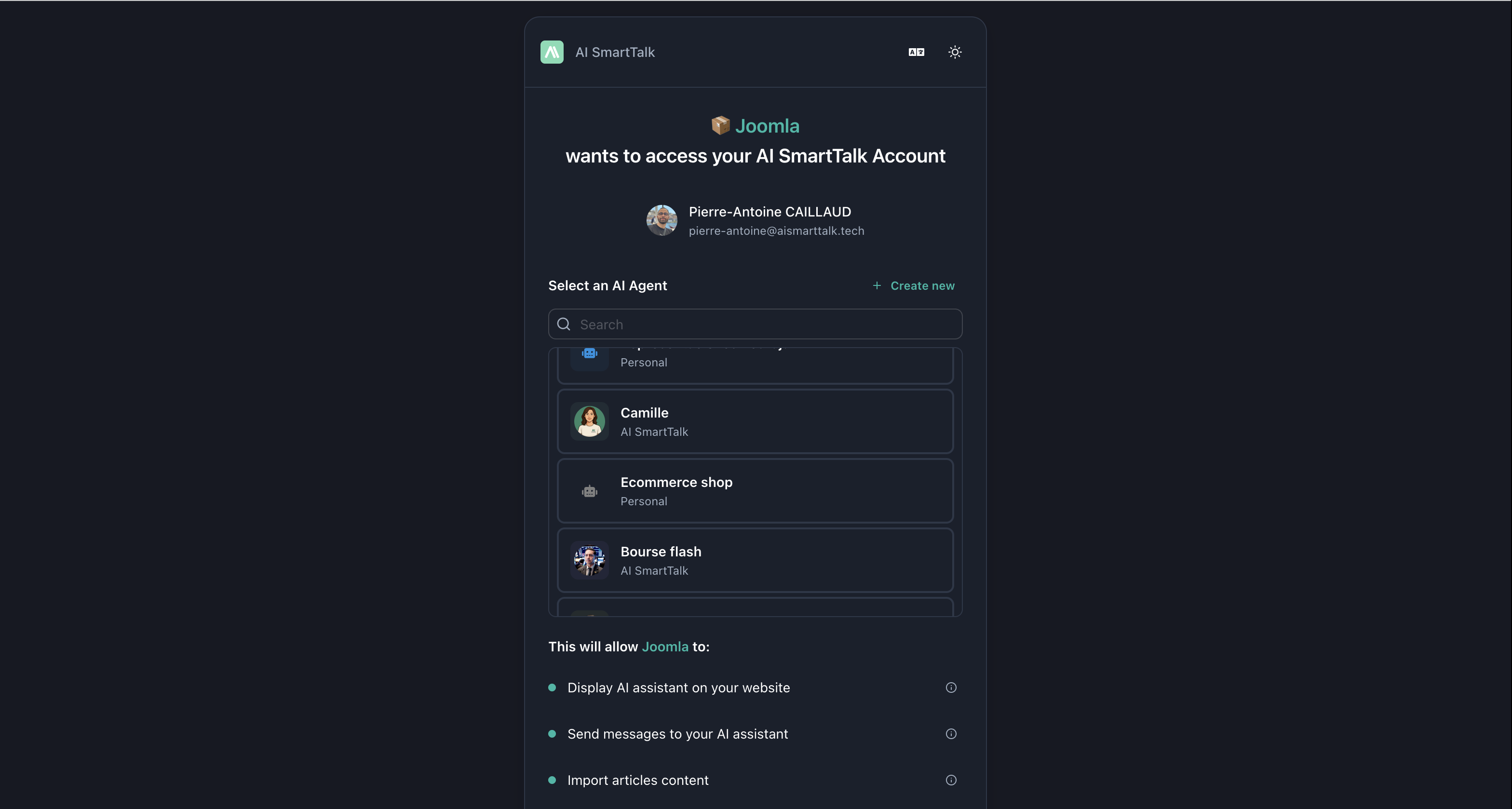
Po připojení vyberte, který AI asistent bude pohánět váš chatbot:
Použijte existujícího asistenta:
- Vyberte ho z rozbalovacího seznamu a klikněte na Uložit
Vytvořte nového asistenta:
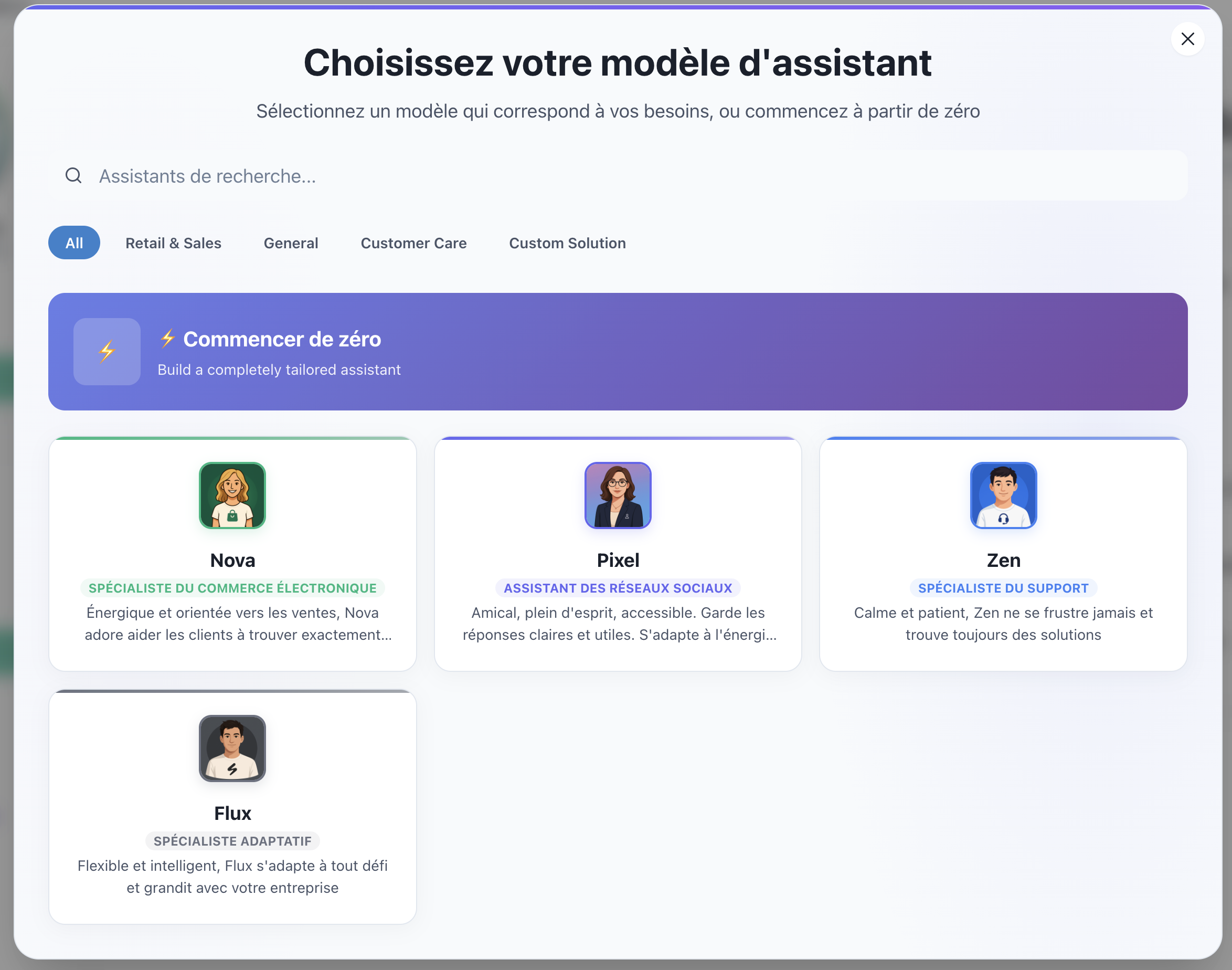
- Klikněte na tlačítko Vytvořit
- Vyberte šablonu (Zákaznická podpora, E-commerce atd.)
- Váš asistent je vytvořen a automaticky vybrán
- Klikněte na Uložit
Nakonfigurujte svého chatbota
Přejděte na kartu Nastavení pro přizpůsobení vzhledu a funkcí vašeho chatbota.
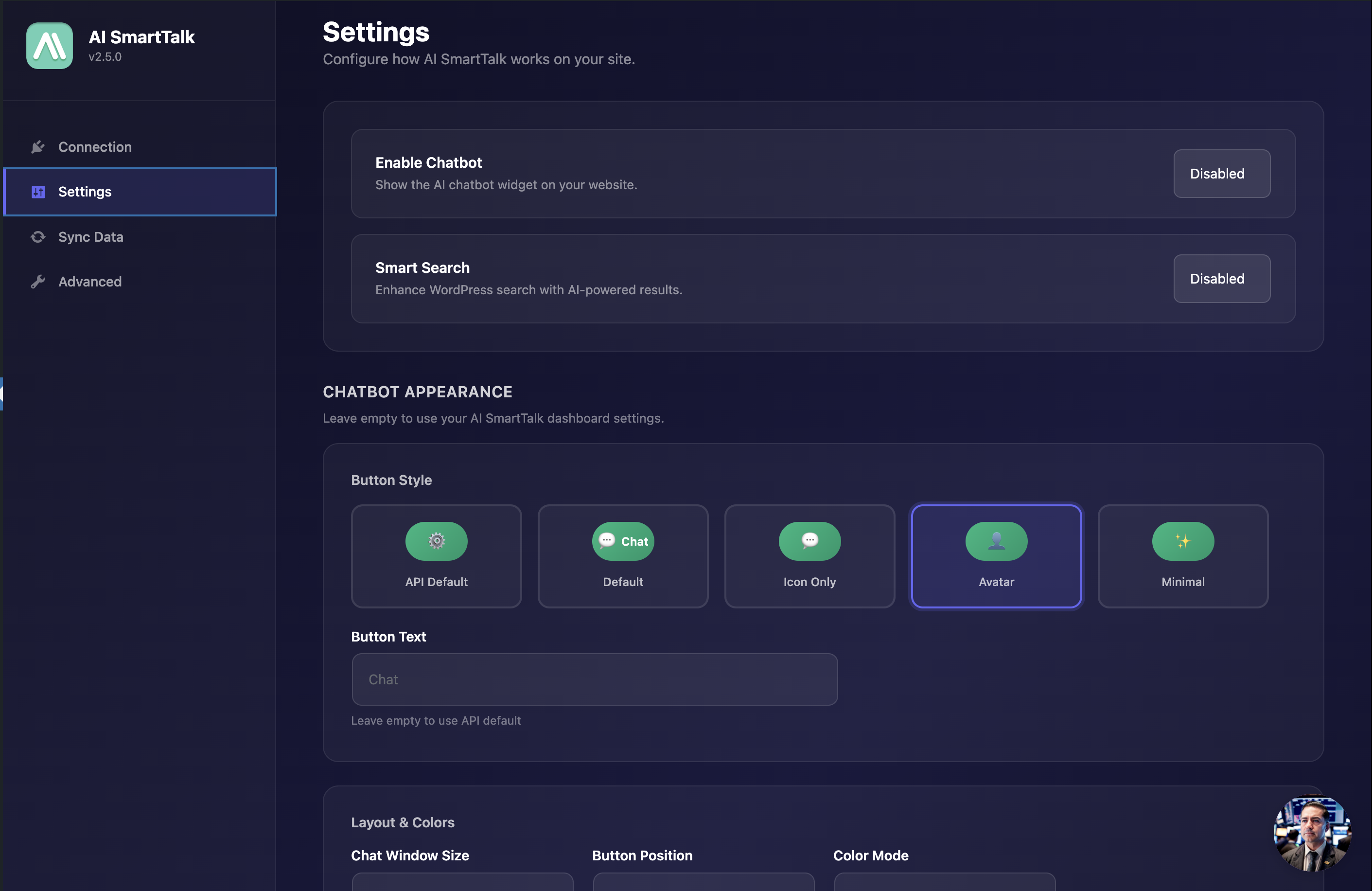
Možnosti vzhledu
| Nastavení | Možnosti |
|---|---|
| Styl tlačítka | Výchozí, Pouze ikona, Avatar, Minimální |
| Text tlačítka | Vlastní text zobrazený na tlačítku chatu |
| Velikost okna | Malé, Střední, Velké |
| Pozice | Dole vpravo, Dole vlevo |
| Barevný režim | Světlý, Tmavý, Automatický (systém) |
| Barvy značky | Přepsat primární a sekundární barvy |
Přepínače funkcí
- Přílohy souborů — Umožněte uživatelům nahrávat soubory
- Systém zpětné vazby — Povolit palce nahoru/dolů na odpovědích
- Hlasový vstup — Nechte uživatele mluvit své otázky
- Hlasový rozhovor — Povolit plný režim hlasového chatu
- Inteligentní vyhledávání — Vylepšete vyhledávání WordPress pomocí AI
Synchronizujte svůj obsah
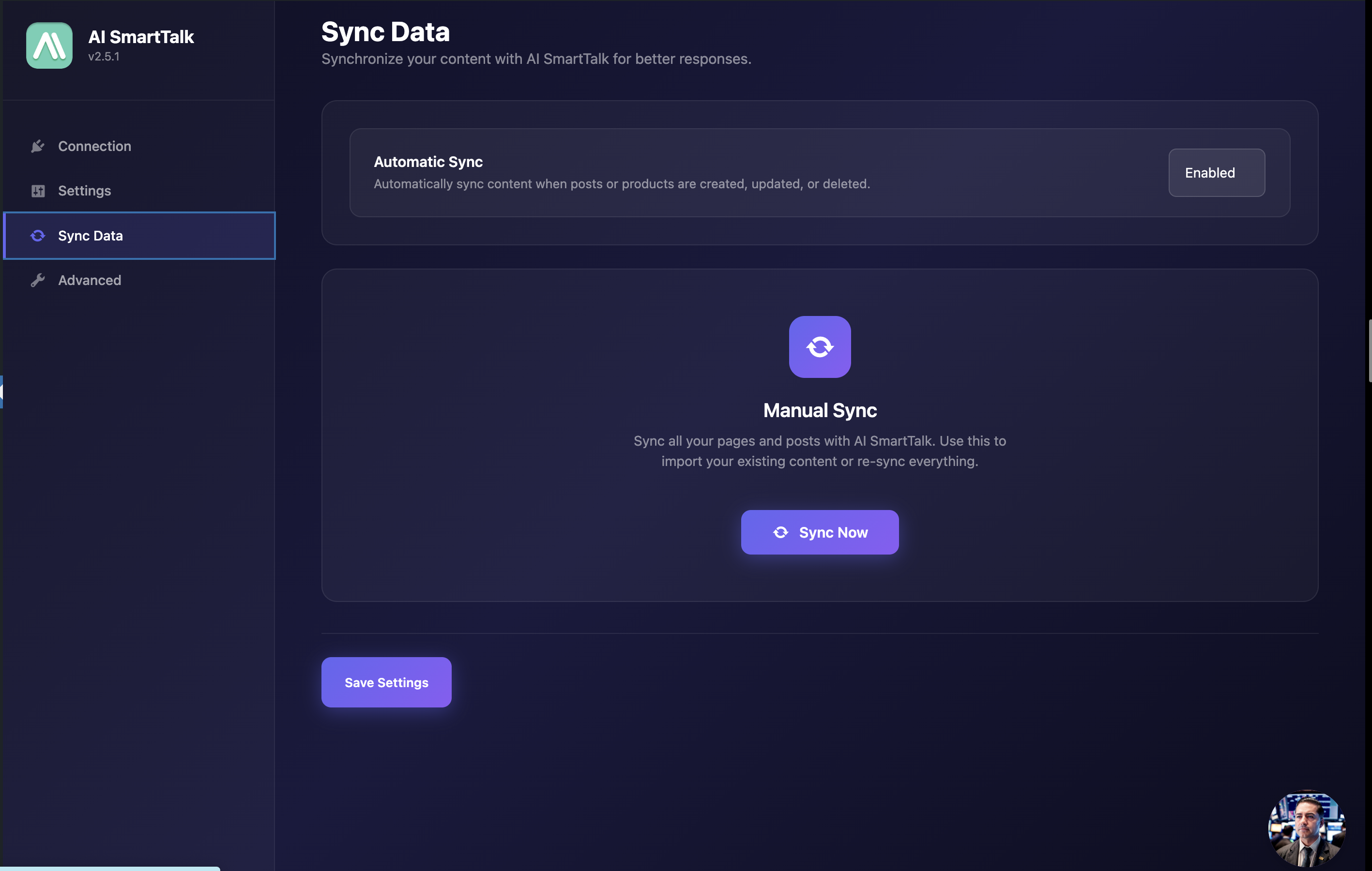
Přejděte na kartu Synchronizovat data pro trénink vašeho chatbota na obsahu vaší webové stránky.
- Aktivujte Automatickou synchronizaci, aby se obsah aktualizoval při publikování nebo úpravě příspěvků
- Klikněte na Synchronizovat data pro synchronizaci veškerého existujícího obsahu
Vaše stránky, příspěvky a produkty WooCommerce budou odeslány do znalostní báze vašeho AI asistenta.
Zobrazte svůj synchronizovaný obsah v sekci Znalosti vašeho dashboardu AI SmartTalk.
Automatická synchronizace: Vždy aktuální
Když je automatická synchronizace povolena, vaše znalostní báze se aktualizuje v reálném čase:
- Publikujte nový příspěvek → automaticky přidán do znalostní báze
- Upravte existující stránku → položka v znalostní bázi aktualizována
- Přidejte produkt WooCommerce → informace o produktu okamžitě synchronizovány
- Odstraňte obsah → odstraněno ze znalostní báze
To znamená, že váš AI asistent má vždy nejnovější informace z vaší webové stránky — žádná manuální synchronizace není potřeba.
Pokročilé nastavení
Karta Pokročilé je určena pouze pro nasazení s bílou značkou. Můžete nakonfigurovat:
- Vlastní základní URL API
- Vlastní základní URL CDN
- Vlastní URL WebSocket
Většina uživatelů může tuto sekci přeskočit.
Krátké kódy
SmartFAQ
Vytvořte SEO-optimalizované sekce FAQ se schématickým označením:
[smartfaq]
[Q]Jaká je vaše politika vracení zboží?[/Q]
[A]Nabízíme 30denní vracení na všechny produkty.[/A]

[Q]Jak dlouho trvá doručení?[/Q]
[A]Standardní doručení trvá 3-5 pracovních dní.[/A]
[/smartfaq]
Parametry:
hidden="yes"— Skrýt vizuální FAQ, pouze výstup schématudefault_open="yes"— Rozšířit všechny odpovědi ve výchozím nastaveníanimation_speed="300"— Rychlost animace v ms
SmartCalendar
Přidejte widget rezervačního kalendáře:
[smartcalendar calendar_id="bookings" dark_mode="true" lang="en"]
Elementor Widgets
Pokud používáte Elementor, je k dispozici pět widgetů:
- SmartFAQ — Vizuálně vytvářejte sekce FAQ
- SmartHowTo — Vytvářejte podrobné návody
- SmartFactCheck — Přidejte bloky pro ověřování faktů s hodnocením
- SmartReview — Zobrazte recenze produktů/služeb
- SmartCalendar — Přidejte rezervační kalendáře
Všechny widgety obsahují schéma.org označení pro lepší SEO.
WooCommerce Integrace
Plugin automaticky detekuje WooCommerce a umožňuje:
- Synchronizaci produktů do znalostní báze AI
- Správu košíku prostřednictvím chatbota
- Získávání historie objednávek
- Doporučení produktů
Žádná další konfigurace není potřeba — stačí synchronizovat svůj obsah.
To je vše!
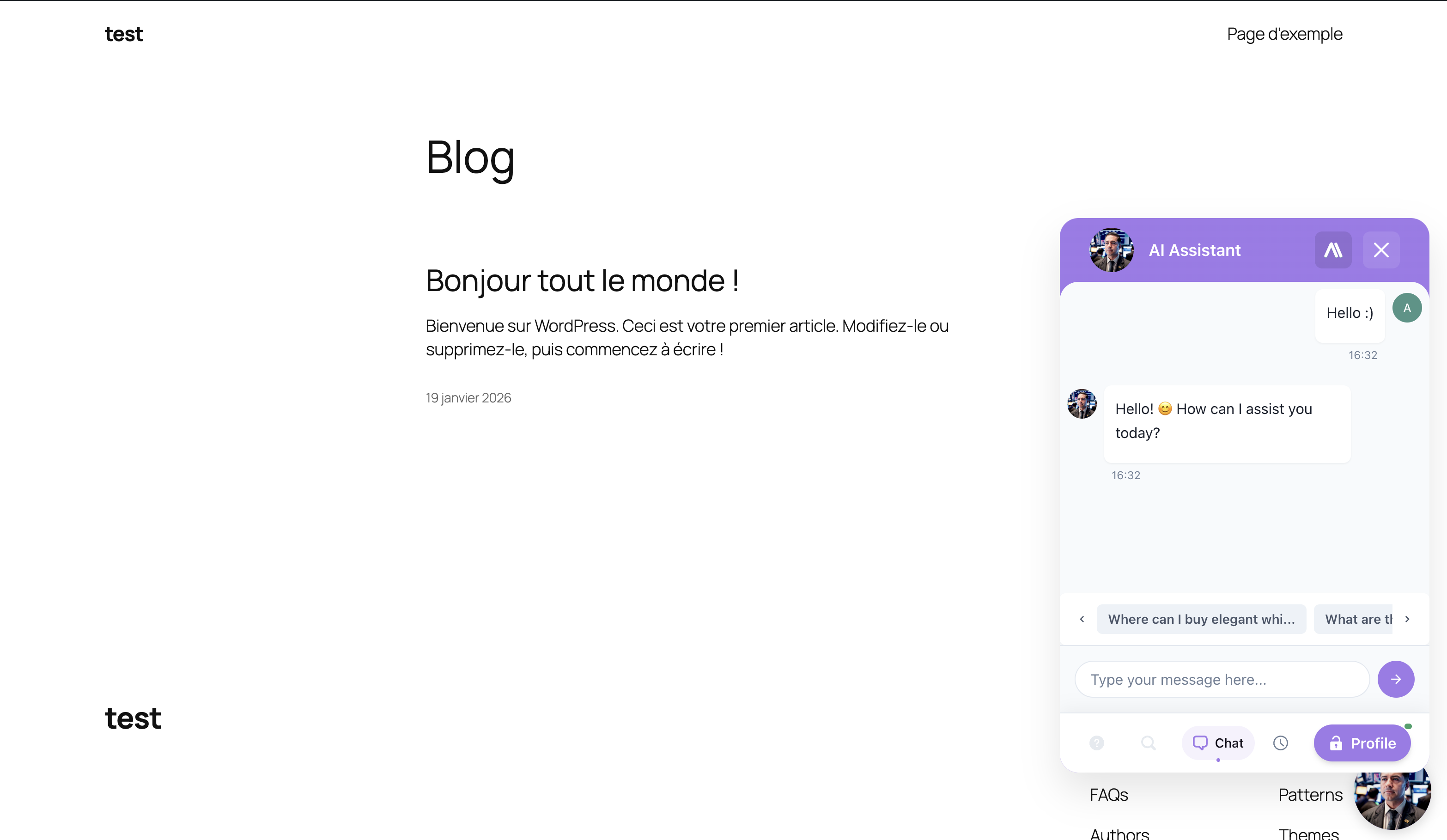
Váš chatbot je nyní aktivní! Navštivte svou webovou stránku a podívejte se na něj v akci:
- Hledejte chatovou bublinu (dole vpravo ve výchozím nastavení)
- Klikněte pro otevření chatového okna
- Zeptejte se na otázku ohledně vašeho obsahu
Řešení problémů
Chatbot se nezobrazuje
- Ověřte, že je plugin aktivován v Pluginy → Nainstalované pluginy
- Zkontrolujte, že jste v Nastavení vybrali asistenta
- Vymažte mezipaměť prohlížeče a jakékoli pluginy pro mezipaměť WordPress
- Ujistěte se, že je v kartě Nastavení zapnuto Povolit chatbot
Obsah se nezobrazuje v odpovědích chatbota
- Znovu spusťte synchronizaci z karty Synchronizovat data
- Ujistěte se, že je obsah publikován (ne koncept)
- Počkejte několik minut, než AI zpracuje velké weby
Problémy s připojením
- Ujistěte se, že váš server umožňuje odchozí HTTPS připojení
- Zkuste se odpojit a znovu připojit
- Zkontrolujte, že je vaše předplatné AI SmartTalk aktivní
Související dokumentace
- Návod k nativním integracím — Všechny integrace jsou vestavěné
- Znalostní báze — Jak synchronizovaný obsah pohání odpovědi AI
Potřebujete pomoc?
Kontaktujte nás na [email protected]