WordPress
Tilføj en AI-drevet chatbot til din WordPress-hjemmeside med blot et par klik. Ingen teknisk viden kræves!
Forbind WordPress til din AI-agent med 3 klik (OAuth, ingen plugin)
WordPress-integrationen er native — en dedikeret plugin bygget specifikt til AI SmartTalk. Ingen tredjeparts forbindelser, ingen Zapier, ingen middleware nødvendig. Læs mere i Native Integrations Guide.
Forudsætninger
Før du begynder, skal du sikre dig, at du har:
- Administratoradgang til din WordPress-hjemmeside
- En AI SmartTalk-konto (tilmeld dig gratis)
Installation
Trin 1: Download Plugin
- Gå til aismarttalk.tech
- Naviger til Integration i hovedmenuen
- Find WordPress sektionen og klik på Download
Trin 2: Installer på WordPress
- Log ind på dit WordPress admin-dashboard
- Gå til Plugins → Tilføj Ny → Upload Plugin
- Vælg AI SmartTalk ZIP-filen
- Klik på Installer Nu, og derefter Aktiver Plugin
Forbind Din Konto
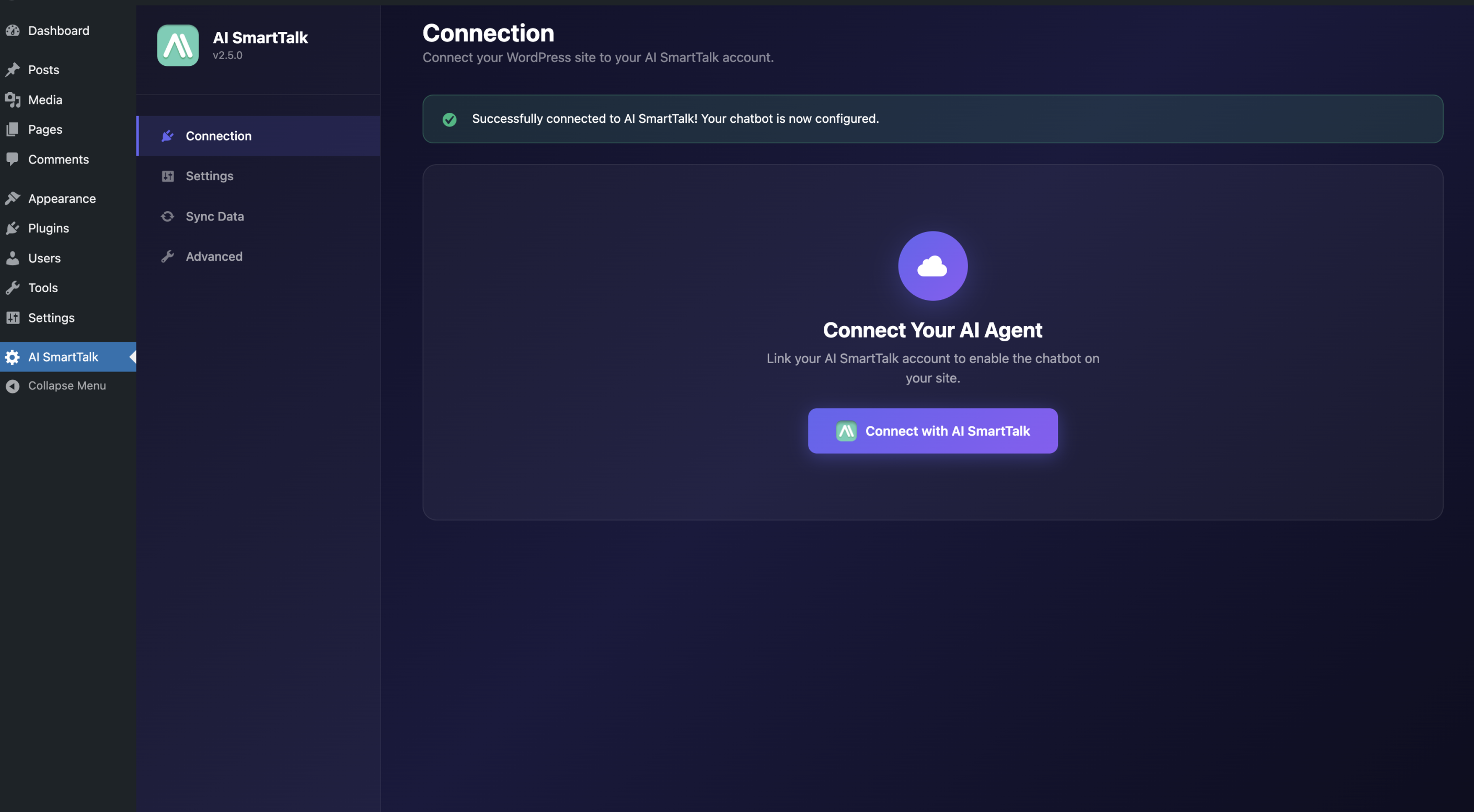
- Gå til Indstillinger → AI SmartTalk
- Klik på Forbind med AI SmartTalk
- Log ind eller opret en konto — du vil automatisk blive omdirigeret tilbage
Når du er forbundet, vil du se din forbindelsesstatus og et link til at åbne dit AI SmartTalk-dashboard.
Vælg Din Assistent
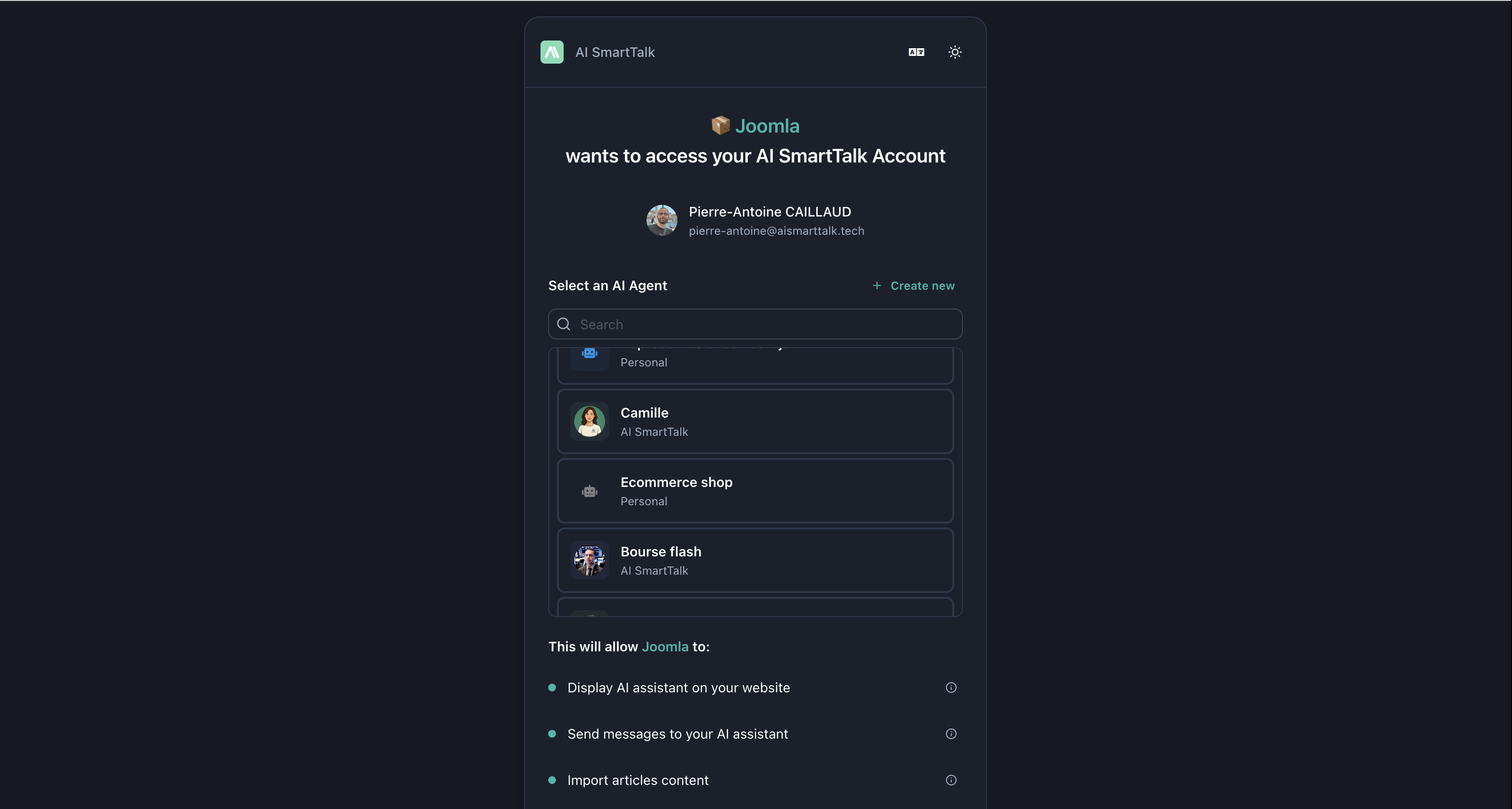
Efter forbindelsen skal du vælge, hvilken AI-assistent der skal drive din chatbot:
Brug en eksisterende assistent:
- Vælg den fra dropdown-menuen og klik på Gem
Opret en ny assistent:
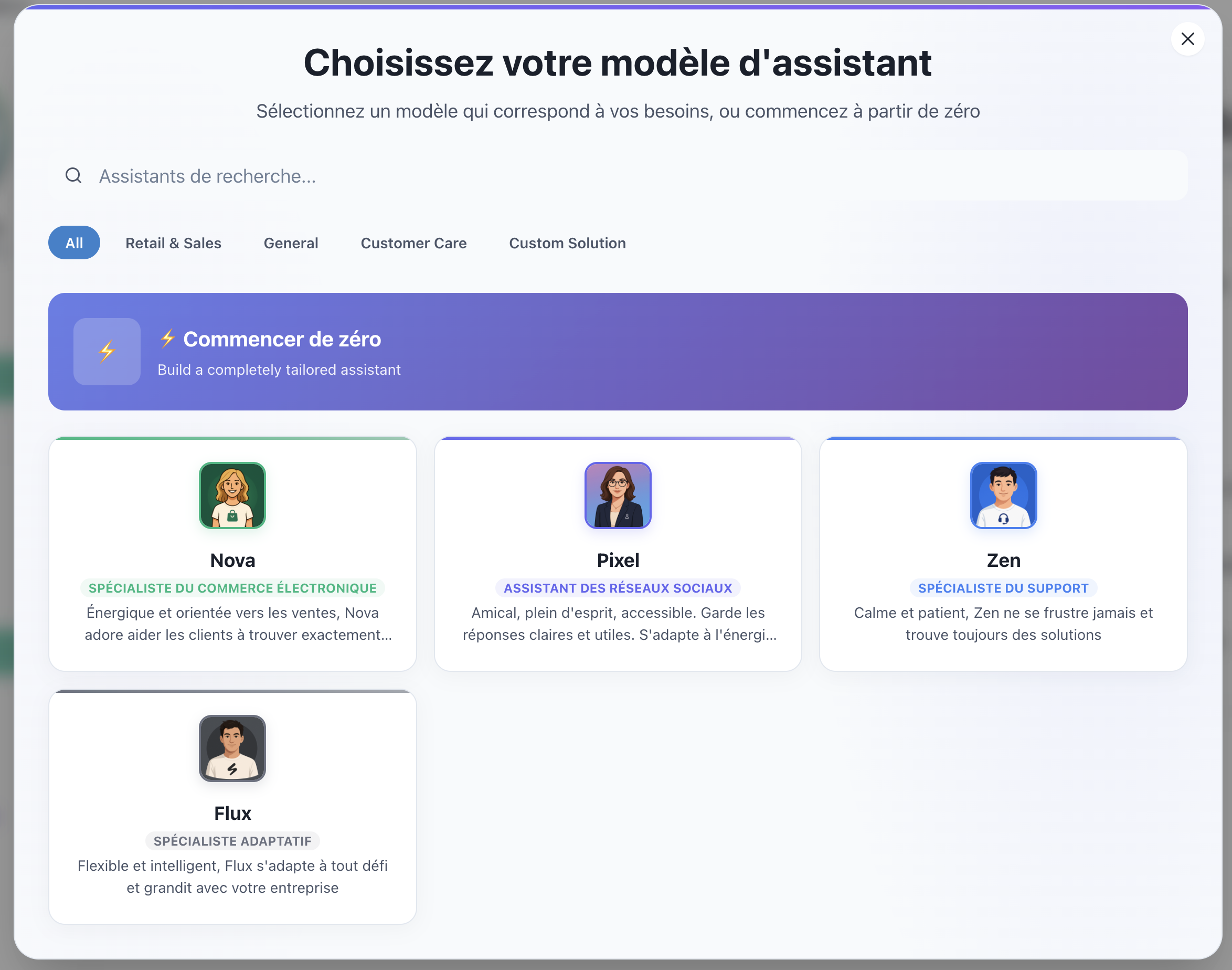
- Klik på Opret knappen
- Vælg en skabelon (Kundesupport, E-handel, osv.)
- Din assistent oprettes og vælges automatisk
- Klik på Gem
Konfigurer Din Chatbot
Gå til Indstillinger fanen for at tilpasse din chatbots udseende og funktioner.
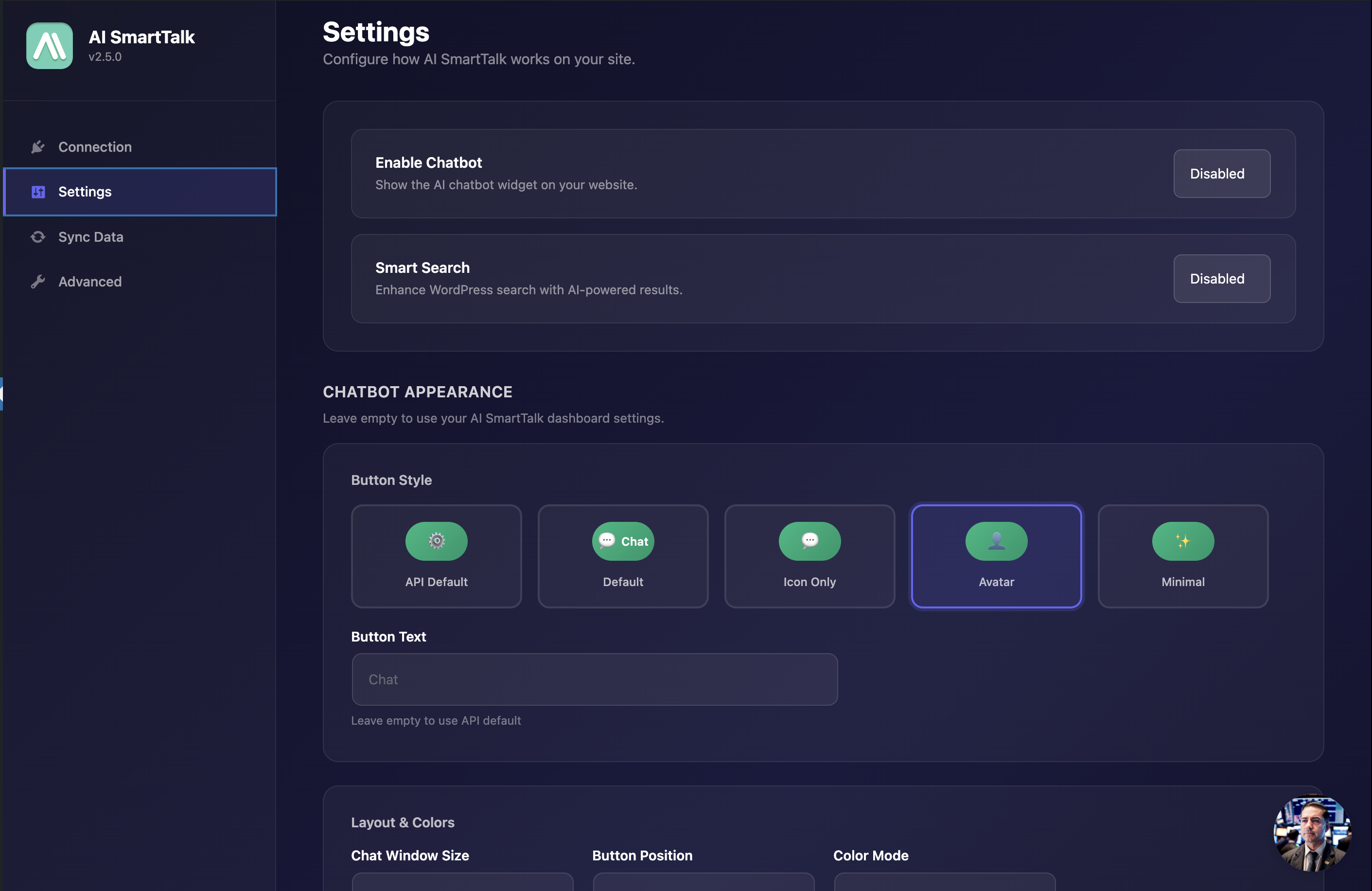
Udseende Muligheder
| Indstilling | Muligheder |
|---|---|
| Knap Stil | Standard, Kun Ikon, Avatar, Minimal |
| Knap Tekst | Tilpasset tekst vist på chatknappen |
| Vinduestørrelse | Lille, Mellem, Stor |
| Position | Nederst til højre, Nederst til venstre |
| Farveindstilling | Lys, Mørk, Auto (system) |
| Brand Farver | Overskriv primære og sekundære farver |
Funktionsskift
- Filvedhæftninger — Tillad brugere at uploade filer
- Feedback System — Aktiver tommel op/ned på svar
- Stemmesøgning — Lad brugere tale deres spørgsmål
- Stemmesamtale — Aktiver fuld stemmechattilstand
- Smart Søgning — Forbedre WordPress-søgning med AI
Synkroniser Dit Indhold
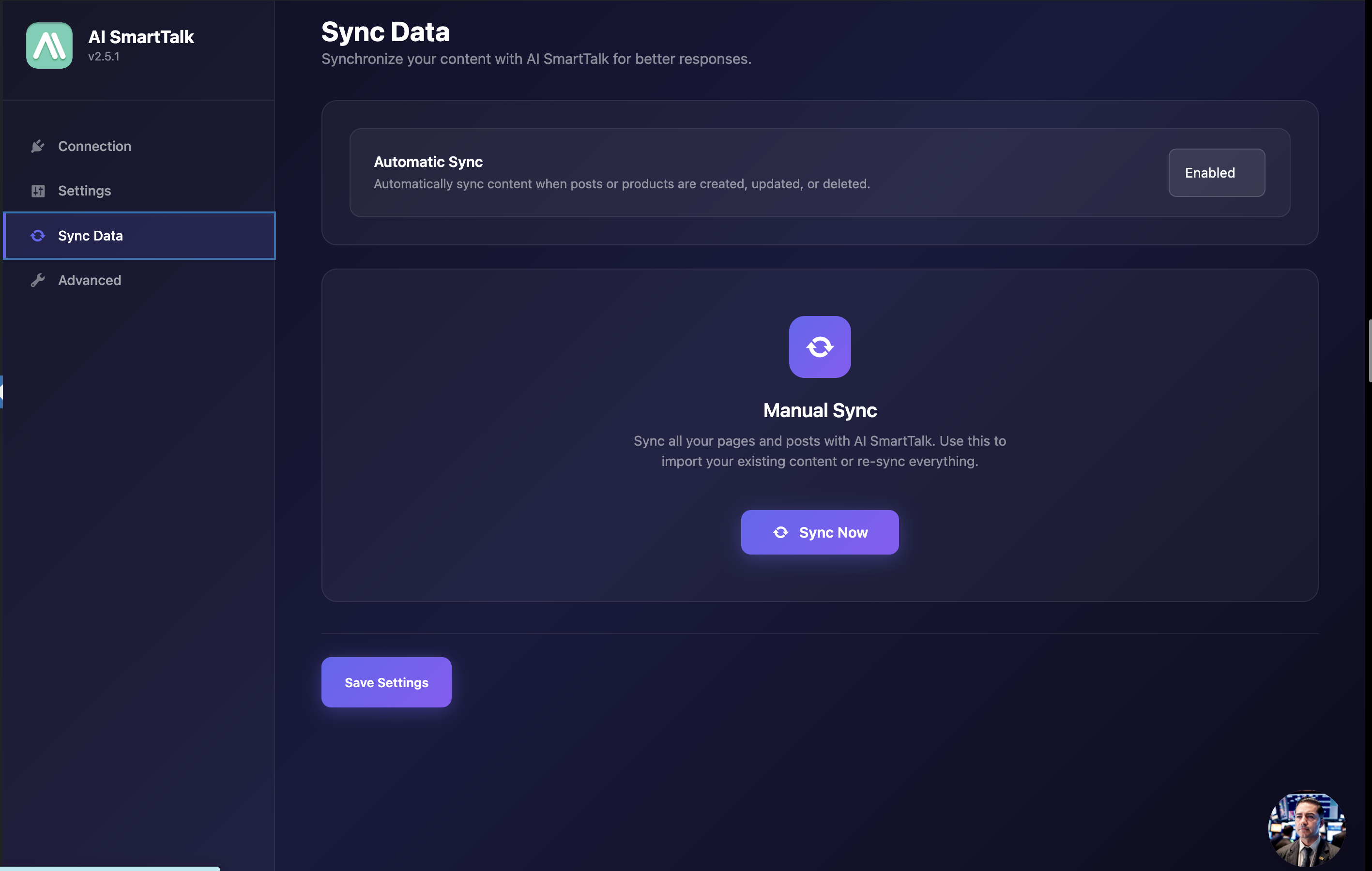
Gå til Synkroniser Data fanen for at træne din chatbot på dit hjemmesideindhold.
- Aktiver Automatisk Synkronisering for at holde indholdet opdateret, når du publicerer eller redigerer indlæg
- Klik på Synkroniser Data for at synkronisere alt eksisterende indhold
Dine sider, indlæg og WooCommerce-produkter vil blive sendt til din AI-assistents vidensbase.
Se dit synkroniserede indhold i Viden sektionen af dit AI SmartTalk-dashboard.
Auto-Sync: Altid Opdateret
Når Automatisk Synkronisering er aktiveret, opdateres din vidensbase i realtid:
- Publicer et nyt indlæg → tilføjes automatisk til vidensbasen
- Rediger en eksisterende side → vidensbaseindlæg opdateret
- Tilføj et WooCommerce-produkt → produktinfo synkroniseres straks
- Slet indhold → fjernet fra vidensbasen
Dette betyder, at din AI-assistent altid har de nyeste oplysninger fra din hjemmeside — ingen manuel gen-synkronisering nødvendig.
Avancerede Indstillinger
Avanceret fanen er kun til whitelabel-udrulninger. Du kan konfigurere:
- Tilpasset API Base URL
- Tilpasset CDN Base URL
- Tilpasset WebSocket URL
De fleste brugere kan springe denne sektion over.
Shortcodes
SmartFAQ
Opret SEO-optimerede FAQ-sektioner med schema markup:
[smartfaq]
[Q]Hvad er jeres returpolitik?[/Q]
[A]Vi tilbyder 30 dages returnering på alle produkter.[/A]

[Q]Hvor lang tid tager forsendelsen?[/Q]
[A]Standardforsendelse tager 3-5 hverdage.[/A]
[/smartfaq]
Parametre:
hidden="yes"— Skjul visuel FAQ, udskriv kun schemadefault_open="yes"— Udvid alle svar som standardanimation_speed="300"— Animationshastighed i ms
SmartCalendar
Tilføj en bookingkalender-widget:
[smartcalendar calendar_id="bookings" dark_mode="true" lang="en"]
Elementor Widgets
Hvis du bruger Elementor, er fem widgets tilgængelige:
- SmartFAQ — Byg FAQ-sektioner visuelt
- SmartHowTo — Opret trin-for-trin guider
- SmartFactCheck — Tilføj faktatjekblokke med vurderinger
- SmartReview — Vis produkt-/serviceanmeldelser
- SmartCalendar — Tilføj bookingkalendere
Alle widgets inkluderer schema.org markup for bedre SEO.
WooCommerce Integration
Plugin'et registrerer automatisk WooCommerce og aktiverer:
- Produktsynkronisering til AI vidensbasen
- Kurvstyring gennem chatbotten
- Hentning af ordrehistorik
- Produktanbefalinger
Ingen yderligere konfiguration nødvendig — synkroniser blot dit indhold.
Det er Det!
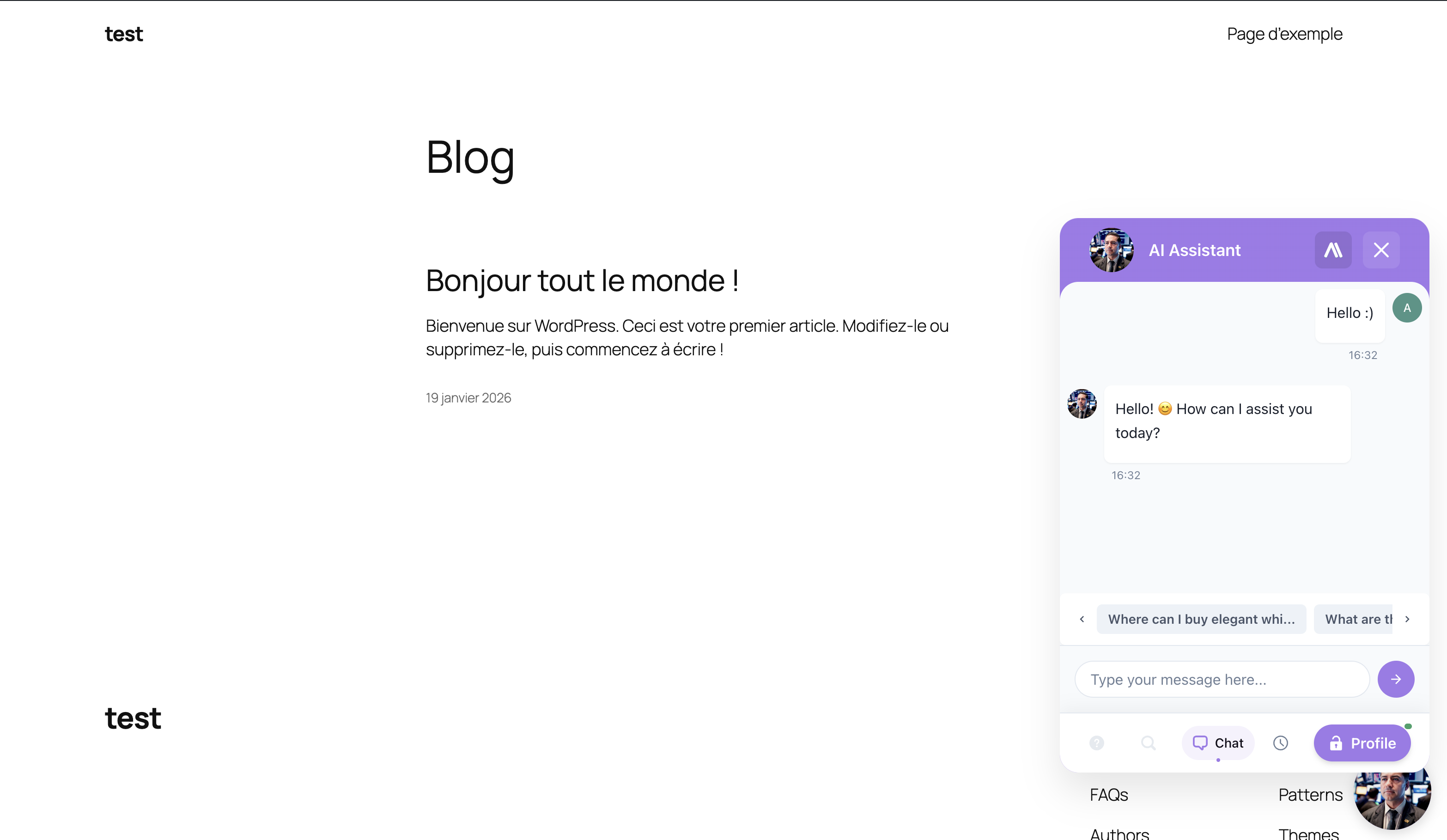
Din chatbot er nu aktiv! Besøg din hjemmeside for at se den i aktion:
- Kig efter chatboblen (nederst til højre som standard)
- Klik for at åbne chatvinduet
- Stil et spørgsmål om dit indhold
Fejlfinding
Chatbot vises ikke
- Bekræft, at plugin'et er aktiveret i Plugins → Installerede Plugins
- Tjek, at du har valgt en assistent i Indstillinger
- Ryd din browsercache og eventuelle WordPress-cache-plugins
- Sørg for, at Aktiver Chatbot er slået til i Indstillinger fanen
Indhold vises ikke i chatbot-svar
- Kør synkronisering igen fra Synkroniser Data fanen
- Sørg for, at indholdet er offentliggjort (ikke kladde)
- Vent et par minutter for AI'en til at behandle store websteder
Forbindelsesproblemer
- Sørg for, at din server tillader udgående HTTPS-forbindelser
- Prøv at afbryde forbindelsen og genoprette den
- Tjek, at dit AI SmartTalk-abonnement er aktivt
Relateret Dokumentation
- Native Integrations Guide — Alle integrationer er indbyggede
- Knowledge Base — Hvordan synkroniseret indhold driver AI-svar
Har Du Brug For Hjælp?
Kontakt os på [email protected]