Inbox
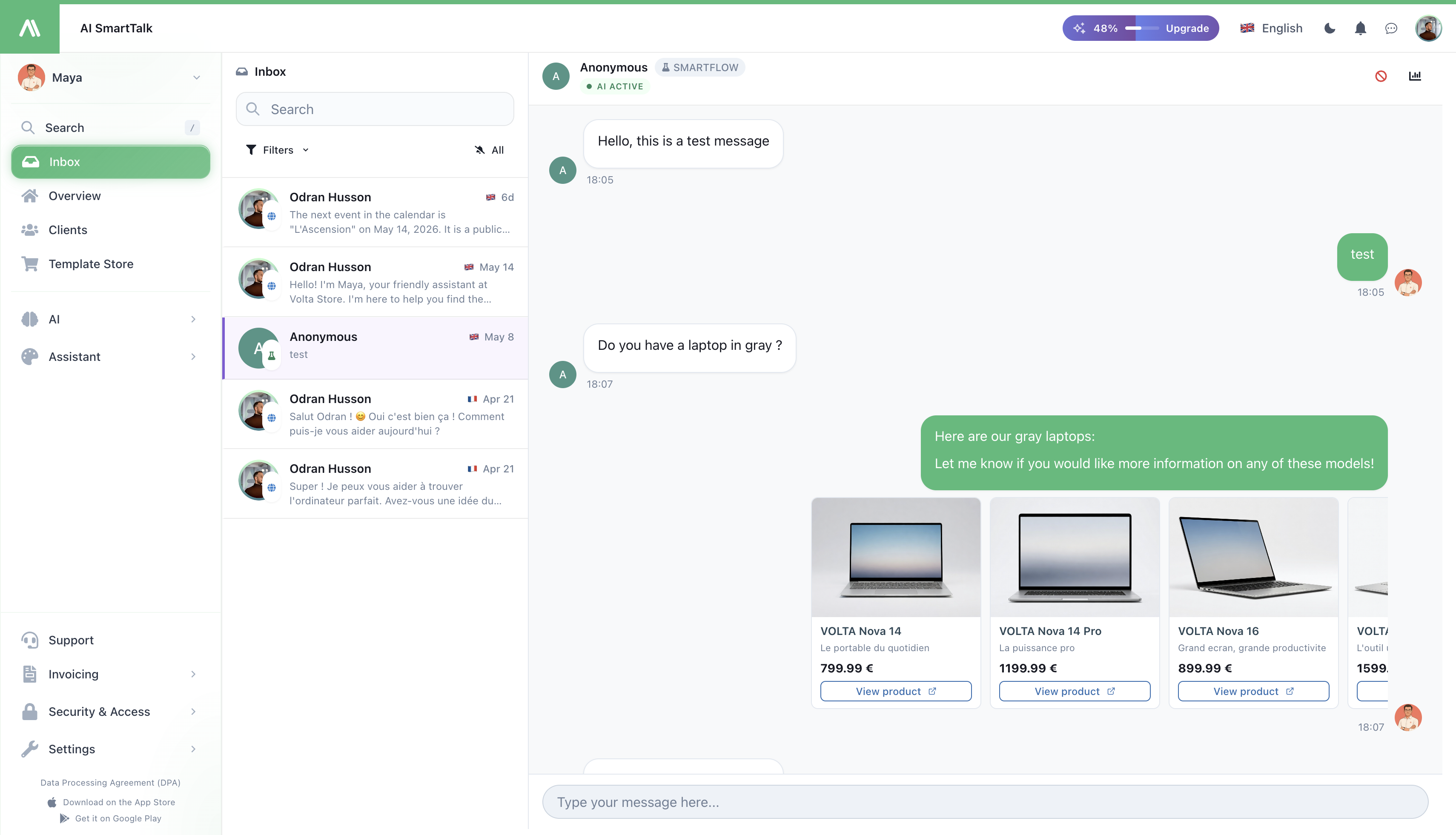
Elk klantbericht dat uw assistent ontvangt — via uw website, WhatsApp, Messenger, Instagram, Slack, Discord, Gmail en Outlook — komt hier terecht. Eén scherm, één workflow, geen tabbladen jongleren.
→ Open het vanuit Inbox in het adminmenu.
→ Gebruikt u de mobiele app? Zie iOS Inbox.
Wat u ziet
Een lijst van gesprekken aan de linkerkant (nieuwste eerst), en het geselecteerde gesprek aan de rechterkant. Op mobiel schakelt u tussen de twee met een tik.
Elke rij in de lijst toont de naam van de klant, het kanaal waarop ze hebben geschreven (een klein pictogram — WhatsApp groen, Messenger blauw, enz.), hoe lang geleden ze hebben geschreven, en een voorbeeld van hun laatste bericht. Onggelezen gesprekken zijn gemarkeerd met een tellertje.
Een gesprek vinden
- Zoeken — typ een naam, een e-mail of een woord uit een bericht. De lijst filtert terwijl u typt.
- Filteren op kanaal — klik op Filters en kies een of meerdere kanalen (alleen WhatsApp, alleen E-mail, enz.).
- Toon alleen ongelezen — schakel de belknop bovenaan de lijst in. Handig om 's ochtends vroeg te triëren wat nieuw is.
Antwoord een klant
Klik op een gesprek om het te openen. De volledige thread verschijnt aan de rechterkant, met het berichtvak onderaan. Typ uw antwoord en verzend het.
Andere taal dan de uwe?
Als de klant in een andere taal dan de uwe schrijft:
- Elk bericht heeft een Vertalen knop — klik erop om het in uw taal te lezen.
- U kunt ook Auto-vertalen inschakelen zodat elk nieuw bericht in het gesprek voor u wordt vertaald.
- Wanneer u antwoordt, kan uw bericht vertaald in de taal van de klant worden verzonden — zij lezen het in hun taal, u schrijft in de uwe.
Neem over van de AI
Uw assistent behandelt standaard gesprekken zelfstandig. Op het moment dat u uw eerste antwoord verzendt, "neemt u over" — de AI stopt met antwoorden en het gesprek schakelt over naar Agent-modus.
U wordt één keer per gesprek gevraagd wat u wilt:
- Verzend en neem over — uw bericht wordt verzonden, de AI doet een stap terug. (U kunt het op elk moment teruggeven.)
- Verzend en houd AI aan — uw bericht wordt verzonden, de AI blijft toekomstige antwoorden afhandelen. Gebruik dit voor een eenmalige duwtje of correctie.
Klaar met helpen? Klik op Overschakelen naar AI bovenaan het gesprek om het terug te geven.
Zie waarom de AI zo antwoordde
Soms wilt u weten hoe de AI tot een antwoord is gekomen — welke kennis het heeft gebruikt, welke regels het heeft gevolgd, wat het heeft overwogen. Klik op de Inspecteer knop bij een AI-bericht om dat precies te zien.
Het is de snelste manier om erachter te komen waarom een antwoord fout was: meestal is het een ontbrekend stuk in uw Knowledge Base, en u kunt het ter plaatse oplossen.
Klantinformatie in één oogopslag
De kop toont de naam en het kanaal van de klant. Klik op de naam om hun e-mail te zien en deze met één klik te kopiëren. Meer context nodig? Open Details om hun volledige profiel, eerdere activiteiten en eventuele notities die uw team heeft achtergelaten in de Client View te zien.
Blokkeer een misbruikmakende klant
Als iemand spam verstuurt of misbruik maakt, klik dan op Ban user in de gesprekskop.
U kunt ze op drie niveaus blokkeren — kies één of meer:
- Hun netwerk — stopt iedereen op datzelfde netwerk van chatten
- Hun browser — stopt die specifieke browser van chatten (zelfs als ze van netwerk wisselen)
- Hun account — als ze zijn ingelogd, stopt dat account
Kies hoe lang de ban duurt:
- Permanent, 30 dagen, 7 dagen, 24 uur, of 1 uur
Een reden is vereist — schrijf iets specifieks ("Spam — promo links" is beter dan "Slecht"). U zult het later in het auditlog zien, en uw team ook.
Om iemand te deblokkeren, opent u hetzelfde gesprek, klikt u opnieuw op Ban user, en gebruikt u Unban.
Special: Gmail
Als het gesprek uit Gmail kwam en de AI niet op de manier antwoordde die u wilde (misschien ontbrak er een kennisbankitem), kunt u de e-mail Herprocessen — de AI draait opnieuw met wat nu in uw kennisbank staat.
Wat nieuwe berichten doen
Wanneer er een nieuw bericht binnenkomt (elk kanaal), springt het gesprek naar de bovenkant van de lijst en de preview wordt onmiddellijk bijgewerkt. U hoeft niet te verversen.
Wanneer u een gesprek opent, verdwijnt de ongelezen badge onmiddellijk, ook op uw telefoon.
Wie kan wat doen
| Actie | Vereiste toestemming |
|---|---|
| Lees de inbox | Bekijk gesprekken |
| Antwoord, neem over, schakel terug naar AI | Beantwoord chats |
| Ban / deban een gebruiker | Beantwoord chats (+ org-niveau ban rechten) |
Mensen met alleen-lezen toegang zien alles maar kunnen geen bericht verzenden of actieknoppen klikken. Zie Access Control voor hoe u deze kunt toewijzen.
Tips
- Werk de Onggelezen filter aan het begin van uw dienst. Van boven naar beneden, schakel over naar Alles wanneer u bij bent.
- Gebruik kanaalfilters als werkqueues. Verdeel het werk tussen teamleden — één op E-mail, één op Web — door elk een filter op te slaan.
- Neem niet over voor eenmalige correcties. Kies "houd AI aan" als u alleen maar een duwtje wilt geven — de AI gaat soepel verder, de klant merkt nooit een overdracht op.
- Controleer Inspecteer voordat u aanneemt dat de AI kapot is. De meeste "fout antwoord" tickets blijken een ontbrekend kennisitem te zijn, wat Inspecteer duidelijk maakt.
Gerelateerd
- iOS Inbox — dezelfde inbox op uw telefoon
- Client View — alles wat u weet over één klant
- Biografie — wijzig hoe de AI praat zodat u minder hoeft over te nemen
- Kanalen — verbind meer plaatsen waar klanten u bereiken
- Access Control — beheer wie kan lezen, antwoorden, blokkeren