Ienākšana
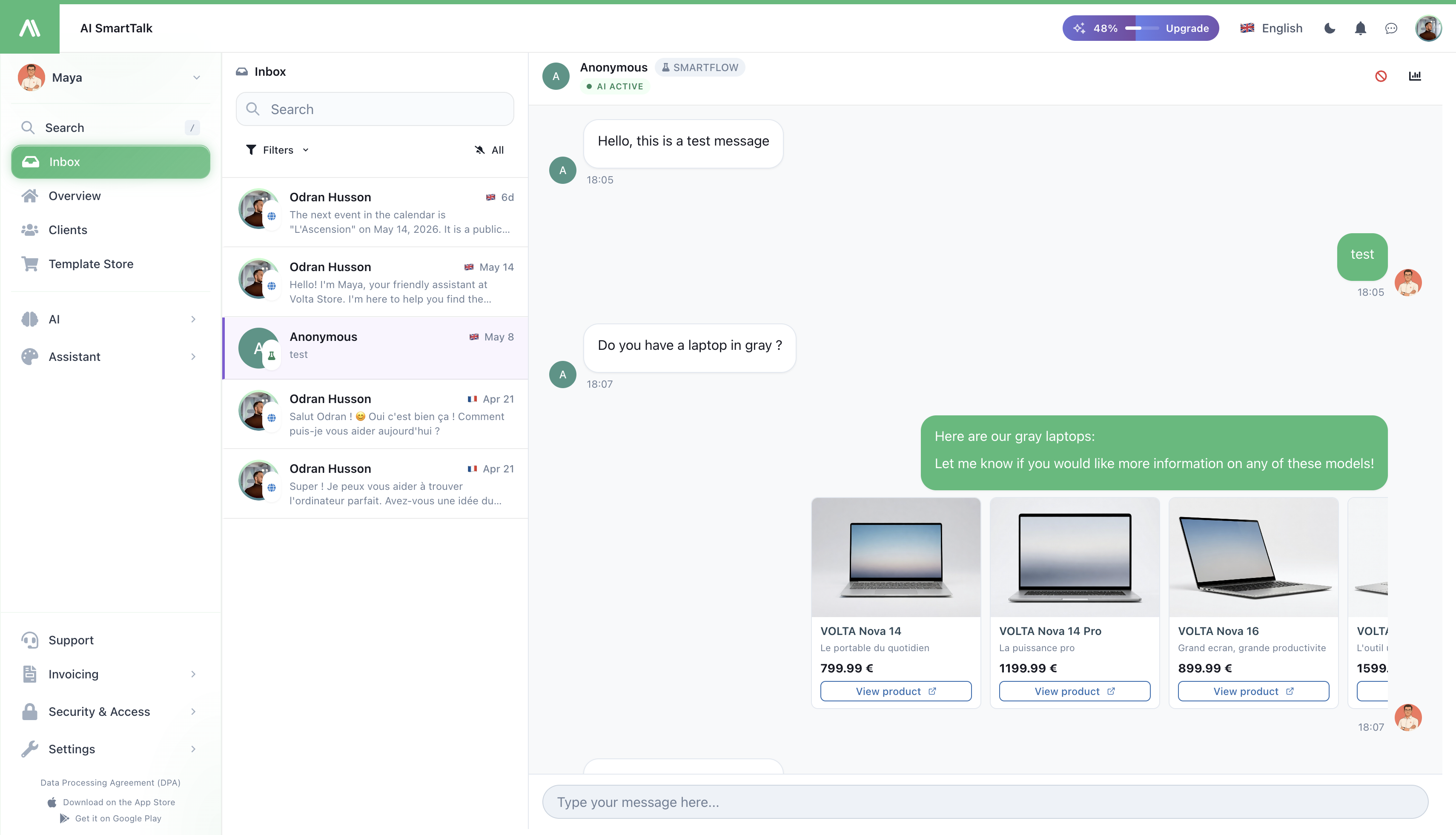
Katrs klienta ziņojums, ko jūsu asistents saņem — no jūsu vietnes, WhatsApp, Messenger, Instagram, Slack, Discord, Gmail un Outlook — nonāk šeit. Viena ekrāna, viens darba plūsmas, nav cilņu pārslēgšanas.
→ Atveriet to no Ienākšana administrācijas izvēlnē.
→ Izmantojat mobilā lietotni? Skatiet iOS Ienākšana.
Ko jūs redzat
Saraksts ar sarunām pa kreisi (jaunākās vispirms), un izvēlētā saruna pa labi. Mobilajā versijā jūs pārslēdzaties starp abām ar vienu pieskārienu.
Katrs rinda sarakstā parāda klienta vārdu, kanālu, kurā viņi rakstīja (mazs ikons — WhatsApp zaļš, Messenger zils utt.), cik ilgi atpakaļ viņi rakstīja, un viņu pēdējā ziņojuma priekšskatījumu. Neizlasītās sarunas ir izceltas ar skaitļa insigniju.
Atrodiet sarunu
- Meklēt — ierakstiet vārdu, e-pastu vai jebkuru vārdu no ziņojuma. Saraksts filtrējas, kamēr jūs rakstāt.
- Filtrēt pēc kanāla — noklikšķiniet uz Filtri un izvēlieties vienu vai vairākus kanālus (tikai WhatsApp, tikai e-pasts utt.).
- Rādīt tikai neizlasītās — pārslēdziet zvana pogu saraksta augšdaļā. Noderīgi no rīta, lai noteiktu, kas ir jauns.
Atbildēt klientam
Noklikšķiniet uz jebkuras sarunas, lai to atvērtu. Pilns pavedienu parādās labajā pusē, ar ziņojumu lodziņu apakšā. Ierakstiet savu atbildi un nosūtiet.
Cita valoda nekā jūsu?
Ja klients raksta valodā, kas atšķiras no jūsu:
- Katram ziņojumam ir Tulkot poga — noklikšķiniet uz tās, lai to izlasītu savā valodā.
- Jūs varat arī ieslēgt Automātisko tulkošanu, lai katrs jauns ziņojums sarunā tiktu tulkots jums.
- Kad jūs atbildat, jūsu ziņojums var tikt nosūtīts tulkots klienta valodā — viņi to lasa savā, jūs rakstāt savā.
Pārņemt no AI
Jūsu asistents pēc noklusējuma apstrādā sarunas pats. Tiklīdz jūs nosūtāt savu pirmo atbildi, jūs "pārņemat" — AI pārtrauc atbildēt un saruna pāriet uz Aģenta režīmu.
Jums tiks jautāts reizi sarunā, ko jūs vēlaties:
- Nosūtīt un pārņemt — jūsu ziņojums tiek nosūtīts, AI atkāpjas. (Jūs varat to atdot jebkurā laikā.)
- Nosūtīt un saglabāt AI — jūsu ziņojums tiek nosūtīts, AI turpina apstrādāt nākamās atbildes. Izmantojiet to vienreizējam uzsistam vai labojumam.
Pabeidzāt palīdzēt? Noklikšķiniet uz Pārslēgties uz AI sarunas augšdaļā, lai to atdotu.
Redziet, kāpēc AI atbildēja tā
Dažreiz jūs vēlaties zināt, kā AI izdomāja atbildi — kādu zināšanu tas izmantoja, kuras noteikumus tas sekoja, ko tas ņēma vērā. Noklikšķiniet uz Pārbaudīt pogas jebkurā AI ziņojumā, lai redzētu tieši to.
Tas ir ātrākais veids, kā noskaidrot, kāpēc atbilde bija nepareiza: lielākoties tas ir trūkstošs elements jūsu Zināšanu bāzē, un jūs varat to labot uz vietas.
Klienta informācija vienā skatījumā
Galvene rāda klienta vārdu un kanālu. Noklikšķiniet uz vārda, lai redzētu viņu e-pastu un nokopētu to ar vienu klikšķi. Nepieciešama papildu informācija? Atveriet Detaļas, lai redzētu viņu pilnu profilu, iepriekšējo aktivitāti un jebkādas piezīmes, ko jūsu komanda ir atstājusi Klienta skatījumā.
Bloķēt aizskarošu klientu
Ja kāds sūta surogātpastu vai ir aizskarošs, noklikšķiniet uz Bloķēt lietotāju sarunas galvenē.
Jūs varat bloķēt viņus trīs līmeņos — izvēlieties vienu vai vairākus:
- Viņu tīkls — aptur ikvienu tajā pašā tīklā no sarunām
- Viņu pārlūkprogramma — aptur konkrētu pārlūkprogrammu no sarunām (pat ja viņi maina tīklus)
- Viņu konts — ja viņi ir pieteikušies, aptur to kontu
Izvēlieties, cik ilgi bloķēšana ilgst:
- Pastāvīga, 30 dienas, 7 dienas, 24 stundas vai 1 stunda
Nepieciešama iemesls — uzrakstiet kaut ko konkrētu ("Surogātpasts — reklāmas saites" ir labāk nekā "Slikti"). Jūs to redzēsiet vēlāk audita žurnālā, un arī jūsu komanda to redzēs.
Lai atbloķētu kādu, atveriet to pašu sarunu, vēlreiz noklikšķiniet uz Bloķēt lietotāju un izmantojiet Atbloķēt.
Īpaši: Gmail
Ja saruna nāca no Gmail un AI neatbildēja tā, kā jūs vēlējāties (varbūt trūka zināšanu bāzes ieraksta), jūs varat Pārstrādāt e-pastu — AI darbojas vēlreiz ar to, kas tagad ir jūsu zināšanu bāzē.
Ko dara jauni ziņojumi
Kad ienāk jauns ziņojums (jebkurā kanālā), saruna paceļas saraksta augšpusē un priekšskatījums tiek nekavējoties atjaunināts. Jums nav nepieciešams atsvaidzināt.
Kad jūs atverat sarunu, tās neizlasītā insignija nekavējoties tiek notīrīta, arī jūsu telefonā.
Kas var darīt ko
| Darbība | Nepieciešamā atļauja |
|---|---|
| Lasīt ienākšanu | Skatīt sarunas |
| Atbildēt, pārņemt, atgriezties pie AI | Atbildēt uz čatiem |
| Bloķēt / atbloķēt lietotāju | Atbildēt uz čatiem (+ organizācijas līmeņa bloķēšanas tiesības) |
Cilvēki ar tikai lasīšanas piekļuvi redz visu, bet nevar nosūtīt ziņojumu vai noklikšķināt uz darbības pogām. Skatiet Piekļuves kontrole, lai uzzinātu, kā piešķirt šīs tiesības.
Ieteikumi
- Izmantojiet Neizlasīto filtru savas maiņas sākumā. No augšas uz leju, pārslēdzieties uz Visu, kad esat iepazinušies.
- Izmantojiet kanālu filtrus kā darba rindas. Sadala darbu starp komandas biedriem — viens uz E-pastu, otrs uz Tīmekli — saglabājot katram savu filtru.
- Nepārņemiet vienreizējiem labojumiem. Izvēlieties "saglabāt AI", ja vienkārši vēlaties uzsist — AI turpina gludi, klients nekad nepamana nodošanu.
- Pārbaudiet Pārbaudīt, pirms pieņemat, ka AI ir salauzts. Lielākā daļa "nepareizo atbilžu" biļešu tiek atrisinātas ar trūkstošu zināšanu ierakstu, ko Pārbaudīt padara acīmredzamu.
Saistītie
- iOS Ienākšana — tā pati ienākšana jūsu telefonā
- Klienta Skats — viss, ko jūs zināt par vienu klientu
- Biogrāfija — mainiet, kā AI runā, lai jums būtu jāņem pārāk maz
- Kanāli — savienojiet vairāk vietu, kur klienti var sazināties ar jums
- Piekļuves kontrole — pārvaldiet, kas var lasīt, atbildēt, bloķēt