Sissetulek
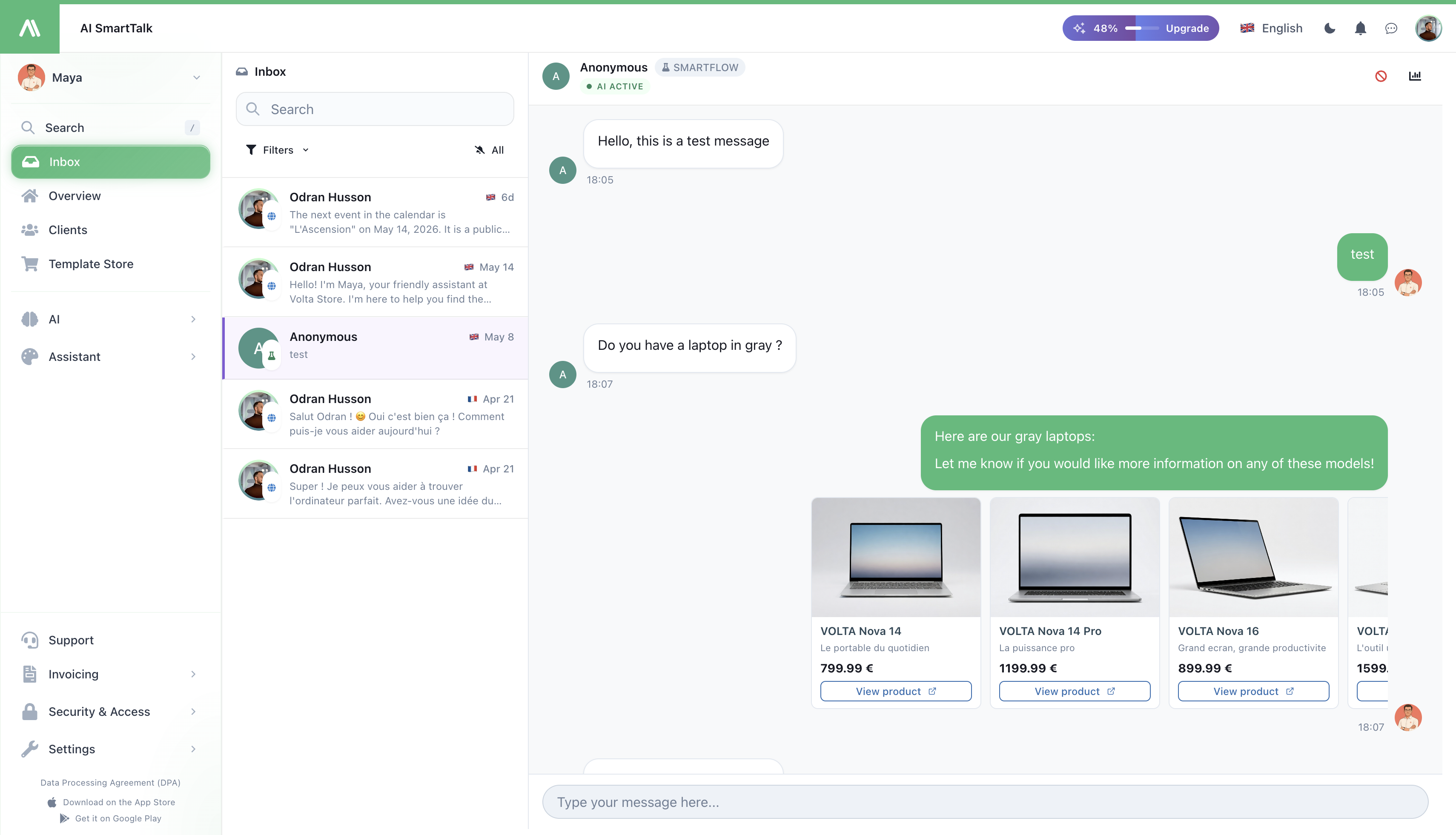
Iga kliendi sõnum, mille teie assistent saab — teie veebisaidilt, WhatsAppist, Messengerist, Instagramist, Slackist, Discordist, Gmailist ja Outlookist — jõuab siia. Üks ekraan, üks töövoog, ei mingit vahekaartide vahetamist.
→ Avage see Sissetulek administreerimismenüüs.
→ Kas kasutate mobiilirakendust? Vaadake iOS Sissetulek.
Mida te näete
Vasakul on vestluste nimekiri (uusim ees) ja paremal valitud vestlus. Mobiiliversioonis vahetate nende vahel ühe puudutusega.
Iga rida nimekirjas näitab kliendi nime, kanalit, mille kaudu nad kirjutasid (väike ikoon — WhatsAppi roheline, Messengeri sinine jne), kui kaua aega tagasi nad kirjutasid, ja eelvaadet nende viimasest sõnumist. Lugemata vestlused on esile tõstetud arvu märgiga.
Leidke vestlus
- Otsing — kirjutage nimi, e-post või mõni sõna sõnumist. Nimekiri filtreeritakse, kui te kirjutate.
- Filtreerige kanali järgi — klõpsake Filtrid ja valige üks või mitu kanalit (ainult WhatsApp, ainult e-post jne).
- Kuva ainult lugemata — lülitage nimekirja ülaosas kellakujuline nupp. Kasulik hommikul, et sorteerida, mis on uus.
Vastamine kliendile
Klõpsake igal vestlusel, et see avada. Täielik vestlus ilmub paremal, sõnumikast on all. Kirjutage oma vastus ja saatke.
Erinev keel kui teie oma?
Kui klient kirjutab keeles, mis erineb teie omast:
- Iga sõnumi juures on Tõlgi nupp — klõpsake seda, et lugeda seda oma keeles.
- Samuti saate sisse lülitada Automaatne tõlge, et iga uus sõnum vestluses tõlgitaks teie jaoks.
- Kui te vastate, võib teie sõnum olla saadetud tõlgituna kliendi keelde — nad loevad seda oma keeles, teie kirjutate oma keeles.
Võtke AI-lt üle
Teie assistent haldab vestlusi iseseisvalt vaikimisi. Kohe, kui saadate oma esimese vastuse, "võtate üle" — AI lõpetab vastamise ja vestlus lülitub Agendi režiimi.
Teilt küsitakse kord iga vestluse kohta, mida soovite:
- Saada ja võtta üle — teie sõnum saadetakse, AI tõmbub kõrvale. (Saate selle igal ajal tagasi anda.)
- Saada ja hoida AI peal — teie sõnum saadetakse, AI jätkab tulevaste vastuste haldamist. Kasutage seda ühekordse tõukena või parandamiseks.
Kas olete abi andmise lõpetanud? Klõpsake vestluse ülaosas Lülita AI-le, et see tagasi anda.
Vaadake, miks AI nii vastas
Mõnikord soovite teada, kuidas AI vastuse leidis — milliseid teadmisi see kasutas, milliseid reegleid järgiti, mida arvestati. Klõpsake igas AI sõnumis nuppu Uuri selle täpselt nägemiseks.
See on kiireim viis välja selgitada, miks vastus oli vale: enamasti on see puuduv osa teie Teadmistebaasist, ja saate selle kohapeal parandada.
Kliendi teave kiirelt
Pealkiri näitab kliendi nime ja kanalit. Klõpsake nime, et näha nende e-posti ja kopeerida see ühe klõpsuga. Kas vajate rohkem konteksti? Avage Üksikasjad, et näha nende täielikku profiili, varasemaid tegevusi ja kõiki märkmeid, mille teie meeskond on jätnud Kliendi vaates.
Keela kuritarvitav klient
Kui keegi saadab rämpsposti või käitub kuritarvitavalt, klõpsake vestluse päises nuppu Keela kasutaja.
Saate neid blokeerida kolmel tasemel — valige üks või mitu:
- Nende võrk — peatab kõigi sellel samal võrgul vestlemise
- Nende brauser — peatab selle konkreetse brauseri vestlemise (isegi kui nad vahetavad võrke)
- Nende konto — kui nad on sisse logitud, peatab selle konto
Valige, kui kaua keeld kestab:
- Püsiv, 30 päeva, 7 päeva, 24 tundi või 1 tund
Põhjus on vajalik — kirjutage midagi konkreetset ("Rämps — reklaamilingid" on parem kui "Vale"). Näete seda hiljem auditi logis, ja teie meeskond samuti.
Kuna keelate kellegi, avage sama vestlus, klõpsake uuesti Keela kasutaja ja kasutage Tühista keeld.
Eriline: Gmail
Kui vestlus tuli Gmailist ja AI ei vastanud nii, nagu soovisite (võib-olla puudus teadmusbaasi sissekanne), saate e-kirja Uuesti töödelda — AI töötab uuesti, kasutades seda, mis nüüd teie teadmusbaasis on.
Mida uued sõnumid teevad
Kui uus sõnum saabub (ükskõik milline kanal), tõuseb vestlus nimekirja tippu ja eelvaade uuendatakse koheselt. Te ei pea värskendama.
Kui avate vestluse, kustutatakse selle lugemata märk kohe, ka teie telefonis.
Kes saab teha mida
| Tegevus | Nõutav luba |
|---|---|
| Sissetuleku lugemine | Vestluste vaatamine |
| Vastamine, üle võtmine, AI-le tagasi lülitamine | Vestluste vastamine |
| Kasutaja keelamine / keelu tühistamine | Vestluste vastamine (+ organisatsiooni tasandi keeldude õigused) |
Ainult lugemisõigusega inimesed näevad kõike, kuid ei saa sõnumit saata ega klõpsata tegevusnuppudel. Vaadake Juurdepääsukontroll, et teada, kuidas neid õigusi määrata.
Näpunäited
- Kasutage lugemata filtrit oma vahetuse alguses. Üksikute sõnumite vaatamine, lülitage kõikide juurde, kui olete kursis.
- Kasutage kanalifiltreid töövoogudena. Jagage töö meeskonnakaaslaste vahel — üks e-posti peal, teine veebis — salvestades igaühele oma filtri.
- Ärge võtke üle ühekordsete paranduste jaoks. Valige "hoia AI peal", kui soovite lihtsalt tõukamist — AI jätkab sujuvalt, klient ei märka kunagi üleandmist.
- Kontrollige Uuri enne, kui eeldada, et AI on katki. Enamik "vale vastuse" piletitest lahendatakse puuduvate teadmusbaasi sissekannetega, mille Uuri teeb ilmseks.
Seotud
- iOS Sissetulek — sama sissetulek teie telefonis
- Kliendi vaade — kõik, mida te ühe kliendi kohta teate
- Biograafia — muutke, kuidas AI räägib, et teil oleks vähem üle võtta
- Kanalid — ühendage rohkem kohti, kus kliendid teiega ühendust võtavad
- Juurdepääsukontroll — hallake, kes saab lugeda, vastata, keelata