Beérkező üzenetek
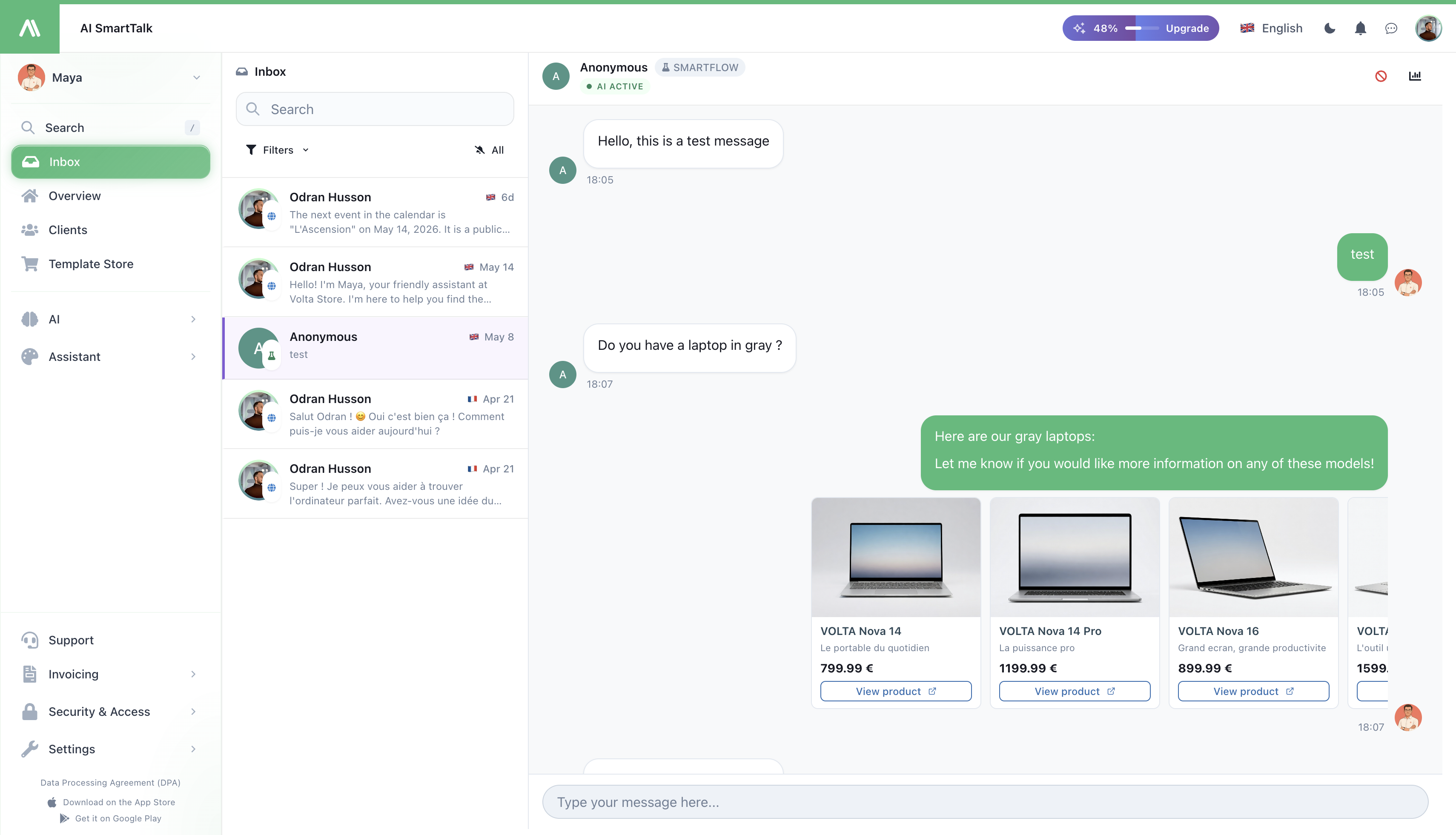
Minden ügyfélüzenet, amelyet az asszisztensed kap — a weboldaladon, WhatsApp-on, Messenger-en, Instagram-on, Slack-en, Discord-on, Gmail-en és Outlook-on — itt landol. Egy képernyő, egy munkafolyamat, nincs fülváltogatás.
→ Nyisd meg a Beérkező üzenetek menüpontból az adminisztrátor menüben.
→ Mobilalkalmazást használsz? Nézd meg az iOS Beérkező üzenetek részt.
Amit látsz
Bal oldalon egy beszélgetések listája (a legújabbak elöl), a jobb oldalon pedig a kiválasztott beszélgetés. Mobilon egy érintéssel válthatsz a kettő között.
A lista minden sora mutatja az ügyfél nevét, azt a csatornát, amelyen írt (egy kis ikon — WhatsApp zöld, Messenger kék, stb.), hogy mennyi ideje írt, és egy előnézetet az utolsó üzenetéről. Az olvasatlan beszélgetések kiemelve vannak egy számláló jelzéssel.
Beszélgetés keresése
- Keresés — írj be egy nevet, egy e-mail címet, vagy bármilyen szót egy üzenetből. A lista szűrődik, ahogy írsz.
- Szűrés csatorna szerint — kattints a Szűrők gombra, és válassz egy vagy több csatornát (csak WhatsApp, csak e-mail, stb.).
- Csak olvasatlanok megjelenítése — kapcsolj a csengő gombra a lista tetején. Hasznos reggelente, hogy átnézd, mi új.
Válaszolás egy ügyfélnek
Kattints bármelyik beszélgetésre a megnyitásához. A teljes beszélgetés a jobb oldalon jelenik meg, az üzenetmező pedig alul. Írd meg a válaszodat és küldd el.
Más nyelven írt?
Ha az ügyfél olyan nyelven ír, ami eltér a tiédtől:
- Minden üzenethez van egy Fordítás gomb — kattints rá, hogy elolvasd a saját nyelveden.
- A Automatikus fordítás is bekapcsolható, így minden új üzenet a beszélgetésben le lesz fordítva számodra.
- Amikor válaszolsz, az üzeneted a vásárló nyelvére lefordítva is elküldhető — ők a saját nyelvükön olvassák, te pedig a sajátodon írsz.
Átvenni az AI-tól
Az asszisztensed alapértelmezés szerint önállóan kezeli a beszélgetéseket. Amint elküldöd az első válaszodat, "átveszed" — az AI leáll a válaszadással, és a beszélgetés Ügynök üzemmódba vált.
Egyszer kérdezik meg tőled a beszélgetés során, hogy mit szeretnél:
- Küldés és átvétel — az üzeneted elmegy, az AI félreáll. (Bármikor visszaadhatod.)
- Küldés és AI megtartása — az üzeneted elmegy, az AI folytatja a jövőbeli válaszok kezelését. Használj ezt egy egyszeri emelésre vagy korrekcióra.
Befejezted a segítséget? Kattints a Váltás AI-ra gombra a beszélgetés tetején, hogy visszaadd.
Nézd meg, miért válaszolt így az AI
Néha tudni szeretnéd, hogyan jutott az AI egy válaszra — milyen tudást használt, mely szabályokat követte, mit vett figyelembe. Kattints a Ellenőrzés gombra bármely AI üzenetnél, hogy pontosan ezt lásd.
Ez a leggyorsabb módja annak, hogy kiderítsd, miért volt helytelen egy válasz: a legtöbb esetben egy hiányzó elem a Tudásbázisban, és azt azonnal javíthatod.
Ügyfélinformációk egy pillantásra
A fejléc mutatja az ügyfél nevét és csatornáját. Kattints a névre, hogy láthasd az e-mail címét, és egy kattintással másold is. Több kontextusra van szükséged? Nyisd meg a Részletek részt, hogy láthasd a teljes profilt, a korábbi tevékenységeket és bármilyen megjegyzést, amit a csapatod hagyott a Klient nézetben.
Bántalmazó ügyfél blokkolása
Ha valaki spamel vagy bántalmazó, kattints a Felhasználó kitiltása gombra a beszélgetés fejlécében.
Három szinten blokkolhatod őket — válassz egyet vagy többet:
- Az ő hálózatuk — megakadályozza, hogy bárki azon a hálózaton csevegjen
- Az ő böngészőjük — megakadályozza, hogy az adott böngésző csevegjen (még ha hálózatot váltanak is)
- Az ő fiókjuk — ha be vannak jelentkezve, megakadályozza azt a fiókot
Válaszd meg, mennyi ideig tart a kitiltás:
- Állandó, 30 nap, 7 nap, 24 óra, vagy 1 óra
Egy ok megadása kötelező — írj valami konkrétat ("Spam — promóciós linkek" jobb, mint "Rossz"). Később látni fogod az audit naplóban, és a csapatod is.
Ha fel szeretnél oldani valakit, nyisd meg ugyanazt a beszélgetést, kattints újra a Felhasználó kitiltása gombra, és használd az Eltávolítás lehetőséget.
Különleges: Gmail
Ha a beszélgetés Gmailből származik, és az AI nem úgy válaszolt, ahogy szeretted volna (talán egy tudásbázis bejegyzés hiányzott), újra Feldolgozhatod az e-mailt — az AI újra fut, a tudásbázisodban található információk alapján.
Mit csinálnak az új üzenetek
Amikor új üzenet érkezik (bármely csatornán), a beszélgetés a lista tetejére ugrik, és az előnézet azonnal frissül. Nincs szükség frissítésre.
Amikor megnyitsz egy beszélgetést, az olvasatlan jelzés azonnal törlődik, a telefonodon is.
Ki mit tehet
| Akció | Szükséges engedély |
|---|---|
| Beérkező üzenetek olvasása | Beszélgetések megtekintése |
| Válaszolás, átvétel, visszaváltás AI-ra | Csevegések megválaszolása |
| Felhasználó kitiltása / feloldása | Csevegések megválaszolása (+ szervezeti szintű kitiltási jogok) |
A csak olvasási hozzáféréssel rendelkező személyek mindent látnak, de nem tudnak üzenetet küldeni vagy akciógombokra kattintani. Lásd az Hozzáférés-vezérlés részt, hogy megtudd, hogyan rendelheted hozzá ezeket.
Tippek
- Használj olvasatlan szűrőt a műszakod elején. Fentről lefelé, válts át Mindenre, amikor már utolértél.
- Használj csatornaszűrőket munkasorokként. Oszd meg a munkát a csapattagok között — egy az E-mailen, egy a Weben — úgy, hogy mindenki elment egy szűrőt.
- Ne vedd át egyedi korrekciókhoz. Válaszd a "AI megtartása" lehetőséget, ha csak egy kis emelésre van szükséged — az AI zökkenőmentesen folytatja, az ügyfél sosem veszi észre az átadást.
- Ellenőrizd az Ellenőrzést, mielőtt feltételeznéd, hogy az AI hibás. A legtöbb "rossz válasz" jegyzet egy hiányzó tudásbejegyzésre vezethető vissza, amit az Ellenőrzés nyilvánvalóvá tesz.
Kapcsolódó
- iOS Beérkező üzenetek — ugyanaz a beérkező üzenetek a telefonodon
- Klient nézet — minden, amit egy ügyfélről tudsz
- Életrajz — változtasd meg, hogyan beszél az AI, így kevesebbszer kell átvinned
- Csatornák — csatlakoztass több helyet, ahol az ügyfelek elérhetnek
- Hozzáférés-vezérlés — kezeld, ki olvashat, válaszolhat, tilthat