Bandeja de entrada
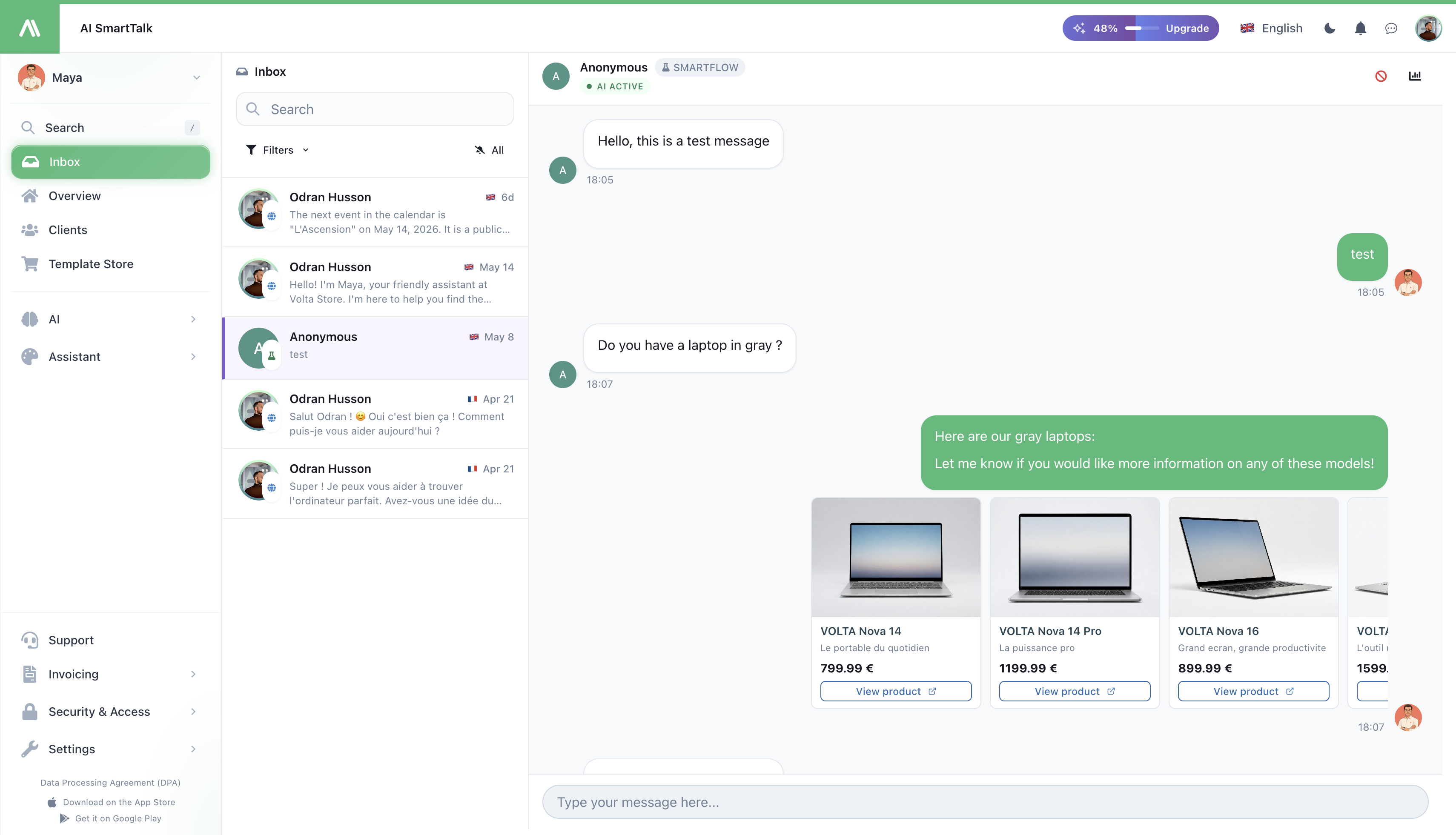
Cada mensaje de cliente que tu asistente recibe — a través de tu sitio web, WhatsApp, Messenger, Instagram, Slack, Discord, Gmail y Outlook — llega aquí. Una pantalla, un flujo de trabajo, sin necesidad de cambiar de pestañas.
→ Ábrelo desde Bandeja de entrada en el menú de administración.
→ ¿Usando la aplicación móvil? Consulta Bandeja de entrada de iOS.
Lo que ves
Una lista de conversaciones a la izquierda (las más recientes primero), y la conversación seleccionada a la derecha. En móvil, puedes alternar entre las dos con un toque.
Cada fila en la lista muestra el nombre del cliente, el canal en el que escribió (un pequeño ícono — verde para WhatsApp, azul para Messenger, etc.), cuánto tiempo ha pasado desde que escribió, y una vista previa de su último mensaje. Las conversaciones no leídas están resaltadas con una insignia de conteo.
Encontrar una conversación
- Buscar — escribe un nombre, un correo electrónico, o cualquier palabra de un mensaje. La lista se filtra a medida que escribes.
- Filtrar por canal — haz clic en Filtros y elige uno o varios canales (solo WhatsApp, solo correo electrónico, etc.).
- Mostrar solo no leídos — activa el botón de campana en la parte superior de la lista. Útil al inicio de la mañana para clasificar lo nuevo.
Responder a un cliente
Haz clic en cualquier conversación para abrirla. El hilo completo aparece a la derecha, con el cuadro de mensaje en la parte inferior. Escribe tu respuesta y envíala.
¿Idioma diferente al tuyo?
Si el cliente escribe en un idioma diferente al tuyo:
- Cada mensaje tiene un botón de Traducir — haz clic en él para leerlo en tu idioma.
- También puedes activar Traducción automática para que cada nuevo mensaje en la conversación se traduzca para ti.
- Cuando respondas, tu mensaje puede ser enviado traducido al idioma del cliente — ellos lo leen en el suyo, tú escribes en el tuyo.
Tomar el control de la IA
Tu asistente maneja las conversaciones por sí solo de forma predeterminada. En el momento en que envías tu primera respuesta, "tomas el control" — la IA deja de responder y la conversación cambia a Modo Agente.
Se te preguntará una vez por conversación qué deseas:
- Enviar y tomar el control — tu mensaje se envía, la IA se aparta. (Puedes devolverlo en cualquier momento).
- Enviar y mantener a la IA activa — tu mensaje se envía, la IA continúa manejando futuras respuestas. Usa esto para un empujón o corrección puntual.
¿Terminaste de ayudar? Haz clic en Cambiar a IA en la parte superior de la conversación para devolverlo.
Ver por qué la IA respondió de esa manera
A veces quieres saber cómo la IA llegó a una respuesta — qué conocimiento utilizó, qué reglas siguió, qué consideró. Haz clic en el botón de Inspeccionar en cualquier mensaje de IA para ver exactamente eso.
Es la forma más rápida de averiguar por qué una respuesta fue incorrecta: la mayoría de las veces es una pieza faltante en tu Base de Conocimientos, y puedes solucionarlo al instante.
Información del cliente de un vistazo
El encabezado muestra el nombre y canal del cliente. Haz clic en el nombre para ver su correo electrónico y copiarlo con un solo clic. ¿Necesitas más contexto? Abre Detalles para ver su perfil completo, actividad pasada y cualquier nota que tu equipo haya dejado en la Vista del Cliente.
Bloquear a un cliente abusivo
Si alguien está enviando spam o siendo abusivo, haz clic en Bloquear usuario en el encabezado de la conversación.
Puedes bloquearlos en tres niveles — elige uno o más:
- Su red — detiene a cualquier persona en esa misma red de chatear.
- Su navegador — detiene ese navegador específico de chatear (incluso si cambian de red).
- Su cuenta — si están conectados, detiene esa cuenta.
Elige cuánto tiempo durará el bloqueo:
- Permanente, 30 días, 7 días, 24 horas, o 1 hora.
Se requiere un motivo — escribe algo específico ("Spam — enlaces promocionales" es mejor que "Malo"). Lo verás más tarde en el registro de auditoría, y también lo verá tu equipo.
Para desbloquear a alguien, abre la misma conversación, haz clic en Bloquear usuario nuevamente, y usa Desbloquear.
Especial: Gmail
Si la conversación provino de Gmail y la IA no respondió de la manera que querías (quizás faltaba una entrada en la base de conocimientos), puedes Reprocesar el correo electrónico — la IA se ejecuta nuevamente con lo que ahora está en tu base de conocimientos.
Lo que hacen los nuevos mensajes
Cuando llega un nuevo mensaje (cualquier canal), la conversación salta a la parte superior de la lista y la vista previa se actualiza al instante. No necesitas refrescar.
Cuando abres una conversación, su insignia de no leídos se borra de inmediato, también en tu teléfono.
Quién puede hacer qué
| Acción | Permiso requerido |
|---|---|
| Leer la bandeja de entrada | Ver conversaciones |
| Responder, tomar el control, cambiar de nuevo a IA | Responder chats |
| Bloquear / desbloquear a un usuario | Responder chats (+ derechos de bloqueo a nivel de organización) |
Las personas con acceso solo de lectura ven todo, pero no pueden enviar un mensaje ni hacer clic en los botones de acción. Consulta Control de Acceso para saber cómo asignar estos.
Consejos
- Trabaja con el filtro de No leídos al inicio de tu turno. De arriba hacia abajo, cambia a Todos cuando estés al día.
- Usa filtros de canal como colas de trabajo. Divide el trabajo entre compañeros — uno en Correo, otro en Web — guardando un filtro cada uno.
- No tomes el control para correcciones puntuales. Elige "mantener IA activa" si solo quieres dar un empujón — la IA continúa sin problemas, el cliente nunca nota un traspaso.
- Revisa Inspeccionar antes de asumir que la IA está rota. La mayoría de los tickets de "respuesta incorrecta" se resuelven con una entrada de conocimiento faltante, lo cual Inspeccionar hace obvio.
Relacionados
- Bandeja de entrada de iOS — la misma bandeja de entrada en tu teléfono
- Vista del Cliente — todo lo que sabes sobre un cliente
- Biografía — cambia cómo habla la IA para que tengas que tomar el control menos
- Canales — conecta más lugares donde los clientes te alcanzan
- Control de Acceso — gestiona quién puede leer, responder, bloquear