Gelen Kutusu
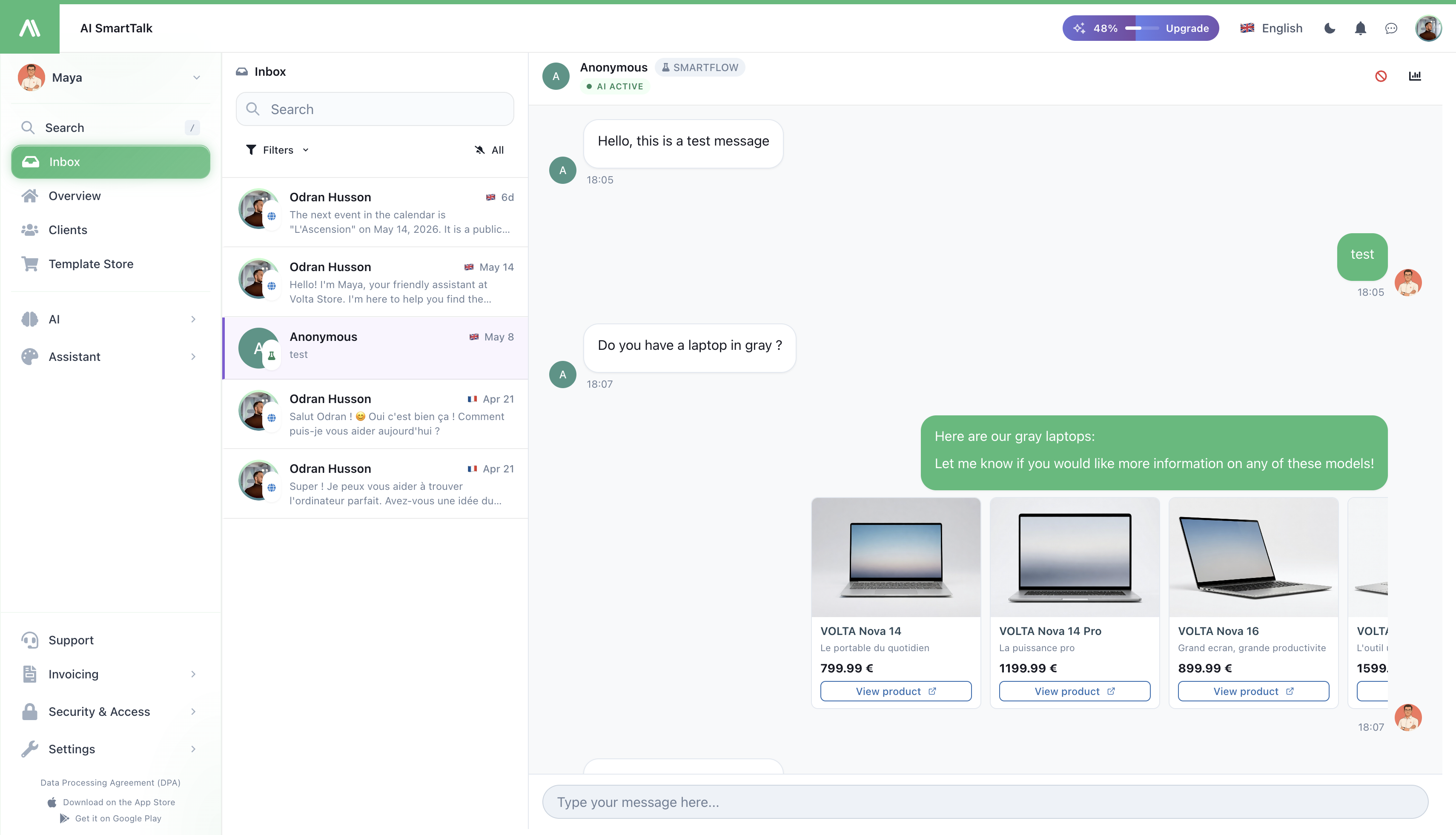
Asistanınızın aldığı her müşteri mesajı — web siteniz, WhatsApp, Messenger, Instagram, Slack, Discord, Gmail ve Outlook üzerinden — burada toplanır. Tek bir ekran, tek bir iş akışı, sekme değiştirme yok.
→ Bunu Gelen Kutusu'ndan yönetici menüsünde açın.
→ Mobil uygulamayı mı kullanıyorsunuz? iOS Gelen Kutusu kısmına bakın.
Ne görüyorsunuz
Solda bir konuşma listesi (en yeniler en üstte), sağda ise seçilen konuşma. Mobilde, ikisi arasında bir dokunuşla geçiş yapabilirsiniz.
Listede her satır, müşterinin adını, yazdığı kanalı (küçük bir simge — WhatsApp yeşil, Messenger mavi, vb.), ne kadar süre önce yazdığını ve son mesajının önizlemesini gösterir. Okunmamış konuşmalar, bir sayı rozeti ile vurgulanır.
Bir konuşmayı bulun
- Ara — bir isim, bir e-posta veya bir mesajdan herhangi bir kelime yazın. Liste yazdıkça filtrelenir.
- Kanala göre filtrele — Filtreler'e tıklayın ve bir veya birkaç kanal seçin (sadece WhatsApp, sadece E-posta, vb.).
- Sadece okunmamışları göster — listenin üstündeki çan simgesini açın. Sabah işe başladığınızda yeni olanları ayırt etmek için faydalıdır.
Bir müşteriye yanıt verin
Herhangi bir konuşmaya tıklayarak açın. Tam sohbet sağda görünür, mesaj kutusu ise altta. Yanıtınızı yazın ve gönderin.
Sizin dilinizden farklı bir dilde mi?
Eğer müşteri sizin dilinizden farklı bir dilde yazıyorsa:
- Her mesajda bir Çevir düğmesi vardır — üzerine tıklayarak kendi dilinizde okuyabilirsiniz.
- Ayrıca, her yeni mesajın sizin için çevrilmesi için Otomatik çeviri'yi açabilirsiniz.
- Yanıt verdiğinizde, mesajınız müşterinin diline çevrilerek gönderilebilir — onlar kendi dillerinde okur, siz kendi dilinizde yazarsınız.
AI'dan devralın
Asistanınız varsayılan olarak konuşmaları kendi başına yönetir. İlk yanıtınızı gönderdiğiniz an, "devralırsınız" — AI yanıt vermeyi durdurur ve konuşma Ajan moduna geçer.
Her konuşma başına ne yapmak istediğiniz sorulur:
- Gönder ve devral — mesajınız gider, AI kenara çekilir. (İstediğiniz zaman geri verebilirsiniz.)
- Gönder ve AI'yı açık tut — mesajınız gider, AI gelecekteki yanıtları yönetmeye devam eder. Bunu tek seferlik bir hatırlatma veya düzeltme için kullanın.
Yardım etmeyi bitirdiniz mi? Konuşmanın üst kısmındaki AI'ya geç butonuna tıklayarak geri verebilirsiniz.
AI'nın neden böyle yanıt verdiğini görün
Bazen AI'nın bir yanıtı nasıl oluşturduğunu bilmek istersiniz — hangi bilgiyi kullandığını, hangi kurallara uyduğunu, neyi dikkate aldığını. Herhangi bir AI mesajındaki İncele butonuna tıklayarak tam olarak bunu görebilirsiniz.
Yanıtın neden yanlış olduğunu anlamanın en hızlı yoludur: çoğu zaman, Bilgi Tabanınızda eksik bir parça vardır ve bunu hemen düzeltebilirsiniz.
Müşteri bilgileri bir bakışta
Başlık, müşterinin adını ve kanalını gösterir. Adına tıklayarak e-posta adresini görebilir ve tek tıklamayla kopyalayabilirsiniz. Daha fazla bağlama mı ihtiyacınız var? Ayrıntılar'ı açarak tam profilini, geçmiş etkinliklerini ve ekibinizin Müşteri Görünümü kısmında bıraktığı notları görebilirsiniz.
Kötüye kullanan bir müşteriyi engelle
Eğer biri spam yapıyor veya kötüye kullanıyorsa, konuşma başlığında Kullanıcıyı Engelle butonuna tıklayın.
Onları üç seviyede engelleyebilirsiniz — bir veya daha fazlasını seçin:
- Ağları — aynı ağdaki herkesin sohbet etmesini durdurur
- Tarayıcıları — o spesifik tarayıcının sohbet etmesini durdurur (ağ değiştirse bile)
- Hesapları — giriş yapmışlarsa, o hesabı durdurur
Engelin ne kadar süreceğini seçin:
- Süresiz, 30 gün, 7 gün, 24 saat veya 1 saat
Bir neden gereklidir — spesifik bir şey yazın ("Spam — promosyon bağlantıları" "Kötü"dan daha iyidir). Bunu daha sonra denetim kaydında göreceksiniz, ekibiniz de görecektir.
Birini engeli kaldırmak için, aynı konuşmayı açın, tekrar Kullanıcıyı Engelle butonuna tıklayın ve Engeli Kaldır seçeneğini kullanın.
Özel: Gmail
Eğer konuşma Gmail'den geldiyse ve AI istediğiniz gibi yanıt vermediyse (belki bir bilgi tabanı girişi eksikti), e-postayı Yeniden İşle yapabilirsiniz — AI, şu anda bilgi tabanınızda bulunanlarla yeniden çalışır.
Yeni mesajlar ne yapar
Yeni bir mesaj geldiğinde (herhangi bir kanal), konuşma listenin en üstüne sıçrar ve önizleme anında güncellenir. Yenilemeniz gerekmez.
Bir konuşmayı açtığınızda, okunmamış rozeti hemen temizlenir, telefonunuzda da.
Kim ne yapabilir
| Eylem | Gerekli izin |
|---|---|
| Gelen kutusunu oku | Konuşmaları görüntüle |
| Yanıtla, devral, AI'ya geri dön | Sohbetleri yanıtla |
| Kullanıcıyı engelle / engeli kaldır | Sohbetleri yanıtla (+ organizasyon düzeyinde engelleme hakları) |
Sadece okuma erişimi olan kişiler her şeyi görebilir ancak mesaj gönderemez veya eylem butonlarına tıklayamaz. Bunları atamak için Erişim Kontrolü kısmına bakın.
İpuçları
- Vardiya başlangıcında Okunmamış filtresini kullanın. Üstten aşağıya, işiniz bittiğinde Hepsi'ne geçin.
- Kanal filtrelerini iş kuyrukları olarak kullanın. İş yükünü ekip arkadaşları arasında bölüştürün — biri E-posta, diğeri Web üzerinde — her biri için bir filtre kaydederek.
- Tek seferlik düzeltmeler için devralmayın. Sadece bir hatırlatma istiyorsanız "AI'yı açık tut" seçeneğini seçin — AI sorunsuz bir şekilde devam eder, müşteri devralmayı asla fark etmez.
- AI'nın bozuk olduğunu varsaymadan önce İncele'yi kontrol edin. Çoğu "yanlış yanıt" bileti, eksik bir bilgi girişi ile çözülür, bu da İncele ile belirgin hale gelir.
İlgili
- iOS Gelen Kutusu — telefonunuzdaki aynı gelen kutusu
- Müşteri Görünümü — bir müşteri hakkında bildiğiniz her şey
- Biyografi — AI'nın konuşma şeklini değiştirin, böylece daha az devralmanız gerekir
- Kanallar — müşterilerin size ulaşabileceği daha fazla yer bağlayın
- Erişim Kontrolü — kimin okuyabileceğini, yanıtlayabileceğini, engelleyebileceğini yönetin