Inbox
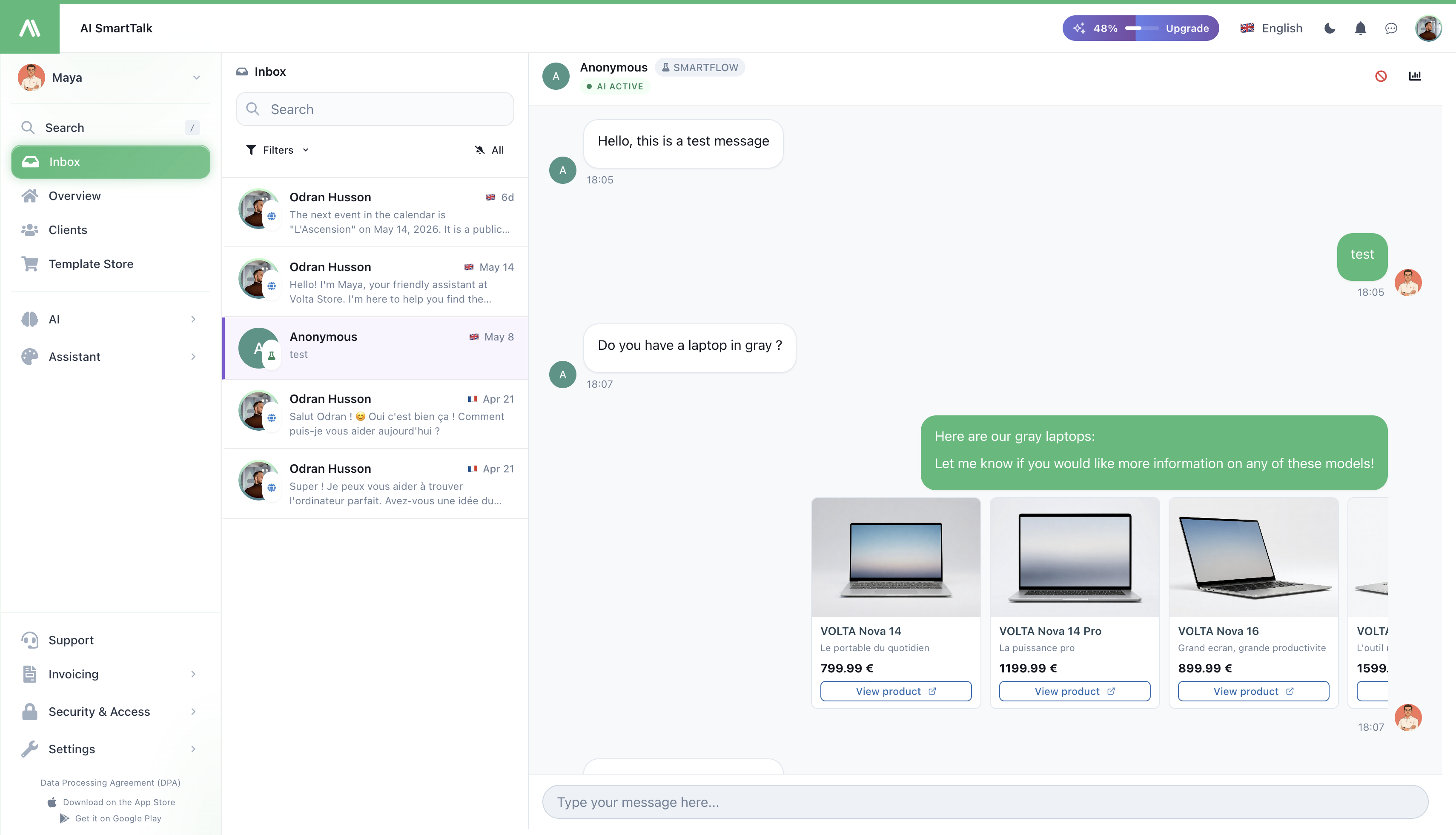
Всеки клиентски съобщение, което вашият асистент получава — на вашия уебсайт, WhatsApp, Messenger, Instagram, Slack, Discord, Gmail и Outlook — попада тук. Един екран, един работен процес, без превключване между табове.
→ Отворете го от Inbox в административното меню.
→ Използвате мобилното приложение? Вижте iOS Inbox.
Какво виждате
Списък с разговори отляво (най-новите първи) и избрания разговор отдясно. На мобилно устройство, превключвате между двете с едно натискане.
Всяка редица в списъка показва името на клиента, канала, на който е писал (малка икона — WhatsApp зелено, Messenger синьо и т.н.), колко време е минало от написването и преглед на последното му съобщение. Непрочетените разговори са подчертавани с значка за брой.
Намерете разговор
- Търсене — напишете име, имейл или всяка дума от съобщение. Списъкът се филтрира, докато пишете.
- Филтриране по канал — кликнете на Filters и изберете един или няколко канала (само WhatsApp, само имейл и т.н.).
- Показване само на непрочетени — превключете бутона за звънец в горната част на списъка. Полезно е в началото на деня, за да прегледате какво е ново.
Отговорете на клиент
Кликнете на всеки разговор, за да го отворите. Цялата нишка се появява отдясно, с полето за съобщение в долната част. Напишете отговора си и изпратете.
Различен език от вашия?
Ако клиентът пише на език, различен от вашия:
- Всяко съобщение има бутон Translate — кликнете, за да го прочетете на вашия език.
- Можете също да активирате Auto-translate, така че всяко ново съобщение в разговора да бъде преведено за вас.
- Когато отговаряте, вашето съобщение може да бъде изпратено преведено на езика на клиента — те го четат на техния, вие пишете на вашия.
Поемете от ИИ
Вашият асистент по подразбиране обработва разговорите сам. В момента, в който изпратите първия си отговор, вие "поемате" — ИИ спира да отговаря и разговорът преминава в Agent mode.
Ще бъдете попитани веднъж на разговор какво искате:
- Изпратете и поемете — вашето съобщение излиза, ИИ отстъпва. (Можете да го върнете по всяко време.)
- Изпратете и оставете ИИ включен — вашето съобщение излиза, ИИ продължава да обработва бъдещите отговори. Използвайте това за еднократно напомняне или корекция.
Готови ли сте да помогнете? Кликнете на Switch to AI в горната част на разговора, за да го върнете.
Вижте защо ИИ отговори по този начин
Понякога искате да знаете как ИИ е стигнал до отговора — какви знания е извлякъл, кои правила е следвал, какво е взел предвид. Кликнете на бутона Inspect на всяко съобщение от ИИ, за да видите точно това.
Това е най-бързият начин да разберете защо отговорът е бил грешен: повечето от времето това е липсваща част в вашата Knowledge Base, и можете да я поправите на място.
Информация за клиента на един поглед
Заглавието показва името на клиента и канала. Кликнете на името, за да видите имейла им и да го копирате с едно кликване. Нуждаете се от повече контекст? Отворете Details, за да видите пълния им профил, предишна активност и всякакви бележки, които вашият екип е оставил в Client View.
Блокирайте агресивен клиент
Ако някой спами или е агресивен, кликнете на Ban user в заглавието на разговора.
Можете да ги блокирате на три нива — изберете едно или повече:
- Неговата мрежа — спира всеки на същата мрежа да чати
- Неговият браузър — спира конкретния браузър да чати (дори ако сменят мрежи)
- Неговият акаунт — ако са влезли, спира този акаунт
Изберете колко дълго да продължи блокировката:
- Постоянно, 30 дни, 7 дни, 24 часа или 1 час
Изисква се причина — напишете нещо конкретно ("Спам — промоционални линкове" е по-добре от "Лошо"). Ще го видите по-късно в одитния журнал, а и вашият екип също.
За да отключите някого, отворете същия разговор, кликнете отново на Ban user и използвайте Unban.
Специално: Gmail
Ако разговорът е дошъл от Gmail и ИИ не е отговорил по начина, по който искате (може би липсваше запис в базата знания), можете да Reprocess имейла — ИИ ще се изпълни отново с всичко, което сега е в базата знания.
Какво правят новите съобщения
Когато постъпи ново съобщение (от всякакъв канал), разговорът скача на върха на списъка и прегледът се актуализира незабавно. Не е необходимо да обновявате.
Когато отворите разговор, значката за непрочетено веднага се изчиства, и на телефона ви също.
Кой може да прави какво
| Действие | Изисквана разрешение |
|---|---|
| Четене на входящата поща | Преглед на разговори |
| Отговор, поемане, превключване обратно на ИИ | Отговор на чатове |
| Блокиране / отключване на потребител | Отговор на чатове (+ права за блокиране на ниво организация) |
Хората с достъп само за четене виждат всичко, но не могат да изпращат съобщение или да кликат на бутоните за действие. Вижте Access Control за това как да зададете тези права.
Съвети
- Работете с филтъра за непрочетени в началото на смяната си. Отгоре надолу, превключете на Всички, когато сте наваксали.
- Използвайте филтрите по канал като работни опашки. Разделете работата между колегите — един на Имейл, друг на Уеб — като запазите всеки един филтър.
- Не поемайте за еднократни корекции. Изберете "оставете ИИ включен", ако просто искате да напомните — ИИ продължава гладко, клиентът никога не забелязва предаването.
- Проверете Inspect, преди да предполагате, че ИИ е счупен. Повечето "грешни отговори" се решават до липсваща запис в знания, което Inspect прави очевидно.
Свързани
- iOS Inbox — същата входяща поща на телефона ви
- Client View — всичко, което знаете за един клиент
- Biography — променете как ИИ говори, за да трябва да поемате по-малко
- Channels — свържете повече места, където клиентите ви достигат
- Access Control — управлявайте кой може да чете, отговаря, блокира