صندوق الوارد
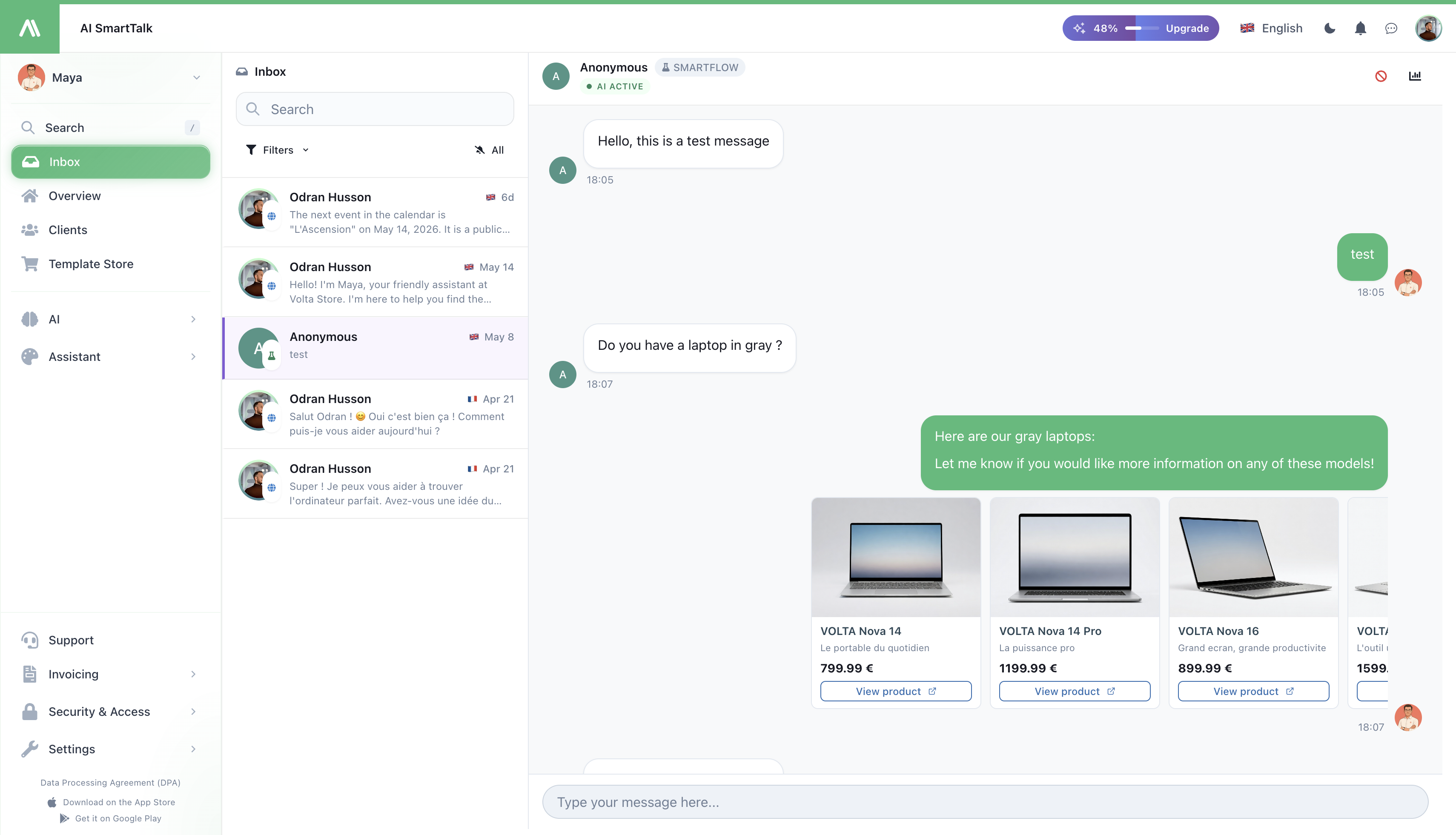
كل رسالة عميل يتلقاها مساعدك - عبر موقعك الإلكتروني، واتساب، ماسنجر، إنستغرام، سلاك، ديسكورد، جيميل وأوتلوك - تصل هنا. شاشة واحدة، سير عمل واحد، دون الحاجة للتنقل بين علامات التبويب.
→ افتحها من صندوق الوارد في قائمة الإدارة.
→ تستخدم التطبيق المحمول؟ راجع صندوق الوارد على iOS.
ما تراه
قائمة بالمحادثات على اليسار (الأحدث أولاً)، والمحادثة المحددة على اليمين. على الهاتف المحمول، يمكنك التبديل بين الاثنين بنقرة واحدة.
كل صف في القائمة يظهر اسم العميل، القناة التي كتب عليها (أيقونة صغيرة - واتساب باللون الأخضر، ماسنجر باللون الأزرق، إلخ)، منذ متى كتب، ومعاينة لآخر رسالة له. يتم تمييز المحادثات غير المقروءة بعلامة عداد.
العثور على محادثة
- بحث - اكتب اسمًا، بريدًا إلكترونيًا، أو أي كلمة من رسالة. يتم تصفية القائمة أثناء الكتابة.
- تصفية حسب القناة - انقر على الفلاتر واختر قناة واحدة أو أكثر (واتساب فقط، بريد إلكتروني فقط، إلخ).
- عرض غير المقروء فقط - قم بتبديل زر الجرس في أعلى القائمة. مفيد في الصباح الباكر لتحديد ما هو جديد.
الرد على عميل
انقر على أي محادثة لفتحها. تظهر السلسلة الكاملة على اليمين، مع صندوق الرسالة في الأسفل. اكتب ردك وأرسله.
لغة مختلفة عن لغتك؟
إذا كتب العميل بلغة مختلفة عن لغتك:
- تحتوي كل رسالة على زر ترجمة - انقر عليه لقراءتها بلغتك.
- يمكنك أيضًا تفعيل الترجمة التلقائية حتى يتم ترجمة كل رسالة جديدة في المحادثة لك.
- عند الرد، يمكن إرسال رسالتك مترجمة إلى لغة العميل - يقرأها بلغته، وتكتبها بلغتك.
تولي الأمر من الذكاء الاصطناعي
يتولى مساعدك المحادثات بمفرده بشكل افتراضي. في اللحظة التي ترسل فيها ردك الأول، "تتولى الأمر" - يتوقف الذكاء الاصطناعي عن الرد وتتحول المحادثة إلى وضع الوكيل.
سيتم سؤالك مرة واحدة لكل محادثة عما تريد:
- إرسال وتولي الأمر - تخرج رسالتك، ويتراجع الذكاء الاصطناعي. (يمكنك إعادته في أي وقت.)
- إرسال والاحتفاظ بالذكاء الاصطناعي - تخرج رسالتك، ويستمر الذكاء الاصطناعي في التعامل مع الردود المستقبلية. استخدم هذا لدفع أو تصحيح لمرة واحدة.
هل انتهيت من المساعدة؟ انقر على التبديل إلى الذكاء الاصطناعي في أعلى المحادثة لإعادته.
رؤية سبب رد الذكاء الاصطناعي بهذه الطريقة
أحيانًا تريد معرفة كيف توصل الذكاء الاصطناعي إلى إجابة - ما المعرفة التي استند إليها، أي القواعد اتبعها، ما الذي اعتبره. انقر على زر تفقد في أي رسالة من الذكاء الاصطناعي لرؤية ذلك بالضبط.
إنها أسرع طريقة لمعرفة لماذا كانت الإجابة خاطئة: في معظم الأحيان، يكون السبب هو قطعة مفقودة في قاعدة المعرفة، ويمكنك إصلاحها في الحال.
معلومات العميل في لمحة
يظهر العنوان اسم العميل والقناة. انقر على الاسم لرؤية بريده الإلكتروني ونسخه بنقرة واحدة. تحتاج إلى مزيد من السياق؟ افتح التفاصيل لرؤية ملفه الشخصي الكامل، والنشاط السابق وأي ملاحظات تركها فريقك في عرض العميل.
حظر عميل مسيء
إذا كان هناك شخص يرسل رسائل مزعجة أو مسيئة، انقر على حظر المستخدم في عنوان المحادثة.
يمكنك حظره على ثلاثة مستويات - اختر واحدًا أو أكثر:
- شبكته - يمنع أي شخص على نفس الشبكة من الدردشة
- متصفحه - يمنع ذلك المتصفح المحدد من الدردشة (حتى لو قام بتغيير الشبكات)
- حسابه - إذا كان مسجلاً الدخول، يمنع ذلك الحساب
اختر مدة الحظر:
- دائم، 30 يومًا، 7 أيام، 24 ساعة، أو 1 ساعة
يتطلب سببًا - اكتب شيئًا محددًا ("رسائل مزعجة - روابط ترويجية" أفضل من "سيء"). سترى ذلك لاحقًا في سجل التدقيق، وكذلك فريقك.
لإلغاء حظر شخص ما، افتح نفس المحادثة، انقر على حظر المستخدم مرة أخرى، واستخدم إلغاء الحظر.
خاص: جيميل
إذا كانت المحادثة جاءت من جيميل ولم يرد الذكاء الاصطناعي بالطريقة التي تريدها (ربما كانت هناك إدخالات مفقودة في قاعدة المعرفة)، يمكنك إعادة معالجة البريد الإلكتروني - سيعمل الذكاء الاصطناعي مرة أخرى مع ما هو موجود الآن في قاعدة معرفتك.
ماذا تفعل الرسائل الجديدة
عندما تصل رسالة جديدة (من أي قناة)، تقفز المحادثة إلى أعلى القائمة ويتم تحديث المعاينة على الفور. لا تحتاج إلى تحديث.
عندما تفتح محادثة، يتم مسح علامة غير المقروء على الفور، حتى على هاتفك.
من يمكنه فعل ماذا
| الإجراء | الإذن المطلوب |
|---|---|
| قراءة صندوق الوارد | عرض المحادثات |
| الرد، تولي الأمر، العودة إلى الذكاء الاصطناعي | الرد على الدردشات |
| حظر / إلغاء حظر مستخدم | الرد على الدردشات (+ حقوق حظر على مستوى المؤسسة) |
الأشخاص الذين لديهم وصول للقراءة فقط يرون كل شيء لكن لا يمكنهم إرسال رسالة أو النقر على أزرار الإجراءات. راجع التحكم في الوصول لمعرفة كيفية تعيين هذه الحقوق.
نصائح
- استخدم فلتر غير المقروء في بداية نوبتك. من الأعلى إلى الأسفل، انتقل إلى الكل عندما تكون قد أنجزت ما لديك.
- استخدم فلاتر القناة كقوائم عمل. قسم العمل بين الزملاء - واحد على البريد الإلكتروني، وآخر على الويب - من خلال حفظ فلتر لكل منهما.
- لا تتولى الأمر من أجل تصحيحات لمرة واحدة. اختر "الاحتفاظ بالذكاء الاصطناعي" إذا كنت تريد فقط دفعًا - يستمر الذكاء الاصطناعي بسلاسة، ولا يلاحظ العميل الانتقال.
- تحقق من تفقد قبل افتراض أن الذكاء الاصطناعي معطل. معظم تذاكر "الإجابة الخاطئة" تحل إلى إدخال مفقود في المعرفة، مما يجعل تفقد الأمر واضحًا.
ذات صلة
- صندوق الوارد على iOS - نفس صندوق الوارد على هاتفك
- عرض العميل - كل ما تعرفه عن عميل واحد
- السيرة الذاتية - تغيير كيفية تحدث الذكاء الاصطناعي بحيث تحتاج إلى تولي الأمر أقل
- القنوات - ربط المزيد من الأماكن التي يتواصل فيها العملاء معك
- التحكم في الوصول - إدارة من يمكنه القراءة، الرد، الحظر