Inbox
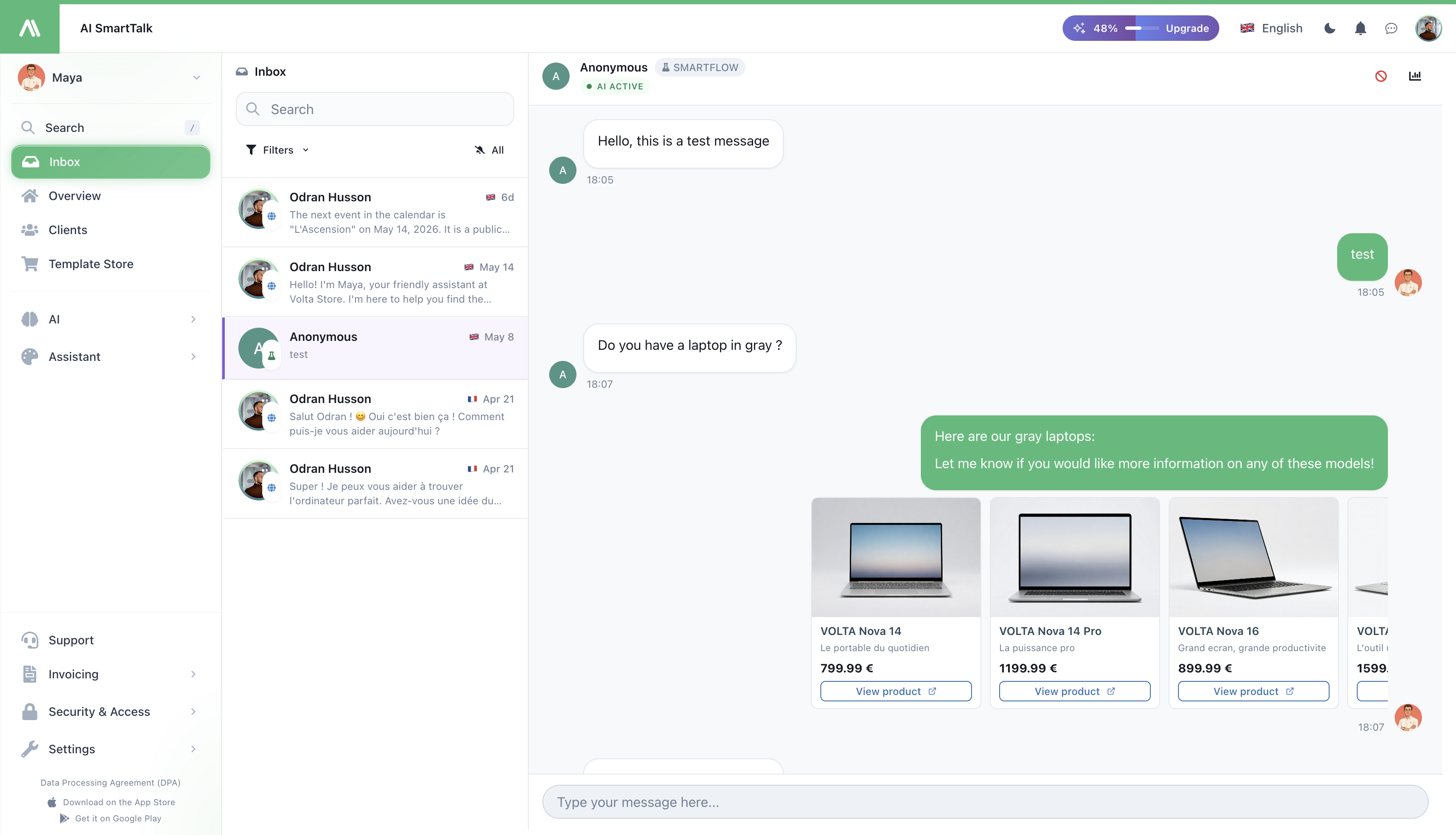
Fiecare mesaj de la clienți pe care asistentul tău îl primește — pe site-ul tău, WhatsApp, Messenger, Instagram, Slack, Discord, Gmail și Outlook — ajunge aici. O singură fereastră, un singur flux de lucru, fără a jongla cu tab-uri.
→ Deschide-l din Inbox din meniul de administrare.
→ Folosești aplicația mobilă? Vezi iOS Inbox.
Ce vezi
O listă de conversații în stânga (cele mai recente întâi) și conversația selectată în dreapta. Pe mobil, poți comuta între cele două cu un tap.
Fiecare rând din listă arată numele clientului, canalul pe care a scris (o mică pictogramă — verde WhatsApp, albastru Messenger, etc.), cât timp a trecut de când a scris și o previzualizare a ultimului său mesaj. Conversațiile necitite sunt evidențiate cu un badge de număr.
Găsește o conversație
- Caută — scrie un nume, un email sau orice cuvânt dintr-un mesaj. Lista se filtrează pe măsură ce scrii.
- Filtrează după canal — dă clic pe Filters și alege unul sau mai multe canale (doar WhatsApp, doar Email, etc.).
- Arată doar necitite — activează butonul cu clopot din partea de sus a listei. Util pentru prima dată dimineața pentru a trișa ce este nou.
Răspunde unui client
Dă clic pe orice conversație pentru a o deschide. Întregul fir apare în dreapta, cu caseta de mesaj în partea de jos. Scrie răspunsul tău și trimite.
O limbă diferită de a ta?
Dacă clientul scrie într-o limbă diferită de a ta:
- Fiecare mesaj are un buton Translate — dă clic pe el pentru a-l citi în limba ta.
- Poți activa și Auto-translate astfel încât fiecare mesaj nou din conversație să fie tradus pentru tine.
- Când răspunzi, mesajul tău poate fi trimis tradus în limba clientului — ei îl citesc în limba lor, tu scrii în a ta.
Preia de la AI
Asistentul tău gestionează conversațiile de unul singur în mod implicit. În momentul în care trimiți primul tău răspuns, "preiei" — AI-ul încetează să răspundă și conversația trece în Agent mode.
Vei fi întrebat o dată pe conversație ce vrei:
- Trimite și preia — mesajul tău pleacă, AI-ul se retrage. (Îl poți returna oricând.)
- Trimite și păstrează AI-ul activ — mesajul tău pleacă, AI-ul continuă să gestioneze răspunsurile viitoare. Folosește aceasta pentru o corectare sau un impuls ocazional.
Ai terminat de ajutat? Dă clic pe Switch to AI în partea de sus a conversației pentru a-l returna.
Vezi de ce AI-ul a răspuns astfel
Uneori vrei să știi cum a ajuns AI-ul la un răspuns — ce cunoștințe a folosit, ce reguli a urmat, ce a considerat. Dă clic pe butonul Inspect de pe orice mesaj AI pentru a vedea exact asta.
Este cea mai rapidă modalitate de a afla de ce un răspuns a fost greșit: de cele mai multe ori este o piesă lipsă în Knowledge Base, și poți să o corectezi pe loc.
Informații despre client pe scurt
Antetul arată numele clientului și canalul. Dă clic pe nume pentru a-i vedea emailul și a-l copia cu un singur clic. Ai nevoie de mai mult context? Deschide Details pentru a-i vedea profilul complet, activitatea anterioară și orice note pe care echipa ta le-a lăsat în Client View.
Blochează un client abuziv
Dacă cineva face spam sau este abuziv, dă clic pe Ban user în antetul conversației.
Poți să-i blochezi la trei niveluri — alege unul sau mai multe:
- Rețeaua lor — oprește pe oricine de pe aceeași rețea să converseze
- Browserul lor — oprește acel browser specific să converseze (chiar dacă schimbă rețele)
- Contul lor — dacă sunt conectați, oprește acel cont
Alege cât timp durează blocarea:
- Permanent, 30 de zile, 7 zile, 24 de ore, sau 1 oră
O motivare este necesară — scrie ceva specific ("Spam — linkuri promoționale" este mai bun decât "Rău"). O vei vedea mai târziu în jurnalul de audit, și echipa ta de asemenea.
Pentru a debloca pe cineva, deschide aceeași conversație, dă clic pe Ban user din nou și folosește Unban.
Special: Gmail
Dacă conversația a venit din Gmail și AI-ul nu a răspuns așa cum voiai (poate o intrare din baza de cunoștințe lipsea), poți Reprocess emailul — AI-ul rulează din nou cu ceea ce este acum în baza ta de cunoștințe.
Ce fac mesajele noi
Când un mesaj nou sosește (orice canal), conversația sare în partea de sus a listei și previzualizarea se actualizează instantaneu. Nu trebuie să reîmprospătezi.
Când deschizi o conversație, badge-ul necitit se șterge imediat, și pe telefonul tău de asemenea.
Cine poate face ce
| Acțiune | Permisiunea necesară |
|---|---|
| Citește inboxul | Vizualizează conversațiile |
| Răspunde, preia, comută înapoi la AI | Răspunde la chat-uri |
| Blochează / deblochează un utilizator | Răspunde la chat-uri (+ drepturi de blocare la nivel de organizație) |
Persoanele cu acces doar la citire văd totul, dar nu pot trimite un mesaj sau da clic pe butoanele de acțiune. Vezi Access Control pentru cum să le atribui aceste permisiuni.
Sfaturi
- Lucrează cu filtrul Necitit la începutul turei tale. De sus în jos, comută pe Toate când ești la zi.
- Folosește filtrele de canal ca liste de lucru. Împarte munca între colegi — unul pe Email, unul pe Web — salvând fiecare un filtru.
- Nu prelua pentru corecturi ocazionale. Alege "păstrează AI-ul activ" dacă vrei doar să dai un impuls — AI-ul continuă lin, clientul nu observă niciodată o predare.
- Verifică Inspect înainte de a presupune că AI-ul este defect. Cele mai multe bilete pentru "răspuns greșit" se rezolvă cu o intrare lipsă în cunoștințe, ceea ce Inspect face evident.
Relaționat
- iOS Inbox — același inbox pe telefonul tău
- Client View — tot ce știi despre un client
- Biography — schimbă modul în care vorbește AI-ul astfel încât să trebuiască să preiei mai puțin
- Channels — conectează mai multe locuri unde clienții te pot contacta
- Access Control — gestionează cine poate citi, răspunde, bloca