Inbox
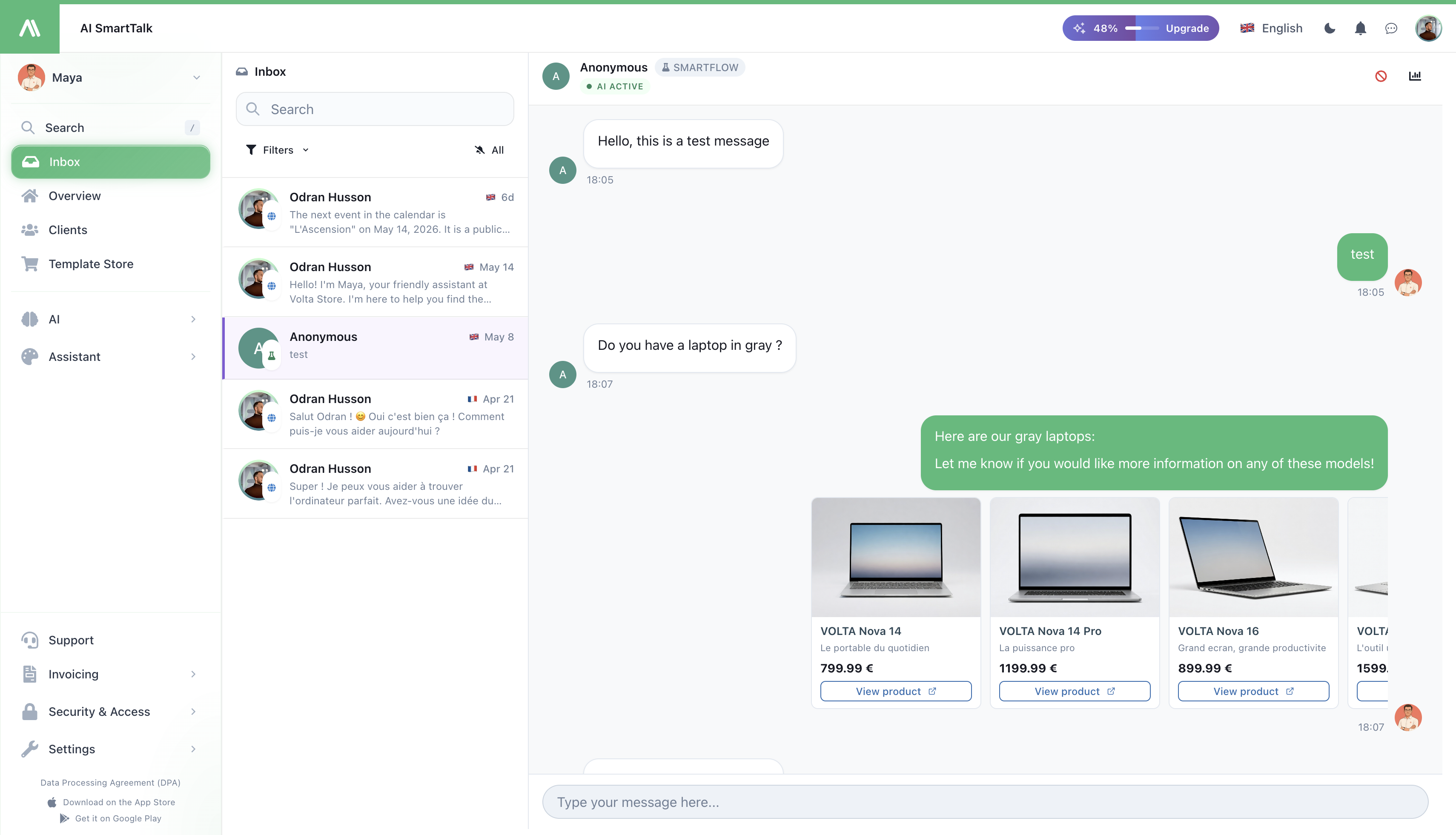
Ogni messaggio del cliente ricevuto dal tuo assistente — attraverso il tuo sito web, WhatsApp, Messenger, Instagram, Slack, Discord, Gmail e Outlook — arriva qui. Un'unica schermata, un unico flusso di lavoro, niente giocoleria con le schede.
→ Aprilo da Inbox nel menu di amministrazione.
→ Utilizzi l'app mobile? Vedi iOS Inbox.
Cosa vedi
Un elenco di conversazioni a sinistra (le più recenti per prime), e la conversazione selezionata a destra. Su mobile, puoi passare tra le due con un tocco.
Ogni riga nell'elenco mostra il nome del cliente, il canale su cui ha scritto (una piccola icona — verde per WhatsApp, blu per Messenger, ecc.), quanto tempo fa ha scritto e un'anteprima del suo ultimo messaggio. Le conversazioni non lette sono evidenziate con un badge di conteggio.
Trova una conversazione
- Cerca — digita un nome, un'email o qualsiasi parola da un messaggio. L'elenco si filtra mentre digiti.
- Filtra per canale — clicca su Filtri e scegli uno o più canali (solo WhatsApp, solo Email, ecc.).
- Mostra solo non letti — attiva il pulsante della campanella in cima all'elenco. Utile al mattino per classificare le novità.
Rispondi a un cliente
Clicca su qualsiasi conversazione per aprirla. L'intero thread appare a destra, con la casella dei messaggi in basso. Digita la tua risposta e invia.
Lingua diversa dalla tua?
Se il cliente scrive in una lingua diversa dalla tua:
- Ogni messaggio ha un pulsante Traduci — cliccalo per leggerlo nella tua lingua.
- Puoi anche attivare Traduzione automatica affinché ogni nuovo messaggio nella conversazione venga tradotto per te.
- Quando rispondi, il tuo messaggio può essere inviato tradotto nella lingua del cliente — loro lo leggono nella loro, tu scrivi nella tua.
Prendi il controllo dall'AI
Il tuo assistente gestisce le conversazioni autonomamente per impostazione predefinita. Nel momento in cui invii la tua prima risposta, "prendi il controllo" — l'AI smette di rispondere e la conversazione passa in Modalità Agente.
Ti verrà chiesto una sola volta per conversazione cosa desideri:
- Invia e prendi il controllo — il tuo messaggio viene inviato, l'AI si fa da parte. (Puoi riprenderlo in qualsiasi momento.)
- Invia e mantieni l'AI attiva — il tuo messaggio viene inviato, l'AI continua a gestire le risposte future. Usa questa opzione per un piccolo incoraggiamento o correzione.
Hai finito di aiutare? Clicca su Passa all'AI in cima alla conversazione per riprenderlo.
Scopri perché l'AI ha risposto in quel modo
A volte vuoi sapere come l'AI ha trovato una risposta — quale conoscenza ha utilizzato, quali regole ha seguito, cosa ha considerato. Clicca sul pulsante Ispeziona su qualsiasi messaggio dell'AI per vedere esattamente questo.
È il modo più veloce per capire perché una risposta era sbagliata: la maggior parte delle volte è un pezzo mancante nella tua Knowledge Base, e puoi sistemarlo sul posto.
Informazioni sul cliente a colpo d'occhio
L'intestazione mostra il nome e il canale del cliente. Clicca sul nome per vedere la sua email e copiarla con un clic. Hai bisogno di più contesto? Apri Dettagli per vedere il suo profilo completo, l'attività passata e eventuali note che il tuo team ha lasciato nella Client View.
Blocca un cliente abusivo
Se qualcuno sta facendo spam o si comporta in modo abusivo, clicca su Banna utente nell'intestazione della conversazione.
Puoi bloccarlo a tre livelli — scegli uno o più:
- La loro rete — impedisce a chiunque su quella stessa rete di chattare
- Il loro browser — impedisce a quel browser specifico di chattare (anche se cambiano rete)
- Il loro account — se sono connessi, blocca quell'account
Scegli per quanto tempo dura il divieto:
- Permanente, 30 giorni, 7 giorni, 24 ore, o 1 ora
È richiesta una ragione — scrivi qualcosa di specifico ("Spam — link promozionali" è meglio di "Cattivo"). La vedrai più tardi nel registro di audit, e anche il tuo team.
Per sbloccare qualcuno, apri la stessa conversazione, clicca di nuovo su Banna utente, e usa Sblocca.
Speciale: Gmail
Se la conversazione proviene da Gmail e l'AI non ha risposto come volevi (forse mancava un'entrata nella knowledge base), puoi Ri-elaborare l'email — l'AI viene rieseguita con ciò che ora è nella tua knowledge base.
Cosa fanno i nuovi messaggi
Quando arriva un nuovo messaggio (da qualsiasi canale), la conversazione salta in cima all'elenco e l'anteprima si aggiorna istantaneamente. Non è necessario aggiornare.
Quando apri una conversazione, il suo badge di non letti si cancella immediatamente, anche sul tuo telefono.
Chi può fare cosa
| Azione | Permesso richiesto |
|---|---|
| Leggere l'inbox | Visualizza conversazioni |
| Rispondere, prendere il controllo, tornare all'AI | Rispondi alle chat |
| Banna / sblocca un utente | Rispondi alle chat (+ diritti di ban a livello organizzativo) |
Le persone con accesso in sola lettura vedono tutto ma non possono inviare un messaggio o cliccare sui pulsanti di azione. Vedi Access Control per come assegnarli.
Suggerimenti
- Lavora con il filtro Non letti all'inizio del tuo turno. Dall'alto verso il basso, passa a Tutto quando sei in pari.
- Usa i filtri per canale come code di lavoro. Dividi il lavoro tra i membri del team — uno su Email, uno su Web — salvando ciascuno un filtro.
- Non prendere il controllo per correzioni una tantum. Scegli "mantieni AI attiva" se vuoi solo dare un piccolo incoraggiamento — l'AI continua senza problemi, il cliente non nota mai il passaggio.
- Controlla Ispeziona prima di assumere che l'AI sia rotta. La maggior parte dei ticket "risposta sbagliata" si risolve con un'entrata di conoscenza mancante, che Ispeziona rende ovvio.
Correlati
- iOS Inbox — la stessa inbox sul tuo telefono
- Client View — tutto ciò che sai su un cliente
- Biography — cambia come parla l'AI così devi prendere il controllo meno spesso
- Channels — collega più luoghi in cui i clienti ti raggiungono
- Access Control — gestisci chi può leggere, rispondere, bannare