Inbox
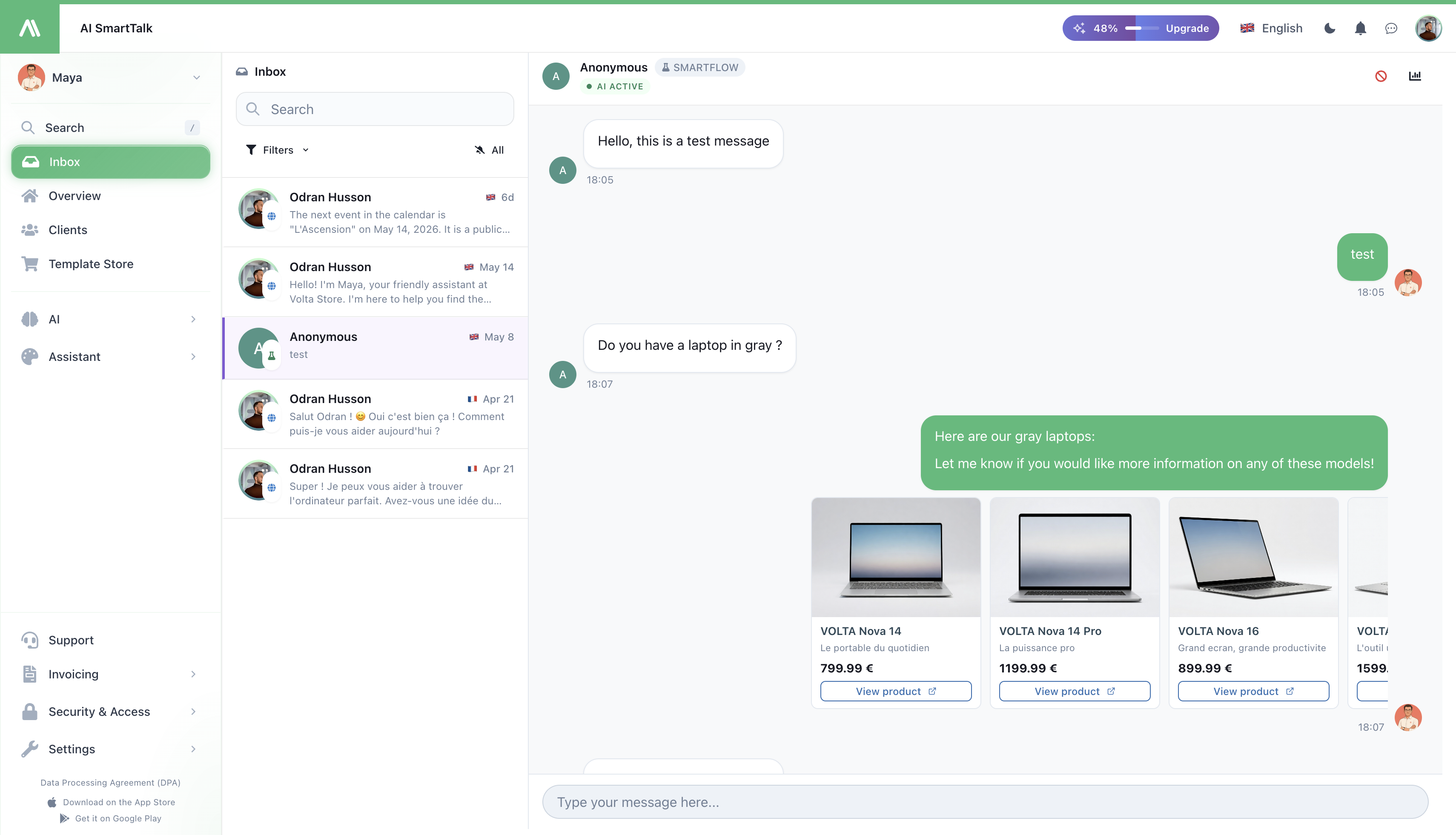
All Client Noriichten, déi Äre Assistenz kritt — iwwer Är Websäit, WhatsApp, Messenger, Instagram, Slack, Discord, Gmail an Outlook — landen hei. Eng Bildschierm, eng Aarbechtsfloss, keng Tab-Jongléieren.
→ Öffnen et vun Inbox am Administratiounsmenü.
→ Benotzt Dir d'mobil App? Kuckt iOS Inbox.
Wat Dir gesitt
Eng Lëscht vun Gespréicher op der Linker (neist éischt), an d'gewielte Gespréich op der rietser Säit. Op mobil, kënnt Dir tëscht deenen zwou mat engem Tap wiesselen.
Jede Rei an der Lëscht weist den Numm vum Client, de Kanal wou si geschriwwen hunn (eng kleng Ikon — WhatsApp gréng, Messenger blo, asw.), wéi laang et hier ass, an eng Virstellung vun hirer leschter Noriicht. Uneräich Noriichten sinn mat engem Zuelbadge markéiert.
Fannen e Gespréich
- Sichen — schreiwt e Numm, eng E-Mail, oder all Wuert aus enger Noriicht. D'Lëscht filtert während Dir schreift.
- Filteren no Kanal — klickt op Filters an wielt een oder méi Kanäl (nëmmen WhatsApp, nëmmen E-Mail, asw.).
- Wiesen nëmmen uneräich — schaltet de Glockenknäppchen uewen an der Lëscht. Nützlich fir d'éischt am Moie fir ze triagen wat nei ass.
Äntwerten op e Client
Klickt op all Gespréich fir et ze öffnen. Den komplette Fuedem erschéngt op der rietser Säit, mat der Noriichtbox um ënnen. Schreiwt Är Äntwert a schéckt se.
Eng aner Sprooch wéi Är?
Wann de Client an enger Sprooch schreiwt déi anescht ass wéi Är:
- Jidderee Noriicht huet en Übersetzen Knäppchen — klickt et fir et an Ärer Sprooch ze liesen.
- Dir kënnt och Auto-Übersetzen aktivéieren sou datt all nei Noriicht am Gespréich fir Iech übersat gëtt.
- Wann Dir äntwert, kann Är Noriicht an der Sprooch vum Client geschéckt ginn — si liesen et an hirer, Dir schreift an Ärer.
Überhuelen vum AI
Äre Assistenz behandelt Gespréicher automatesch standardméisseg. De Moment wou Dir Är éischt Äntwert schéckt, "huelst Dir iwwer" — den AI stopt mat Äntwerten an d'Gespréich wiesselt an Agent Modus.
Dir wäert eng Kéier pro Gespréich gefrot ginn wat Dir wëllt:
- Schécken an iwwerhuelen — Är Noriicht geet eraus, den AI trëtt zréck. (Dir kënnt et zu all Moment zréckginn.)
- Schécken an AI weiderhalen — Är Noriicht geet eraus, den AI weiderhin mat zukünftegen Äntwerten ëmgoen. Benotzt dëst fir eng eenzeg Korrektur oder Erënnerung.
Fäerdeg mat hëllefen? Klickt op Switch to AI uewen am Gespréich fir et zréckzeginn.
Kuckt firwat den AI esou äntwert huet
Manchmal wëllt Dir wëssen wéi den AI op eng Äntwert komm ass — wat Wëssen et gezunn huet, wéi eng Reegelen et gefollegt huet, wat et berücksichtegt huet. Klickt op den Inspect Knäppchen op all AI Noriicht fir genau dat ze gesin.
Et ass déi schnellst Manéier fir erauszefannen firwat eng Äntwert falsch war: déi meescht Zäit ass et e Feeler an Ärer Knowledge Base, an Dir kënnt et direkt reparéieren.
Client Informatioun op e Bléck
Den Header weist den Numm vum Client an de Kanal. Klickt op den Numm fir hir E-Mail ze gesin an et mat engem Klick ze kopéieren. Braucht méi Kontext? Öffnen Details fir hiren komplette Profil, fréier Aktivitéiten an all Notizen déi Äert Team an der Client View hannerlooss huet.
Blockéieren e belästegende Client
Wann een spamt oder belästegend ass, klickt op Ban user am Gespréichsheader.
Dir kënnt se op dräi Niveauen blockéieren — wielt een oder méi:
- Hir Netzwierk — hält all déi op deem selwechte Netzwierk dovun of ze schwätzen
- Hir Browser — hält dësen speziellen Browser dovun of ze schwätzen (sogar wann si d'Netzwierk wiesselen)
- Hir Kont — wann si ageloggt sinn, hält dëst Kont
Wielt wéi laang de Bann dauert:
- Permanent, 30 Deeg, 7 Deeg, 24 Stonnen, oder 1 Stonn
Eng Grond ass erfuerderlech — schreift eppes spezifesch ("Spam — Promo Links" ass besser wéi "Schlecht"). Dir wäert et méi spéit am Auditlog gesin, an dat wäert Äert Team och.
Fir een zréck ze entsperren, öffnet dat selwecht Gespréich, klickt nach eng Kéier op Ban user, an benotzt Unban.
Speziell: Gmail
Wann d'Gespréich vun Gmail kënnt an den AI net esou äntwert huet wéi Dir et wollt (vielleicht war eng Wëssenbasis-Entrée feelend), kënnt Dir d'E-Mail Reprocess — den AI leeft nach eng Kéier mat deem wat elo an Ärer Wëssenbasis ass.
Wat nei Noriichten maachen
Wann eng nei Noriicht kënnt (all Kanal), spréngt d'Gespréich un d'Spëtzt vun der Lëscht an d'Virstellung aktualiséiert direkt. Dir musst net aktualiséieren.
Wann Dir e Gespréich opmaacht, läscht säin uneräich Badge direkt, och op Ärem Handy.
Wéi kann wat gemaach ginn
| Aktioun | Erforderlech Erlaabnis |
|---|---|
| Lies den Inbox | Gespréicher gesin |
| Äntweren, iwwerhuelen, zréck op AI wiesselen | Äntwerten op Chats |
| Bann / entsperren e Benotzer | Äntwerten op Chats (+ Organisatiouns-bann Rechter) |
Leit mat liesen-nur Zougang gesin alles awer kënnen keng Noriicht schécken oder Aktiounsknäppchen klickt. Kuckt Access Control fir wéi dës ze weisen.
Tipps
- Aarbecht den Uneräich Filter um Ufank vun Ärer Schicht. Top-Down, wiesselt op All wann Dir fäerdeg sidd.
- Benotzt Kanalfilteren als Aarbechtsqueues. Deelt d'Aarbecht tëscht Teamkollegen — een op E-Mail, een op Web — andeems Dir jeeweils e Filter späichert.
- Maacht net iwwer fir eenzeg Korrekturen. Wielt "AI weiderhalen" wann Dir just wëllt drécken — den AI weiderhin glat, de Client bemierkt ni eng Handoff.
- Kuckt Inspect ier Dir unnehmt den AI ass gebroken. Déi meescht "falsch Äntwert" Tickets léisen sech zu enger feelender Wëssenbasis-Entrée, wat Inspect evident mécht.
Verbonnen
- iOS Inbox — déi selwecht Inbox op Ärem Handy
- Client View — alles wat Dir iwwer e Client wësst
- Biography — änneren wéi den AI schwätzt sou datt Dir manner iwwerhuele musst
- Channels — verbannen méi Plazen wou Clienten Iech erreechen
- Access Control — verwalten wien kann liesen, äntweren, bann