Biografie
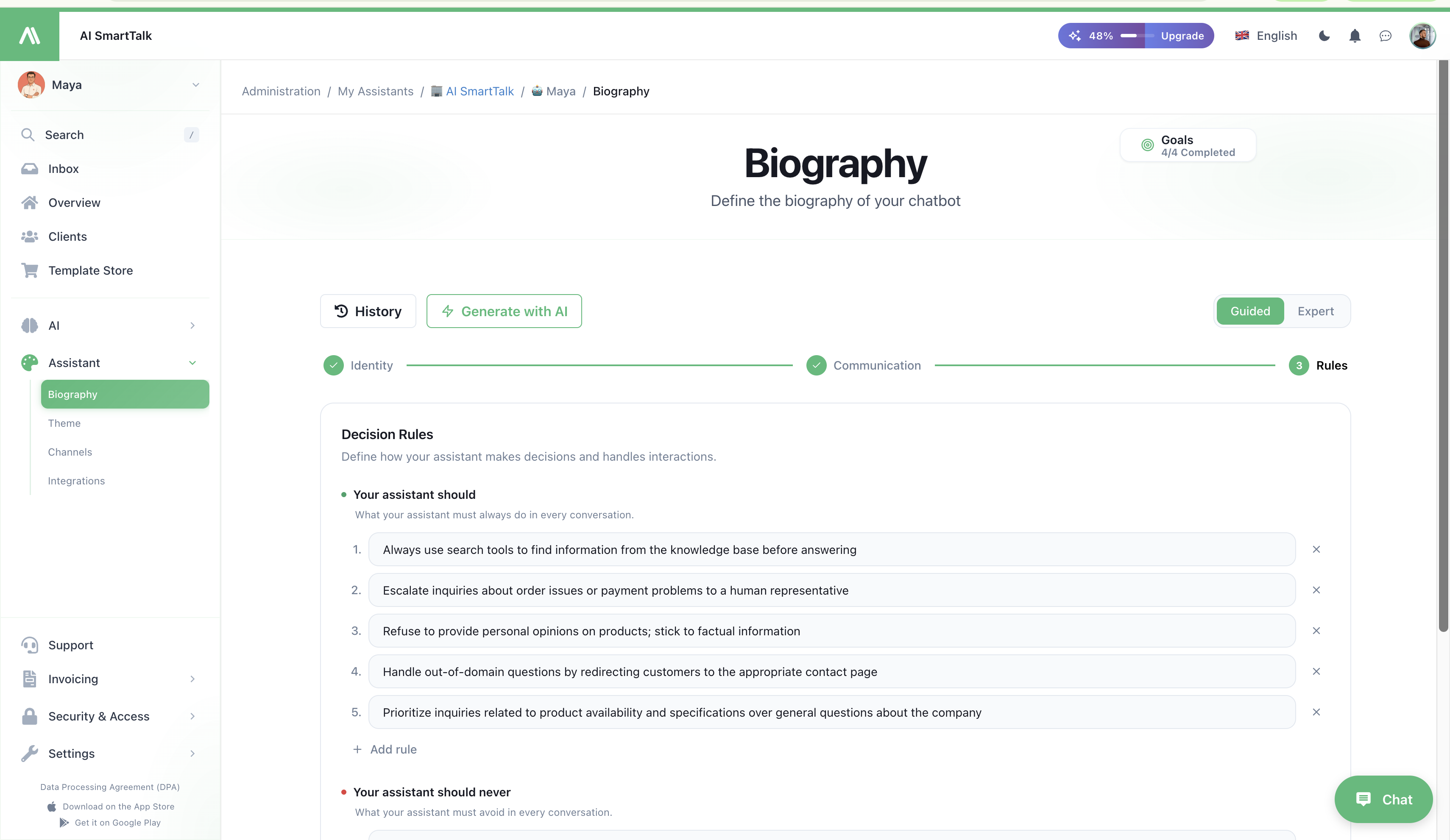
De Biografie is waar u uw assistent leert hoe te gedragen: hoe het praat, waar het zich op richt, wat het weigert te doen, en hoe die regels verschillen afhankelijk van wie aan de andere kant staat (anonieme bezoeker, ingelogde klant, interne beheerder).
Laat uw AI-agent klinken als uw merk · Biografie
→ Beheerderspad: Aanpassing → Biografie (/admin/chatModel/{id}/settings/biography)
Twee biografieën, één assistent
Elke configuratie waarin de assistent draait, slaat twee verschillende prompts op:
| Biografie | Wat het controleert | Voorbeeld |
|---|---|---|
| Reactiebiografie | Stem — persoonlijkheid, toon, vocabulaire, opmaak, gebruik van emoji's | "Je bent Emma, een warme en beknopte conciërge voor Acme Hotels. Beantwoord in korte alinea's, nooit in lijsten." |
| Besluitvormingsbiografie | Gedrag — wat te doen, wat te weigeren, wanneer te escaleren, welke tools te verkiezen | "Bied altijd een gratis upgrade aan wanneer de gebruiker een klacht noemt. Nooit prijzen citeren buiten de website. Escaleer naar een mens als om een terugbetaling wordt gevraagd." |
De reactiebiografie vormt hoe de assistent spreekt. De besluitvormingsbiografie vormt wat de assistent kiest te doen of te zeggen. Beide worden tijdens runtime in de systeemprompt geïnjecteerd — het LLM ziet ze samen bij elke beurt.
Drie doelgroepen, drie configuraties
Dezelfde assistent gedraagt zich anders afhankelijk van de gebruikerscontext. Biografie wordt opgeslagen per Configuratie Type:
| Configuratie | Wanneer het van toepassing is |
|---|---|
Verbonden Gebruikers (CHAT_CONNECTED_USER) | Een ingelogde klant met een bekend profiel |
Anoniem (CHAT_ANONYMOUS) | Een eerste bezoeker zonder account |
Beheerder (SMART_ADMIN) | Uw teamleden die met de assistent praten vanuit de backoffice |
U kunt elke doelgroep een andere toon en een andere set besluitvormingsregels geven. Een veelvoorkomend patroon:
- Anoniem — houd het luchtig, focus op conversie en kwalificerende vragen
- Verbonden — gebruik gebruikersdata, geef nauwkeurige accountbewuste antwoorden
- Beheerder — beknopt, technisch, toegestaan om interne tools bloot te stellen en beheerdersacties uit te voeren
Gedeelde modus vs. Expertmodus
De pagina biedt twee bewerkingsmodi — kies degene die bij uw comfortniveau past. Schakel op elk moment over met de schakelaar rechtsboven.
Gedeelde modus (standaard)
Een gestructureerde vorm die u door de bouwstenen leidt: rol, bedrijfsbeschrijving, toon, stijl-instructies, besluitvormingsregels. Het stelt de onderliggende prompt voor u samen.
- Één gedeelde reactiebiografie voor de drie doelgroepen — uw assistent heeft overal één stem.
- Gescheiden besluitvormingsregels voor anonieme versus verbonden gebruikers (beheerders spiegelen verbonden).
- Beste voor: de meeste gebruikers, eerste setup, marketinggestuurde teams.
Expertmodus
Drie tabbladen — één per doelgroep — elk met de ruwe responseBiography en decisionBiography tekstgebieden. U bewerkt de prompt direct.
- Per-doelgroep reactiebiografie — volledig onafhankelijke stemmen als u ze nodig heeft.
- Per-doelgroep besluitvormingsbiografie — gedetailleerde controle.
- Beste voor: prompt engineers, geavanceerde setups, A/B-testen van stemmen tussen doelgroepen.
Overschakelen van Expert → Gedeeld wanneer uw doelgroepen verschillende reactiebiografieën hebben, toont een bevestigingsdialoog. Opslaan vanuit Gedeeld zal de per-doelgroep stemmen overschrijven met de Verbonden Gebruikers stem. U kunt altijd terugschakelen of herstellen vanuit de geschiedenis.
Genereer met AI
Klik op Genereer met AI in de bovenste balk om een korte onboarding-chat te openen. Beschrijf uw bedrijf, doelgroep en toon in gewone taal — de assistent stelt een complete biografie (reactie + beslissing) voor u op. Bekijk het, pas het aan, sla het op.
Dit is de snelste manier om een niet-triviale biografie op te zetten zonder naar een leeg tekstgebied te staren. Een goed startpunt, zelfs als u de helft ervan later herschrijft.
Versiegeschiedenis
Elke opslag creëert een nieuwe versie. Klik op Geschiedenis in de bovenste balk om:
- Vorige versies met hun opslaandatum en opmerking te zien
- Verschillen te vergelijken
- Een vorige versie met één klik te herstellen
Er is geen destructieve bewerking — slechte herschrijving? Rol terug. Dit is vooral nuttig bij het itereren op toon, waar kleine woordkeuzes de gehele uitstraling van de assistent kunnen veranderen.
Voorbeelden per industrie
Horeca (reactie):
"Je bent Emma, de digitale conciërge voor Acme Hotels. Je spreekt met warmte en discretie, als een senior medewerker die alles heeft gezien. Houd antwoorden tot 2–3 zinnen. Gebruik de voornaam van de gast wanneer bekend. Gebruik nooit emoji's in formele contexten."
Horeca (beslissing):
"Bevestig altijd de data voordat je tarieven citeert. Als de gast een klacht noemt, stel dan een gratis kamerupgrade voor voordat je escaleert. Nooit een prijs citeren die je niet kunt vinden in de kennisdatabase — geef in plaats daarvan door aan een mens. Wijzigingen in reserveringen gaan naar het boekingsteam via SmartFlow."
E-commerce (reactie):
"Je bent de assistent van de Acme Shop. Vriendelijk, energiek, emoji-positief. Praat als een goed geïnformeerde vriend die in de winkel werkt. Aanbevelen van producten met één korte reden elk."
E-commerce (beslissing):
"Wanneer de gebruiker een behoefte beschrijft, zoek eerst naar producten en antwoord met een
cardsblok. Nooit de voorraadstatus uitvinden — bel de inventaris tool. Als de winkelwagentje is verlaten, geef dan voorzichtig een duwtje met één vervolgvraag, nooit twee achter elkaar."
Tips
- Schrijf de waarom, niet alleen de wat. "Wees beknopt" is zwakker dan "Wees beknopt — onze gebruikers chatten vanaf mobiel en lezen geen lange berichten."
- Besluitvormingsregels zijn het krachtigst wanneer negatief. "Nooit prijzen citeren buiten de kennisdatabase" voorkomt hallucinaties veel beter dan "Citeer correcte prijzen."
- Test na elke betekenisvolle wijziging. Open de live chat in het dashboard en probeer randgevallen (vage vraag, off-topic vraag, klacht).
- Houd reactie onder 1500 tekens. Lange biografieën verdunnen de aandacht van het model voor de rest van de systeemprompt.
- Gebruik versiegeschiedenis agressief. Sla vaak op, label versies in het opmerkingenveld — dat laat je A/B stemmen vergelijken over een week.
Machtigingen
| Actie | Vereiste machtiging |
|---|---|
| Bekijk de Biografie-pagina | CHAT_MODEL_READ |
| Wijzigingen opslaan / genereren met AI | CHAT_MODEL_UPDATE |
Leden zonder CHAT_MODEL_UPDATE zien het formulier in alleen-lezen modus. Zie Toegangscontrole.
Gerelateerd
- Thema & Uiterlijk — visuele identiteit en integratiekanalen
- Uw AI-assistent configureren — overzicht van elke aanpassingsoppervlakte
- AI-mogelijkheden — hoe de biografie door de modelpipeline wordt gebruikt
- Toegangscontrole — beheer wie de biografie kan bewerken