Google Calendar
Ühendage oma Google Calendar AI SmartTalkiga, et teie assistent saaks vastata küsimustele teie ajakava kohta reaalajas — missad, teenused, klassid, lahtiolekuajad, kohtumised — lugedes sündmusi otse teie kalendrist.
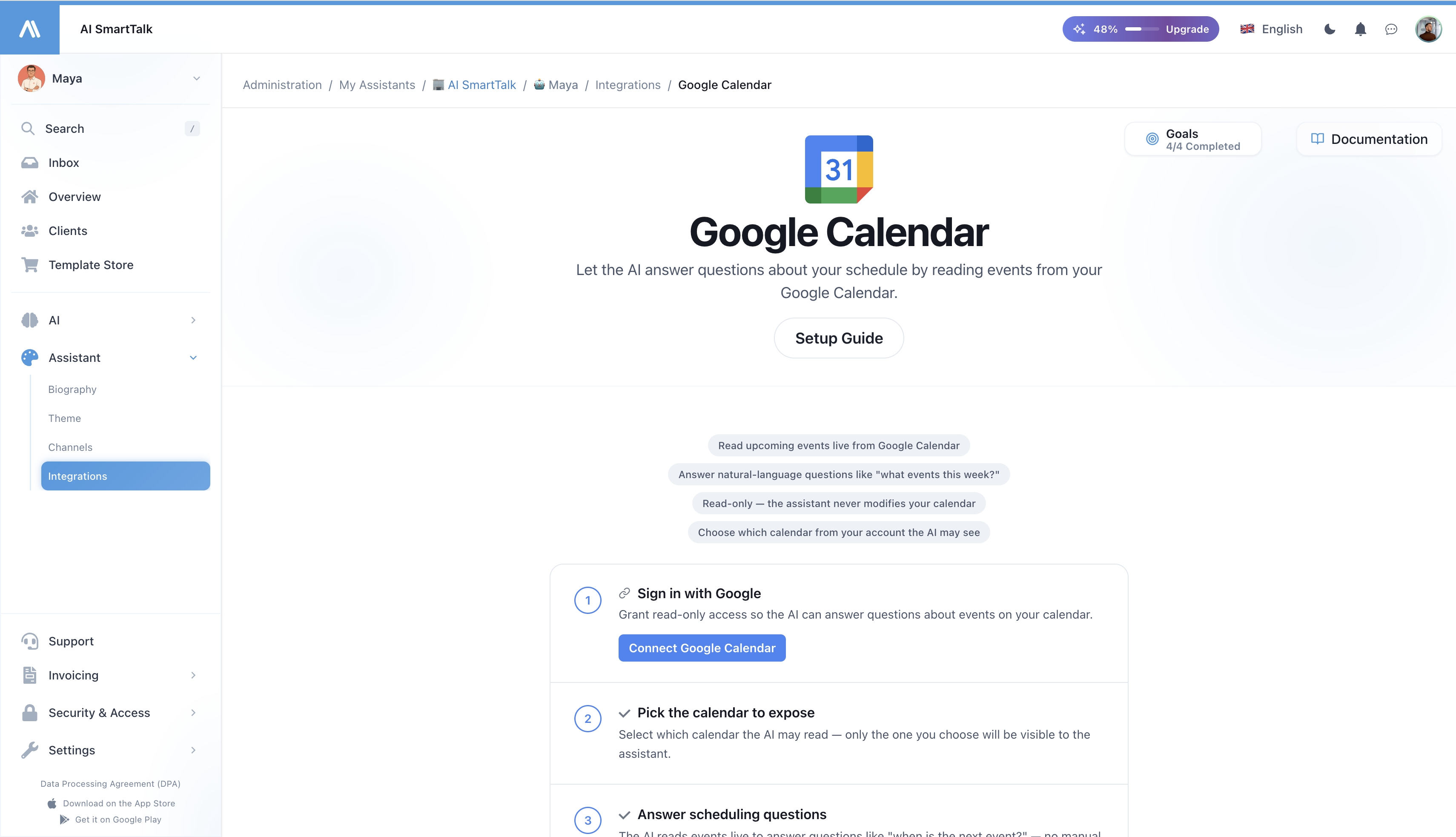
Ülevaade
Google Calendar integratsioon võimaldab teie AI assistendil:
- Vastata ajakava küsimustele loomulikus keeles — "Millal on järgmine teenus?", "Kas olete pühapäeva hommikul avatud?", "Millised sündmused on sel nädalal?"
- Lugeda sündmusi reaalajas — ei mingit käsitsi sünkroonimist, ei aegunud vastuseid. Kui te uuendate oma kalendrit, näeb assistent muudatust kohe.
- Töötada teie ajavööndis — sündmused on vormindatud kalendri ajavööndis, et nädalapäev ja kellaajad jääksid õigeks.
- Püsida ainult lugemisrežiimis — assistent ei muuda, loo ega kustuta sündmusi teie kalendris.
Kellele see on mõeldud?
See integratsioon sobib igale organisatsioonile, kus kliendid küsivad regulaarselt "millal?" küsimusi:
- Kogudused ja palvemajad — teenuste ajad, pihtimised, koguduse sündmused
- Meditsiini praktikad ja kliinikud — konsultatsioonide ajad, hädaabi graafikud
- Spordiklubid ja jõusaalid — klasside ajakavad, väljakute saadavuse aknad
- Koolid, ühingud, MTÜd — sündmuste kalendrid, lahtiolekuajad
- Iga äri, millel on muutuvad lahtiolekuajad, mis juba avaldab kalendrit
Kui te avaldate täna oma veebisaidil Google Calendar, saab teie AI assistent sellele homme vastata.
Kuidas see töötab
Kui kasutaja küsib assistendilt teie ajakava kohta:
- Assistent tuvastab, et see on ajakava küsimus
- See loeb teie kalendrit reaalselt — otse Google'ist, ei mingit koopiat
- See valib välja asjakohased sündmused ajavahemiku jaoks, mille kohta kasutaja küsis
- See vastab loomulikult, kasutaja keeles
Ei ole öist sünkroonimist ega koopiaid teie sündmustest meie andmebaasis. Andmed elavad Google'is ja neid loetakse ainult siis, kui küsimus seda vajab — mis tähendab ka seda, et hetkel, kui te tühistate juurdepääsu Google'is, lõpetab assistent kõigi sündmuste nägemise.
Nõuded
- Aktiivne AI SmartTalk konto
- Google'i konto, mis omab või millel on juurdepääs kalendrile, mida soovite avaldada
- Kalender, mida soovite avaldada, peab olema juba loodud Google Calendaris (see võib olla avalik või privaatne — assistent kasutab ühendatud konto OAuth õigusi)
Samm-sammult seadistamine
Samm 1: Avage Google Calendar integratsioon
- Logige sisse oma AI SmartTalk kontole
- Liikuge Halduse → Minu assistendid → [Teie assistent]
- Klõpsake külgribal Ühendused
- Leidke Google Calendar ja klõpsake sellel
Samm 2: Autoriseerige Google'iga
- Klõpsake Ühenda Google Calendar
- Logige sisse Google'i kontoga, millel on juurdepääs kalendrile, mida soovite avaldada
- Vaadake üle küsitud õigused:
- Vaata oma kalendreid (ainult lugemiseks)
- Vaata oma peamist e-posti (ainult kuvamise eesmärgil)
- Klõpsake Luba
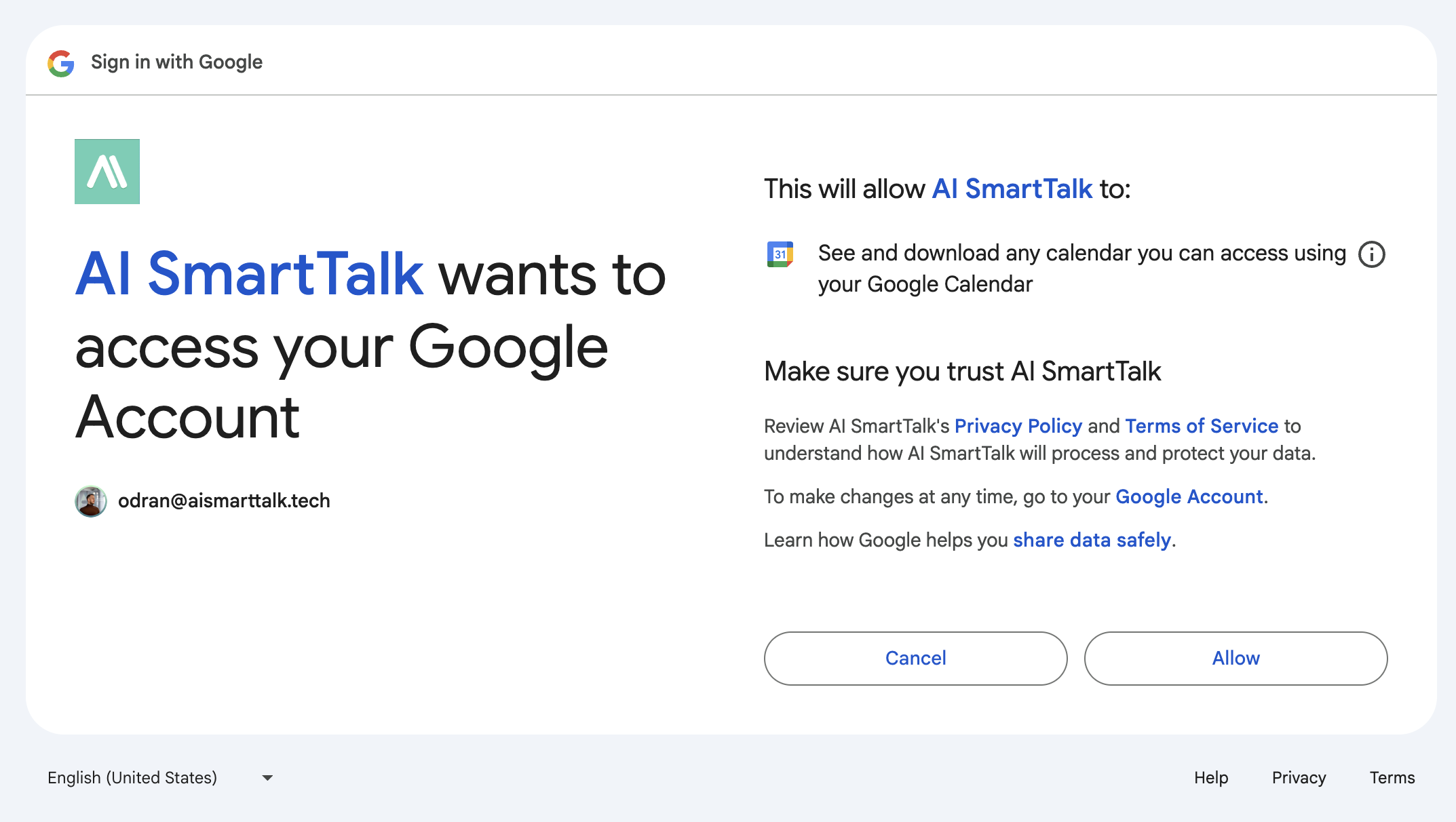
AI SmartTalk küsib calendar.readonly — assistent saab loetleda ja lugeda sündmusi, kuid ei saa luua, muuta ega kustutada midagi teie kalendris.
Samm 3: Valige kalender, mida assistent võib lugeda
Pärast autoriseerimist näete kõiki kalendreid, mis on ühendatud Google'i kontole juurdepääsetavad. Valige see, mida soovite, et assistent loeks.
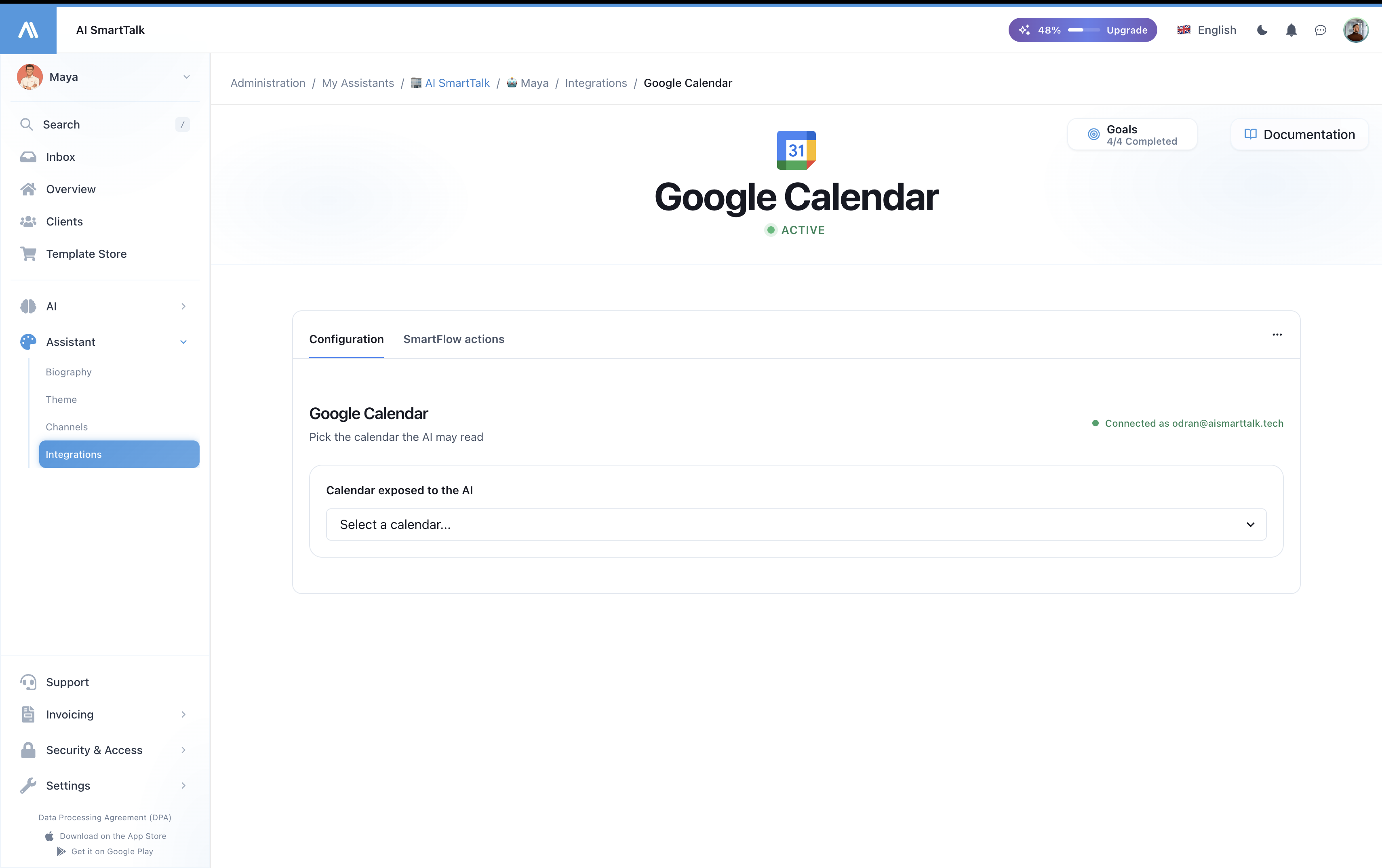
Ainult valitud kalender on avaldatud. Teised kalendrid kontol jäävad assistendi jaoks privaatseks. Valikut saab igal ajal muuta.
Samm 4: Kontrollige, et järgmised sündmused ilmuvad
Kui kalender on valitud, kuvab integratsioonileht järgmised 5 tulevast sündmust kontrollimiseks. Kui näete neid siin, näeb assistent neid ka.
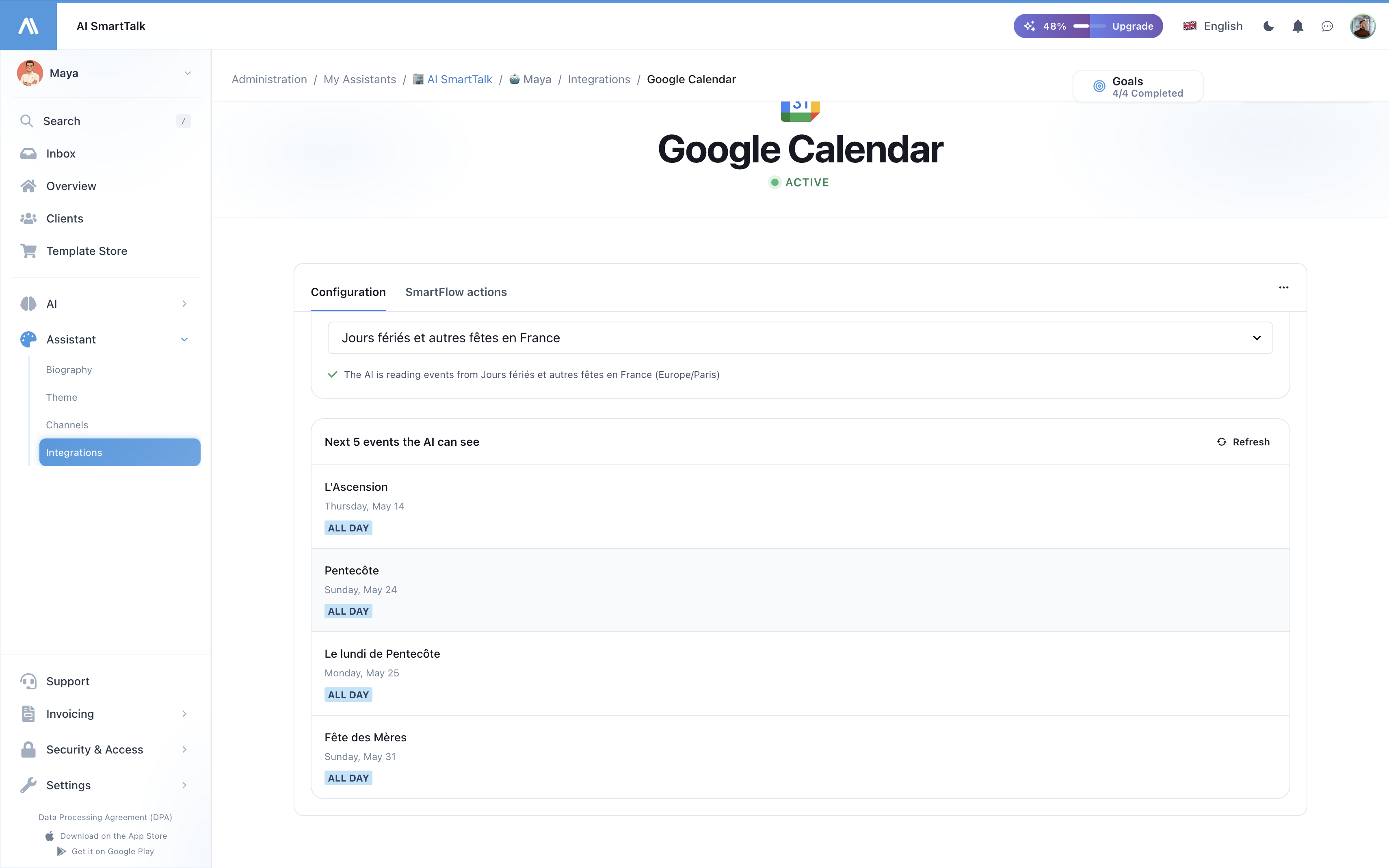
See ongi kõik — assistent suudab nüüd reaalajas ajakava küsimustele vastata.
Mida assistent saab vastata
Kui ühendatud, tegeleb teie assistent küsimustega nagu:
| Küsimus | Mida assistent teeb |
|---|---|
| "Mis kell on pühapäeval miss?" | Toob välja selle nädala sündmused, filtreeritud "miss" järgi, tagastab vastava aja ja asukoha |
| "Mis on kalendris sel nädalavahetusel?" | Loetleb kõik sündmused laupäeva ja pühapäeva vahel |
| "Millal on pihtimised?" | Filtreerib tulevased sündmused "pihtimine" märksõna järgi |
| "Mis kell te avate kolmapäeval?" | Otsib "avatud" või asjakohaseid sündmusi kolmapäeval |
| "Kas on varsti ristimise ettevalmistus?" | Otsib järgmise 30 päeva jooksul sobivaid sündmusi |
Assistent valib automaatselt õige ajavahemiku küsimuse põhjal — täna, homme, sel nädalal, järgmisel nädalal, sel nädalavahetusel, järgmise 30 päeva jooksul või kuni 90 päeva laiemate päringute jaoks.
Mitmekeelne tugi
Assistent vastab kasutaja keeles, sõltumata sellest, kuidas sündmuste pealkirjad on kalendris kirjutatud. Kalender sündmus pealkirjaga "Messe à Crèvecoeur-le-Grand" võib ingliskeelsele kõnelejale ilmuda kui "Mass at Crèvecoeur-le-Grand on Wednesday at 6:30pm."
Privaatsus ja turvalisus
Mida me juurdepääsime
| Juurdepääs | Eesmärk |
|---|---|
| Loetlege oma kalendrid | Laske teil valida, milline avaldada |
| Looge sündmusi valitud kalendris | Vastake ajakava küsimustele reaalajas |
| Vaata oma peamist e-posti | Kuvage "Ühendatud kui ..." halduses |
Mida me kunagi ei tee
- Muuda, loo või kustuta ühtegi sündmust
- Loe sündmusi kalendritest, mida te ei valinud
- Juurdepääs Gmailile, Drive'ile, Kontaktidele või mõnele muule Google'i teenusele
- Salvestage sündmuste sisu meie andmebaasi (sündmused tuuakse reaalajas, mitte kunagi kopeeritakse)
- Jagage kalendri andmeid kolmandate osapooltega
Juurdepääsu tühistamine
Saate igal ajal lahti ühendada, kummaltki poolt:
- AI SmartTalkis: Ühendused → Google Calendar → Lahti ühendada
- Google'is: Konto õigused → Eemalda AI SmartTalk
Kui olete lahti ühendanud, kaob kalendri tööriist assistendilt kohe ja kõik tulevased küsimused sündmuste kohta vastatakse ilma kalendri andmeteta.
Tõrkeotsing
| Probleem | Lahendus |
|---|---|
| "Ühendus aegus" integratsioonilehel | Teie OAuth token on aegunud ja ei saanud värskendatud. Klõpsake Ühenda Google Calendar uuesti. |
| Assistent ütleb, et tal pole kalendri teavet | Veenduge, et valisite samm 3-s kalendri ja et kalendris on sündmusi järgmise 30 päeva jooksul. |
| Assistent annab vale aegu | Kontrollige, kas kalendri ajavöönd Google Calendaris vastab teie kohalikule ajavööndile. |
| Uus sündmus lisatud, kuid assistent ei näe seda | Oodake paar sekundit ja küsige uuesti — vahemälu ei ole, kuid Google võib võtta 10–30 sekundit, et uusi sündmusi API-sse edastada. |
| Assistent tagastab vale keele sündmuste pealkirjade jaoks | Sündmuste pealkirjad tagastatakse nii, nagu need on kirjutatud. Kasutage oma sündmuste pealkirjades keelt, milles soovite vastuseid, või toetuge assistendi tõlkele. |
Integratsiooni haldamine
| Tegevus | Kuidas |
|---|---|
| Ühenda | Ühendused → Google Calendar → Ühenda → OAuth |
| Muuda kalendrit | Avage integratsioonileht → valige rippmenüüst teine kalender |
| Värskenda eelvaadet | Avage integratsioonileht → klõpsake sündmuste paneelil Värskenda |
| Ühenda uuesti | Kui token aegus, klõpsake Ühenda Google Calendar uuesti |
| Lahti ühenda | Ühendused → Google Calendar → Lahti ühendada |
Parimad tavad
- Kasutage pühendatud kalendrit — looge Google'is "Avalike ürituste" kalender, mitte ärge avaldage oma isiklikku. Saate seda jagada mitme meeskonnaliikmega ja kõik näevad samu üritusi.
- Kasutage selgeid, otsitavaid ürituste pealkirju — "Pühapäeva missa — 10:30" on assistendi jaoks lihtsam esile tuua kui "P.M.". Assistent saab otsida märksõna järgi.
- Seadke kalendri ajavöönd õigesti — assistent kasutab kalendri ajavööndit aegade vormindamiseks. Kontrollige seda Google Calendar → Seaded → Minu kalendrite seaded → Teie kalender → Ajavahemik.
- Testige reaalseid küsimusi — kui olete ühendatud, avage vestlus ja küsige "millal on järgmine üritus?", et kinnitada, et assistent vastab teie kalendrist.
- Hoidke OAuth konto aktiivsena — kui muudate Google'i parooli või tühistate juurdepääsu, peate uuesti ühendama.
Seotud dokumentatsioon
- Google Meet integratsioon — genereerige automaatselt Meet lingid SmartCalendar'i kohtumiste jaoks
- Google Drive integratsioon — sünkroonige dokumendid teadmistebaasi
- Integratsioonide ülevaade